

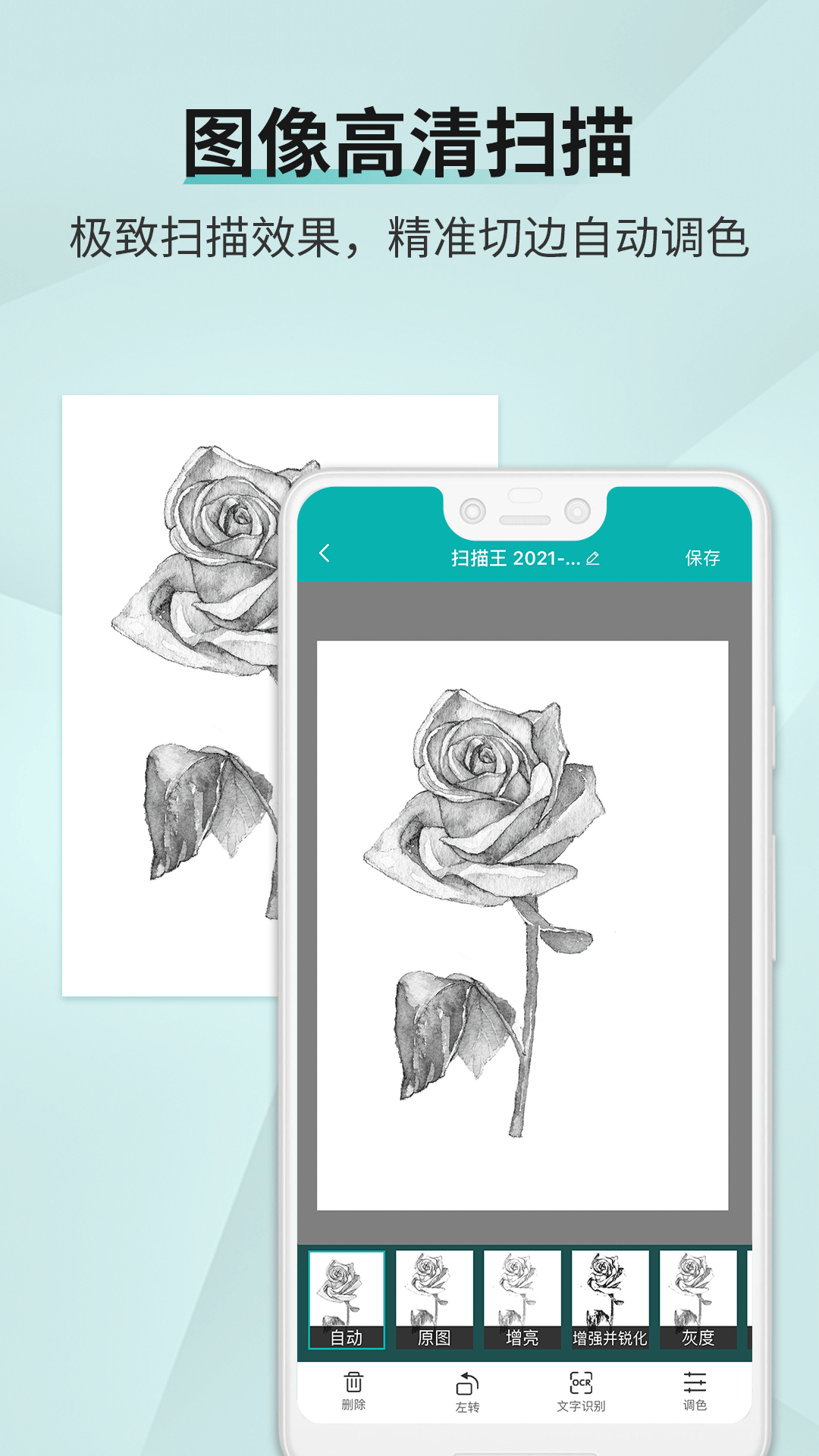

扫描王是一款集手机扫描、文档管理、OCR文字识别于一体的高效办公工具,自2011年上线以来已服务全球数千万用户。它利用先进的图像处理技术,让用户轻松将纸质文件、合同、笔记、名片等转化为清晰的JPEG图片或PDF文档,并支持自动切边、去除杂乱背景、图像增强等功能,即使是陈旧文件也能恢复清晰可读。扫描王不仅具备强大的扫描能力,还内置了云存储服务,支持手机、平板、电脑多设备同步查阅,配合标签归类、手写批注和文档加密,让文件管理变得有序且安全。同时,它支持无线打印、微信、QQ、邮件等多种分享方式,真正实现无纸化办公,显著提升工作效率,是商务人士、学生、教师、设计师等群体的得力助手。
1. 首先,在手机应用商店或官方网站下载并安装扫描王应用,打开后点击主界面下方的“拍照扫描”按钮。
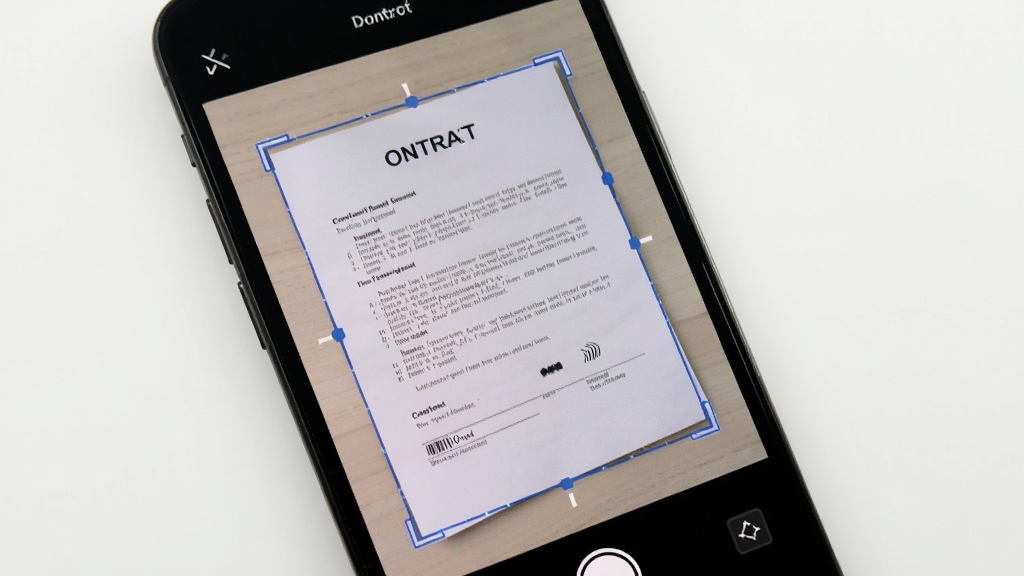
2. 将需要扫描的纸质文件平铺在光线充足、背景简单的桌面上,确保文件四角完整出现在取景框内,避免阴影和反光。
3. 对准文件后,点击快门按钮拍摄,扫描王会自动识别文件边界并执行切边处理,去除多余背景。
4. 拍摄完成后,进入编辑界面,你可以手动调整边框的四个角,使裁剪区域完全贴合文件边缘,必要时可旋转图片调整方向。
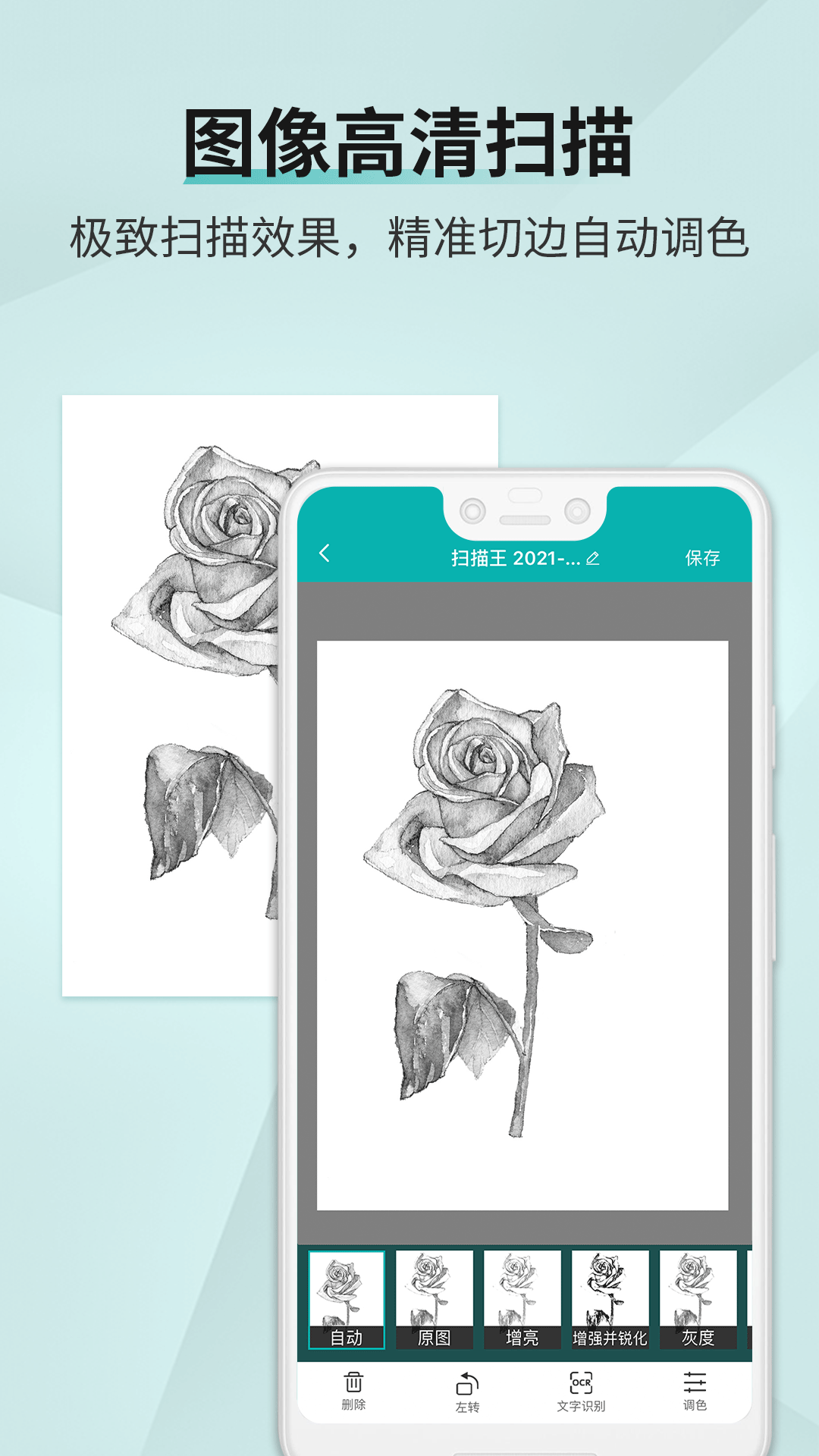
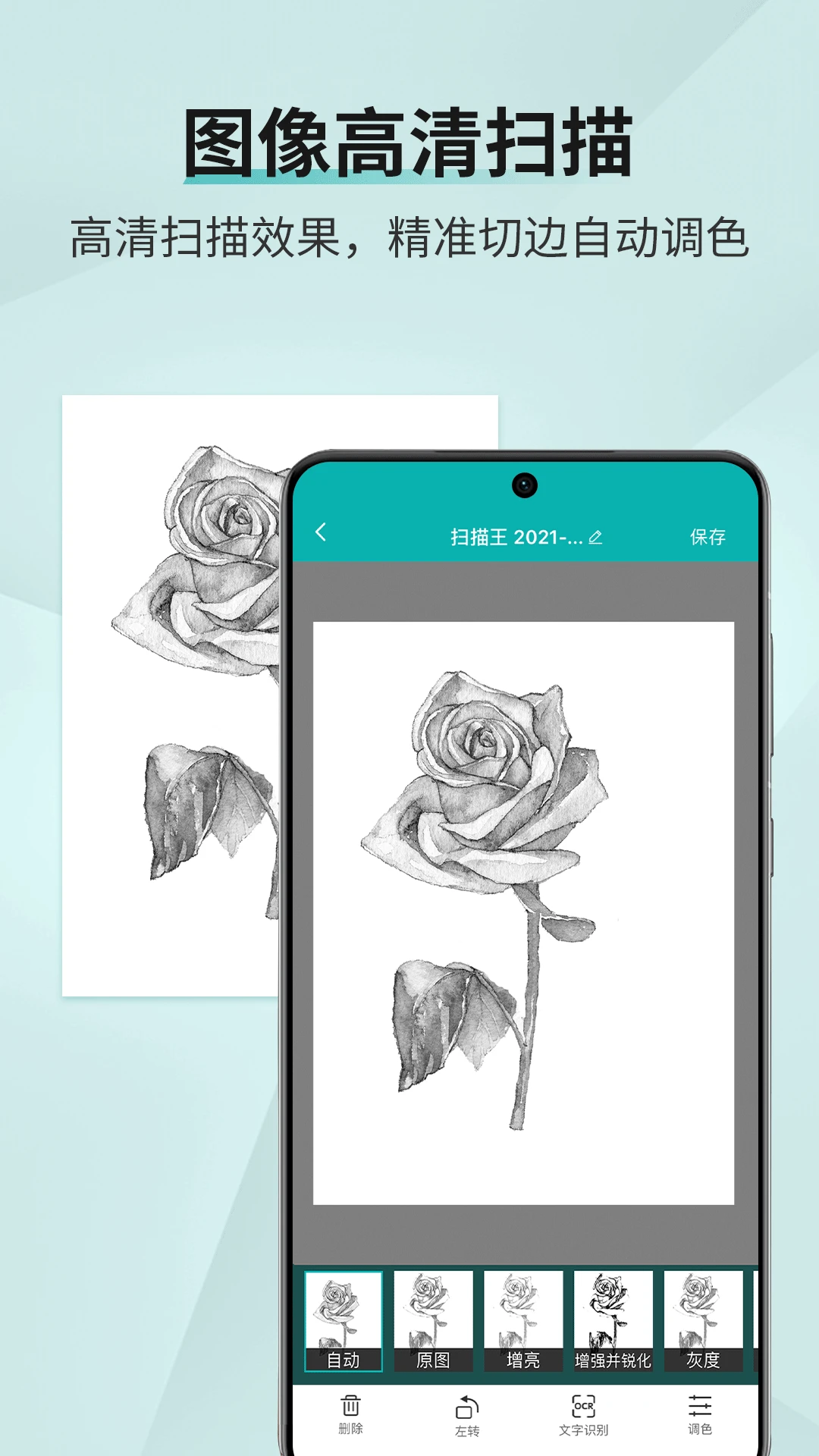
5. 利用底部的增强工具,如“黑白”、“增强”、“灰度”等滤镜,进一步提升文字的对比度和清晰度,让扫描件看起来更干净锐利。
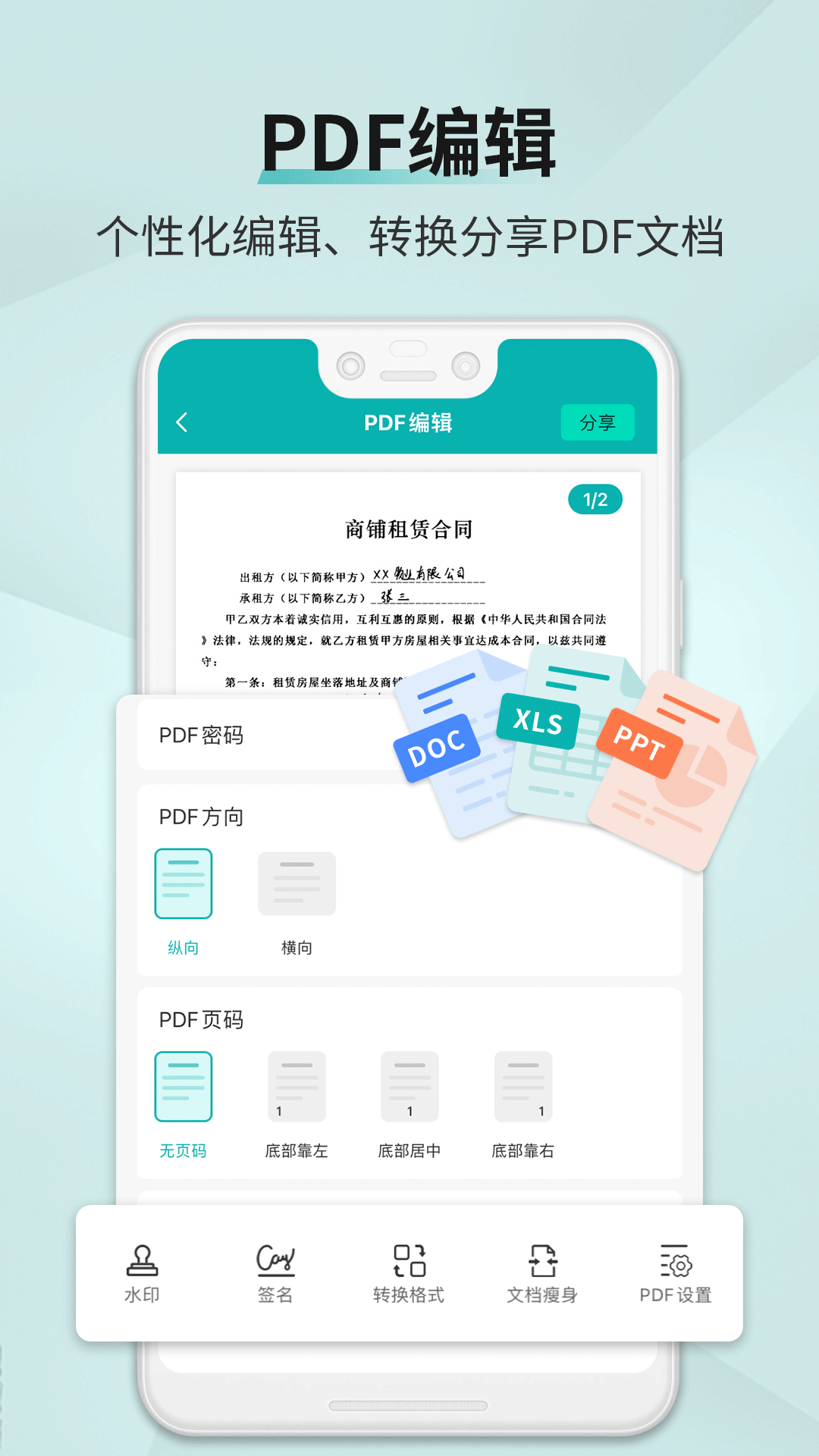
6. 确认效果满意后,点击“保存”按钮,选择输出格式为JPEG图片或PDF文档,并命名文件以便后续查找。
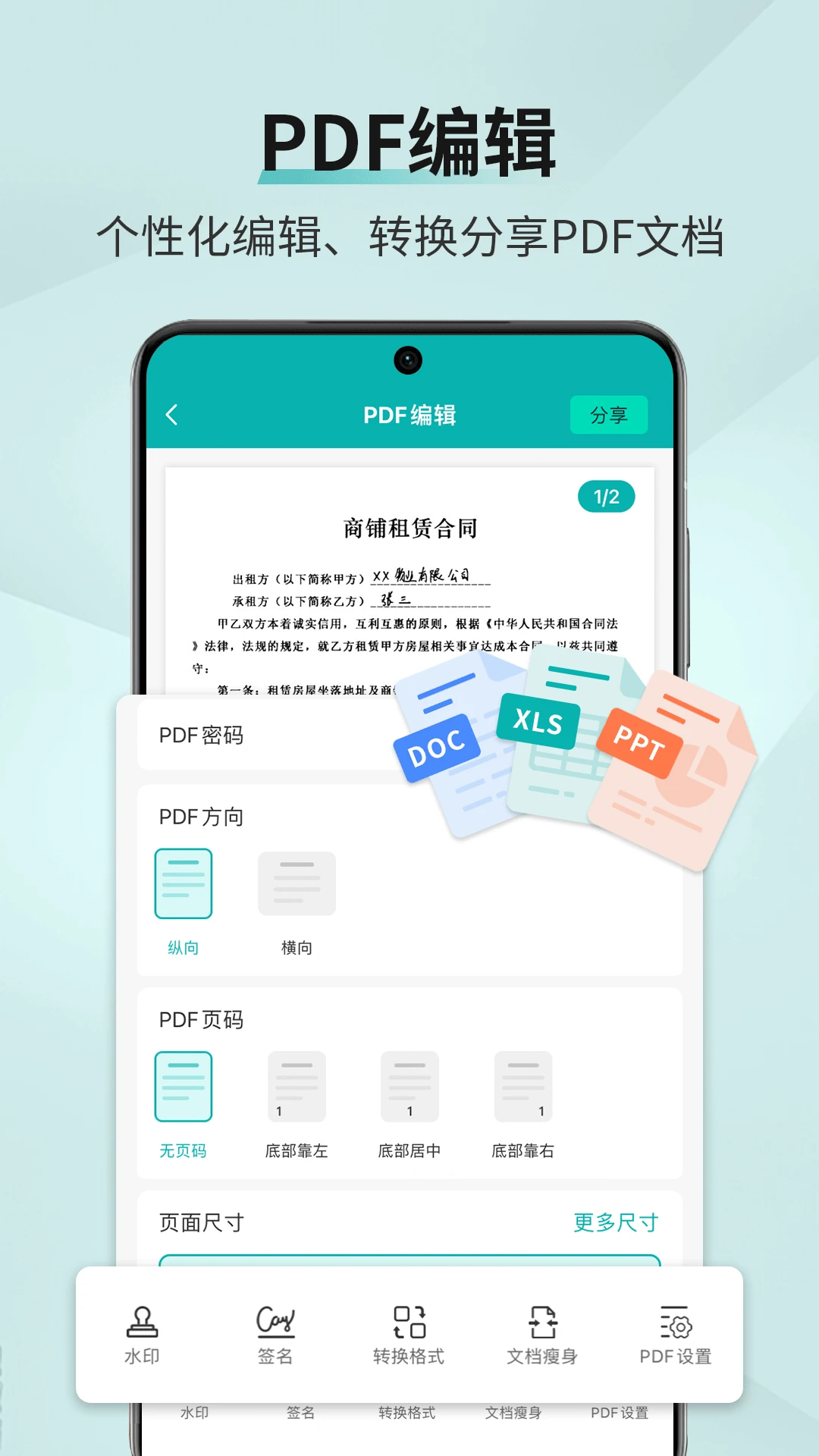
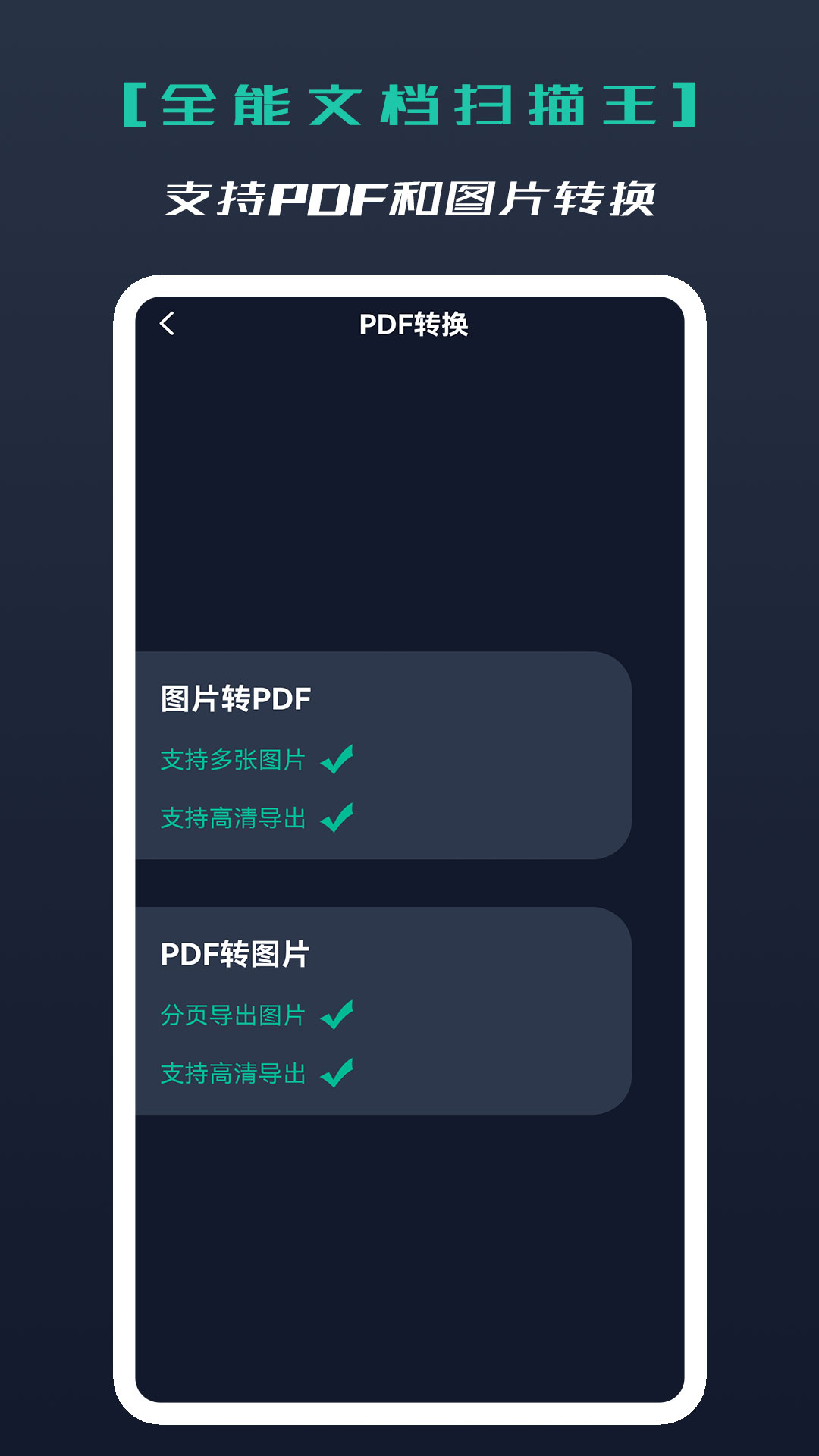
7. 如需多页文档,可连续拍摄多张图片,扫描王会自动将它们合并为一个PDF文件,方便整体分享和存储。
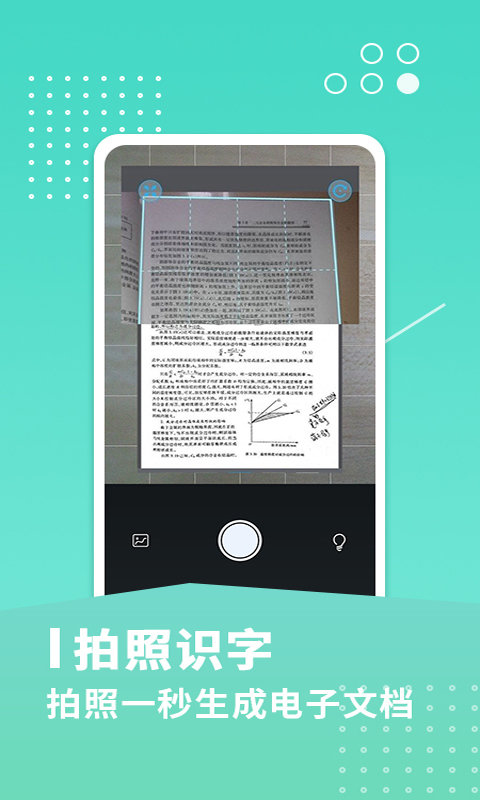
扫描王内置的智能算法能自动识别文件边界并精准切边,即使拍摄时存在倾斜或阴影,也能通过增强功能调整亮度和对比度,让文字和图表更醒目,陈旧纸张上的内容也能清晰呈现。
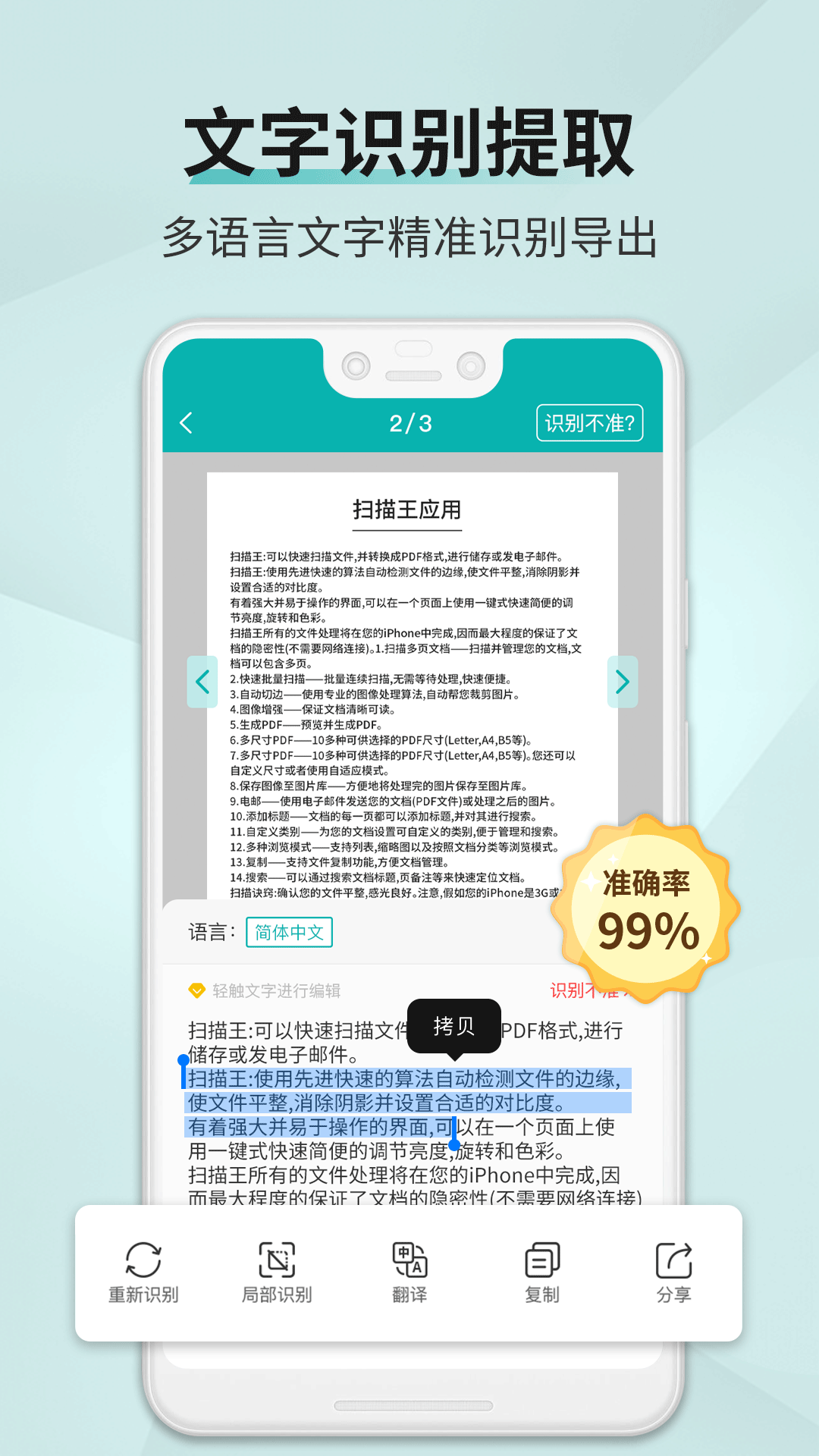
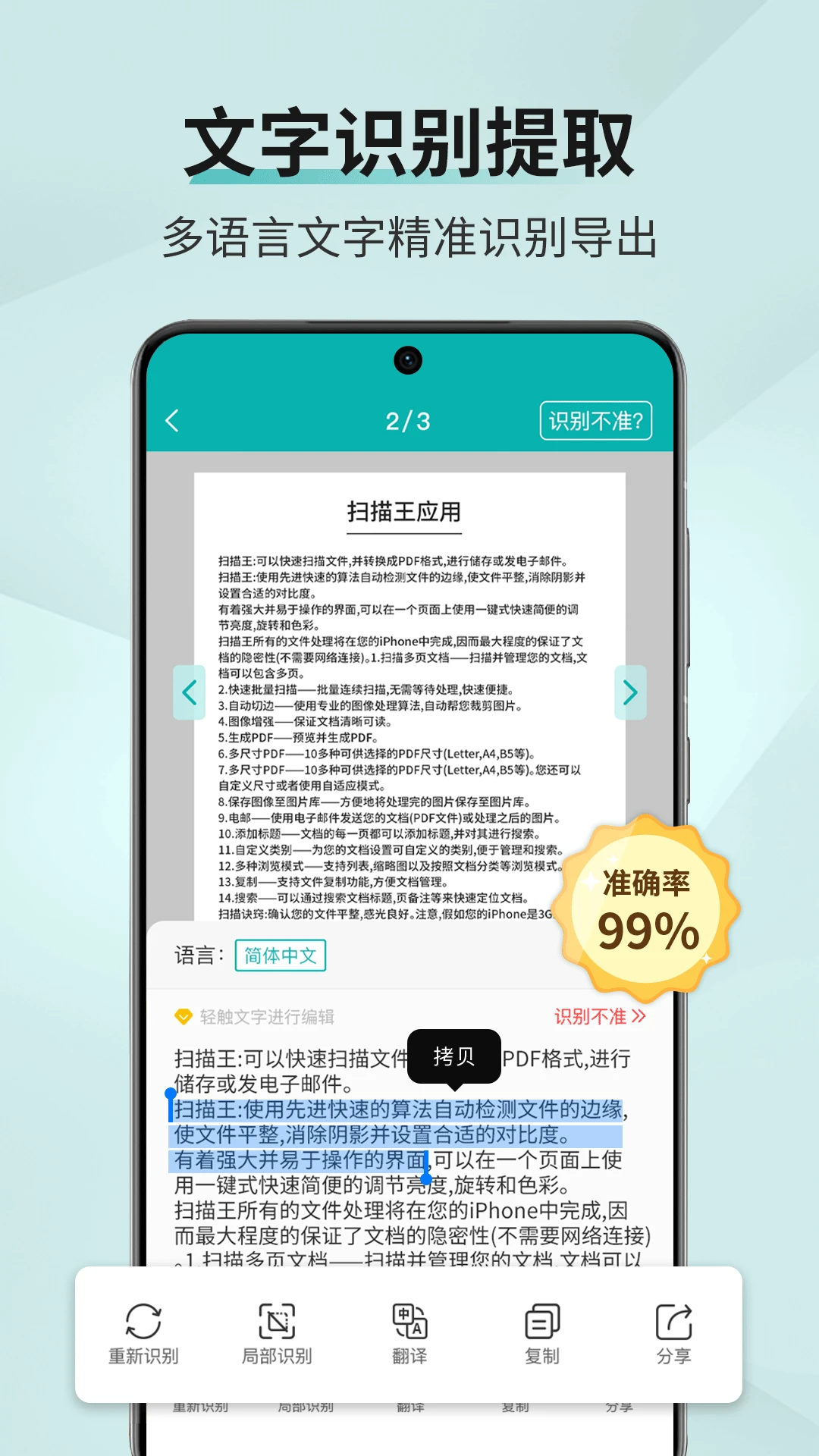
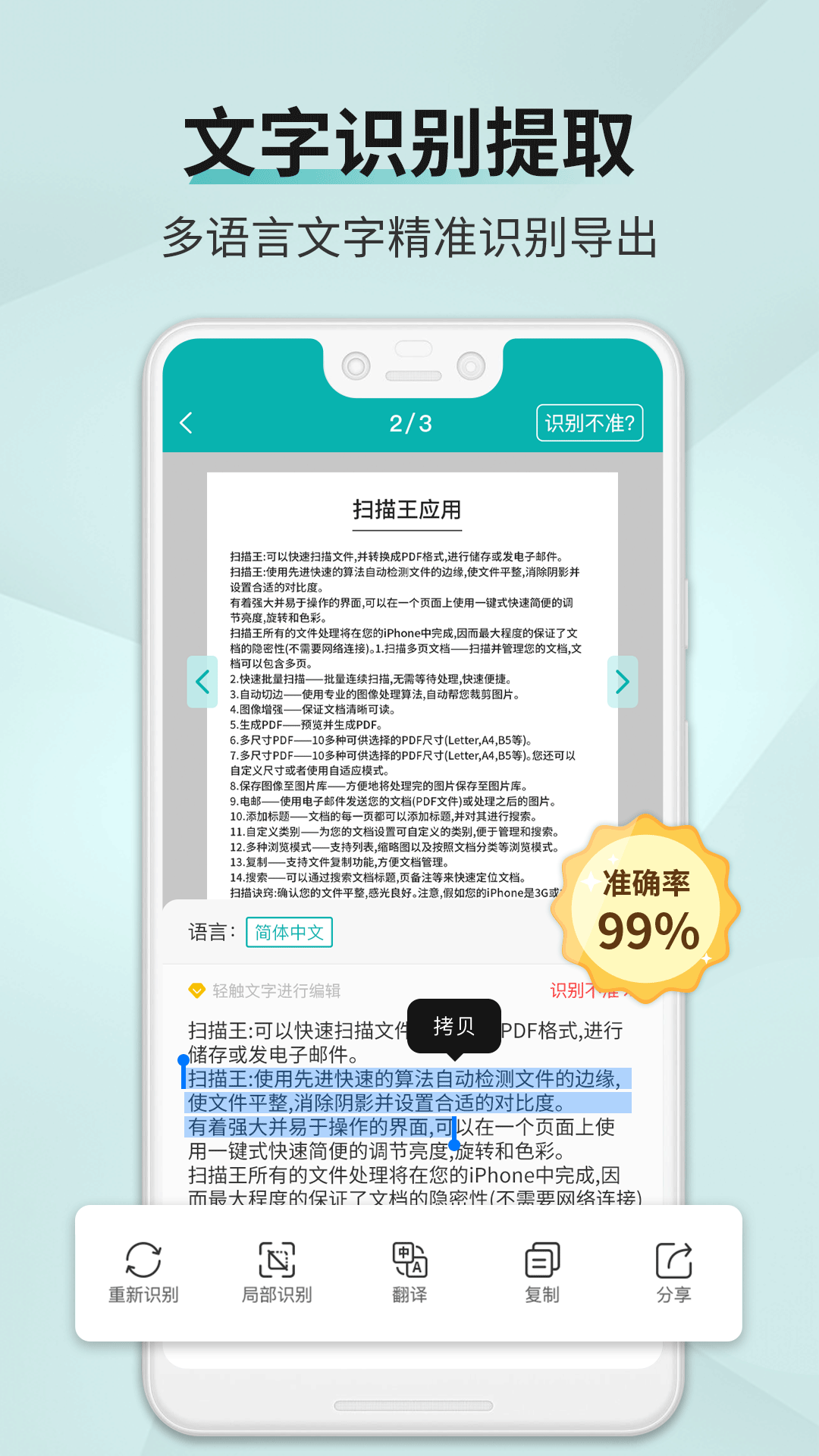
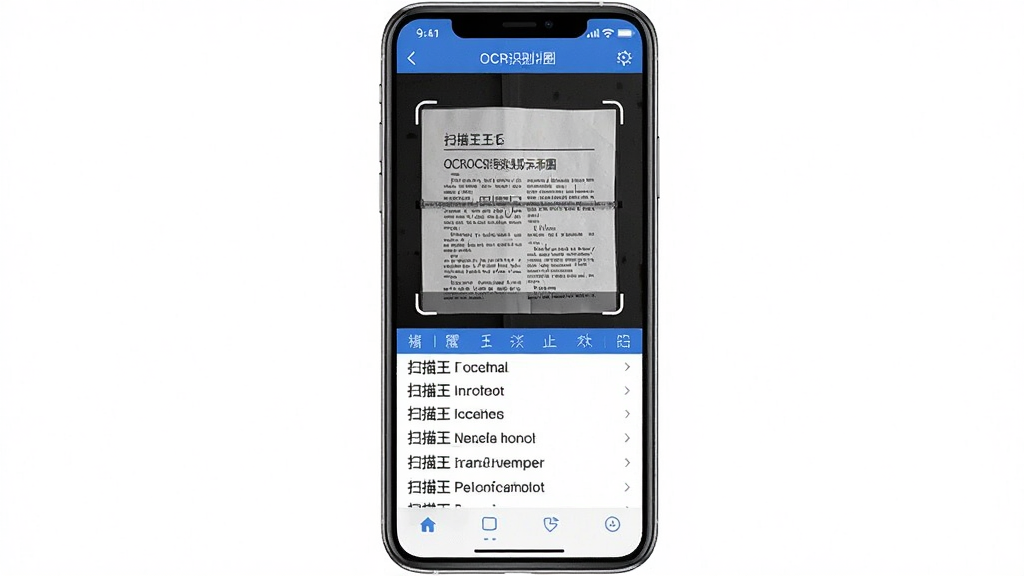
借助OCR技术,扫描王可以将扫描图片中的文字提取为可编辑、可搜索的文本内容,用户可以直接复制、分享或搜索图片中的关键信息,极大方便了资料整理和文档数字化。
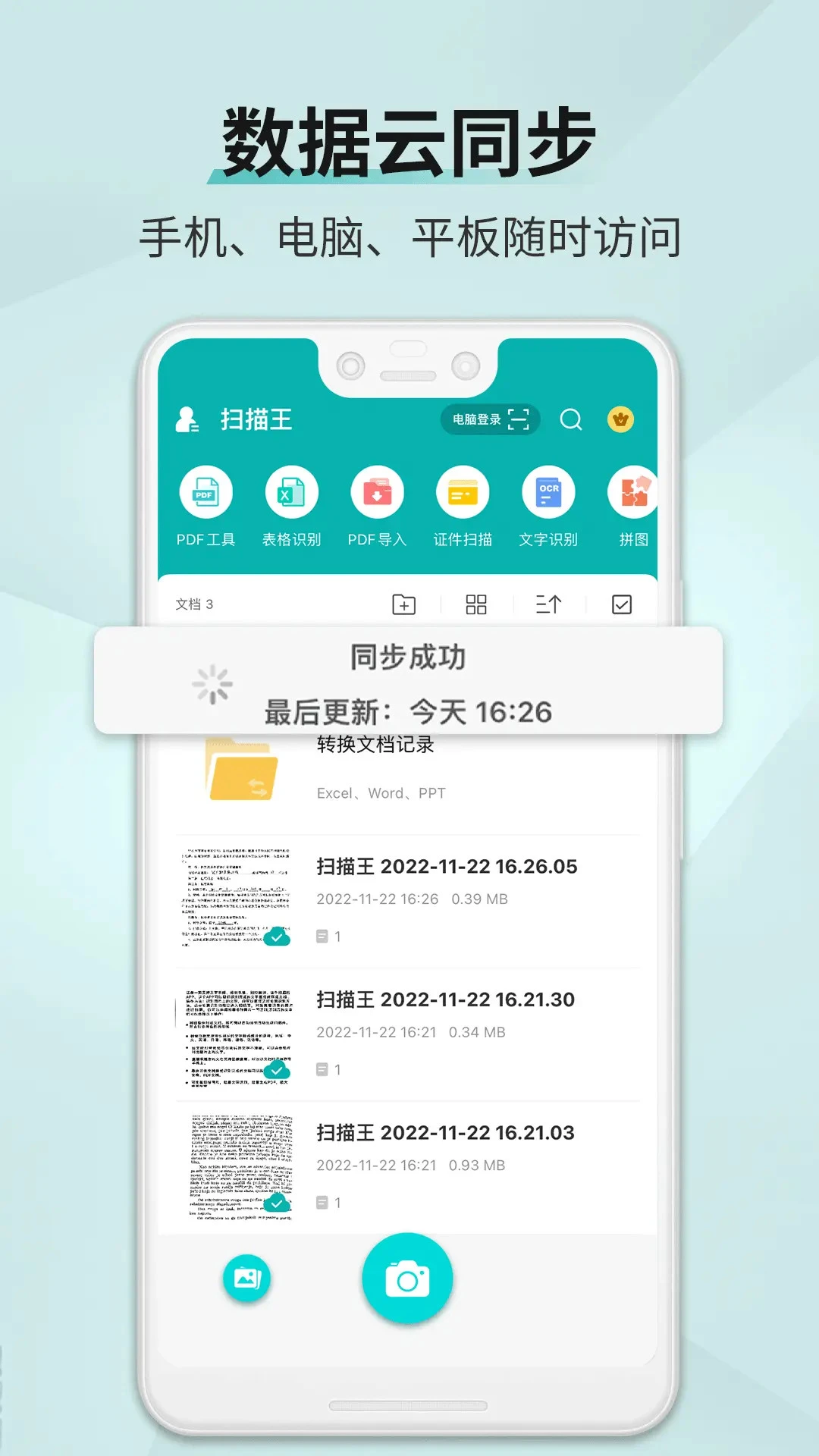
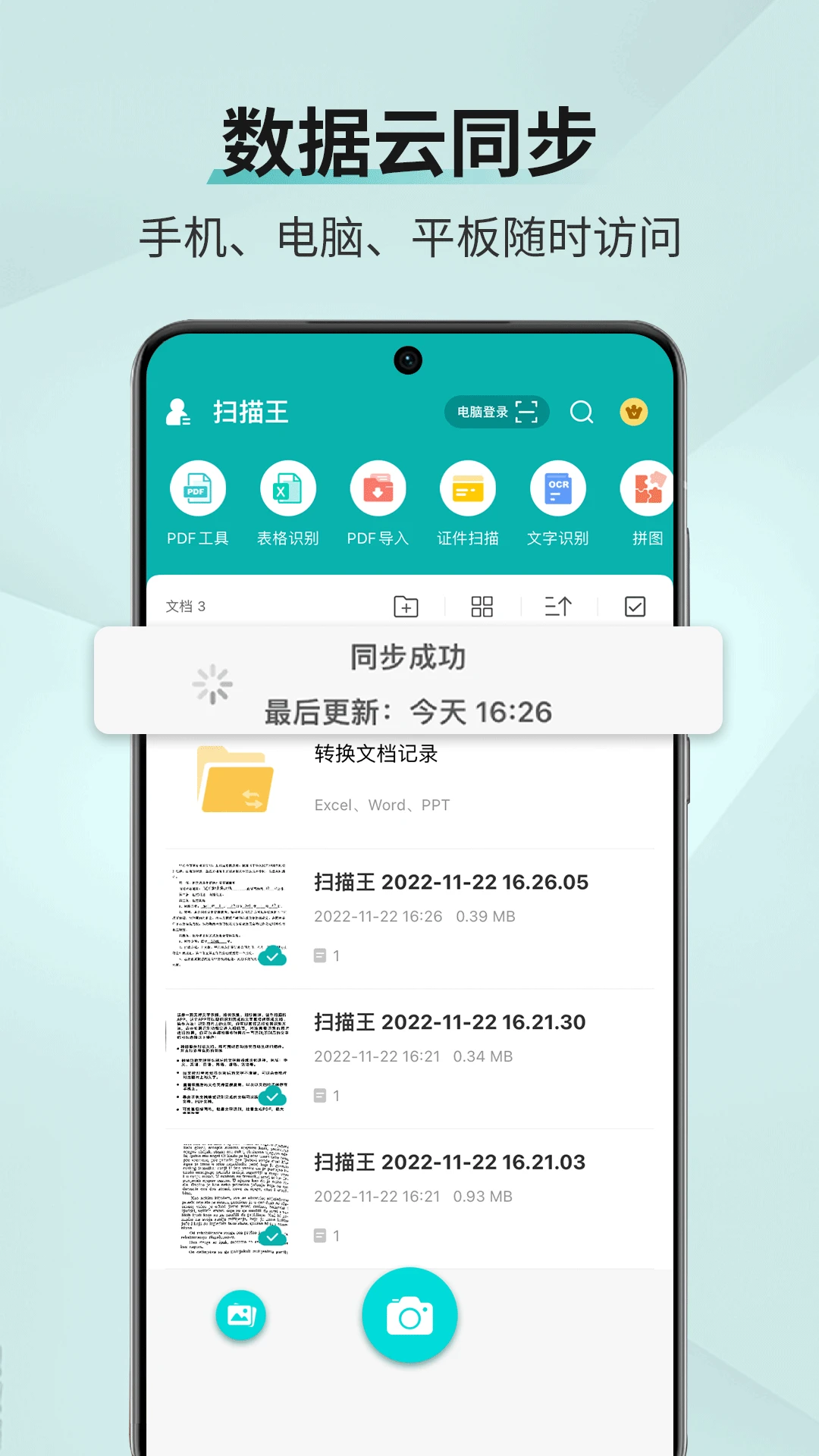
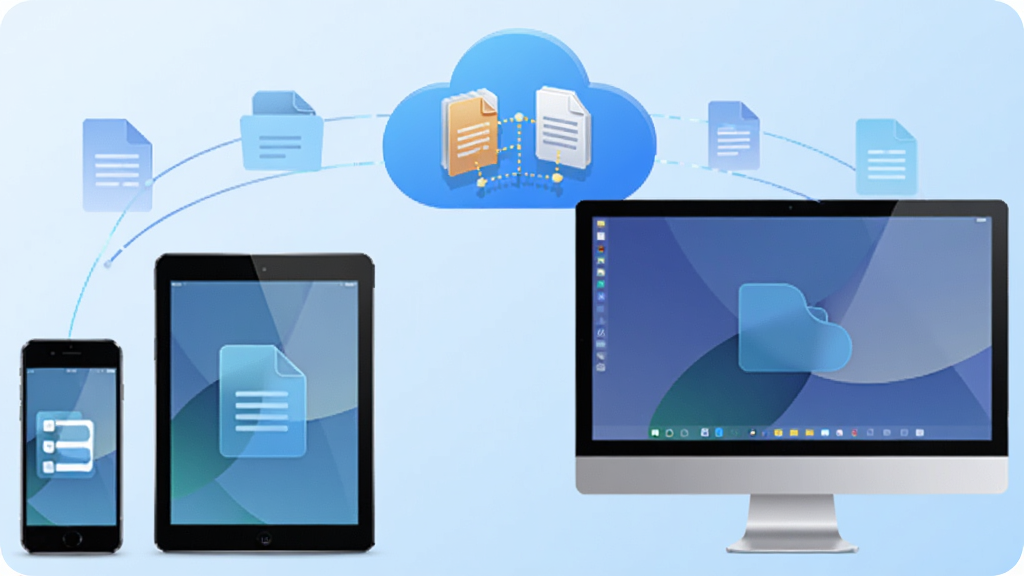
扫描王提供安全的云存储服务,用户可将扫描文档上传至云端,实现手机、平板、电脑等多设备随时随地的访问和下载,同时支持标签分类和文档加密,确保文件管理既高效又安全。
| 功能模块 | 具体说明 | 核心价值 |
|---|---|---|
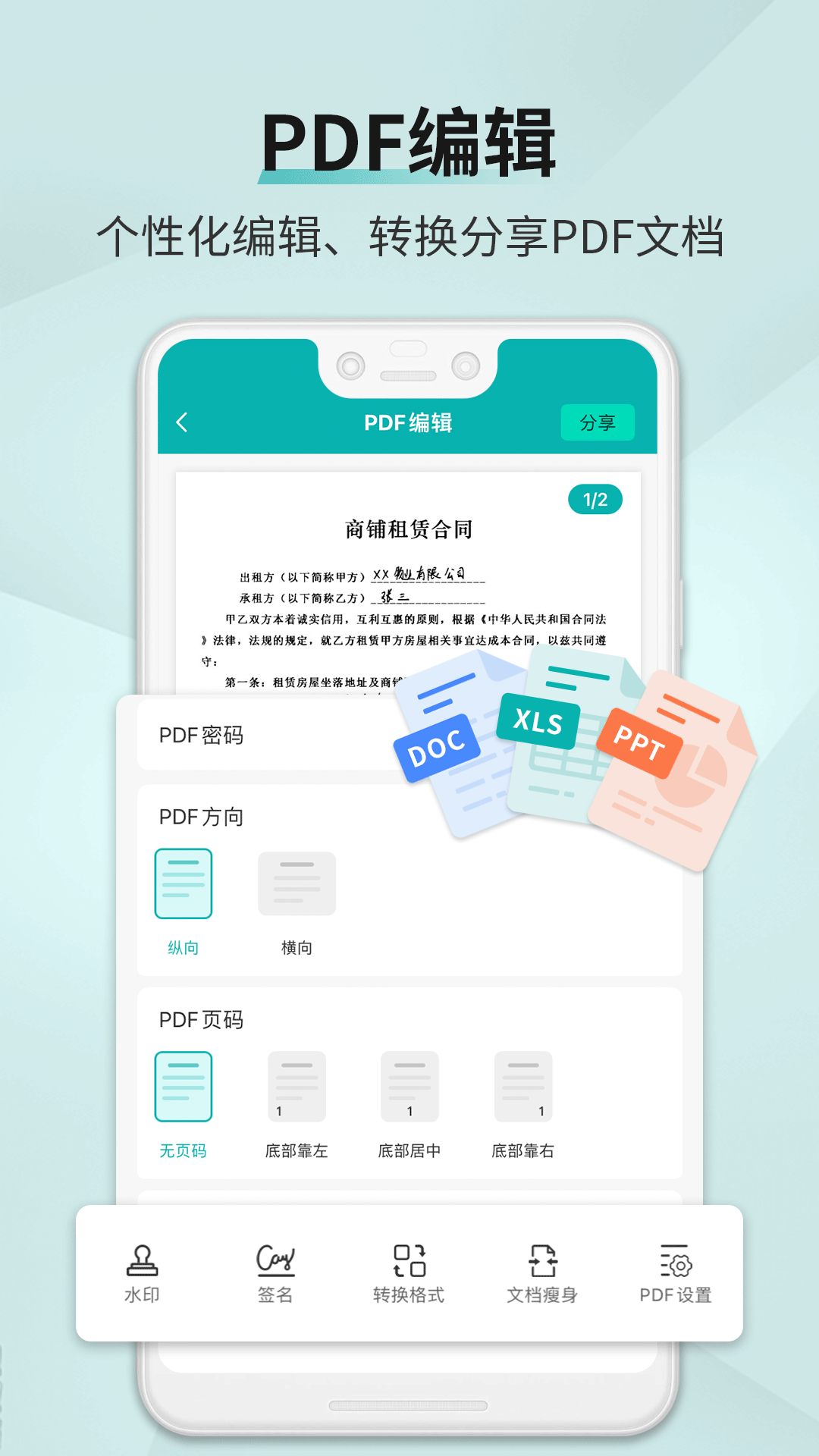
| 文档加密 | 可为重要文件设置独立密码或指纹解锁,防止未授权访问 | 保障隐私安全,适合存储合同、证件等敏感资料 |
| 标签归类 | 支持自定义标签(如工作、学习、财务),并按标签快速筛选 | 海量文档也能轻松整理,查找效率成倍提升 |
| 手写批注 | 在扫描件上添加手写签名、高亮或备注,实时记录重点 | 无需打印手写,修改标注更灵活,符合办公场景 |
| 无线打印 | 直连支持AirPrint或Mopria协议的打印机,一键输出纸质版 | 满足必须纸质存档的场景,简化打印流程 |
| 多途径分享 | 通过微信、QQ、邮件、蓝牙或生成链接共享文档 | 即时传递文件,打破设备限制,随时随地协作 |
扫描王采用基础功能免费、高级功能付费的运营模式。免费版用户可以使用拍照扫描、自动切边、生成PDF等核心功能,但每月可用的OCR识别次数和云存储空间有限,且导出文件时可能带有水印。付费版(通常以订阅制或买断制)则提供无限次OCR识别、超大云存储空间、去除水印、批量处理文档、高级图像增强等增值服务。对于日常轻度使用,免费版基本能满足需求;而商务专业人士或经常处理大量文档的用户,付费版体验更佳。具体价格和权益可查看应用内购买页面,建议根据个人使用频率来决定是否升级。
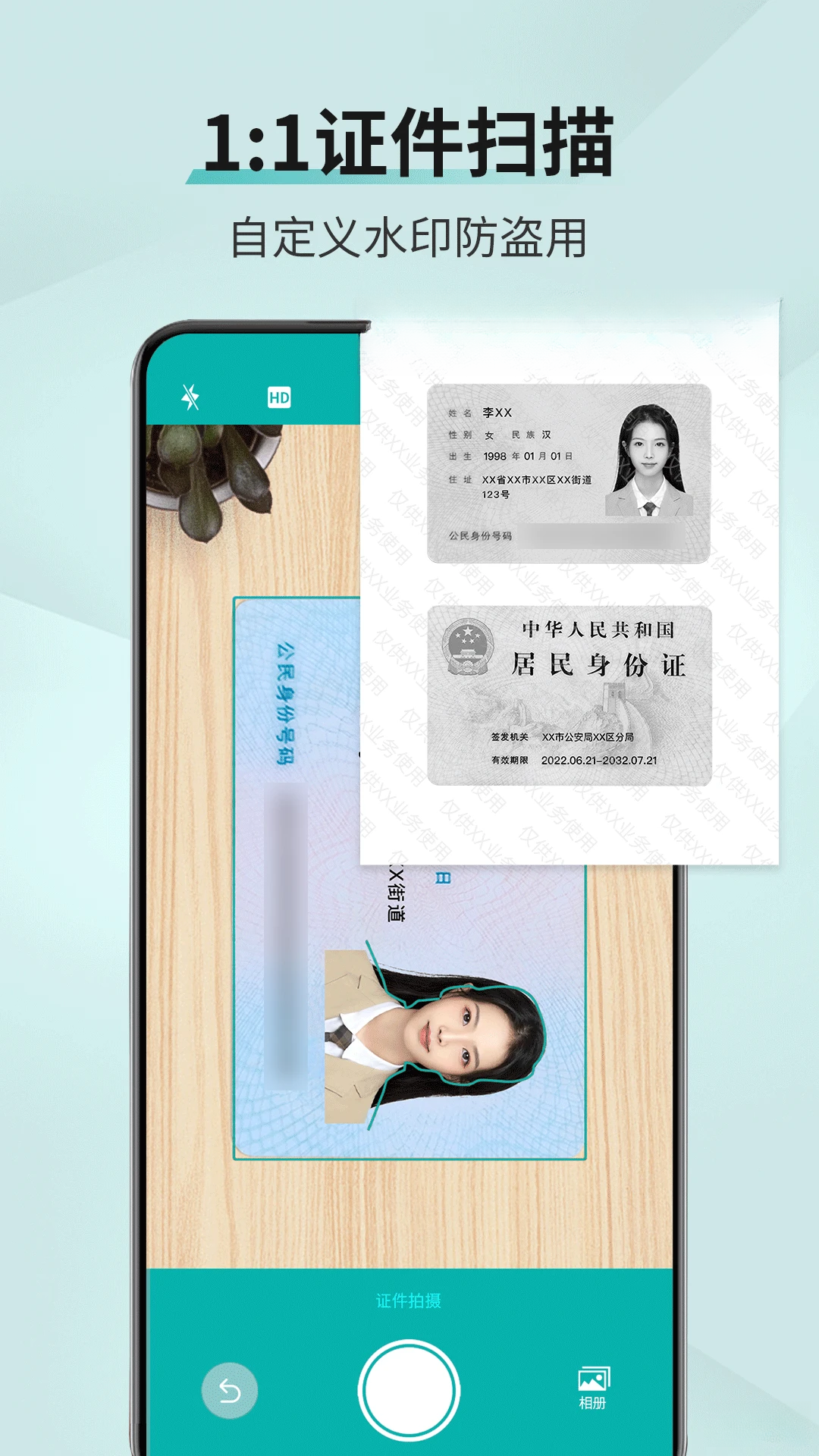
1. 打开扫描王应用,在首页选择“证件扫描”模式(若没有,则使用常规拍照扫描)。
2. 将身份证正面朝上放置在深色背景上,确保拍摄界面完全覆盖证件,点击快门。
3. 扫描王会自动切边并增强图像,此时不要急着保存,点击底部的“添加到文档”或“继续添加”按钮。
4. 接着将身份证翻面,重复步骤2和3,扫描反面。
5. 扫描完成后,在文档预览界面可以看到两个页面,点击右上角“导出”图标,选择“PDF”格式,即可将双面合并为一个PDF文件。
6. 若需要打印在一张纸上,可在打印设置中选择“双面打印”或“每张纸两版”,即可实现正反面复印效果。
1. 在扫描王文档列表中,找到需要发送的文件,点击打开。
2. 在文件预览界面,点击右下角的“分享”按钮(通常是一个箭头图标)。
3. 在弹出的分享面板中,选择微信图标(或“发送给朋友”)。
4. 系统会跳转到微信,选择接收文件的好友或群聊,并可以附上留言。
5. 发送后,对方收到的文件可以直接打开查看,如果是PDF格式,微信内置浏览器即可预览。
6. 如果文件过大,微信传输可能受限,此时建议先压缩PDF质量或使用云存储生成链接分享。
| 软件名称 | 功能优势 | 评分 |
|---|---|---|
| 扫描全能王 | 全球知名扫描工具,功能全面 | ★★★★★ |
| Adobe Scan | 免费无广告,与PDF无缝集成 | ★★★★☆ |
| 手机扫描仪 | 轻量级,支持多格式导出 | ★★★★☆ |
| 扫描宝 | 智能识别,操作简单 | ★★★★☆ |
| 快扫扫 | 批量扫描,高效办公 | ★★★★ |
查看全文






 Windows 10
 Windows 11
美团星火app安卓最新版本 效率办公83.3M 中文 v4.6.5.851安卓版 26-08-17
下载
石化办公(移动应用中心)app安卓手机版 效率办公11.0M 中文 v7.0.1 安卓版 25-10-28
下载
韵达快递员揽派app最新版2026 效率办公152.8M 中文 v9.5.0官方版 26-09-30
下载
谷歌邮箱(Gmail)app安卓最新版2026 效率办公46.1M 中文 v2026.10.05安卓版 26-10-16
下载
腾讯会议2026最新版手机下载安装 效率办公128.9M 中文 v3.46.11.421免费版 26-09-28
下载
paypal官方app下载2026最新版 效率办公212.9M 中文 v8.107.0免费版 26-08-13
下载
抖音来客app下载安装最新版 效率办公150.2M 中文 v11.7.0安卓版 26-10-14
下载
linkedin国际版官方下载2026最新版(领英国际版) 效率办公40.6M 中文 v6.1.2安卓最新版 26-06-25
下载
Webex Meet(Webex会议)app安卓最新版2026 效率办公106.3M 中文 v46.2.0.72官方版 26-09-24
下载
航天MOA软件(航天云信)官方手机版 效率办公523.5M 中文 v3.4.0 安卓版 26-06-11
下载
workday下载2025版最新安卓版 效率办公44.6M 中文 v2025.02.0安卓最新版 25-03-05
下载
南网elink手机客户端下载官方最新版(南网在线) 效率办公351.5M 中文 v5.0.8安卓最新版 26-08-15
下载 下载
下载 拼多多商家版app最新版2026
 全时云会议app官方下载安装最新版
 抖音来客商家版app最新版2026
 讯飞听见app最新版本2026
 韵镖侠快递员揽派app最新版本
 享脉app官方下载安装最新版
 webex手机app安卓版官方正版(Webex Meet)
 公益服手游
公益服手游
 安卓塔防游戏合集
 ai社交软件
 樱花校园模拟器版本合集
 樱花校园模拟器游戏大全
 校园女生模拟器