



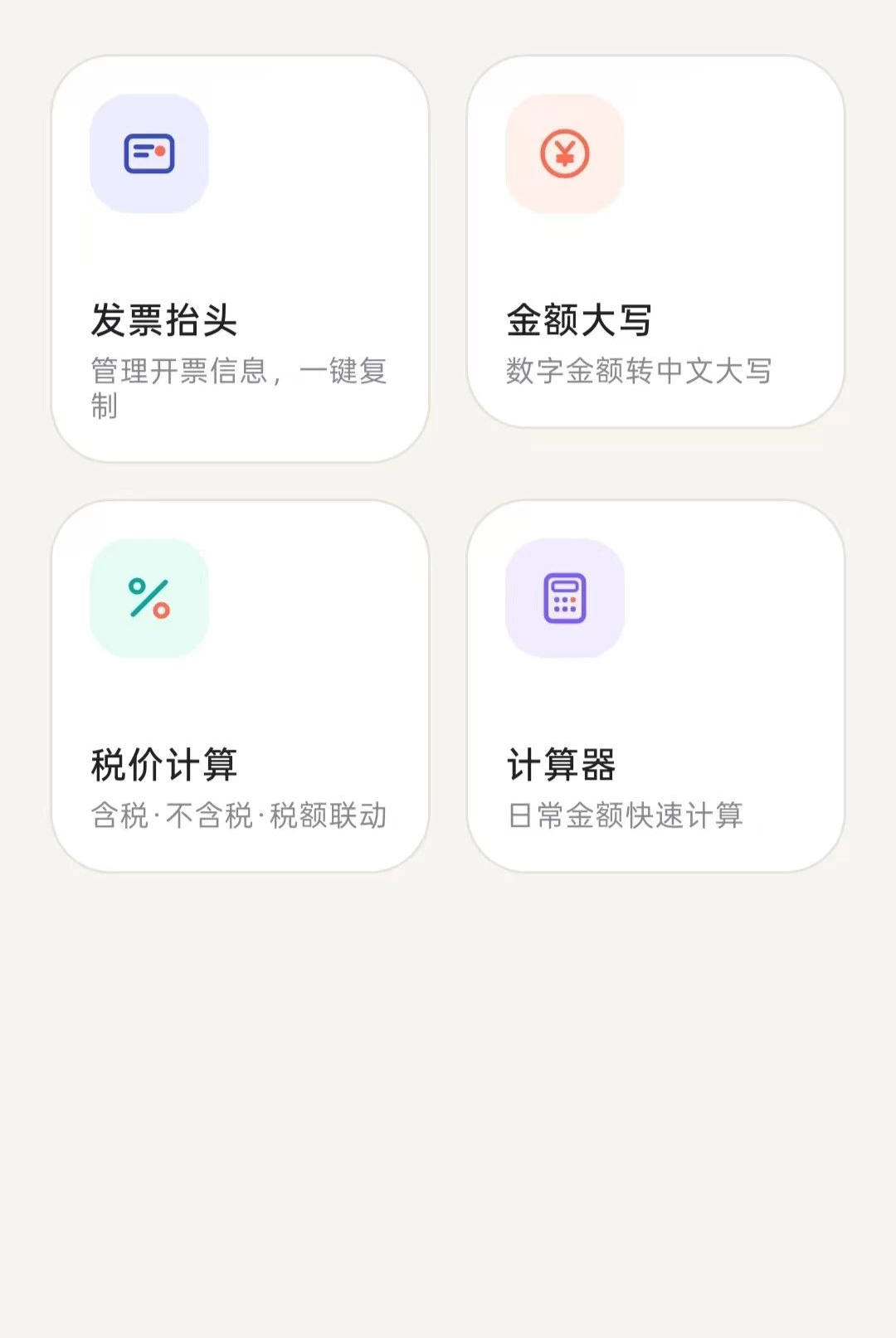
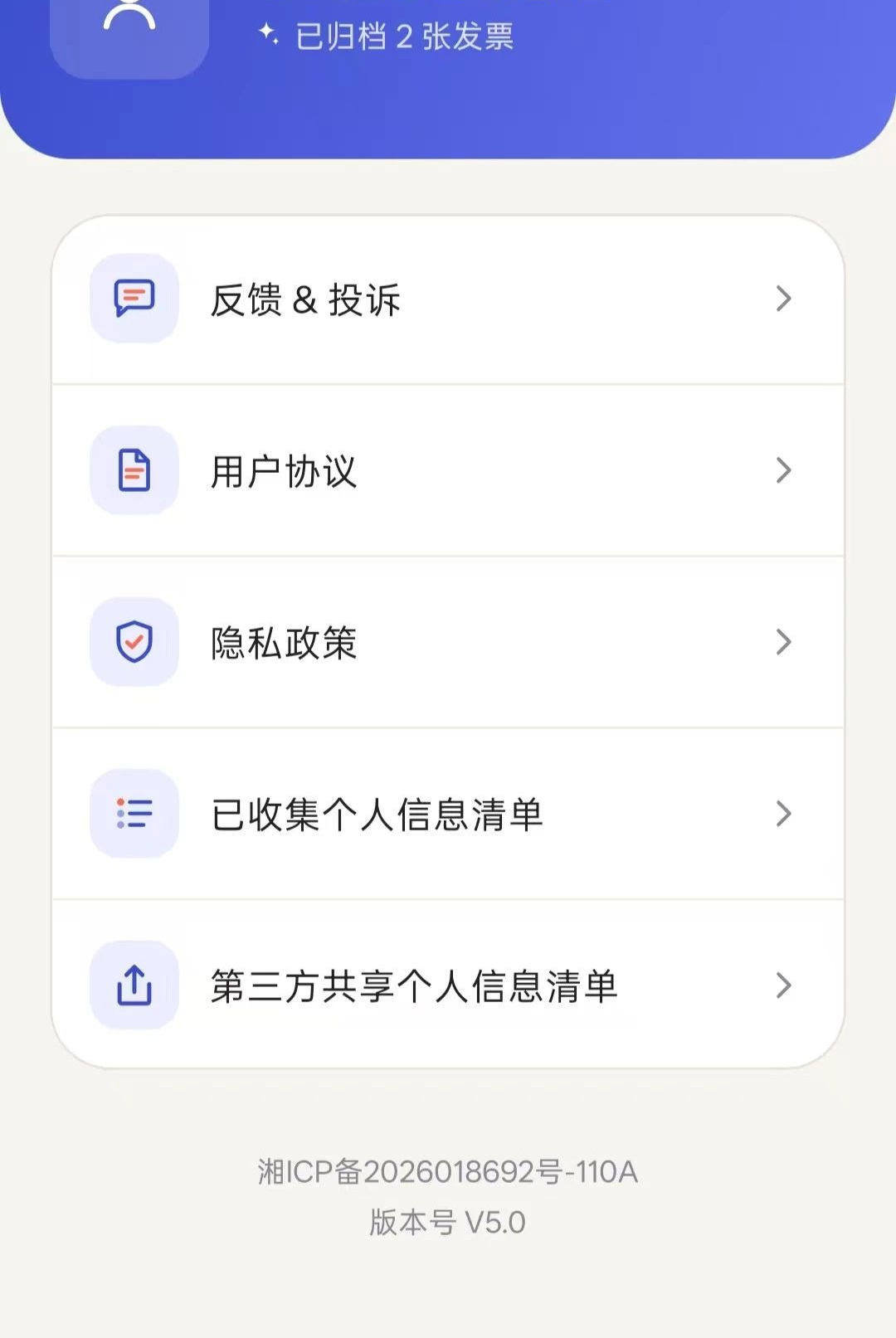
电子发票智能管理是一款专为商务人士、财务人员及普通消费者打造的电子发票归档与报销辅助工具。面对日常消费后散落在邮箱、微信卡包和各类APP中的电子发票,手动整理往往费时费力。该软件启动后即呈现直观的“我的票夹”界面,所有已导入的发票按时间或类型清晰罗列,支持一键筛选查看全部票据。您可以通过导入PDF文件或直接拍摄纸质发票,系统利用OCR技术自动识别发票代码、金额、开票日期等关键信息并完成智能归档。底部的“统计”页面提供开票与归档的月度统计功能,导入发票后即可快速查看报销汇总,让零散的发票数据变得井井有条,轻松管理电子发票,让报销流程更加顺畅。
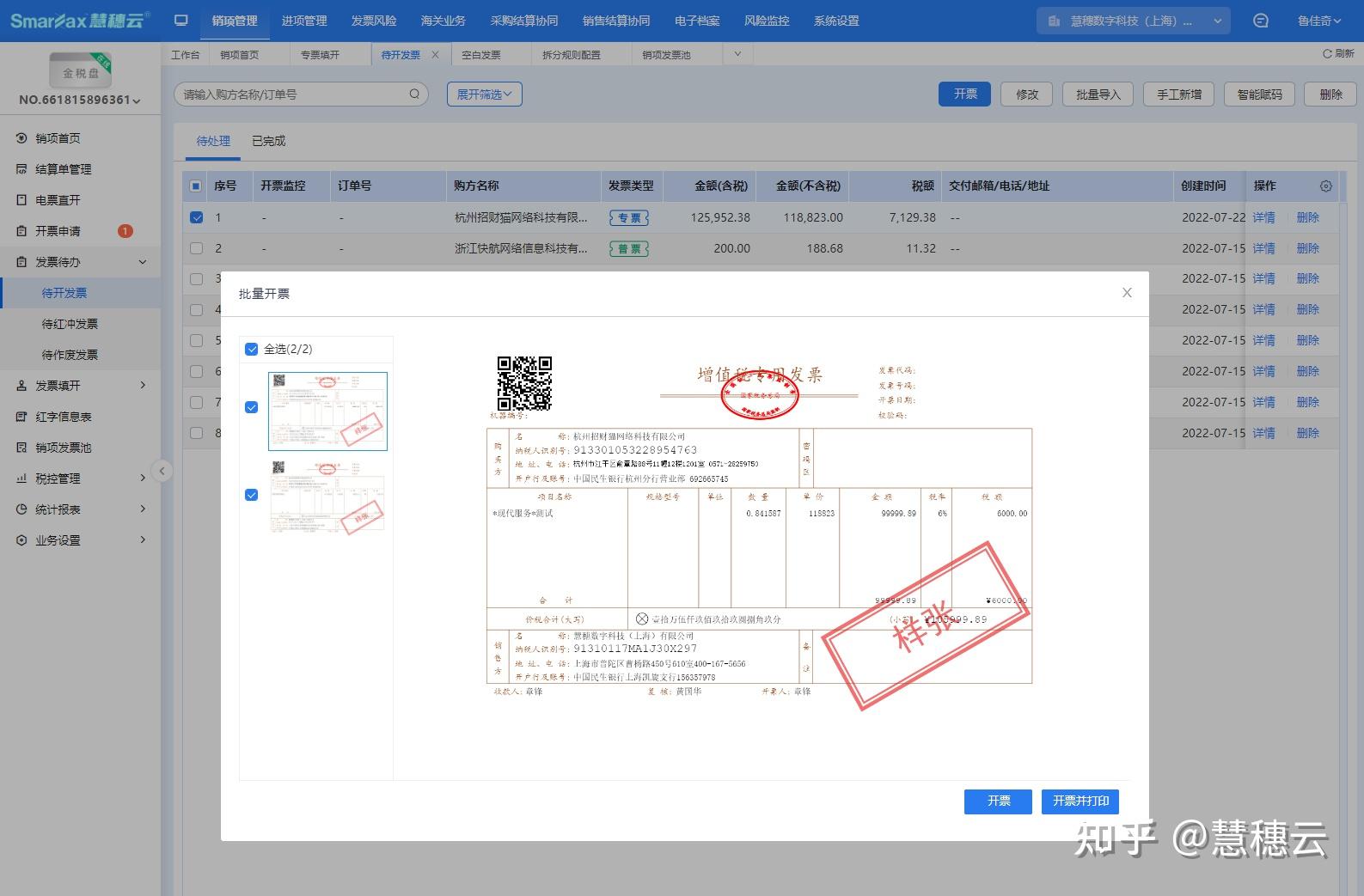
1.首次打开电子发票智能管理APP,请允许系统获取存储权限与相机权限,这是后续导入发票的基础。
2.进入“我的票夹”主界面,点击右上角的设置图标,进入偏好设置菜单。
3.找到“自动识别归档”选项,将其右侧的开关拨至开启状态。
4.在下方选择默认归档文件夹,建议按月份或报销项目建立子文件夹,方便后续查找。
5.设置完成后,每次通过拍照或PDF导入发票时,系统会自动识别发票内容并存入对应文件夹,无需手动分类。
6.若识别有误,可进入对应发票详情页,点击“编辑”按钮手动修正信息,修改后系统会重新归档。
1.在APP底部导航栏点击“我的票夹”,进入发票列表页面。
2.点击右下角的“+”悬浮按钮,在弹出的菜单中选择“PDF导入”选项。
3.系统会调起文件管理器,此时请定位到您存储电子发票PDF文件的目录,如“下载”或“文档”文件夹。
4.勾选需要导入的一张或多张PDF发票文件,点击“确定”按钮。
5.APP会自动解析PDF文件中的文字信息,并弹出识别结果预览窗口,请核对发票号码、金额等关键字段。
6.确认无误后点击“保存”,发票即被归入票夹;若识别有偏差,可点击对应字段进行手动修改后再保存。
| 功能模块 | 操作路径 | 核心用途 | 数据说明 |
|---|---|---|---|
| 月度开票统计 | 底部导航“统计”>顶部“开票”标签 | 查看当月开具发票的总张数与总金额 | 数据来源于已导入并识别成功的发票记录 |
| 月度归档统计 | 底部导航“统计”>顶部“归档”标签 | 按月份汇总已归档发票的数量与报销状态 | 支持点击具体月份查看该月发票明细列表 |
| 报销汇总预览 | 统计页面底部“报销汇总”卡片 | 快速浏览待报销发票的总金额与笔数 | 可一键导出汇总表格用于财务报销 |
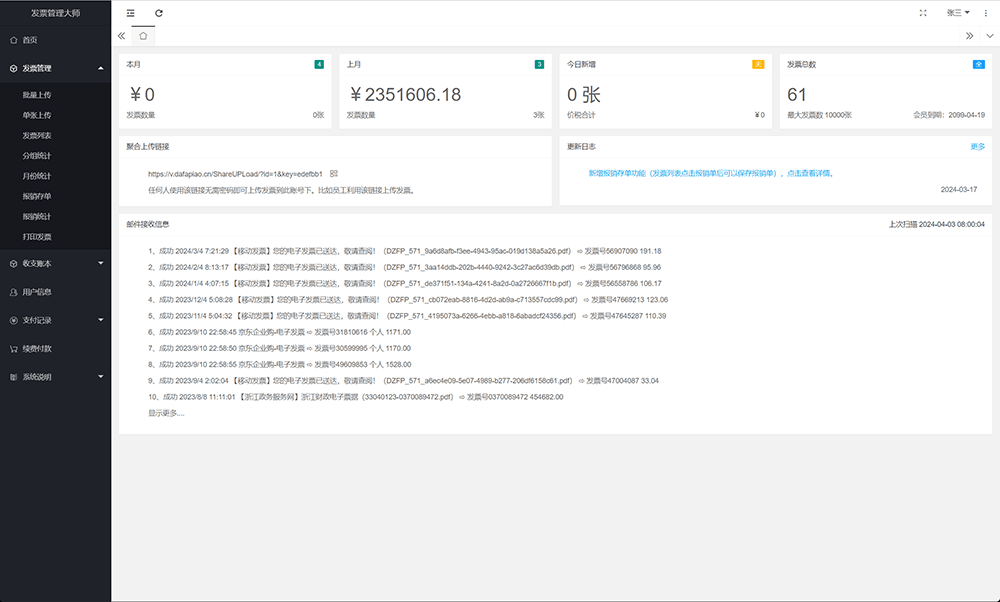
选择电子发票管理软件时,建议优先考察识别准确率、归档逻辑清晰度以及数据导出便捷性。电子发票智能管理在这些方面表现均衡,其OCR识别对PDF和纸质拍照均有较好支持,票夹分类直观,统计功能贴合报销场景。若您需要更轻量的工具,也可尝试其他主流应用,但需注意部分软件存在导出限制或广告干扰。建议根据自身报销频率与发票数量综合判断,高频报销用户更适合功能完整的专业工具。
该软件仅在本地处理发票识别与归档,不会主动上传您的发票数据至云端服务器,隐私安全性较高。但请务必从正规下载渠道获取安装包,避免使用来路不明的修改版。安装时留意权限申请,若仅需管理发票,无需授予通讯录或短信权限。定期备份票夹数据至本地存储,可防止意外丢失。
查看全文






 OnePlus_13R
 Windows 11
美团星火app安卓最新版本 效率办公83.3M 中文 v4.6.5.851安卓版 26-08-17
下载
石化办公(移动应用中心)app安卓手机版 效率办公11.0M 中文 v7.0.1 安卓版 25-10-28
下载
韵达快递员揽派app最新版2026 效率办公152.6M 中文 v9.4.3官方版 26-09-17
下载
谷歌邮箱(Gmail)app安卓最新版2026 效率办公191.3M 中文 v2026.08.24安卓版 26-08-31
下载
腾讯会议2026最新版手机下载安装 效率办公128.9M 中文 v3.46.0.477免费版 26-09-14
下载
paypal官方app下载2026最新版 效率办公212.9M 中文 v8.107.0免费版 26-08-13
下载
抖音来客app下载安装最新版 效率办公150.2M 中文 v11.6.0安卓版 26-09-07
下载
linkedin国际版官方下载2026最新版(领英国际版) 效率办公40.6M 中文 v6.1.2安卓最新版 26-06-25
下载
Webex Meet(Webex会议)app安卓最新版2026 效率办公74.3M 中文 v45.3.0官方版 26-01-26
下载
航天MOA软件(航天云信)官方手机版 效率办公523.5M 中文 v3.4.0 安卓版 26-06-11
下载
workday下载2025版最新安卓版 效率办公44.6M 中文 v2025.02.0安卓最新版 25-03-05
下载
南网elink手机客户端下载官方最新版(南网在线) 效率办公351.5M 中文 v5.0.8安卓最新版 26-08-15
下载 下载
下载 冷藏车物流配货平台网app(冷运宝货主版)
 讯飞听见app最新版本2026
 久安卫民app官方下载最新版
 拼多多商家版app最新版2026
 韵镖侠快递员揽派app最新版本
 atrust软件下载官方安卓版
 抖音来客商家版app最新版2026
 全时云会议app官方下载安装最新版
 飞书客户端(飞书云文档)app安卓手机版
 纯净小说软件
 同人文小说软件
 二创动漫片子软件
 视频搬运去重二创
 视频剪辑免费软件哪个好
 能看云图的天气软件