

享屏是一款全平台的无线投屏神器,支持手机画面投屏到电脑、电视等智能设备,具备镜像投屏、无线反控、文件互传、网页投屏、共享空间等功能,操作简单,体验高效,支持在其他设备间一键互传照片、视频及各类文档文件,无需数据线也无需借助第三方传输工具,跨屏协作与内容分享变得高效又便捷。
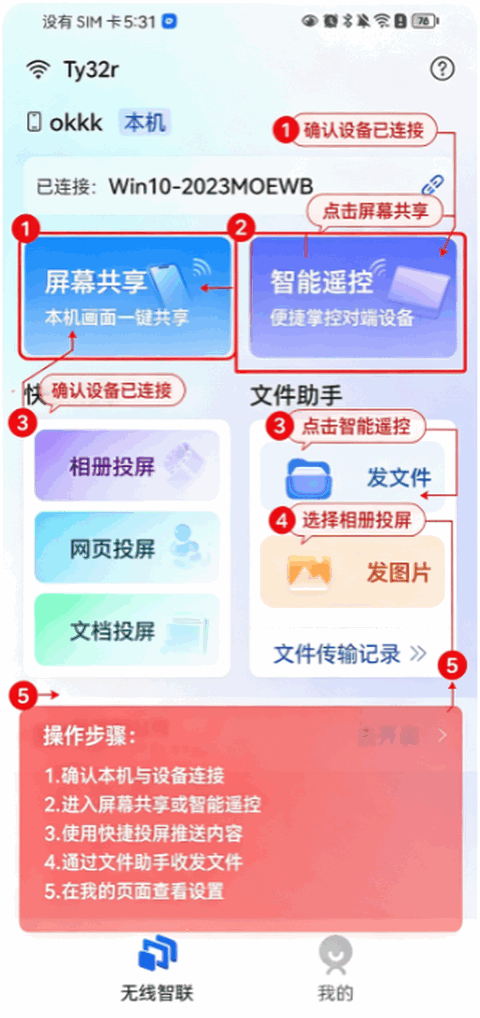
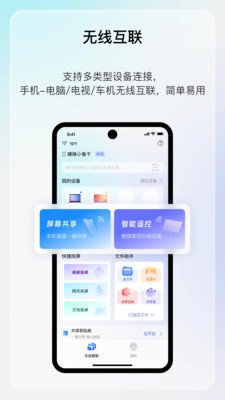
1、镜像投屏
支持同一局域网内,简单3步无线投屏,手机与电脑互联同时支持非局域网内连接投屏呦。
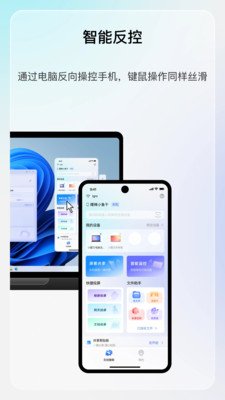
2、无线反控
支持手机与电脑之间无线反控,实现学习、娱乐、办公新体验。
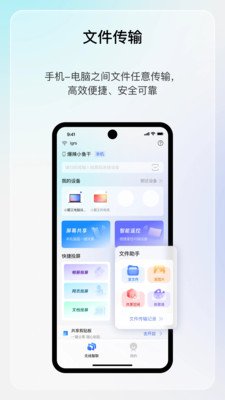
3、文件互传
支持文件、照片、视频等一键互传,实现共享新瞬间。
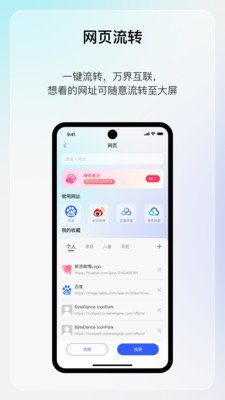
4、网页投屏
支持将手机/电脑上网页画面投屏至电视进行显示,畅想投屏新体验。
5、共享空间
支持将手机/电脑上家庭公共图片、视频等文件上传至电视统一进行管理展示。
1、在手机和电脑上分别打开享屏App及享屏电脑端,并确保两台设备的蓝牙均已开启,可以通过扫码连接,在手机端点击扫码图标,扫描电脑端屏幕上显示的二维码;
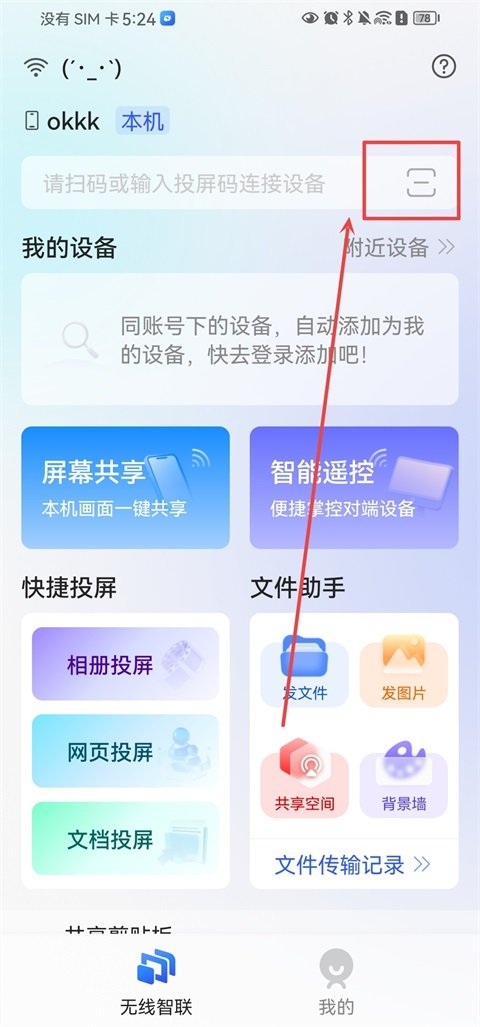
2、若手机与电脑不在同一局域网,享屏App将自动进行网络组网,智能辅助完成跨网络连接,无需手动配置网络环境;

3、连接成功后,在手机端点击【智能遥控】功能入口,进入远程控制界面;

4、此时可以在手机端直接操控电脑,包括移动鼠标、输入文字、打开应用等操作;
5、以上就是享屏App在手机端控制电脑的操作教程。
1、支持同一局域网内,简单3步无线投屏,手机与电脑互联。同时支持非局域网内连接投屏呦。
2、支持手机与电脑之间无线反控,实现学习娱乐办公新体验。
3、支持文件照片视频等一键互传,实现共享新瞬间。
4、支持将手机电脑上网页画面投屏至电视进行显示,畅想投屏新体验。
Q1、手机锁屏后设备断开投屏/连接?
A:Android 15及以上系统版本手机锁屏后手机无法正常传输投屏数据,建议投屏过程中使用熄屏投屏或保持手机屏幕常亮。
Q2、投屏过程中,在手机端点击输入框无法调起键盘?
A:请在手机系统「设置-键盘设置」中,将“实体键盘-使用屏幕键盘“开启。
Q3、安卓手机在哪查看接收到的文件?
A:查看传输到手机端的文件:享屏首页-文件传输功能框右上角-已接受文件中查看或者手机本地文件管理-内部存储-Download文件夹中查看。
Q4、手机投屏电脑后,电脑端没声音?
A:请检查手机和电脑两端蓝牙是否连接,如果连接正常,请在电脑端APP投屏页面中选择音频输出设备;
如果未连接,点击手机端智能反控按钮开启“智能反控“功能进行蓝牙配对连接;
Q5、手机无法发现设备?
A:如果首页设备列表中无法发现对应的设备名称,请使用手机扫码连接。
查看全文






 Windows 11
 Windows 10
美团星火app安卓最新版本 效率办公83.3M 中文 v4.6.5.851安卓版 26-08-17
下载
石化办公(移动应用中心)app安卓手机版 效率办公11.0M 中文 v7.0.1 安卓版 25-10-28
下载
韵达快递员揽派app最新版2026 效率办公152.8M 中文 v9.5.0官方版 26-09-30
下载
谷歌邮箱(Gmail)app安卓最新版2026 效率办公46.1M 中文 v2026.10.05安卓版 26-10-16
下载
腾讯会议2026最新版手机下载安装 效率办公128.9M 中文 v3.46.11.421免费版 26-09-28
下载
paypal官方app下载2026最新版 效率办公212.9M 中文 v8.107.0免费版 26-08-13
下载
抖音来客app下载安装最新版 效率办公150.2M 中文 v11.7.0安卓版 26-10-14
下载
linkedin国际版官方下载2026最新版(领英国际版) 效率办公40.6M 中文 v6.1.2安卓最新版 26-06-25
下载
Webex Meet(Webex会议)app安卓最新版2026 效率办公106.3M 中文 v46.2.0.72官方版 26-09-24
下载
航天MOA软件(航天云信)官方手机版 效率办公523.5M 中文 v3.4.0 安卓版 26-06-11
下载
workday下载2025版最新安卓版 效率办公44.6M 中文 v2025.02.0安卓最新版 25-03-05
下载
南网elink手机客户端下载官方最新版(南网在线) 效率办公351.5M 中文 v5.0.8安卓最新版 26-08-15
下载 下载
下载 拼多多商家版app最新版2026
 全时云会议app官方下载安装最新版
 抖音来客商家版app最新版2026
 讯飞听见app最新版本2026
 韵镖侠快递员揽派app最新版本
 享脉app官方下载安装最新版
 webex手机app安卓版官方正版(Webex Meet)
 正规安卓捕鱼游戏合集
 打工人必备AI工具合集
 2026热门AI人工智能软件
 领峰贵金属
领峰贵金属
 斗罗大陆猎魂世界
 免费看电视直播