



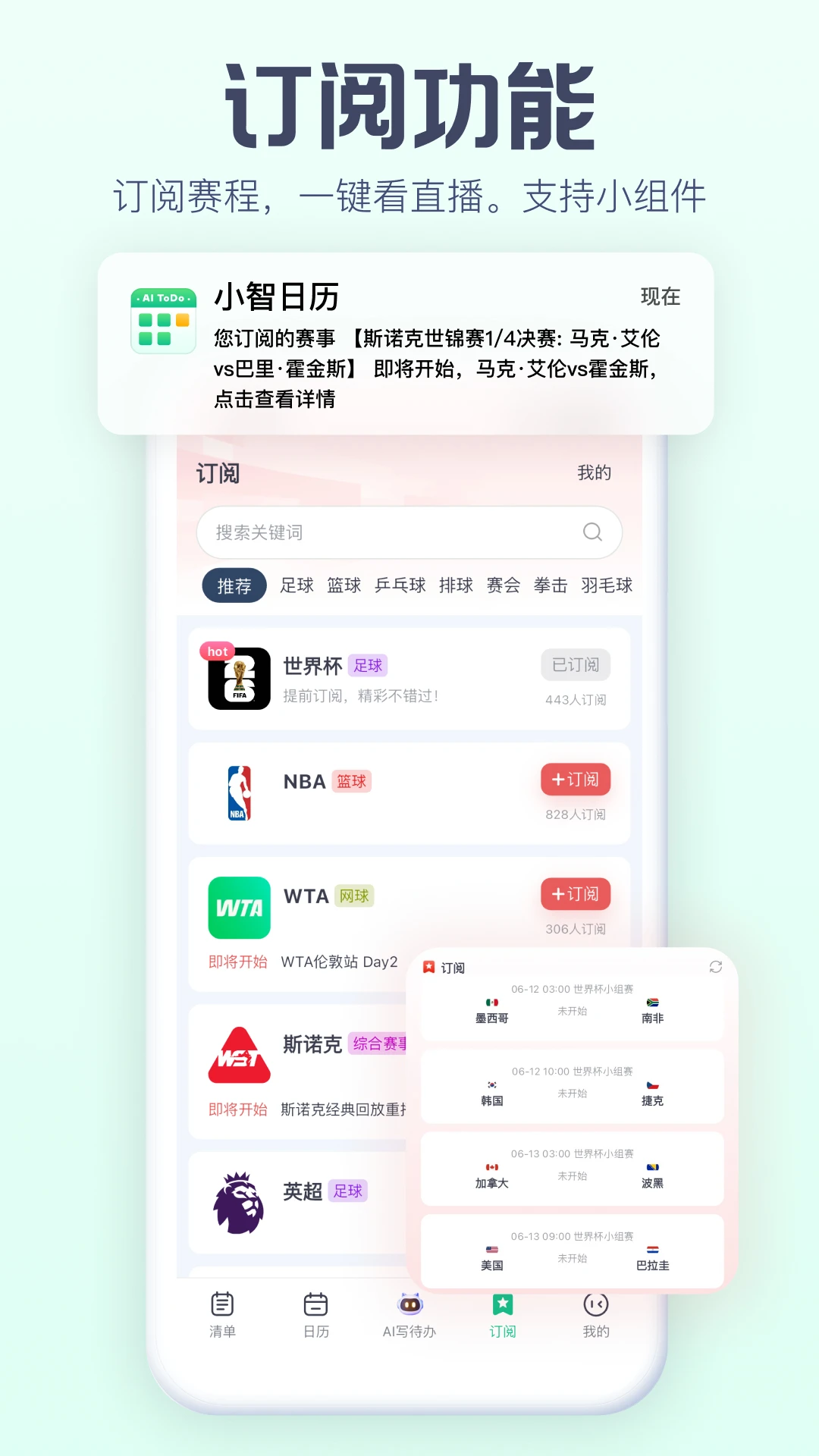


小智日历是一款集AI智能待办、多视图日程管理与多端同步于一体的效率工具。它打破了传统日历仅能记录时间的局限,通过接入DeepSeek等主流AI模型,实现了从文字、语音、图片到自动生成任务清单的飞跃。无论你是想规划一次旅行、管理学习计划,还是需要准时收到还款提醒,小智日历都能通过智能识别与多维提醒帮你搞定。它支持日历、清单等多种视图,并能在手机与电脑间实时同步数据,配合丰富的桌面小组件,让目标管理与习惯养成变得直观高效,是你贴身的时间管理助手。

1. 首次打开小智日历App,建议先允许通知权限与日历访问权限,这是后续准时提醒与系统日历同步的基础。
2. 在首页下方的输入框中,你可以直接打字输入任务,比如“下周三下午三点开会”,系统会自动识别时间并创建日程。
3. 点击输入框旁边的麦克风图标,直接说出你的待办事项,语音会秒变文字日程,适合开车或手忙时快速记录。
4. 点击相机图标拍摄一张手写笔记或会议白板的照片,小智日历会自动进行图片转文字并提取其中的任务信息。
5. 在日历视图中按月或按周查看所有安排,长按某一天可以快速新建当天的待办,拖动任务可调整日期。
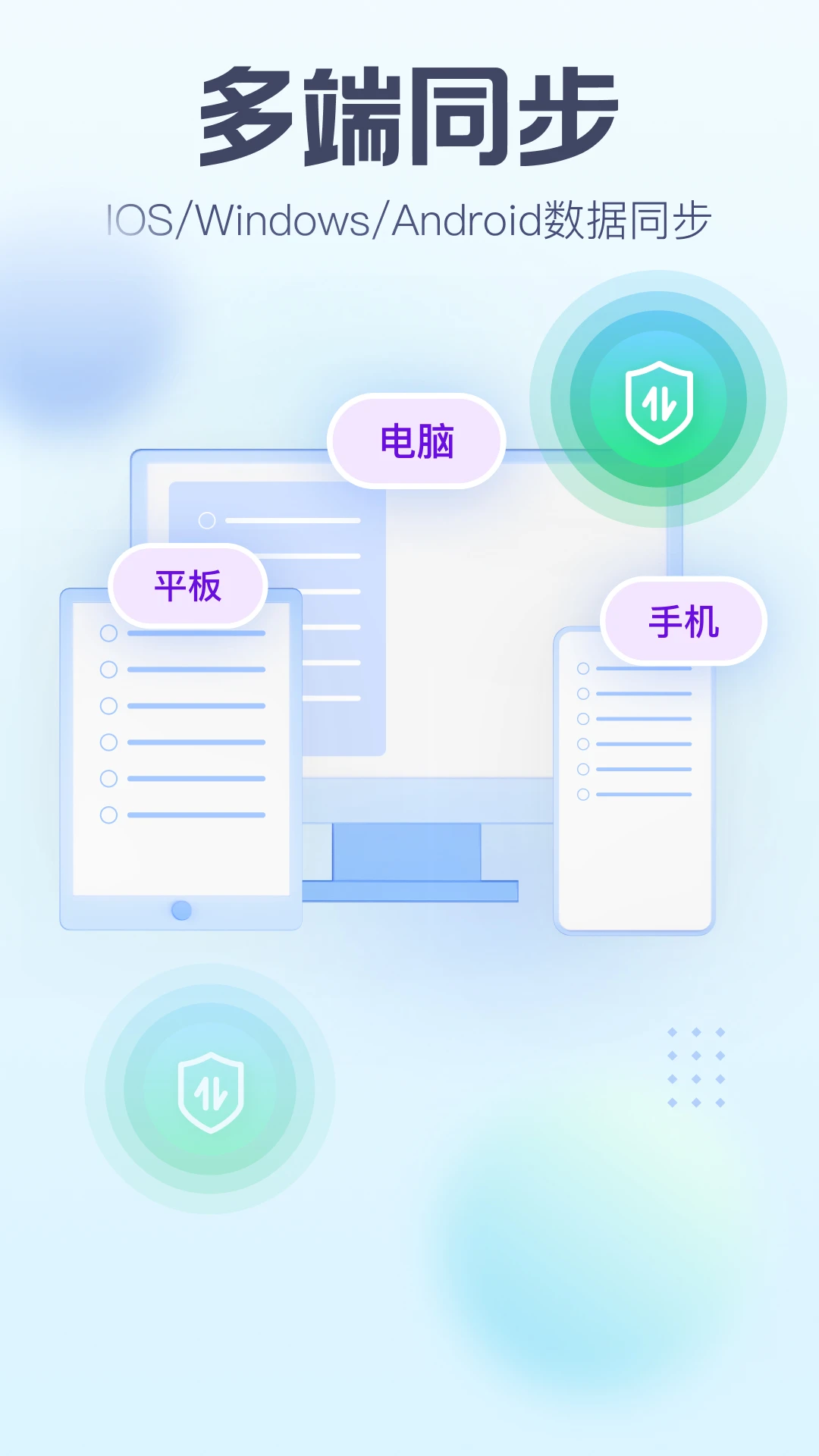
6. 进入设置中心开启“多端同步”,使用同一账号登录iOS、Android或Windows客户端,数据实时互通。
内置AI模型切换功能,支持DeepSeek等模型,输入关键词或拍摄图片即可自动生成学习计划、旅行清单等模板。
支持语音、文字、图片、文件四种输入方式,自动提取时间和任务信息,一键语音可生成多条待办。
精准识别纸质文档、手写笔记、截图中的文字内容,快速将图片信息转化为可编辑的待办事项。
支持准时提醒和按天、周提前提醒,可创建多个提醒节点,确保不会错过任何重要事情。
支持按日、周、月以及农历设置重复待办,便捷管理中长期重要事项,如生日、还款、周期性会议。

1. 在手机桌面的空白区域长按,直到屏幕进入编辑或抖动状态。
2. 点击屏幕下方或右上角出现的“添加小组件”或“窗口小工具”按钮。
3. 在小组件列表中向下滑动,找到“小智日历”的应用图标并点击展开。
4. 浏览小智日历提供的多种小组件样式,如月视图、今日待办、倒数日等,选择你最喜欢的一个。
5. 长按选中的小组件,将其拖动到桌面合适的位置松手即可。
6. 如果需要调整小组件大小,可以再次长按桌面上的小组件,拖动边框圆点进行缩放。
| 功能模块 | 操作路径 | 核心亮点 |
|---|---|---|
| AI创建待办 | 首页点击AI图标 → 输入关键词或拍照 | 自动生成结构化清单,支持模型切换 |
| 语音输入 | 输入框旁麦克风 → 说话 → 自动解析 | 一句话生成多条待办,识别时间地点 |
| 图片转文字 | 工具箱 → 图片转文字 → 导入图片 | 精准识别手写体与印刷体,可编辑复制 |
| 数据同步 | 我的 → 设置 → 账号与同步 | 手机/电脑实时同步,覆盖三大平台 |
| 多维提醒 | 新建待办 → 提醒 → 添加多个提醒 | 准时+提前提醒,支持天/周维度 |

小智日历提供免费基础功能,包括待办创建、日历视图、基础提醒和多端同步。付费版主要解锁高级AI模型调用次数、无限图片转文字、更多小组件样式及长期历史数据回顾。如果你只是日常记录简单事项,免费版完全够用;若你依赖AI自动生成复杂计划或需要频繁处理图片文字,付费版能显著提升效率,值得考虑。
两者都是优秀的日程管理工具。小智日历的优势在于深度整合AI能力,支持语音、图片、文件多方式输入,并能自动生成待办模板,适合追求智能化与高效率的用户。日历清单则更偏向传统手动管理,界面简洁。如果你希望减少手动输入、让AI帮你规划,小智日历更合适;如果你习惯完全手动掌控每一条事项,日历清单也是不错的选择。
小智日历目前主要通过微信公众号“小智大师plus”提供在线客服支持,用户可在公众号内留言反馈问题。官网 https://www.xztodo.com 也设有帮助中心与反馈入口。如需电话联系,建议先通过公众号获取最新客服热线,以便得到及时响应。
| 软件名称 | 功能优势 | 评分 |
|---|---|---|
| 滴答清单 | 任务管理+番茄钟,多平台同步 | ★★★★★ |
| Todoist | 自然语言输入,项目协作强大 | ★★★★☆ |
| 小米日历 | 系统级整合,日程订阅丰富 | ★★★★☆ |
| 华为日历 | 多设备流转,智能提醒贴心 | ★★★★☆ |
| Google日历 | 全球同步,目标与习惯追踪 | ★★★★★ |
查看全文






 Poco_F7_Ultra
 Google_Pixel_10
美团星火app安卓最新版本 效率办公83.3M 中文 v4.6.5.851安卓版 26-08-17
下载
石化办公(移动应用中心)app安卓手机版 效率办公11.0M 中文 v7.0.1 安卓版 25-10-28
下载
韵达快递员揽派app最新版2026 效率办公152.8M 中文 v9.5.0官方版 26-09-30
下载
谷歌邮箱(Gmail)app安卓最新版2026 效率办公46.1M 中文 v2026.10.05安卓版 26-10-16
下载
腾讯会议2026最新版手机下载安装 效率办公128.9M 中文 v3.46.11.421免费版 26-09-28
下载
paypal官方app下载2026最新版 效率办公212.9M 中文 v8.107.0免费版 26-08-13
下载
抖音来客app下载安装最新版 效率办公150.2M 中文 v11.7.0安卓版 26-10-14
下载
linkedin国际版官方下载2026最新版(领英国际版) 效率办公40.6M 中文 v6.1.2安卓最新版 26-06-25
下载
Webex Meet(Webex会议)app安卓最新版2026 效率办公106.3M 中文 v46.2.0.72官方版 26-09-24
下载
航天MOA软件(航天云信)官方手机版 效率办公523.5M 中文 v3.4.0 安卓版 26-06-11
下载
workday下载2025版最新安卓版 效率办公44.6M 中文 v2025.02.0安卓最新版 25-03-05
下载
南网elink手机客户端下载官方最新版(南网在线) 效率办公351.5M 中文 v5.0.8安卓最新版 26-08-15
下载 下载
下载 拼多多商家版app最新版2026
 全时云会议app官方下载安装最新版
 抖音来客商家版app最新版2026
 讯飞听见app最新版本2026
 韵镖侠快递员揽派app最新版本
 享脉app官方下载安装最新版
 webex手机app安卓版官方正版(Webex Meet)
 自带音源的播放器
 汽水音乐免费听歌软件合集
 免root玩机shizuku配套应用
 安卓免费投屏软件
 网站转应用
网站转应用
 好用的游戏盒子app官方版