



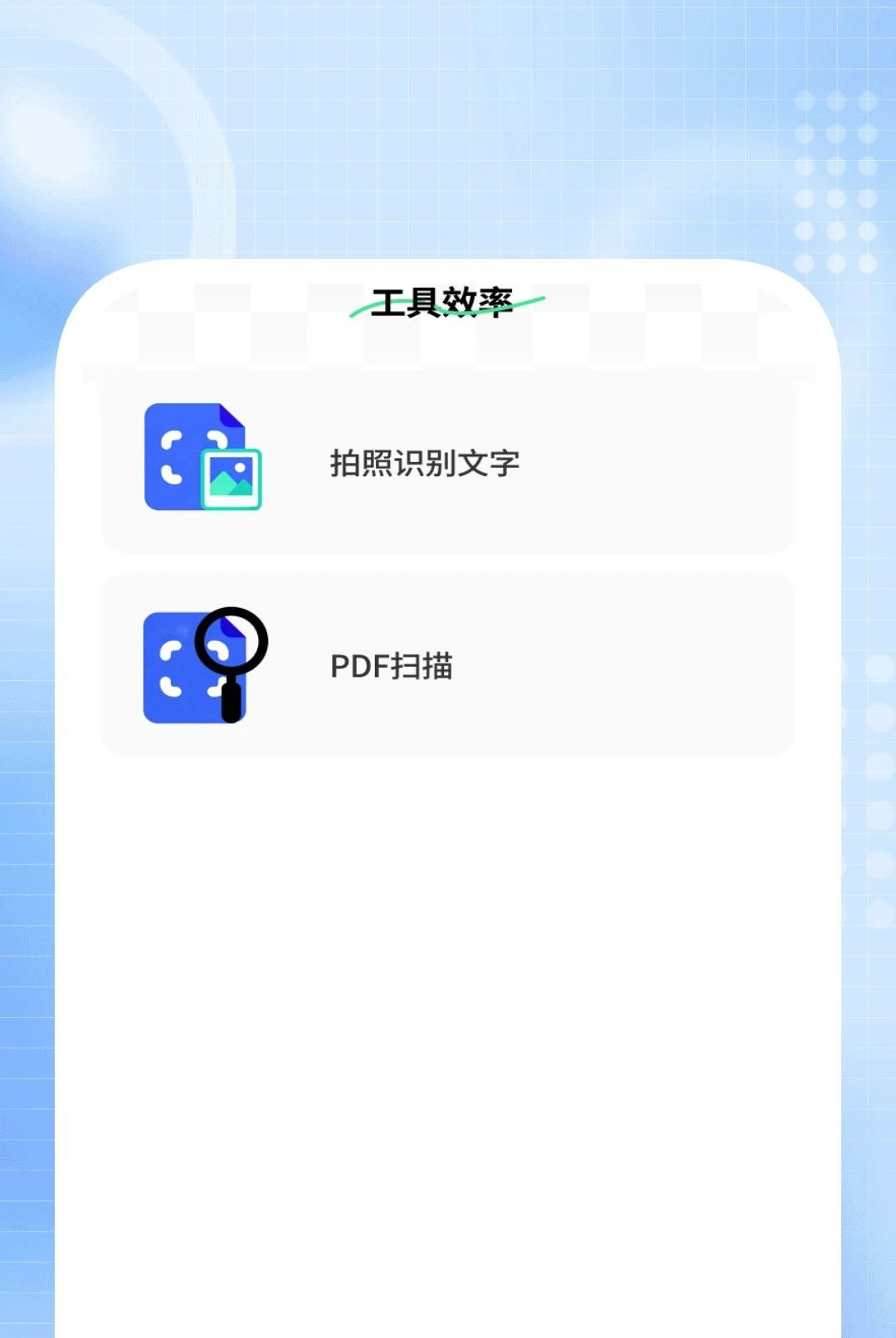
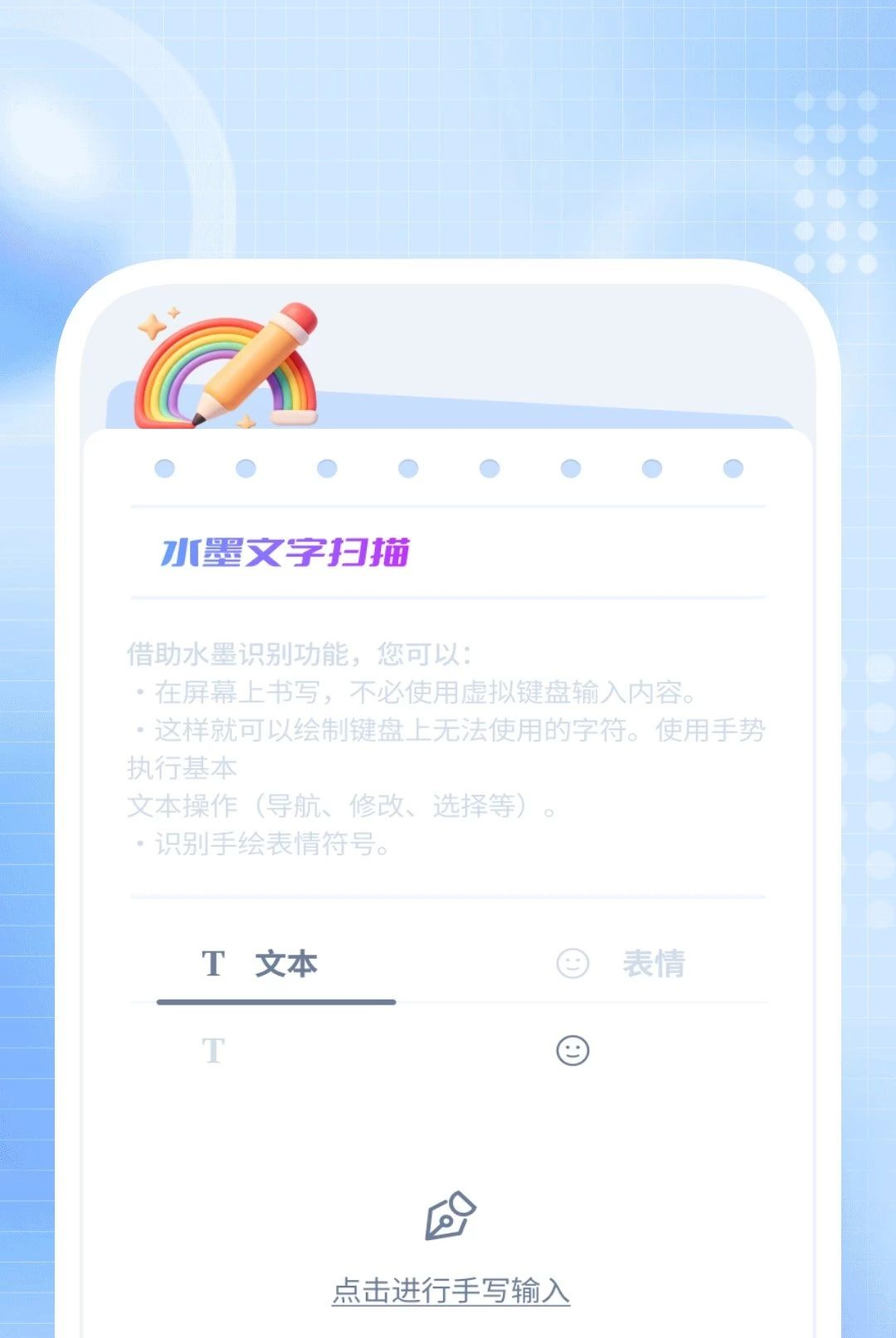
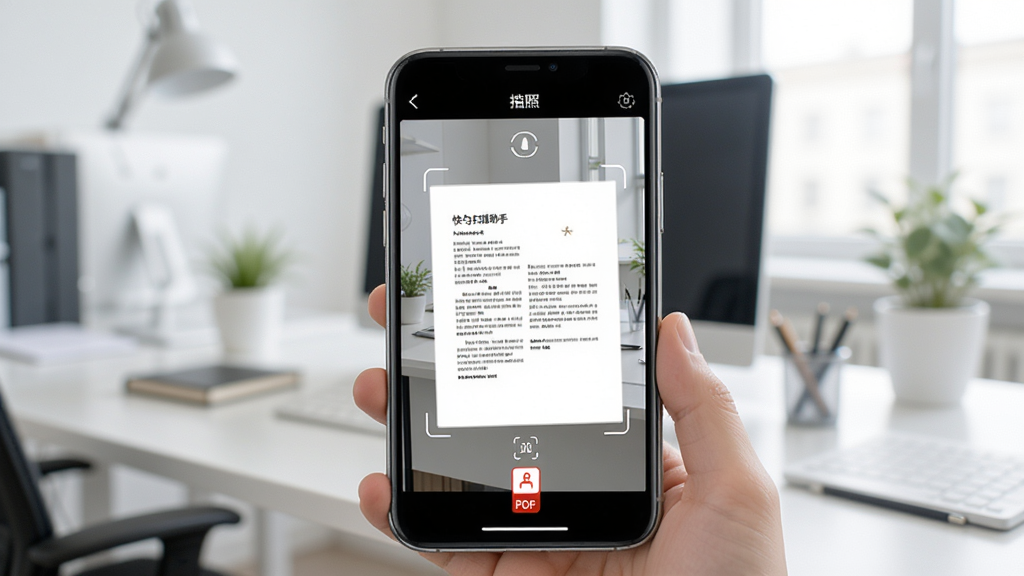
快匀扫描助手是一款专注于纸质资料数字化与文字提取的办公识别工具。无论你是学生需要整理课堂笔记,还是职场人士要归档合同发票,它都能帮你把厚重的纸质文档快速变成可编辑的电子文本。软件集成了拍照识字、PDF文档扫描以及屏幕手写识别三大核心模块,省去繁琐的手动录入环节,大幅提升文字处理效率。操作逻辑贴合日常办公学习场景,界面简洁直观,即便是初次接触扫描类应用的新手也能迅速上手,轻松完成文档数字化处理。

1.打开快匀扫描助手,在首页底部导航栏点击“拍照识别”图标进入拍摄界面。
2.将手机摄像头对准需要提取文字的纸质文档,尽量保持光线充足且纸张平整,避免阴影遮挡。
3.点击快门按钮完成拍摄,软件会自动进行边缘检测与图像裁剪,你也可以手动拖动选框调整识别区域。
4.确认选区无误后点击“识别”按钮,系统会快速分析图片中的文字信息并转换为可编辑文本。
5.识别结果会显示在预览框中,你可以直接复制文字、导出为TXT文档,或者使用“校对”功能修正个别错别字。
6.如果需要继续扫描下一页,点击“继续拍摄”即可重复上述步骤,所有识别记录会自动保存在历史列表中方便随时查阅。
1.在快匀扫描助手主界面找到“手写识别”板块并点击进入,屏幕下方会出现一块空白手写区域。
2.使用手指或触控笔在区域内书写文字、数字或符号,尽量保持笔画清晰连贯,不要过度潦草。
3.软件支持识别手绘字符以及常见表情符号,写完后点击“识别”按钮,系统会将手写笔迹转换为标准印刷体文字。
4.识别结果会实时显示在屏幕上方,你可以直接长按选中文本进行复制、分享或粘贴到其他应用。
5.如果某个字识别有误,可以使用“重写”功能单独修改该字符,无需全部清除重新输入。
6.手写识别模块还支持连续书写多行内容,适合会议记录、课堂速记等需要快速记录的场景。

| 功能模块 | 操作说明 | 适用场景 |
|---|---|---|
| 拍照识别文字 | 对准纸质资料拍摄,自动裁剪边缘并提取图片内文字,支持批量连续识别 | 合同录入、书籍摘录、笔记整理 |
| PDF文档扫描 | 拍摄多页纸质文档,自动生成PDF文件,可调整页面顺序与方向 | 发票归档、证件复印、资料备份 |
| 手写识别 | 屏幕手写输入,识别手绘字符与表情符号,实时转换为标准文本 | 会议速记、课堂笔记、灵感记录 |
| 文字提取与编辑 | 识别结果可直接复制、导出TXT,支持校对与修改 | 资料数字化、文字搬运、内容二次编辑 |
| 历史记录管理 | 自动保存所有扫描与识别记录,支持关键词搜索与删除 | 查找过往文档、重复调用识别结果 |
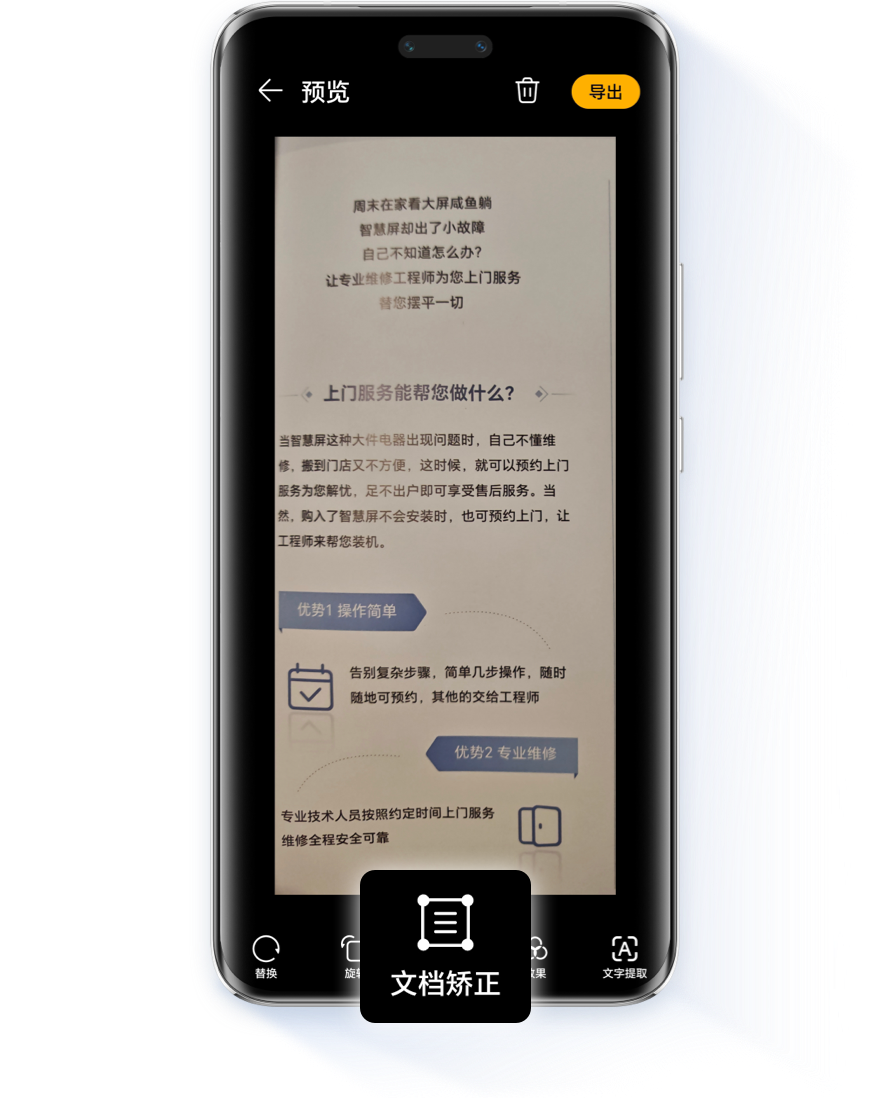
快匀扫描助手免费版在正规下载站获取的安装包是安全的。软件本身不包含恶意扣费代码,所有核心的拍照识别、PDF扫描、手写识别功能均可免费使用。需要注意的是,部分下载站可能会捆绑推广其他应用,建议在安装过程中留意取消勾选无关选项。另外,软件在识别过程中需要调用摄像头权限和存储权限,这些都属于正常的功能性权限请求,不会私自上传你的文档内容到服务器。只要从官方渠道或信誉良好的下载站下载,就可以放心使用。
快匀扫描助手与快速扫描王APP虽然都属于扫描识别类工具,但侧重点有所不同。快匀扫描助手更强调“匀”速稳定的识别体验,功能布局相对简洁,主打拍照识字、PDF扫描和手写识别三个核心模块,适合日常办公学习场景中的轻量级文档数字化需求。而快速扫描王APP通常集成了更多附加功能,比如证件照制作、文件格式转换、云存储同步等,功能覆盖面更广但操作相对复杂。如果你只需要快速提取文字和简单扫描,快匀扫描助手的轻量化设计反而更高效;如果需要更全面的文档处理能力,可以两款都尝试后按需选择。
1.拍摄时确保光线均匀,避免强光直射或阴影遮挡文字区域。
2.将手机尽量与纸面保持平行,减少透视变形对识别的影响。
3.对于印刷体文档,识别准确率通常较高;手写内容建议书写工整,避免连笔过多。
4.如果文档背景有复杂图案或水印,可以在拍摄后手动调整识别区域,只保留纯文字部分。
5.识别完成后利用软件内置的校对功能快速检查,发现错误及时修改。
6.对于特别重要的文档,可以分区域多次拍摄识别,再将结果合并,以提高整体准确率。
| 软件名称 | 功能优势 | 评分 |
|---|---|---|
| 扫描全能王 | 功能全面,支持OCR与PDF编辑 | ★★★★★ |
| 文字提取助手 | 轻量快速,拍照即出文字 | ★★★★☆ |
| 扫描大师 | 专业PDF扫描,多页合并 | ★★★★☆ |
| OCR文字识别 | 识别率高,支持多国语言 | ★★★★☆ |
| 扫描王 | 证件扫描与格式转换便捷 | ★★★★☆ |
| 便携扫描仪 | 手机秒变扫描仪,操作简单 | ★★★★☆ |
查看全文






 Windows 11
 Samsung_Galaxy_A36_5G
Windows 10
Samsung_Galaxy_A36_5G
Windows 10
美团星火app安卓最新版本 效率办公83.3M 中文 v4.6.5.851安卓版 26-08-17
下载
石化办公(移动应用中心)app安卓手机版 效率办公11.0M 中文 v7.0.1 安卓版 25-10-28
下载
韵达快递员揽派app最新版2026 效率办公152.8M 中文 v9.5.0官方版 26-09-30
下载
谷歌邮箱(Gmail)app安卓最新版2026 效率办公46.1M 中文 v2026.10.05安卓版 26-10-16
下载
腾讯会议2026最新版手机下载安装 效率办公128.9M 中文 v3.46.11.421免费版 26-09-28
下载
paypal官方app下载2026最新版 效率办公212.9M 中文 v8.107.0免费版 26-08-13
下载
抖音来客app下载安装最新版 效率办公150.2M 中文 v11.7.0安卓版 26-10-14
下载
linkedin国际版官方下载2026最新版(领英国际版) 效率办公40.6M 中文 v6.1.2安卓最新版 26-06-25
下载
Webex Meet(Webex会议)app安卓最新版2026 效率办公106.3M 中文 v46.2.0.72官方版 26-09-24
下载
航天MOA软件(航天云信)官方手机版 效率办公523.5M 中文 v3.4.0 安卓版 26-06-11
下载
workday下载2025版最新安卓版 效率办公44.6M 中文 v2025.02.0安卓最新版 25-03-05
下载
南网elink手机客户端下载官方最新版(南网在线) 效率办公351.5M 中文 v5.0.8安卓最新版 26-08-15
下载 下载
下载 拼多多商家版app最新版2026
 全时云会议app官方下载安装最新版
 抖音来客商家版app最新版2026
 讯飞听见app最新版本2026
 韵镖侠快递员揽派app最新版本
 享脉app官方下载安装最新版
 webex手机app安卓版官方正版(Webex Meet)
 珍妮模组安装包
 skinseed皮肤编辑器
 安卓提权助手
 能看mv的音乐电视软件
 手机冷门必装APP软件推荐
 动漫追番神器app推荐