


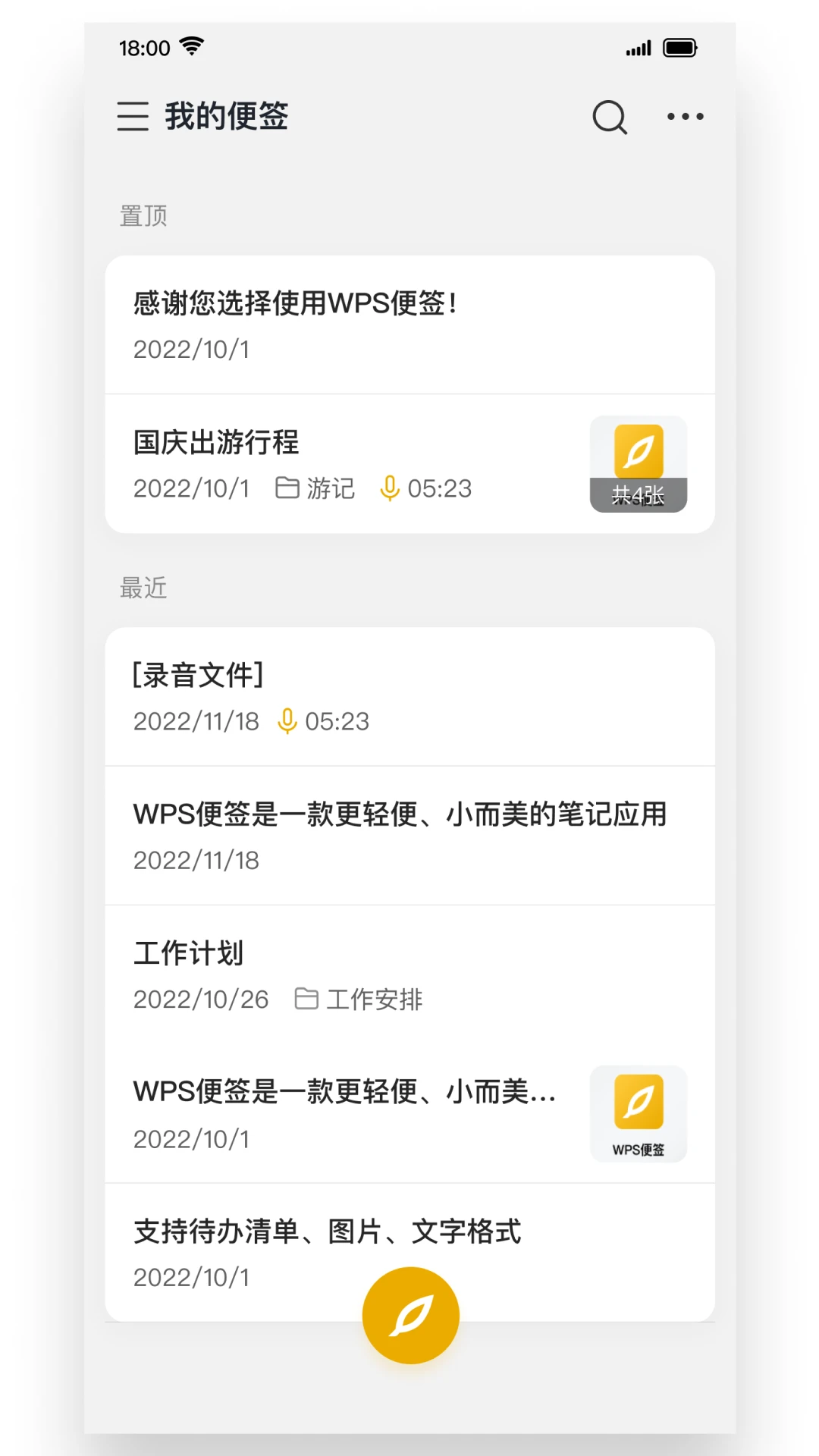
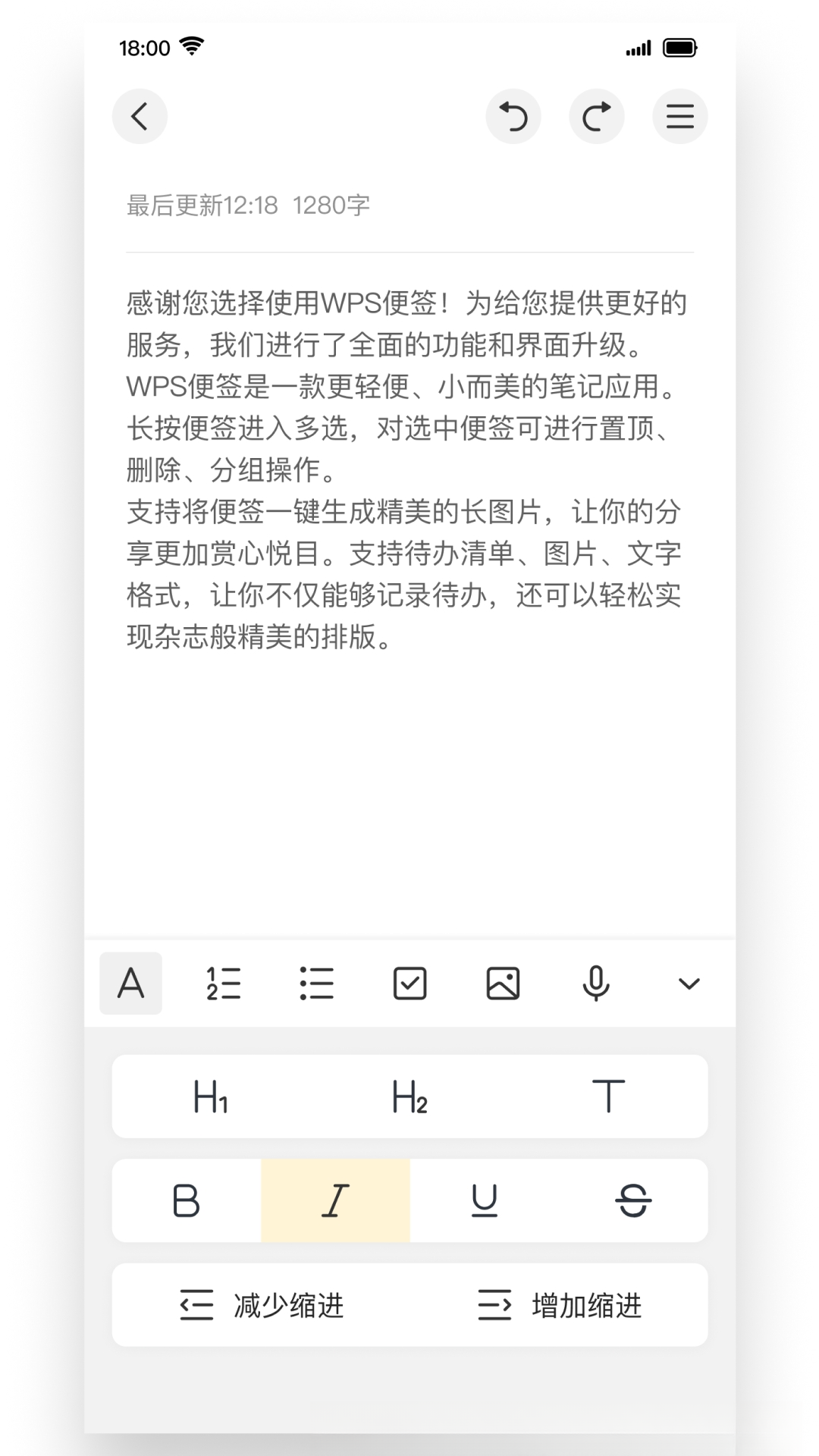
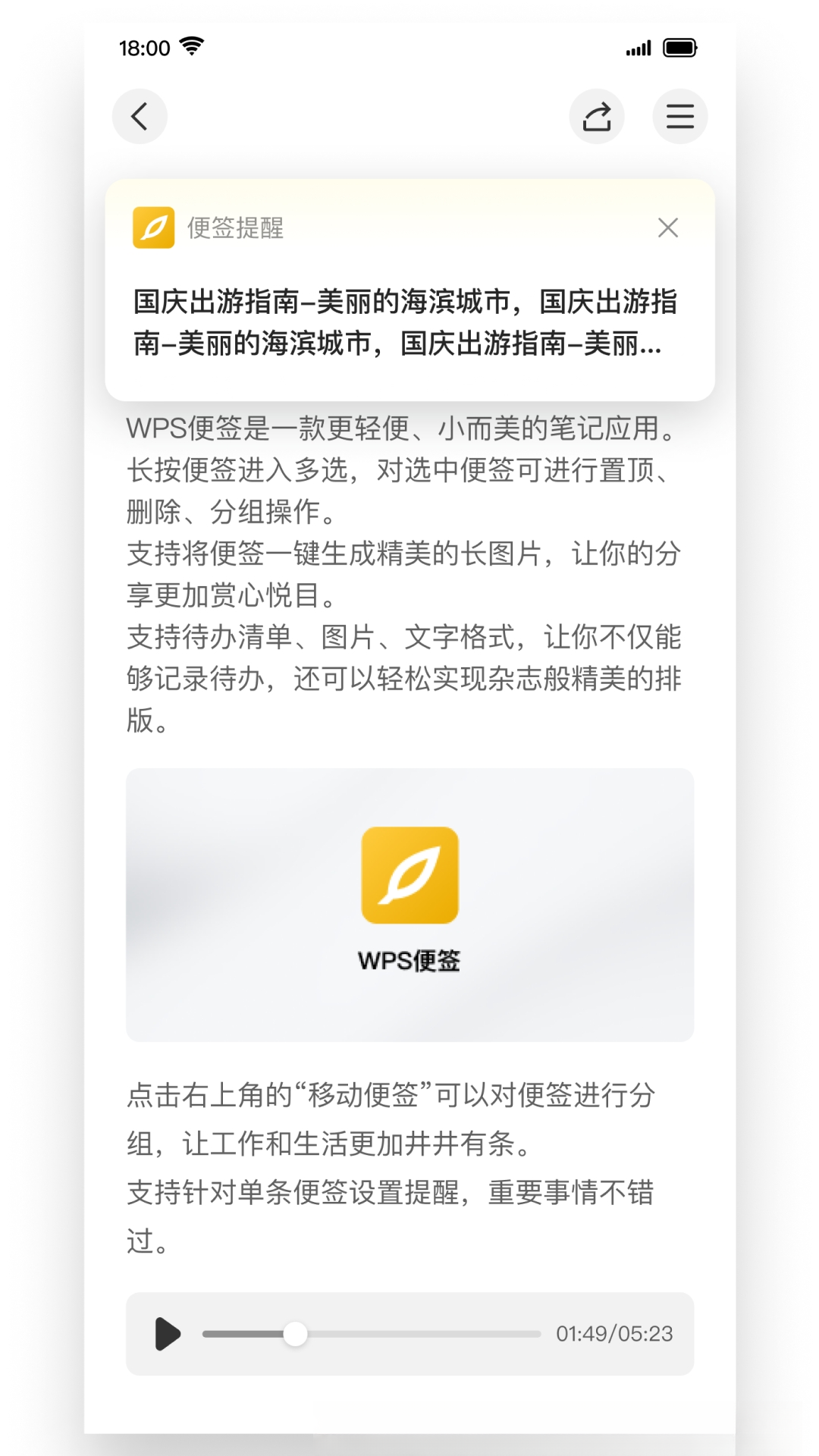
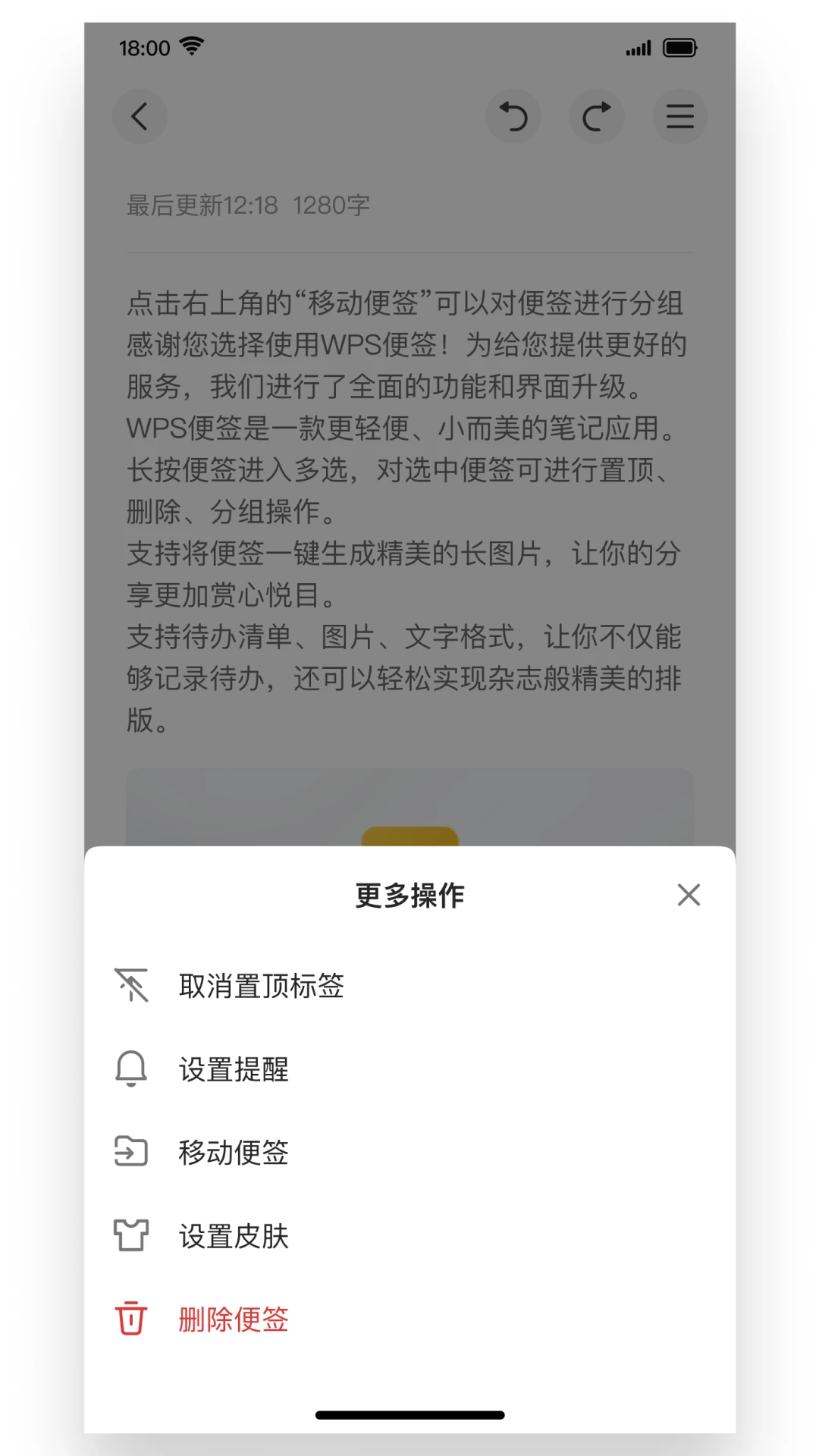
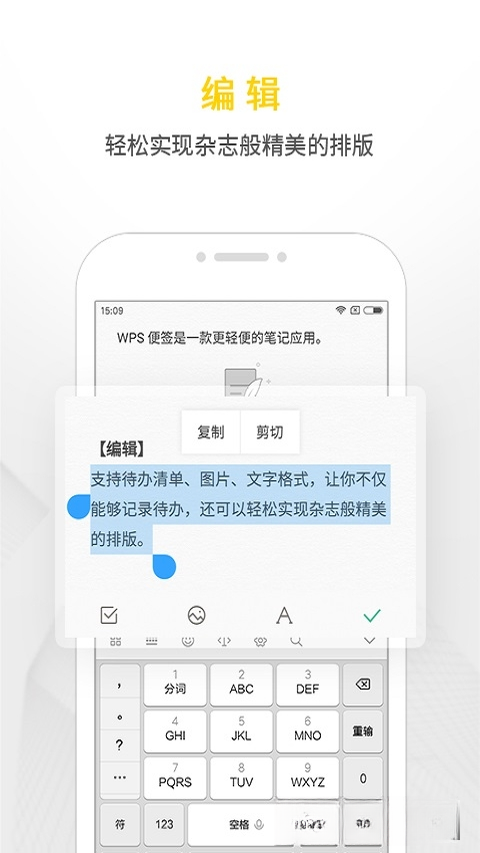
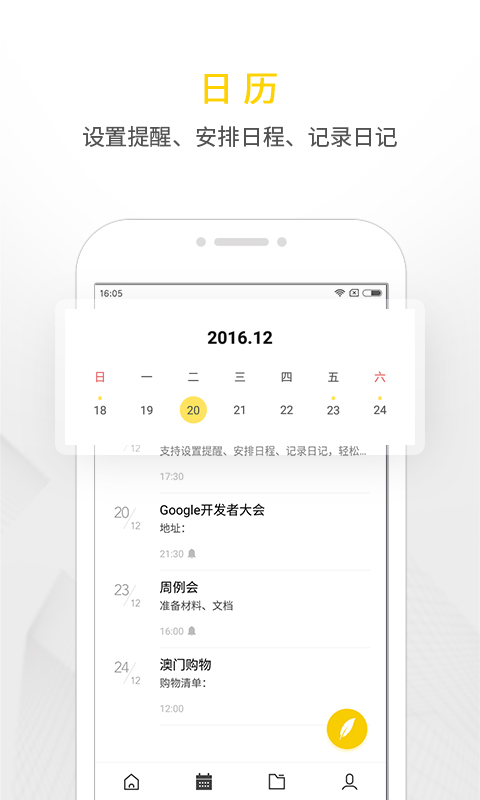
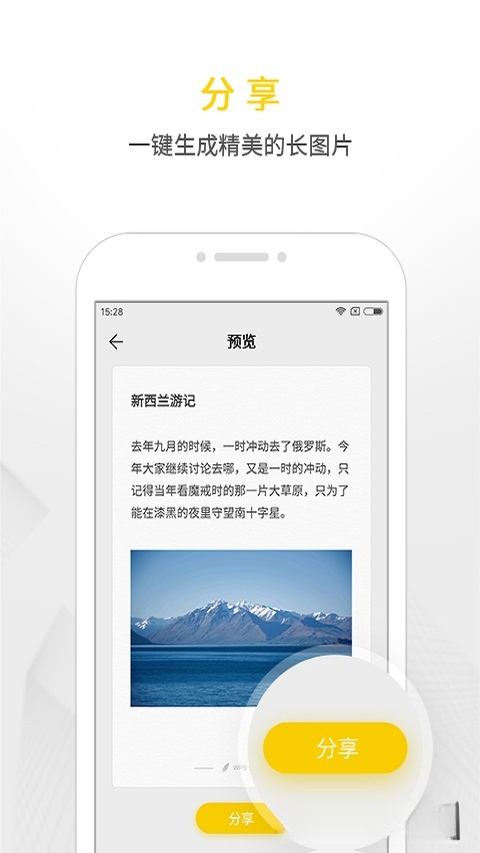
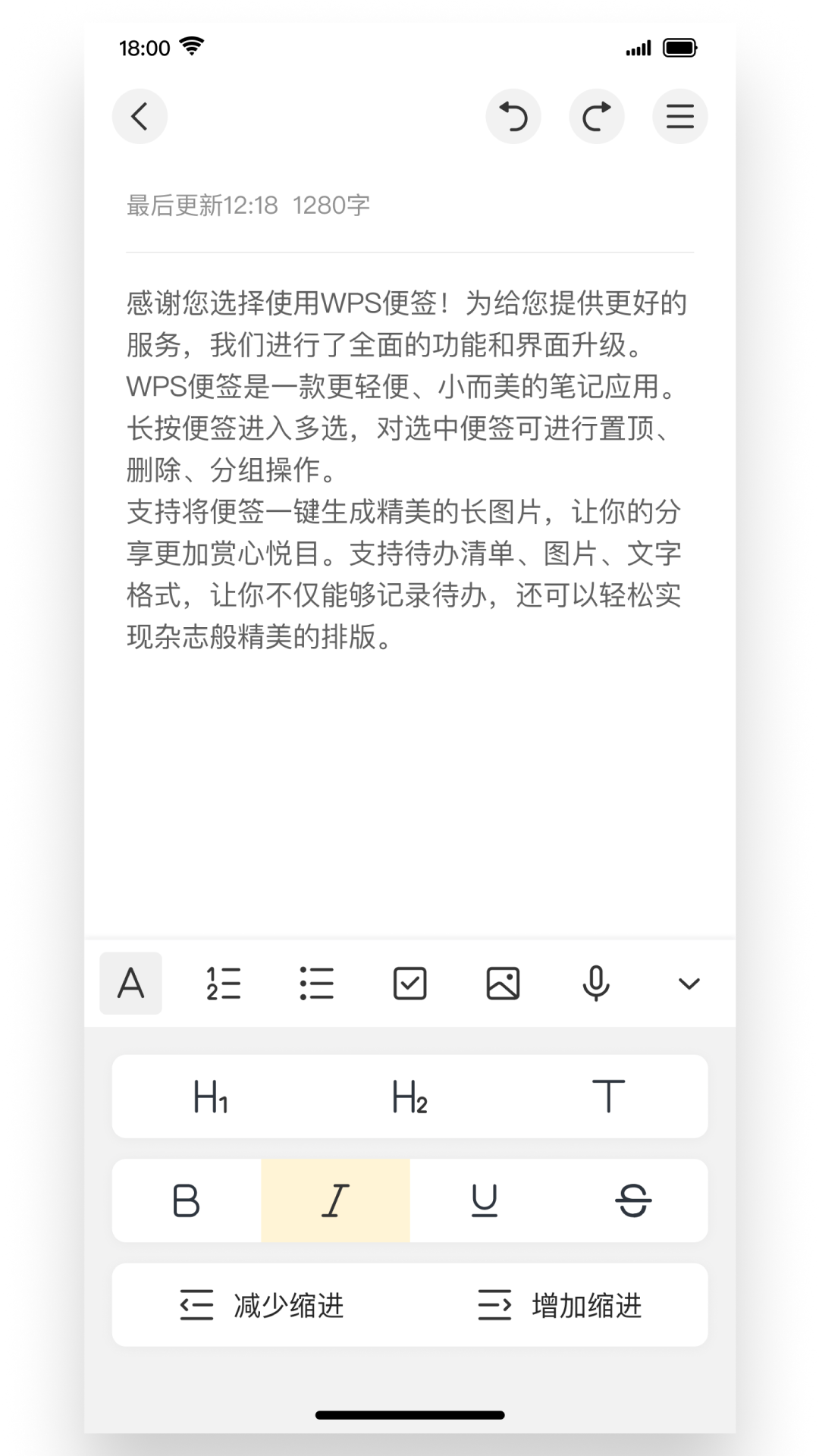
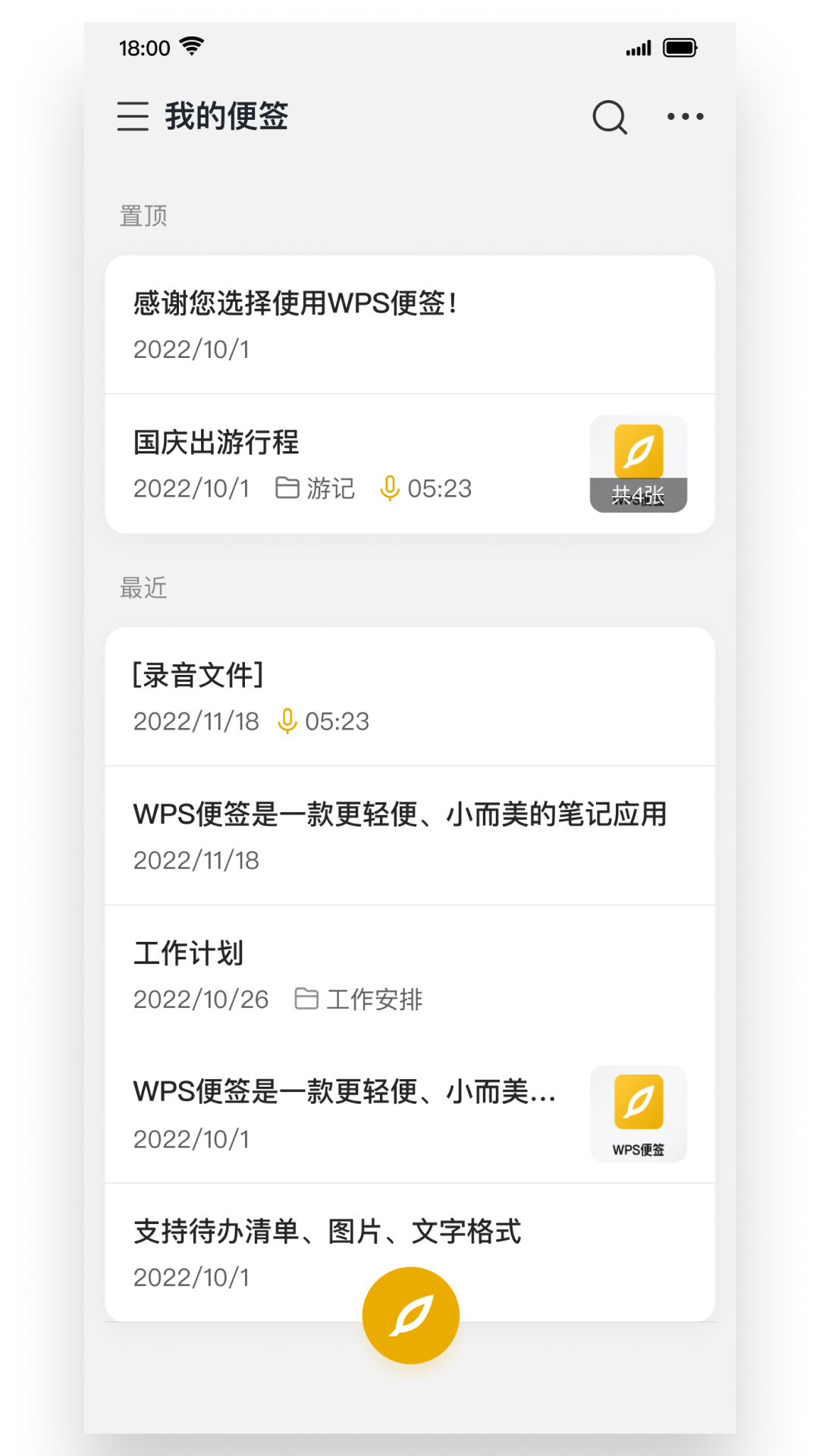
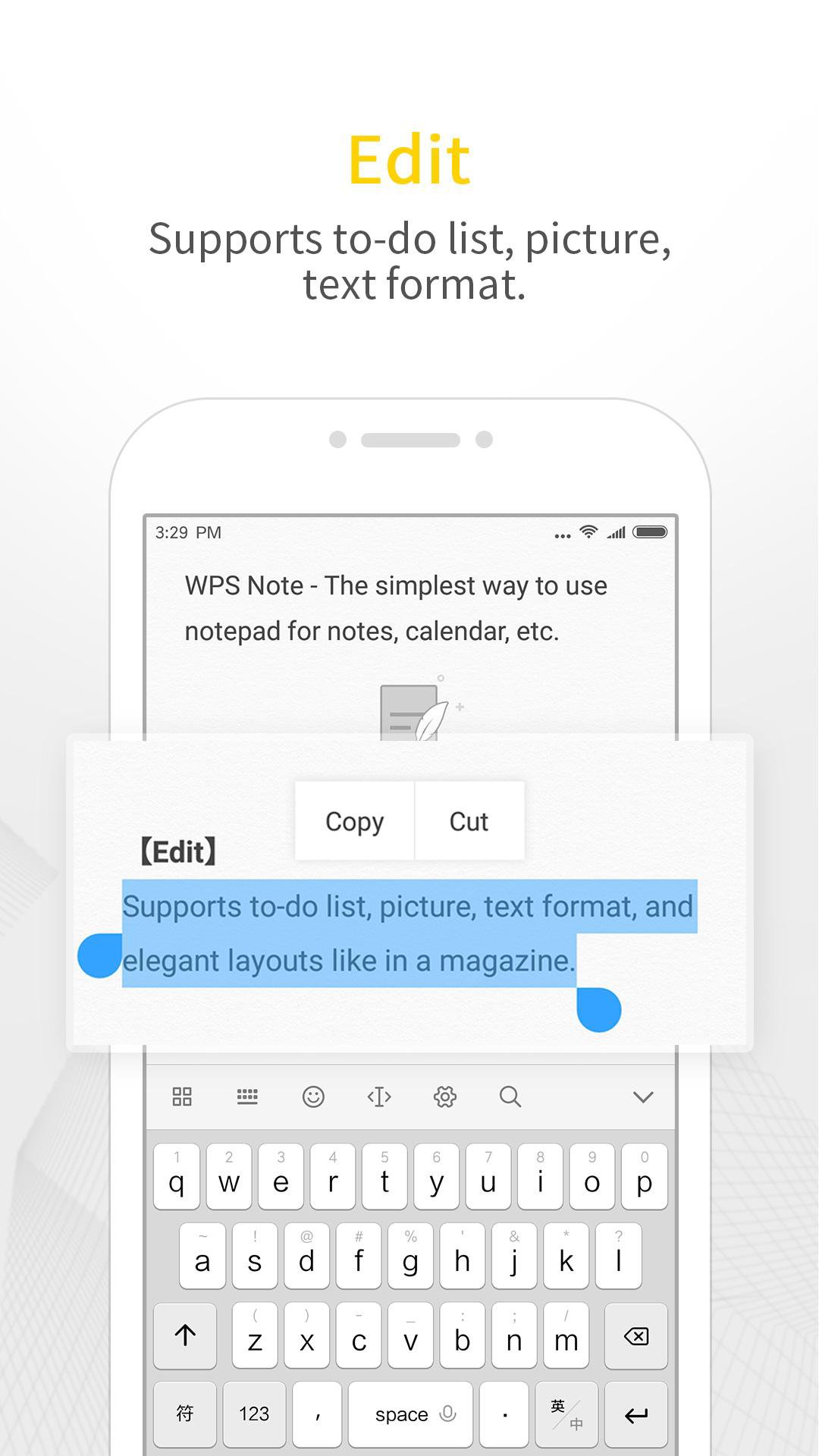
WPS便签是一款更轻便、小而美的笔记应用,支持待办清单、图片、文字格式,让你不仅能够记录待办,还可以轻松实现杂志般精美的排版。点击右上角的“移动便签”可以对便签进行分组,让工作和生活更加井井有条。长按便签进入多选,对选中便签可进行置顶、删除、分组操作。支持将便签一键生成精美的长图片,让你的分享更加赏心悦目。支持针对单条便签设置提醒,重要事情不错过。感谢所有用户的使用及支持,WPS便签祝大家工作顺利、生活愉快!
1.打开WPS便签应用,点击右下角的“+”按钮即可新建一条便签。
2.在编辑界面输入文字内容,下方工具栏可切换待办清单模式,方便勾选完成事项。
3.点击编辑区上方的图片图标,可以从相册选择图片插入到便签中,实现图文混排。
4.编辑完成后点击右上角“完成”保存,便签会自动同步到云端。
5.长按任意便签进入多选模式,可批量进行置顶、删除或移动分组操作。
6.点击右上角“移动便签”可以创建新分组,把工作、生活、学习便签分别归类。
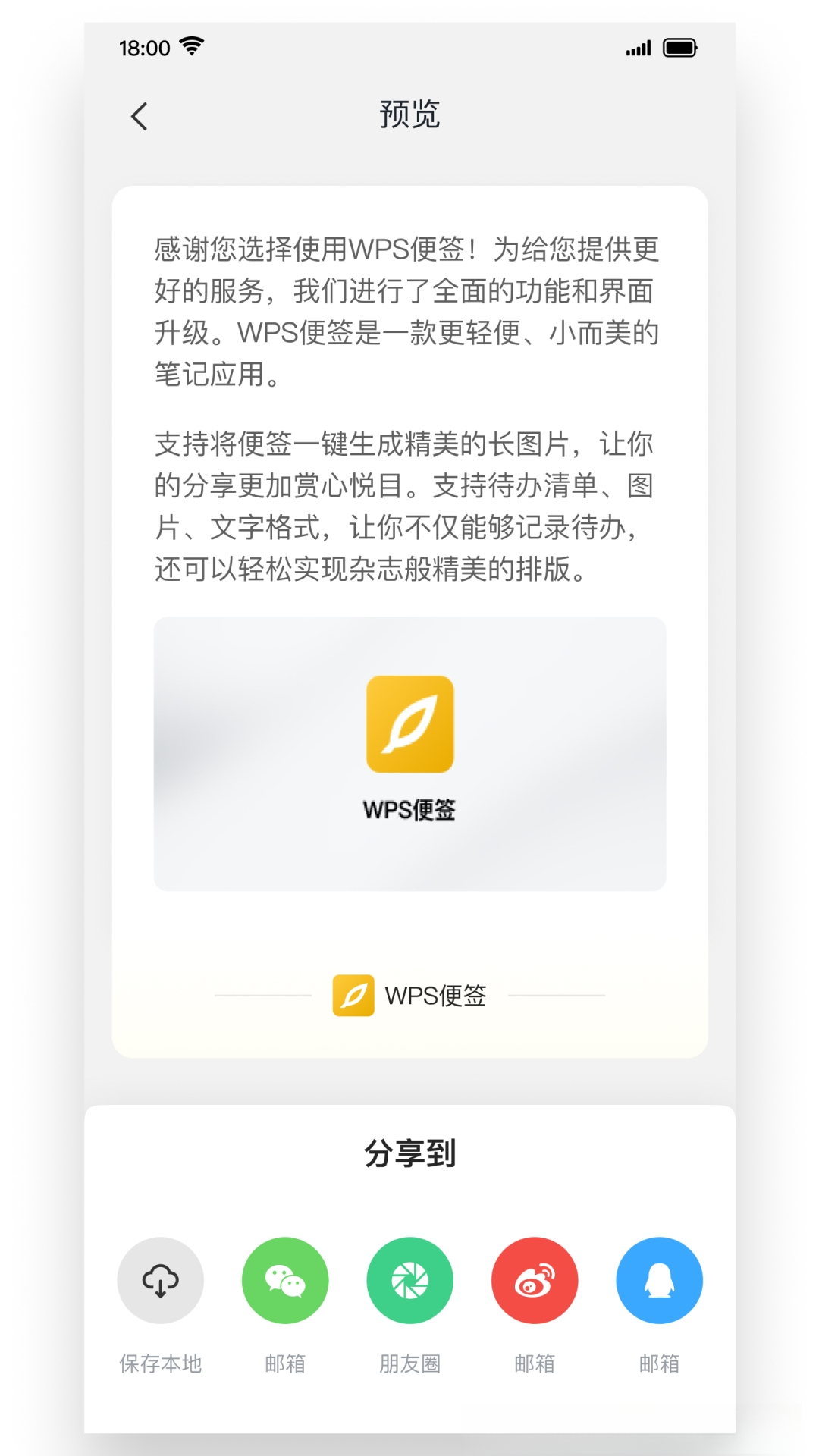
7.在便签详情页点击分享按钮,可一键生成长图片分享给微信好友或保存到本地。
1.WPS便签主要用于快速记录日常待办事项、临时灵感、购物清单等轻量级内容。
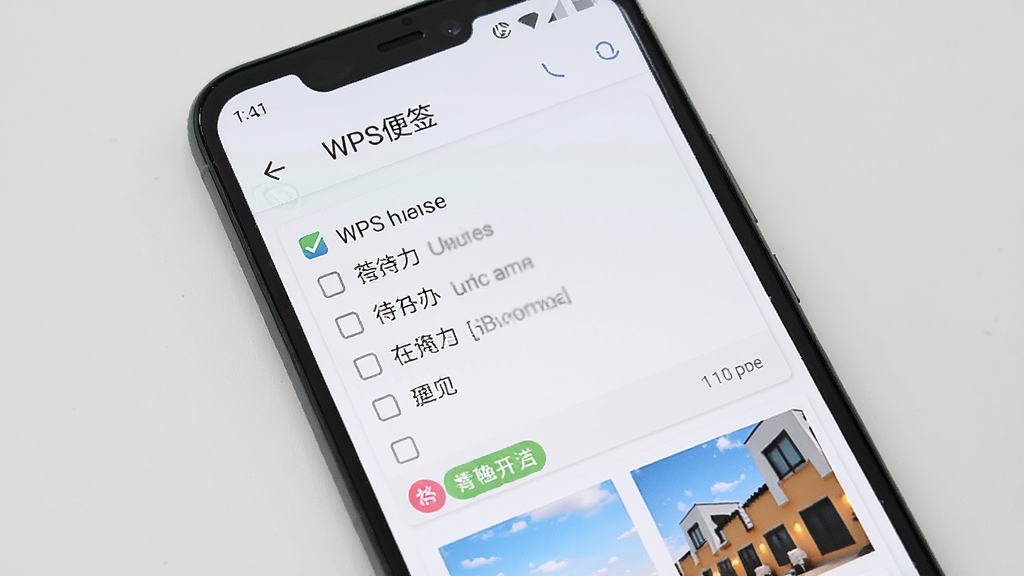
2.支持待办清单模式,每一条事项前都有复选框,完成后打勾即可,适合任务管理。
3.支持文字格式调整,可以加粗、倾斜、下划线,还能插入图片,排版效果接近杂志。
4.支持分组管理,用户可以把不同场景的便签归入不同分组,查找更方便。
5.支持单条便签设置提醒,到时间后会推送通知,避免遗漏重要事情。
6.支持一键生成长图片,方便把便签内容分享到社交平台,视觉效果精美。
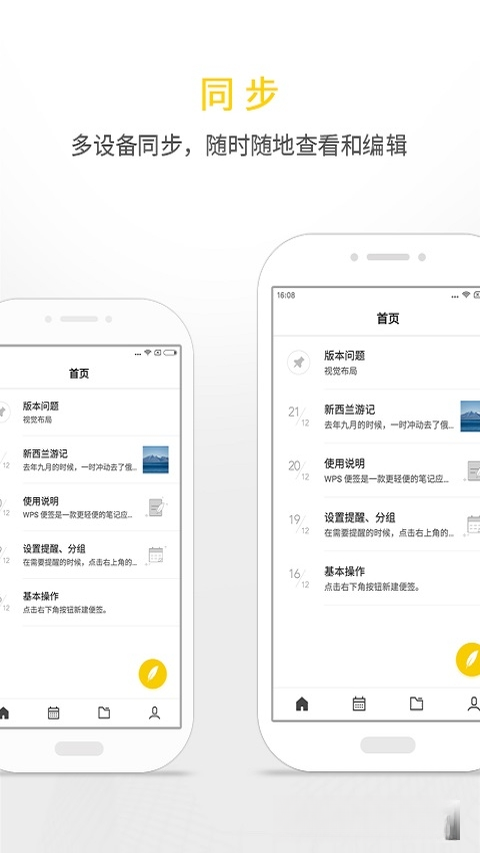
7.网页版与手机端数据互通,登录同一账号即可随时随地查看和编辑便签内容。
| 功能模块 | 具体说明 |
|---|---|
| 待办清单 | 每条事项前带复选框,完成后打勾标记,适合任务管理和购物清单。 |
| 图文排版 | 支持插入图片和文字格式调整,轻松实现杂志般精美排版效果。 |
| 分组管理 | 点击右上角“移动便签”即可对便签进行分组,工作和生活井井有条。 |
| 多选操作 | 长按便签进入多选,可对选中便签进行置顶、删除、分组等批量操作。 |
| 长图分享 | 支持将便签一键生成精美的长图片,让分享更加赏心悦目。 |
| 定时提醒 | 支持针对单条便签设置提醒,重要事情不错过,到点自动推送通知。 |
1.首先检查是否登录了正确的WPS账号,便签数据与账号绑定,切换账号可能导致内容看不到。
2.打开WPS便签网页版 note.wps.cn,登录同一账号查看云端是否有备份数据。
3.在手机应用管理中找到WPS便签,检查是否误清了应用数据或缓存。
4.如果开启了回收站功能,可以进入回收站查看是否有被误删的便签,支持恢复。
5.确认手机是否安装了多个WPS相关应用,便签数据可能存储在另一个应用中。
6.若以上方法均无效,可加入官方反馈QQ群822369795寻求帮助。
1.打开WPS便签并进入任意一条便签的编辑界面。
2.选中需要调整大小的文字内容,长按文字即可出现选择菜单。
3.在弹出的工具栏中找到“AA”或字号调整图标,点击即可切换不同字号。
4.部分版本支持双指捏合手势直接缩放字体大小,操作更直观。
5.如果需要全局调整,可在手机系统设置中修改字体大小,便签会跟随系统变化。
6.调整完成后点击保存,字体大小设置会随便签内容一同同步到云端。
| 软件名称 | 功能优势 | 评分 |
|---|---|---|
| 印象笔记 | 多端同步,支持网页剪藏 | ★★★★★ |
| 有道云笔记 | 支持Markdown和文档扫描 | ★★★★☆ |
| 熊掌笔记 | 极简设计,专注写作体验 | ★★★★☆ |
| OneNote | 自由画布,手写输入强大 | ★★★★★ |
| 阿里云盘 | 大容量存储,文件备份便捷 | ★★★★☆ |
查看全文






 IQOO_Neo_10_Pro_5G
美团星火app安卓最新版本 效率办公83.3M 中文 v4.6.5.851安卓版 26-08-17
下载
石化办公(移动应用中心)app安卓手机版 效率办公11.0M 中文 v7.0.1 安卓版 25-10-28
下载
韵达快递员揽派app最新版2026 效率办公156.4M 中文 v9.2.0官方版 26-08-13
下载
谷歌邮箱(Gmail)app安卓最新版2026 效率办公191.3M 中文 v2026.08.24安卓版 26-08-31
下载
腾讯会议2026最新版手机下载安装 效率办公128.9M 中文 v3.46.0.477免费版 26-09-14
下载
paypal官方app下载2026最新版 效率办公212.9M 中文 v8.107.0免费版 26-08-13
下载
抖音来客app下载安装最新版 效率办公150.2M 中文 v11.6.0安卓版 26-09-07
下载
linkedin国际版官方下载2026最新版(领英国际版) 效率办公40.6M 中文 v6.1.2安卓最新版 26-06-25
下载
Webex Meet(Webex会议)app安卓最新版2026 效率办公74.3M 中文 v45.3.0官方版 26-01-26
下载
航天MOA软件(航天云信)官方手机版 效率办公523.5M 中文 v3.4.0 安卓版 26-06-11
下载
workday下载2025版最新安卓版 效率办公44.6M 中文 v2025.02.0安卓最新版 25-03-05
下载
南网elink手机客户端下载官方最新版(南网在线) 效率办公351.5M 中文 v5.0.8安卓最新版 26-08-15
下载 下载
下载 拼多多商家版app最新版2026
 atrust软件下载官方安卓版
 抖音来客商家版app最新版2026
 全时云会议app官方下载安装最新版
 久安卫民app官方下载最新版
 飞书客户端(飞书云文档)app安卓手机版
 飞鸽互联app下载官方最新版
 冷藏车物流配货平台网app(冷运宝货主版)
 讯飞听见app最新版本2026
 面具app
面具app
 多人绘画app
 adb调试app
 扒谱app
扒谱app
 歌曲生成器
歌曲生成器
 MyComic