


Word手机版是一款专为移动端打造的智能办公文档编辑工具,集Word文档、Excel表格、PPT演示制作于一身,让您随时随地高效处理各类办公任务。无论您是需要快速起草合同、整理数据报表,还是制作精美的演示文稿,这款应用都能轻松胜任。它内置AiPPT智能生成引擎,只需输入主题即可一键生成完整PPT,大幅节省设计时间。同时提供海量Word模板,覆盖工作总结、简历、通知公告等常见场景,让文档制作变得简单又专业。Word手机版全面兼容wps office、腾讯文档、金山文档、飞书文档、石墨文档、永中Office等主流格式,文件可自由分享至企业微信、QQ、钉钉、腾讯会议等平台,沟通协作无缝衔接。软件采用本地与云端双重存储机制,多重数据缓存保护,确保文档安全不丢失,是您移动办公的得力助手。
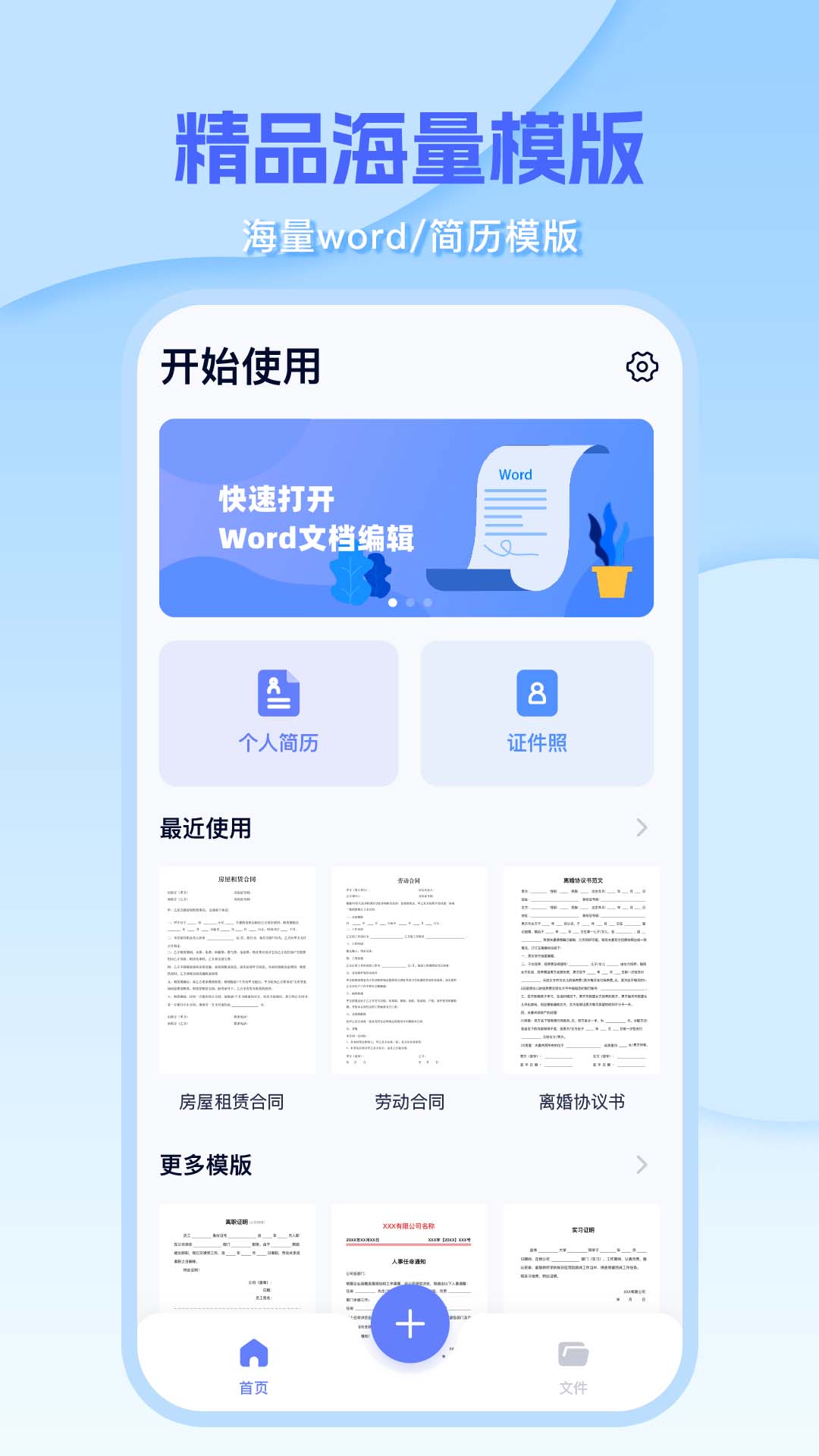
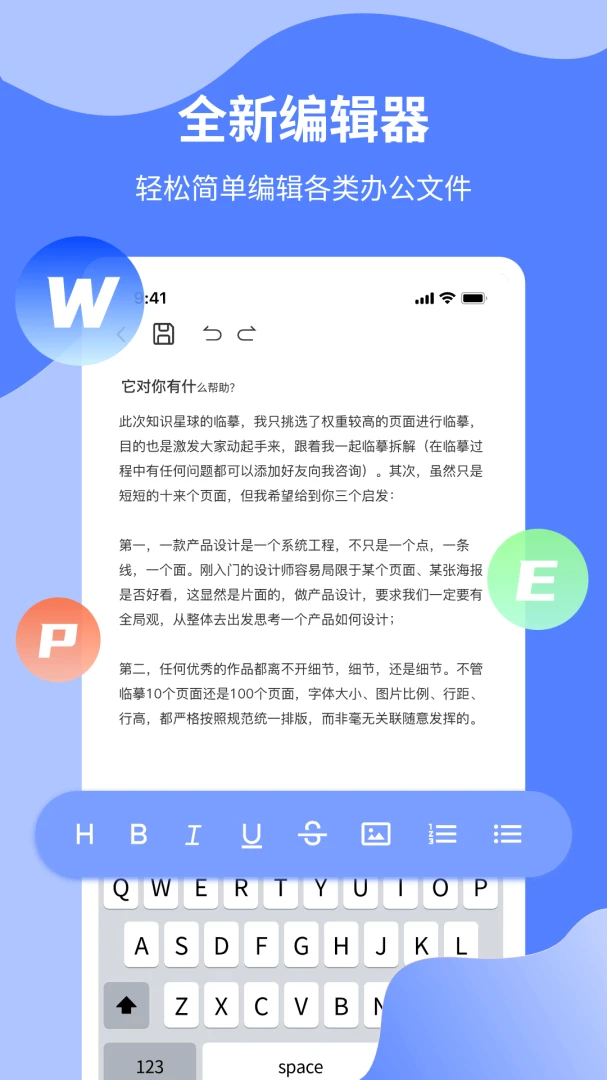
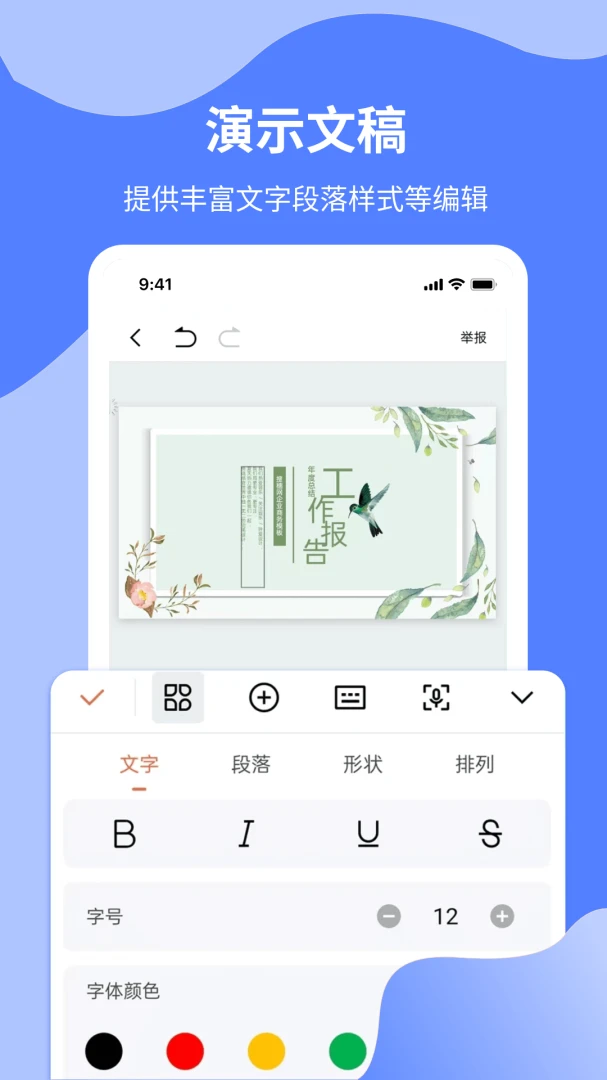
Word手机版提供完整的文档编辑组件,支持Word、Excel、PPT三种格式的创建与修改。文本样式丰富,可实时调整段落设置、字体大小、颜色、列表样式以及图文混排效果,满足日常办公中的各类排版需求。无论是撰写报告、制作表格还是设计演示文稿,都能在手机上高效完成。
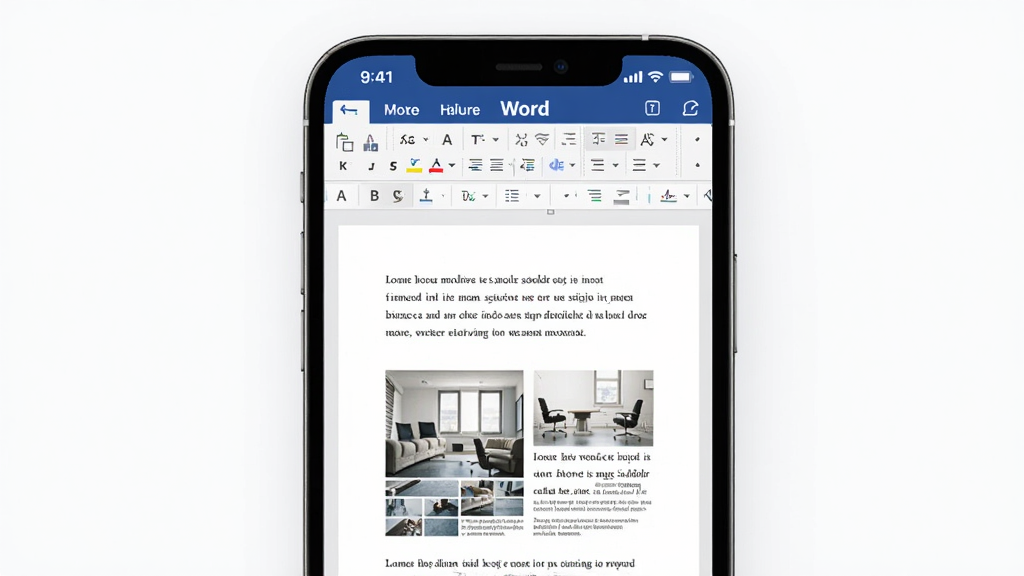
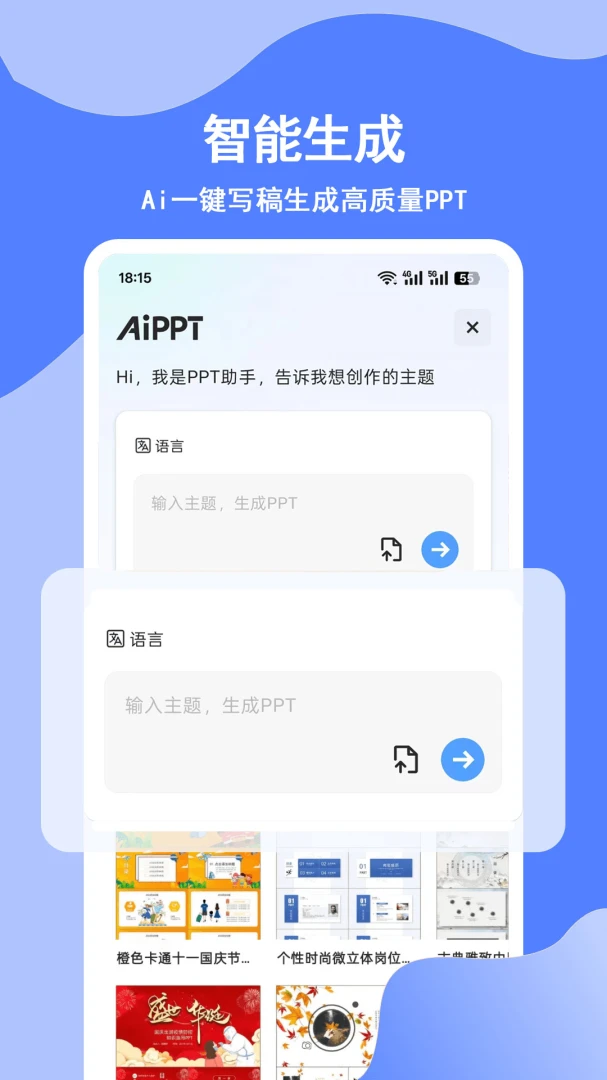
内置AiPPT智能生成功能,用户只需输入演示主题或关键词,系统即可自动生成结构完整、设计精美的PPT初稿。一键生成PPT大幅降低了制作门槛,即使没有设计基础也能快速产出高质量演示文稿,特别适合职场汇报、教学课件等场景。
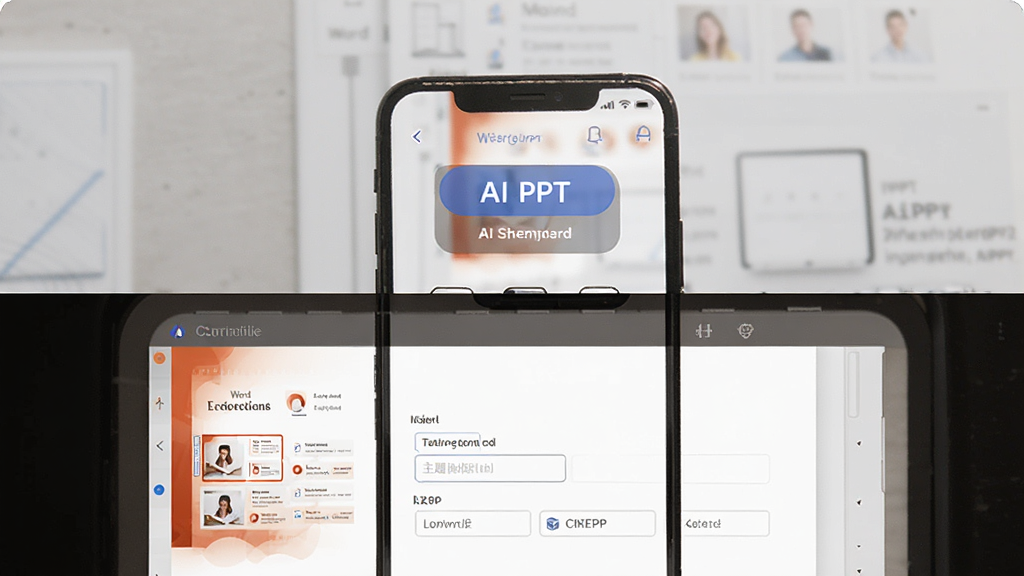
Word手机版根据不同场景需求,提供丰富的Word模板资源,涵盖工作总结、个人简历、会议纪要、通知公告等多种类型。用户可直接套用模板快速填充内容,高效节省制作与设计时间,让文档产出更加规范专业。
软件兼容wps office、腾讯文档、金山文档、飞书文档、石墨文档、永中Office等主流办公软件格式,文档可自由分享到企业微信、QQ、钉钉、腾讯会议等APP进行查看与交流,跨平台协作毫无障碍。
采用多重数据缓存保存机制,文档同时存储在本地与云端,即使更换设备或误删文件也能快速找回。本地与云端双存储设计让数据安全更可靠,用户可安心编辑重要文档。
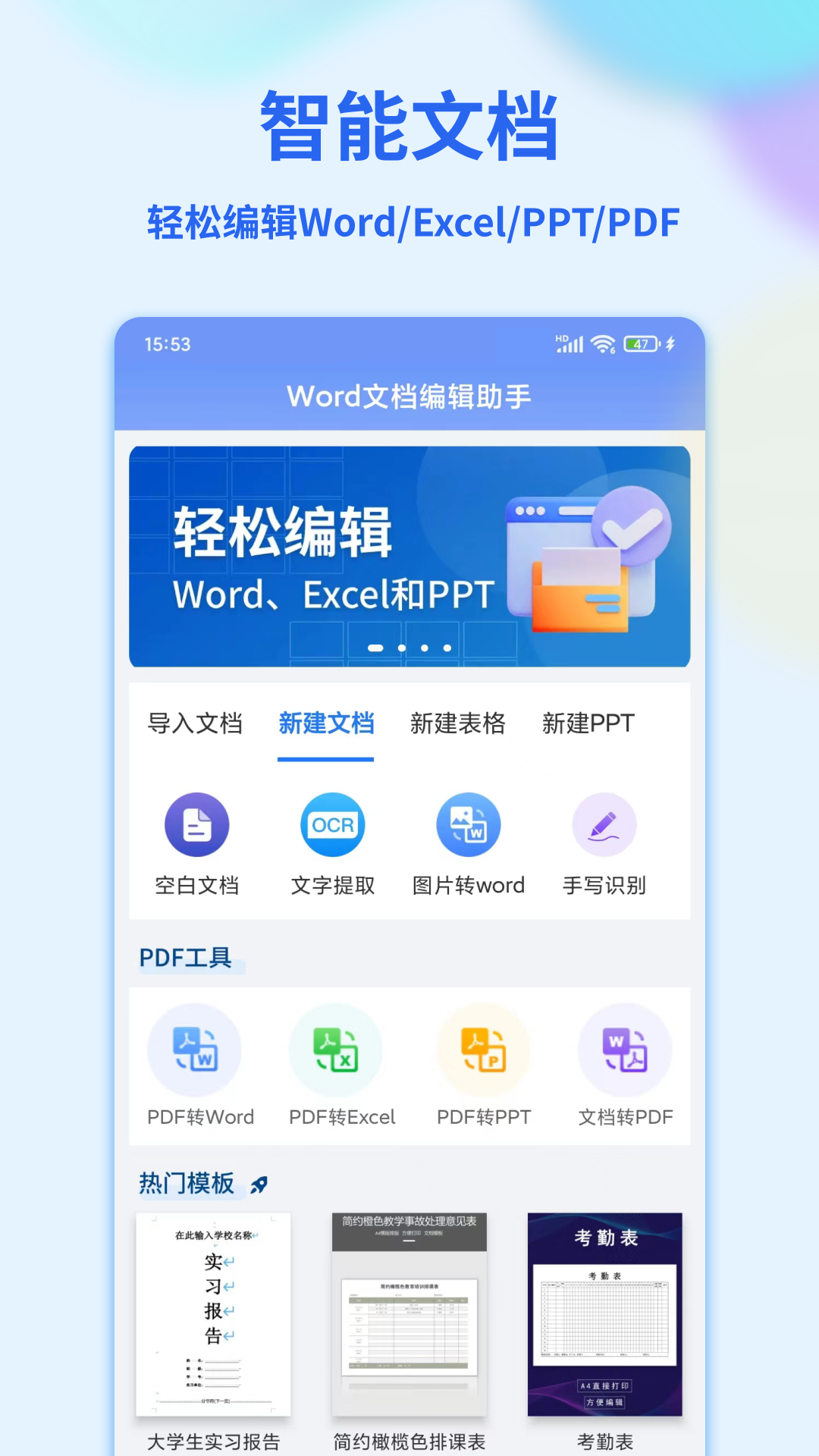
1.下载安装完成后,打开Word手机版,进入首页可以看到新建文档、新建表格、新建PPT等快捷入口。
2.点击新建Word文档,进入编辑界面,屏幕上方为格式工具栏,可设置字体、字号、加粗、斜体、下划线、颜色等样式。
3.点击工具栏中的段落设置按钮,可调整对齐方式、行间距、缩进等排版参数,让文档结构更清晰。
4.如需插入图片,点击插入按钮选择本地相册或拍照,图片将自动嵌入文档中,支持拖拽调整位置和大小。
5.编辑完成后点击保存按钮,文档将同时保存到本地和云端,可在最近文档列表中随时查看和继续编辑。
6.如需分享文档,点击分享按钮,选择企业微信、QQ、钉钉等APP即可发送给同事或好友查看。
7.需要制作PPT时,返回首页点击AiPPT,输入主题关键词,系统自动生成PPT后可在编辑界面进一步调整内容和样式。
| 功能模块 | 操作说明 | 亮点 |
|---|---|---|
| 文档编辑 | 点击新建文档,使用工具栏调整字体、段落、列表等格式,支持实时预览 | 样式丰富,操作直观 |
| AiPPT生成 | 输入主题关键词,点击一键生成,AI自动排版设计 | 高效省时,零基础可用 |
| 模板套用 | 在模板库中选择所需类型,点击使用后替换文字内容即可 | 场景覆盖广,专业美观 |
| 多格式兼容 | 可直接打开wps、腾讯文档、金山文档等格式文件,编辑后原格式保存 | 跨平台无障碍 |
| 云端存储 | 保存时自动同步至云端,可在最近文档中查看历史版本 | 安全可靠,防丢失 |
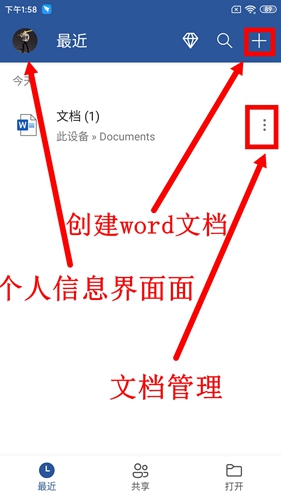
1.打开Word手机版,在首页点击需要编辑的文档,或者新建一个空白文档进入编辑页面。
2.点击屏幕任意位置激活光标,通过拖动选择需要修改的文字段落,选中后文字会高亮显示。
3.在弹出的工具栏中选择字体设置,可以更换字体类型、调整字号大小、设置加粗或倾斜效果。
4.点击段落设置图标,可以调整文字对齐方式、行间距、段前段后距离,让排版更符合规范。
5.如需添加列表,点击列表按钮选择无序列表或有序列表,输入内容后自动生成项目符号或编号。
6.编辑完成后点击右上角保存按钮,文档自动保存到本地和云端,无需担心内容丢失。
Word手机版保存的文档会同时存储在两个位置。本地存储方面,文档默认保存在手机文件管理器的Word手机版专属文件夹中,您可以通过文件管理器进入该目录查看所有本地文档。云端存储方面,登录账号后文档会自动同步到云端空间,在APP首页的最近文档或我的文档列表中可以直接看到所有云端保存的文件。即使卸载重装或更换手机,登录同一账号即可恢复云端文档。建议开启自动同步功能,确保每次编辑后文档都能及时备份到云端。
Word手机版与电脑版可以通过多种方式实现互通。第一种方式是通过云存储同步,在手机和电脑上登录同一账号,文档会自动同步到云端,两端均可查看和编辑。第二种方式是通过分享功能,在手机版中点击分享按钮,选择发送到企业微信、QQ或钉钉,在电脑端对应APP中即可接收并打开。第三种方式是导出为通用格式,手机版支持将文档保存为doc、xls、ppt等标准格式,通过数据线或网盘传输到电脑后可直接用Office打开编辑。三种方式灵活选用,跨设备办公毫无压力。
查看全文






 Windows 11
 Windows 10
美团星火app安卓最新版本 效率办公83.3M 中文 v4.6.5.851安卓版 26-08-17
下载
石化办公(移动应用中心)app安卓手机版 效率办公11.0M 中文 v7.0.1 安卓版 25-10-28
下载
韵达快递员揽派app最新版2026 效率办公152.6M 中文 v9.4.3官方版 26-09-17
下载
谷歌邮箱(Gmail)app安卓最新版2026 效率办公194.0M 中文 v2026.09.14安卓版 26-09-24
下载
腾讯会议2026最新版手机下载安装 效率办公128.9M 中文 v3.46.0.477免费版 26-09-14
下载
paypal官方app下载2026最新版 效率办公212.9M 中文 v8.107.0免费版 26-08-13
下载
抖音来客app下载安装最新版 效率办公150.2M 中文 v11.6.7安卓版 26-09-22
下载
linkedin国际版官方下载2026最新版(领英国际版) 效率办公40.6M 中文 v6.1.2安卓最新版 26-06-25
下载
Webex Meet(Webex会议)app安卓最新版2026 效率办公106.3M 中文 v46.2.0.72官方版 26-09-24
下载
航天MOA软件(航天云信)官方手机版 效率办公523.5M 中文 v3.4.0 安卓版 26-06-11
下载
workday下载2025版最新安卓版 效率办公44.6M 中文 v2025.02.0安卓最新版 25-03-05
下载
南网elink手机客户端下载官方最新版(南网在线) 效率办公351.5M 中文 v5.0.8安卓最新版 26-08-15
下载 下载
下载 webex手机app安卓版官方正版(Webex Meet)
 全时云会议app官方下载安装最新版
 拼多多商家版app最新版2026
 抖音来客商家版app最新版2026
 管家婆手机版2026最新版
 飞鸽互联app下载官方最新版
 冷藏车物流配货平台网app(冷运宝货主版)
 讯飞听见app最新版本2026
 久安卫民app官方下载最新版
 ai梦境聊天生成器
 无限制ai聊天
 智能AI办公助手软件推荐
 Magisk模块合集
 可以操控火柴人的游戏
 软件库全网软件合集