


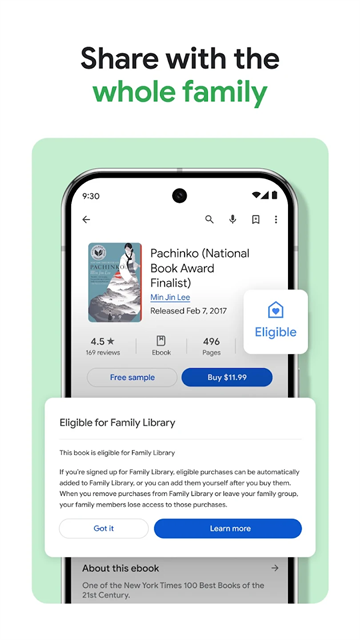
谷歌图书app是谷歌推出的一款安卓端电子书阅读应用,用户可以在手机上浏览、试读和购买海量正版图书,涵盖小说、传记、历史、科技、教育等多种品类。它支持云端同步阅读进度,换设备也能接着看,书架管理清晰直观。对于喜欢在碎片时间阅读的人来说,这款应用提供了便捷的掌上图书馆体验,而且界面干净,没有多余干扰,翻页响应快,阅读感受比较舒服。
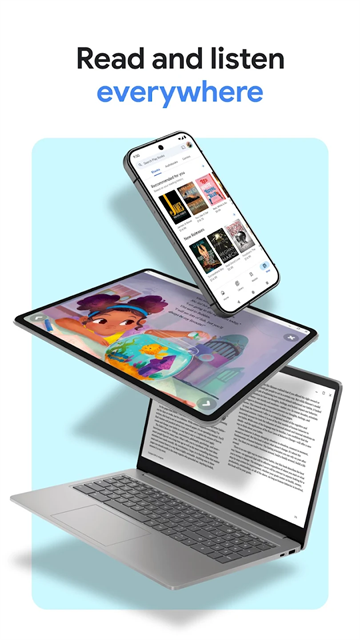
书库在手,随处畅享:可在手机、平板电脑、计算机上,甚至通过 Android Auto 在车上享受读书的乐趣。此外,您还可以下载图书,随时离线阅读。
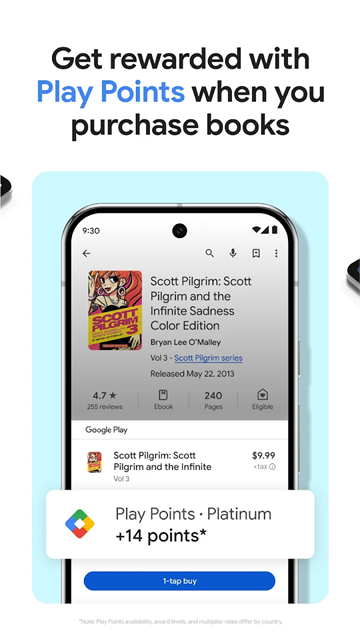
赚取 Google Play 积分:购买图书即可获得 Play Points 奖励。注意:Play Points 的适用情况、奖励等级和积分获取系数因国家/地区而异。Play Points 仅适用于部分国家/地区。
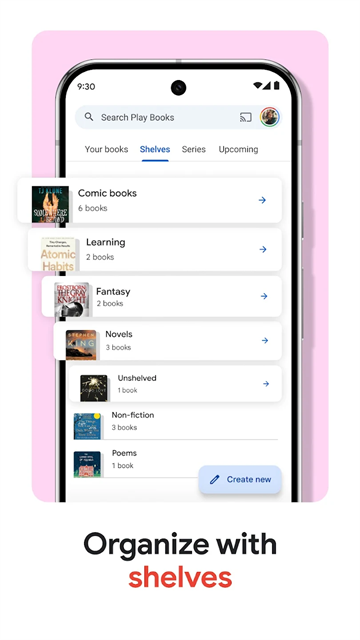
使用书架整理图书:可使用自定义书架个性化数字图书馆,按类型、作者或您喜欢的任何主题对图书进行分类。
智能笔记:记录的笔记会同步到您的 Google 云端硬盘,并可进行共享,以便轻松开展协作。
无需订阅:各类图书可随看随买。
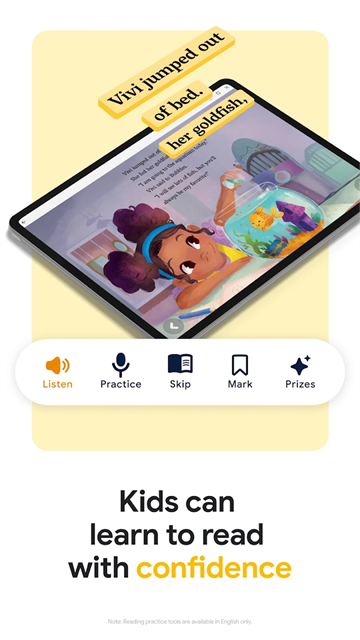
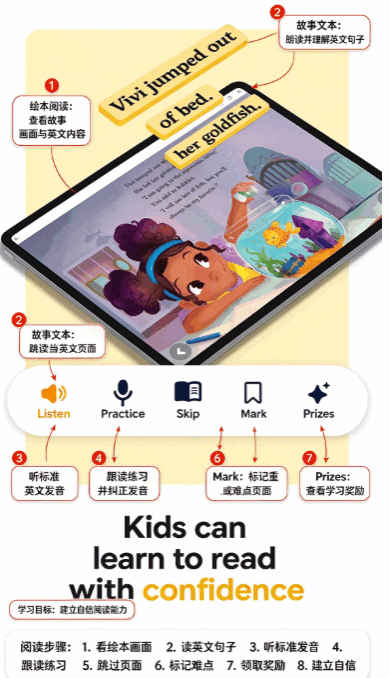
适合儿童的阅读工具:可供儿童探索字词定义和聆听图书朗读。注意:阅读练习工具仅提供英文版本。
沉浸式漫画体验:可使用对话放大镜,享受专为美式和日式漫画打造的阅读体验。
先试阅,再购买:可先查看样章,确保相应图书是您的理想之选。
无需动手即可阅读:可使用 Google 助理,通过语音控制有声读物。
按自己喜欢的方式阅读:可调整字体、文字大小、亮度等设置,畅享个性化的阅读体验。
Google Play 图书手机端(Android)仅支持App 内离线下载阅读,无法直接导出为独立的 EPUB/PDF 文件;若要导出完整图书,需配合电脑网页端操作
一、手机端离线下载
1、打开 Google Play 图书 App,登录购买图书的 Google 账号。
2、进入 “书库”,找到目标图书:
单本下载:点击图书封面或长按封面,选择 “下载”。
批量下载长按一本图书,多选后点 “下载”。
3、下载设置(避免流量消耗)
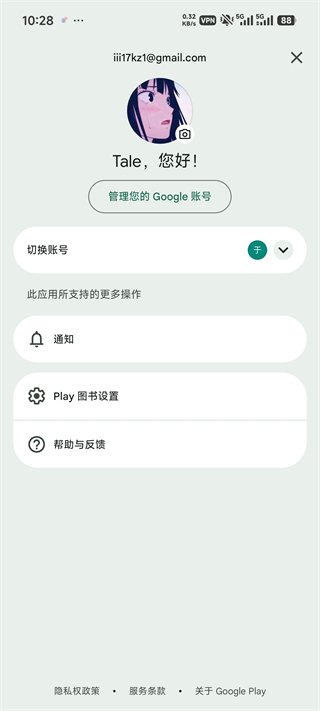
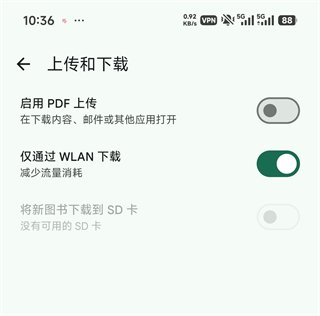
右上角点个人头像 → “Play Books 设置” → 开启 “仅通过 Wi-Fi 下载”。
Android 可开启 “新书籍下载至 SD 卡”(SD 卡需为内部 / 便携存储)
二、手机端无法直接导出独立文件的原因
技术限制:App 下载的内容为加密缓存,绑定账号与设备,无公开导出入口。
版权限制:多数付费图书带 DRM 保护,发行商禁止移动端直接导出为本地文件。
移动端仅支持导出笔记 / 标注(需开启 “在 Google 云端硬盘保存笔记、高亮和书签”),而非完整图书。
三、完整图书导出的可行路径(需电脑配合)
1、电脑网页端操作:
打开 play.google.com/books,登录同一账号 → 进入 “内容库”。
找到图书,点三点菜单 → “导出”,选择 EPUB/PDF 或 ACSM(DRM 图书)。
2、处理 ACSM 文件(DRM 图书):
电脑安装 Adobe Digital Editions(ADE),登录 Adobe ID 授权。
用 ADE 打开 ACSM,自动下载并解密为 EPUB/PDF,路径如下:
Windows:C:\Users [用户名]\Documents\My Digital Editions
macOS:~/Documents/My Digital Editions
3、传输至手机:
用数据线 / 云盘将导出的 EPUB/PDF 传到手机,用阅读器 App 打开。
准备工作:保证当前ip地址显示为想要更改的国家地区,ip地址查询仅需在百度搜索框中输入ip并回车即可查询
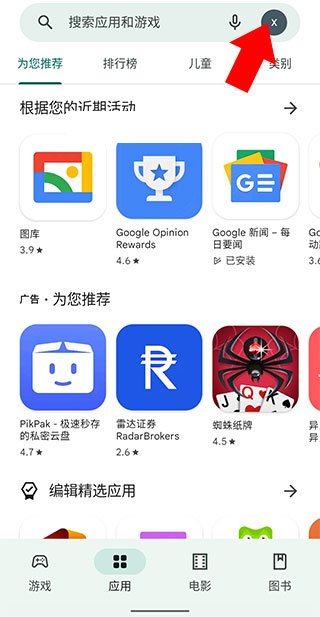
1、首先我们登录自己的play商店账号,点击右上角的个人头像
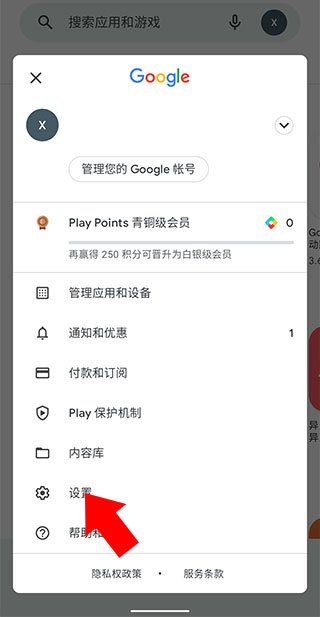
2、之后在打开的卡片弹窗中点击【设置】选项
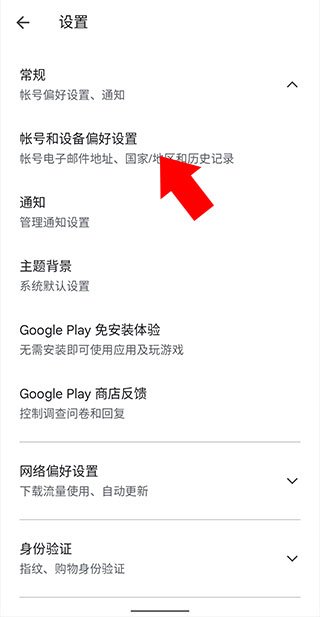
3、之后在打开的设置界面点击【常规】卡片,并在打开的下拉选项中选择【账号和设备偏好设置】选项
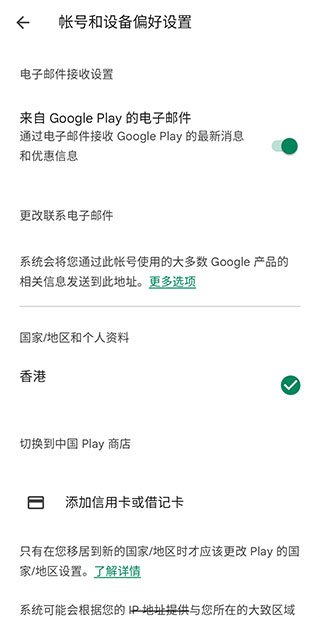
4、之后来到下方界面可以看到国家/地区和个人资料选项,因为这里已经更改为香港地区,所以就大致说下步骤,一般点击下方的切换到xx(地区) play商店,然后填写一些居住资料、个人信息资料即可(邮编之类的可以自己查询,居住地址可以填写当地酒店之类的),更改完成之后google系软件都会同步更改,例如谷歌图书、谷歌游戏以及应用商店。
1.在安卓手机上下载并安装谷歌图书app,打开后使用谷歌账号登录,没有账号可以先注册一个。
2.进入首页后,可以通过顶部的搜索框输入书名、作者或关键词来查找想看的书。
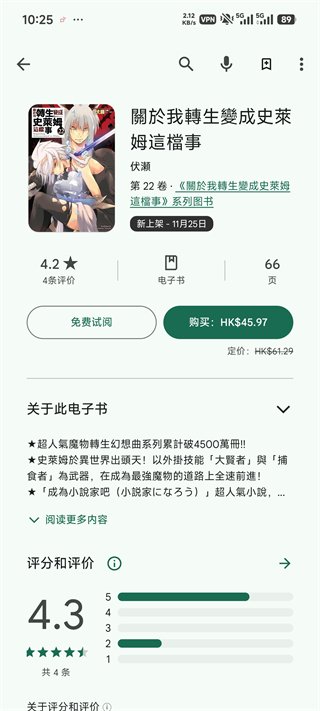
3.找到目标图书后,点击封面进入详情页,可以先点“试读”看看内容是否合口味。
4.如果决定购买,点击价格按钮,选择支付方式完成付款,图书就会自动加入你的书架。
5.在书架页面点击任意一本书即可开始阅读,左右滑动或点击屏幕边缘翻页。
6.阅读过程中可以点击屏幕中央调出菜单,调整字号、背景色、亮度等阅读参数。
谷歌图书app拥有数百万本正版电子书,覆盖文学、历史、科技、教育、生活等多个领域,用户可以根据分类浏览或直接搜索查找。新书上架速度较快,部分热门图书还提供免费试读章节,方便用户先了解内容再决定是否购买。
登录谷歌账号后,用户的购买记录、阅读进度、书签和笔记都会自动同步到云端。无论换手机还是用平板,只要登录同一个账号就能接着上次的位置继续阅读。书架可以按最近阅读、已购图书、样书等分类查看,管理起来比较省心。
阅读界面支持调节字体大小、行间距、页边距和背景颜色,夜间模式可以降低屏幕亮度,减少对眼睛的刺激。翻页动画流畅,还支持横向滑动和仿真翻页两种效果,用户可以根据自己的习惯选择。
用户可以将已购买的图书下载到手机本地,在没有网络的情况下也能正常阅读。下载后的图书会占用一定存储空间,但换来的是地铁、飞机等场景下的稳定阅读体验。在设置中可以管理已下载的图书,随时删除不需要的缓存。
阅读时选中文字可以高亮标记、添加笔记或复制内容。所有标注会保存在云端,方便日后回顾。对于学习类图书,这个功能尤其实用,可以快速定位重点内容。
查看全文






 Windows 10
 Windows 11
老福特lofter手机版app最新版2026 资讯阅读146.8M 中文 v8.3.68安卓版 26-09-21
下载
猫番阅读app官方下载正版 资讯阅读42.2M 中文 v1.8.0免费版 26-04-14
下载
阅读app下载安装2026 资讯阅读19.9M 中文 v3.26082504最新版 26-08-25
下载
哔哩轻小说app安装2026最新版 资讯阅读33KB 中文 v2.0.3官方版 26-01-14
下载
我的听书书源app安卓官方版 资讯阅读28.4M 中文 v2.6.0安卓版 26-05-19
下载
锤子小说app安卓手机版 资讯阅读29.8M 中文 v2.11.1安卓版 26-05-20
下载
e621福瑞控官方正版(福瑞控游戏库) 资讯阅读11.2M 中文 v4.16.4最新版 26-08-12
下载
夜猫小说app官方最新版本 资讯阅读26.8M 中文 v1.0.1 安卓版 25-08-16
下载
漫蛙3manwa3官方正版下载 资讯阅读3.5M 中文 v1.1.21最新版本 26-09-21
下载
轻阅小说app官方最新版2026 资讯阅读36.9M 中文 v18039安卓版 25-10-21
下载
老杀的one下载官方最新版(一个) 资讯阅读19.8M 中文 v5.5.2 最新安卓版 26-09-02
下载
开源阅读app下载安装官方最新版 资讯阅读19.9M 中文 v3.26082504安卓最新版 26-08-25
下载 下载
下载 起点读书免费版下载安装最新版本
 顶点趣阁app官方手机版
 晋江小说app下载最新版2026
 蜻蜓fm收音机免费收听app最新版2026
 老福鸽下载安装最新版本(网易lofter)
 搜狐新闻手机版下载
 点点穿书下载安装官方版2026新版
 话本小说下载安装免费版
 快点阅读下载最新版本安装包安卓版
 纵横小说app下载最新版本
 听书软件
听书软件
 捕鱼类游戏排行榜
 可以联机的捕鱼游戏
 辐射避难所手游
 ai对话模型
 主播热玩游戏合集