


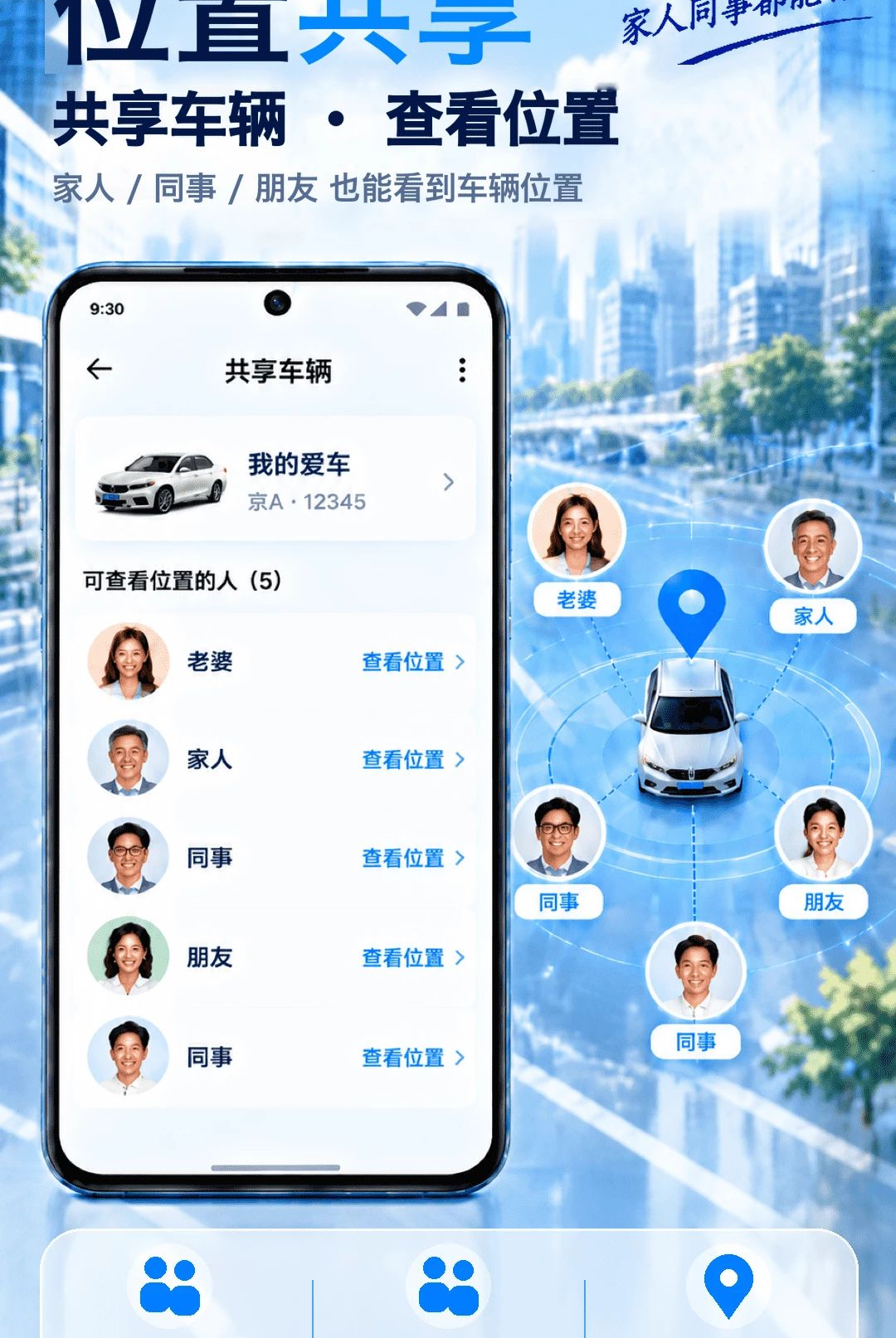
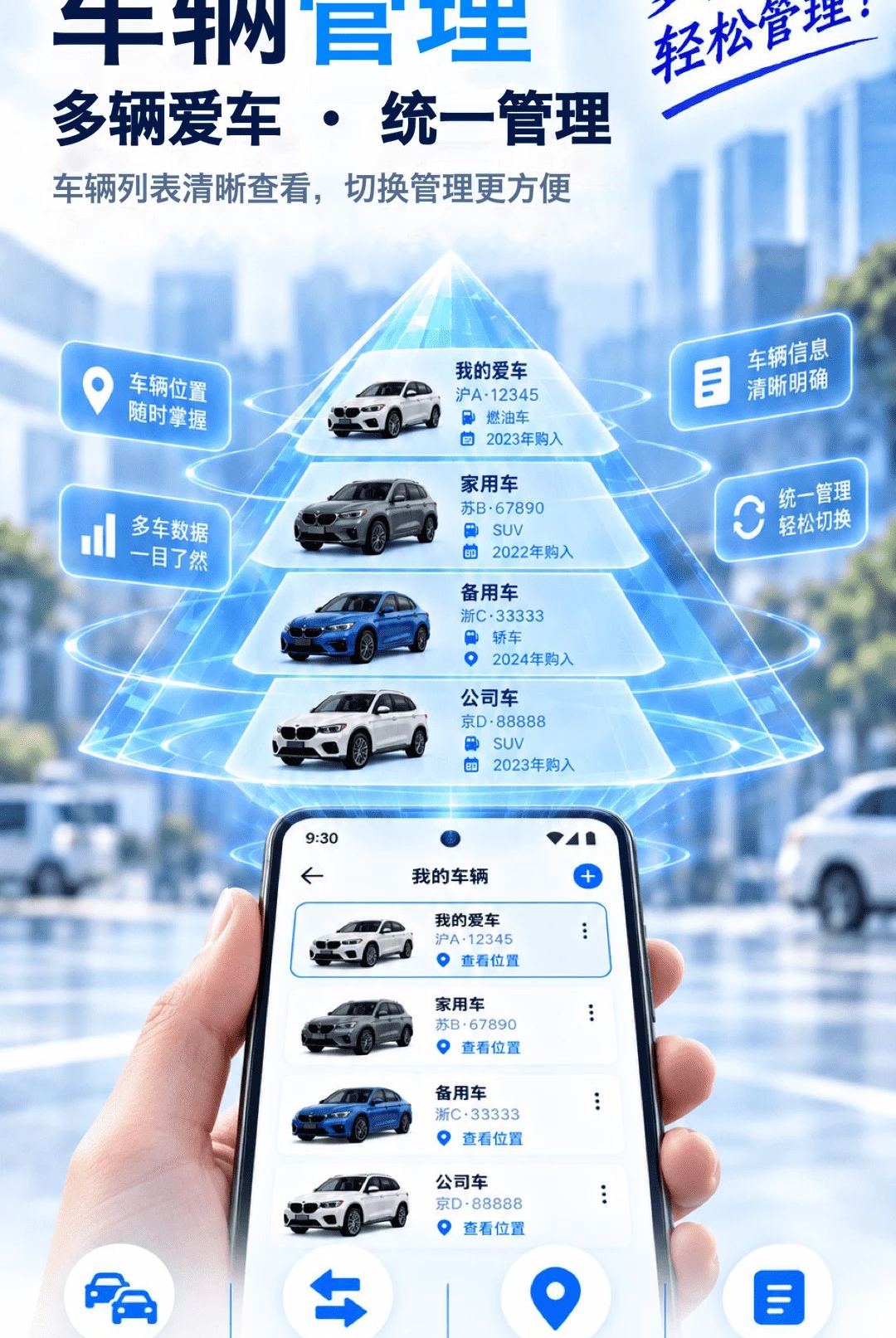

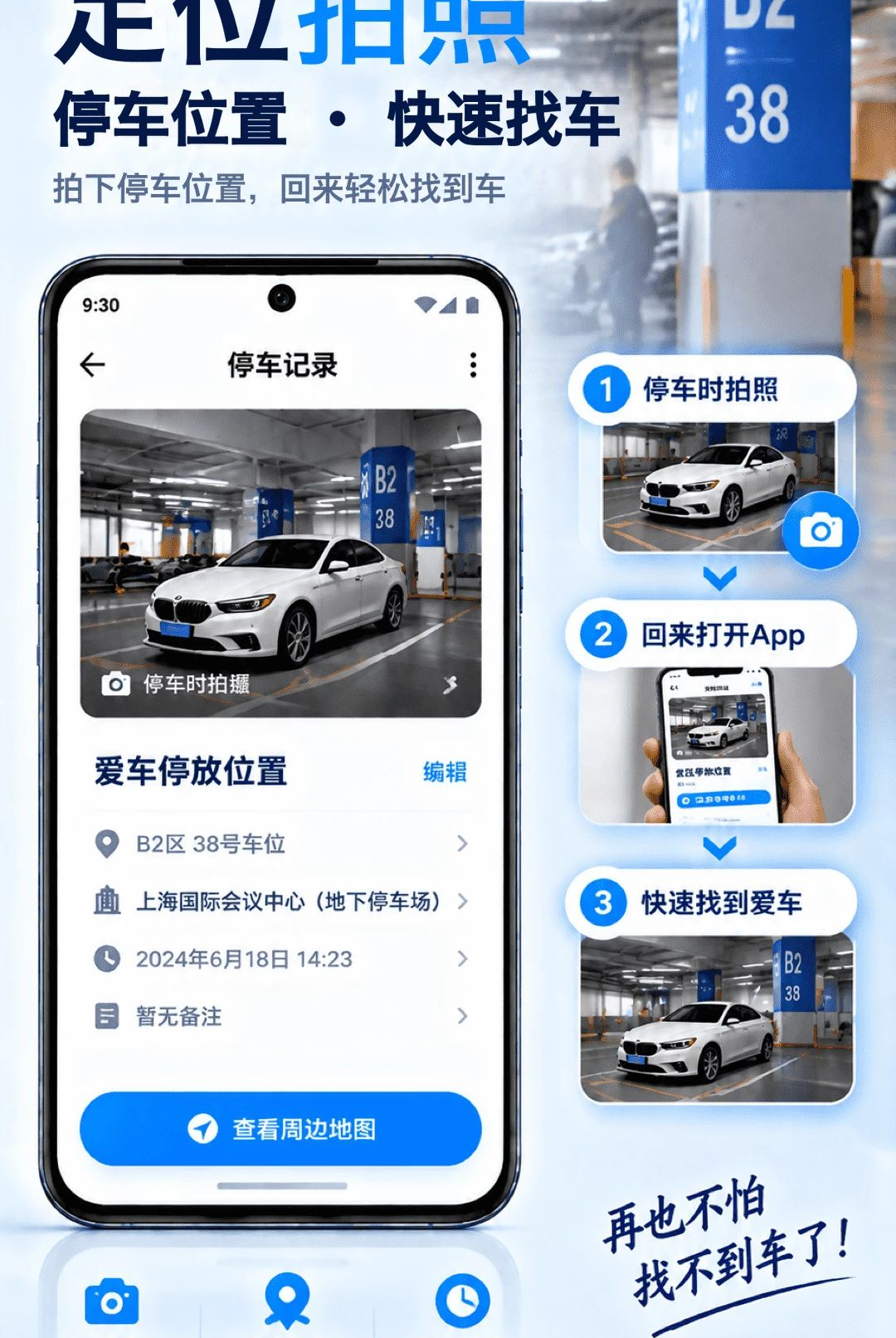
车子定位查车助手是一款帮助记录停车位置、整理车辆信息和共享位置的工具。停车后保存位置、拍下车位照片,找车时查看记录,方便辨认停车地点。对于经常在大型停车场、商圈地下车库或陌生路段停车的车主来说,这款工具能有效减少找车时间。它支持保存车辆停放位置,找车时在地图中查看已记录的地点;拍下车位编号、楼层或周围环境,保留停车现场的参考信息;在车辆列表中整理多辆车的信息,切换查看对应车辆的停车记录;主动将车辆位置分享给家人、同事或朋友,方便对方查看共享信息、协助找车。结合已保存的位置和停车照片,查找停车地点,需要时使用导航前往记录的位置。
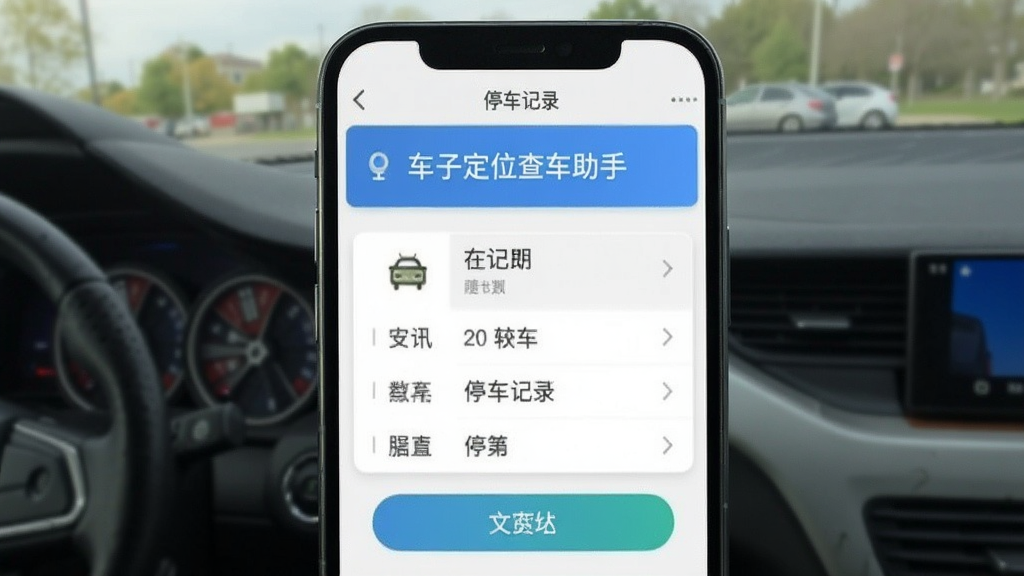
1. 打开车子定位查车助手,进入首页后确认手机定位功能已开启,并允许应用获取当前位置信息。
2. 在车辆已停稳后,点击主界面中的“记录停车位置”按钮,系统会自动获取当前GPS坐标。
3. 等待地图加载完成,确认定位点与实际停车位置一致,如有偏差可手动微调地图上的标记点。
4. 点击保存按钮,该停车记录会存入对应车辆的历史列表中,方便后续查找。
5. 如需补充信息,可在保存前添加备注文字,例如“B2层A区”“靠近电梯口”等提示。
6. 保存成功后,可在记录列表中查看该条停车位置,点击即可在地图上重新定位。
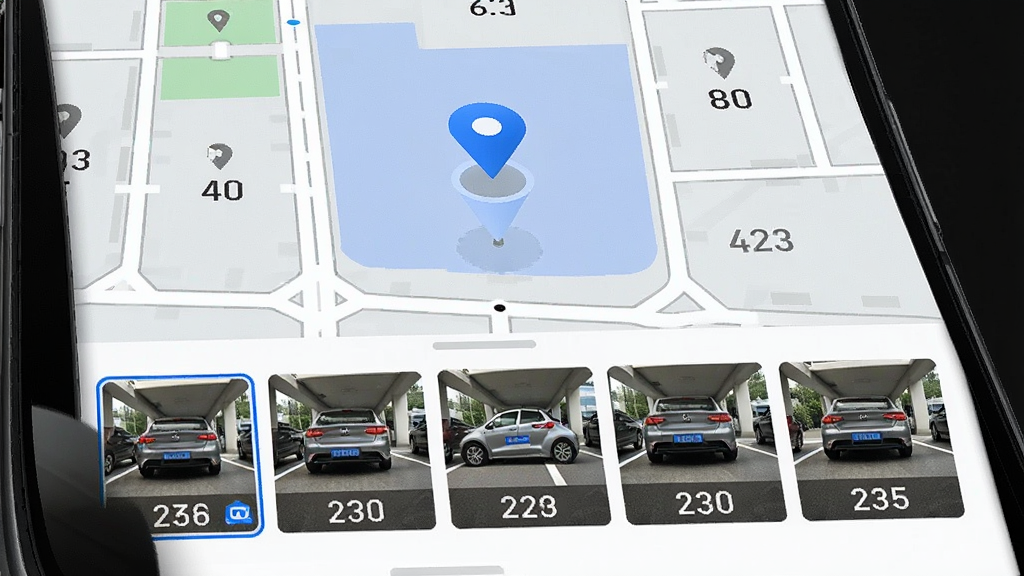
1. 在记录停车位置的同时或之后,进入停车记录详情页,找到“车位拍照”功能入口。
2. 点击拍照按钮,调用手机摄像头,对准车位编号、楼层标识或周围显著建筑物。
3. 拍摄时尽量保持画面清晰,确保车位号码、墙面颜色、立柱编号等关键信息可辨认。
4. 如需多角度记录,可连续拍摄多张照片,系统会自动关联到同一条停车记录中。
5. 拍摄完成后可在相册预览中确认照片效果,不满意的可删除重拍。
6. 照片保存后,再次找车时打开记录即可对照照片辨认车位,减少绕路。
1. 进入车子定位查车助手的车辆列表页面,点击“添加车辆”按钮。
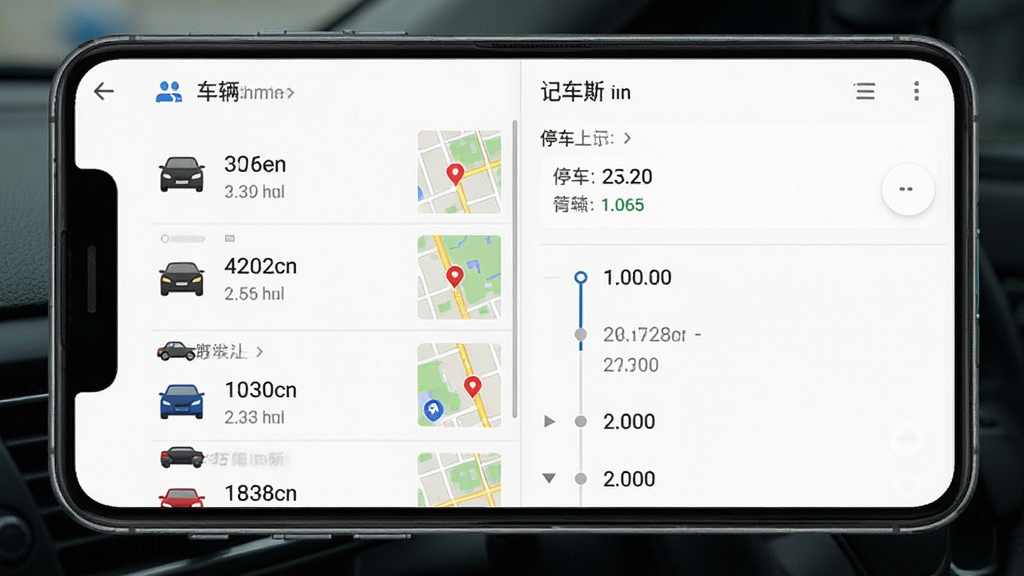
2. 输入车辆名称或车牌号后几位,方便区分不同车辆,例如“家用车”“公司车”。
3. 保存后可在车辆列表中看到已添加的车辆,点击可切换当前操作的车辆。
4. 每次记录停车位置时,先确认当前选中的车辆是否正确,避免记录到错误车辆下。
5. 在车辆列表中长按某辆车可进行编辑或删除操作,管理多辆车的信息不混淆。
6. 切换车辆后,地图和停车记录会对应更新,查看该车的历史停车位置。
| 功能项 | 操作说明 | 适用场景 |
|---|---|---|
| 共享停车位置 | 在停车记录详情页点击“共享”,选择微信、短信等方式发送位置链接 | 家人或同事需要帮忙找车时 |
| 共享多车信息 | 在车辆管理中选择指定车辆,生成共享链接发送给对方 | 公司车队或家庭多车共用时 |
| 查看共享记录 | 对方打开链接后可直接在地图上查看车辆位置和停车照片 | 协助找车、确认车辆停放状态 |
| 导航前往 | 在共享页面点击“导航”,调用手机地图应用规划路线 | 需要快速到达车辆停放位置时 |
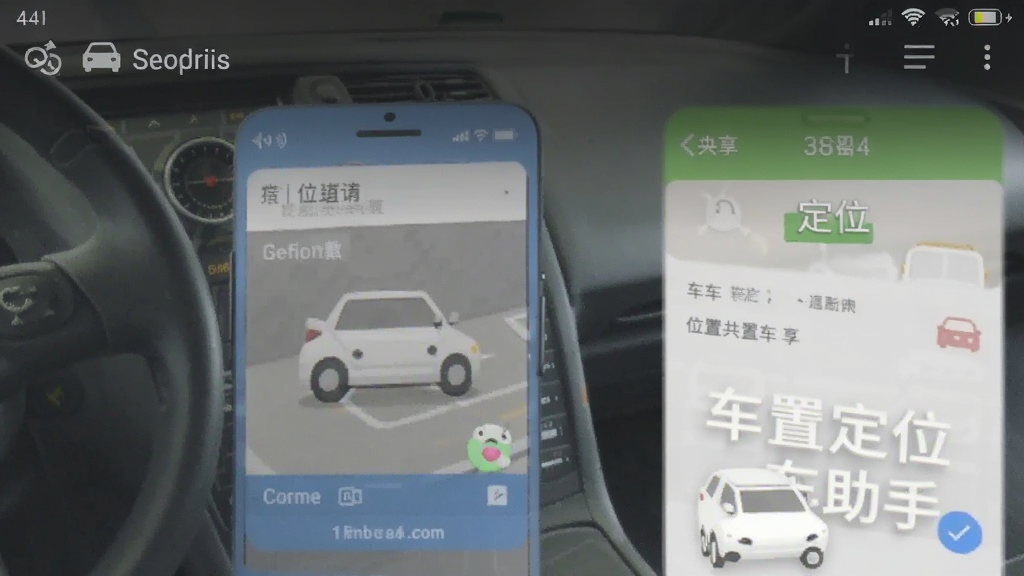
1. 打开车子定位查车助手,在首页或车辆列表中选择需要找车的车辆。
2. 进入该车辆的停车记录列表,找到最近一条停车位置记录。
3. 点击记录查看地图上的定位标记,确认车辆停放的大致区域。
4. 切换查看车位照片,对照照片中的车位编号、楼层颜色或周围店铺招牌。
5. 点击“导航”按钮,使用手机内置地图或第三方地图前往记录的位置。
6. 到达附近后结合照片信息步行寻找,减少在停车场内绕行的时间。
7. 找到车辆后可选择删除或保留该条记录,便于下次停车重新记录。
1. 首先检查手机GPS信号是否正常,在地下停车场可尝试走到地面或窗边重新定位。
2. 确认车子定位查车助手已获得“始终允许”定位权限,避免后台定位被系统限制。
3. 在记录停车位置时,等待地图定位图标稳定后再点击保存,不要匆忙操作。
4. 如发现记录点偏移,可手动拖动地图上的标记点到实际停车位置后重新保存。
5. 定期更新车子定位查车助手到最新版本,修复可能存在的定位偏差问题。
6. 若问题持续,可在设置中清除应用缓存或重新安装应用后再次尝试。
| 软件名称 | 功能优势 | 评分 |
|---|---|---|
| 车位宝 | 自动记录停车位置 | ★★★★☆ |
| 找车助手 | 停车拍照与导航 | ★★★★☆ |
| 智能停车 | 停车场空位查询 | ★★★★★ |
| 爱车定位 | 车辆位置实时共享 | ★★★★☆ |
| 停车记录仪 | 多车管理与照片备忘 | ★★★★☆ |
| 寻车宝 | 地下车库寻车导航 | ★★★★★ |
查看全文






 OnePlus_15R
车来了2026最新版 交通出行82.6M 中文 v7.6.4安卓版 26-09-21
下载
熊猫映射软件4.6激活器下载 交通出行6.8M 中文 v1.2.0 官方最新版 25-09-29
下载
航旅纵横app官方最新版本2026 交通出行141.1M 中文 v8.6.4安卓版 26-09-12
下载
漾泉行公交app最新版2026 交通出行41.7M 中文 v1.1.3安卓版 26-06-11
下载
画质解密A下载最新版(画质大师A) 交通出行52.7M 中文 v8.3官方正版 26-04-03
下载
元地球Earth最新安卓版 交通出行41.9M 中文 v4.6.5.2官方安卓版 26-09-19
下载
apkpure下载中文安卓版(spkpure) 交通出行24.6M 中文 v3.20.7803最新安卓版 26-09-04
下载
盛名列车时刻表手机版下载最新版 交通出行26.8M 中文 v2024.01.18安卓版 24-09-09
下载
com.grabtaxi.passenger官方下载安卓版 交通出行209.1M 中文 v5.425.0最新版 26-08-28
下载
滕州公交准点出行下载安装app最新版 交通出行124.5M 中文 v1.3.2安卓版 26-06-11
下载
去哪儿旅行app最新版本2026 交通出行87.9M 中文 v10.4.23安卓版 26-09-17
下载
智行火车票12306免费下载最新版本 交通出行79.2M 中文 v10.25.6 安卓版 26-09-21
下载 下载
下载 奥维互动地图卫星高清最新版免费app官方版
 奥维互动地图手机版下载 app最新版
 飞猪旅行机票预定app下载最新版
 嘀嗒出行顺风车app安卓手机版
 青岛地铁app官方下载最新版
 下载易车app最新版本安装
 运荔枝货运司机版app最新版本
 t3出行车主app下载最新版本安装
 萝卜快跑无人驾驶服务平台app手机版
 根据高考分数筛选学校的软件
 最近很火的答题游戏
 手机农场种植游戏大全
 VMOS虚拟机合集
 自学小语种的app
 烧脑推理剧情解谜游戏