

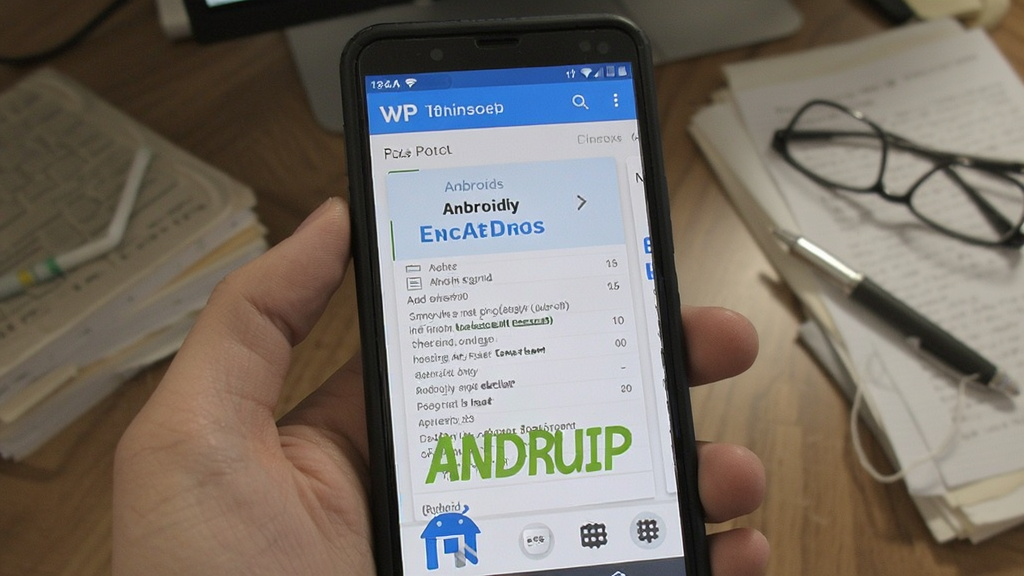
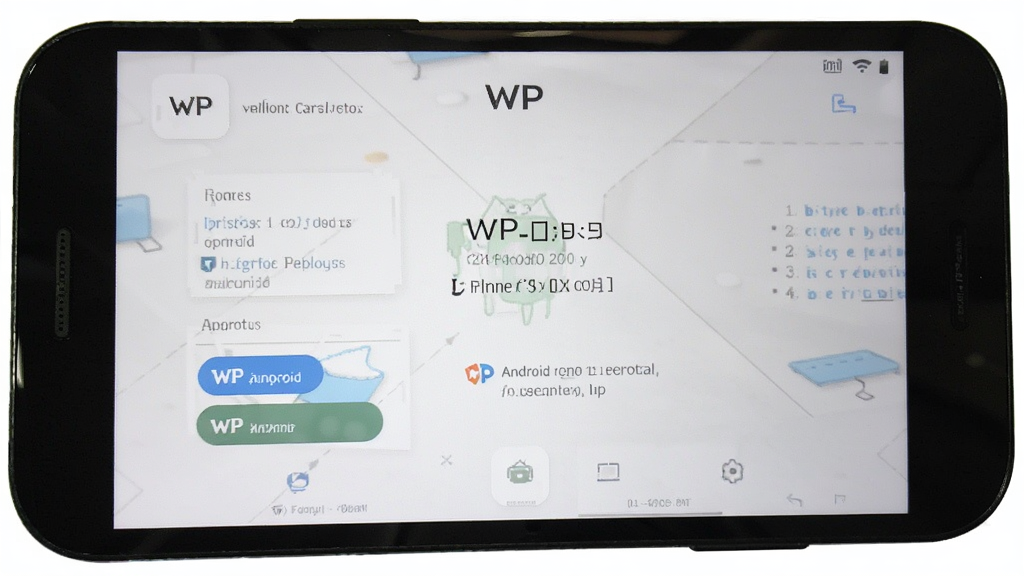
WP手机文档编辑是一款围绕手机端文字处理与信息采集需求设计的移动文档辅助应用,界面排布简约,操作反馈直接。它适配常用Word与Excel文件格式,用户可直接在手机上打开文件进行内容修改与版式调整,处理文字材料或数据表格均可胜任。同时,借助手机镜头对纸质合同等进行拍摄,将其保存为图片形式,便于纸质资料的数字化存放与调取。其图像文字抓取功能能够识别图片中的印刷文字及手写笔迹并转为可编辑文本,减少手动输入环节,方便会议记录与资料整理时的信息采集。无论是日常办公还是学习记录,这款应用都能提供便捷高效的文档处理体验。
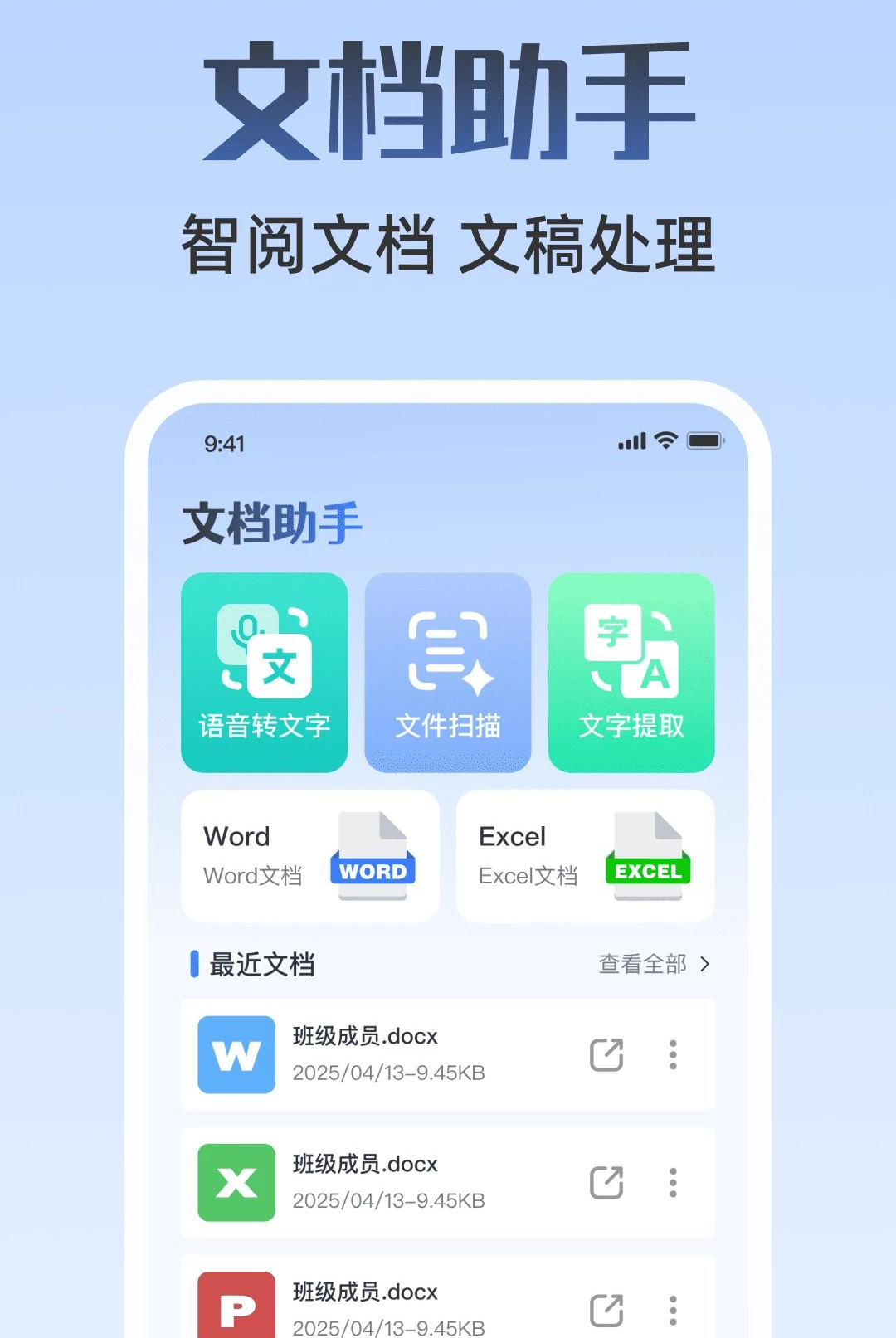
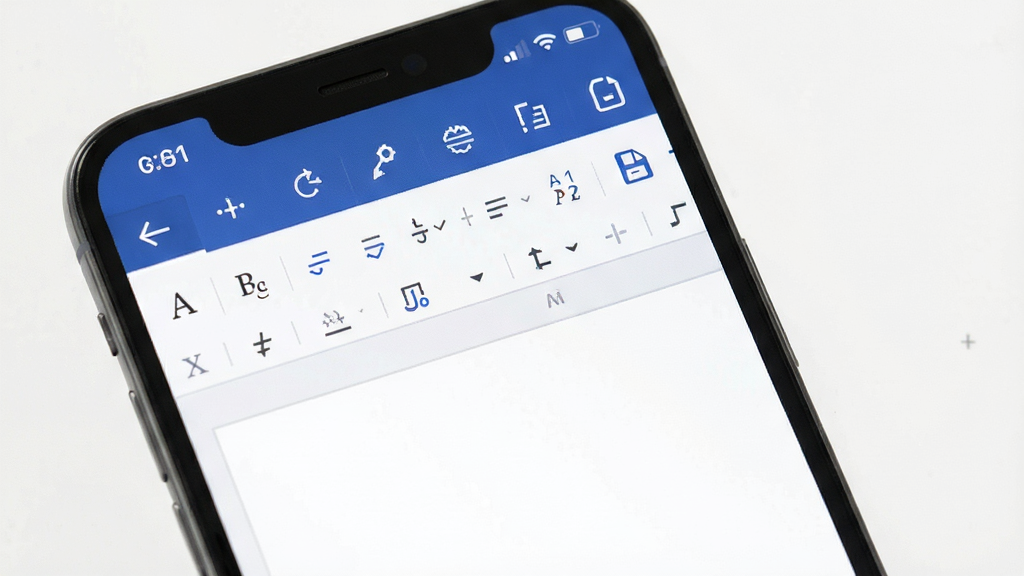
适配常用Word与Excel文件格式,用户可直接在手机上打开文件进行内容修改与版式调整,处理文字材料或数据表格均可胜任。支持字体样式、段落间距、单元格合并等基础排版操作,满足移动办公场景下的快速编辑需求。
借助手机镜头对纸质合同等进行拍摄,将其保存为图片形式,便于纸质资料的数字化存放与调取。拍摄后可按时间或自定义标签分类管理,快速查找所需文件,减少纸质文件堆积带来的查找烦恼。
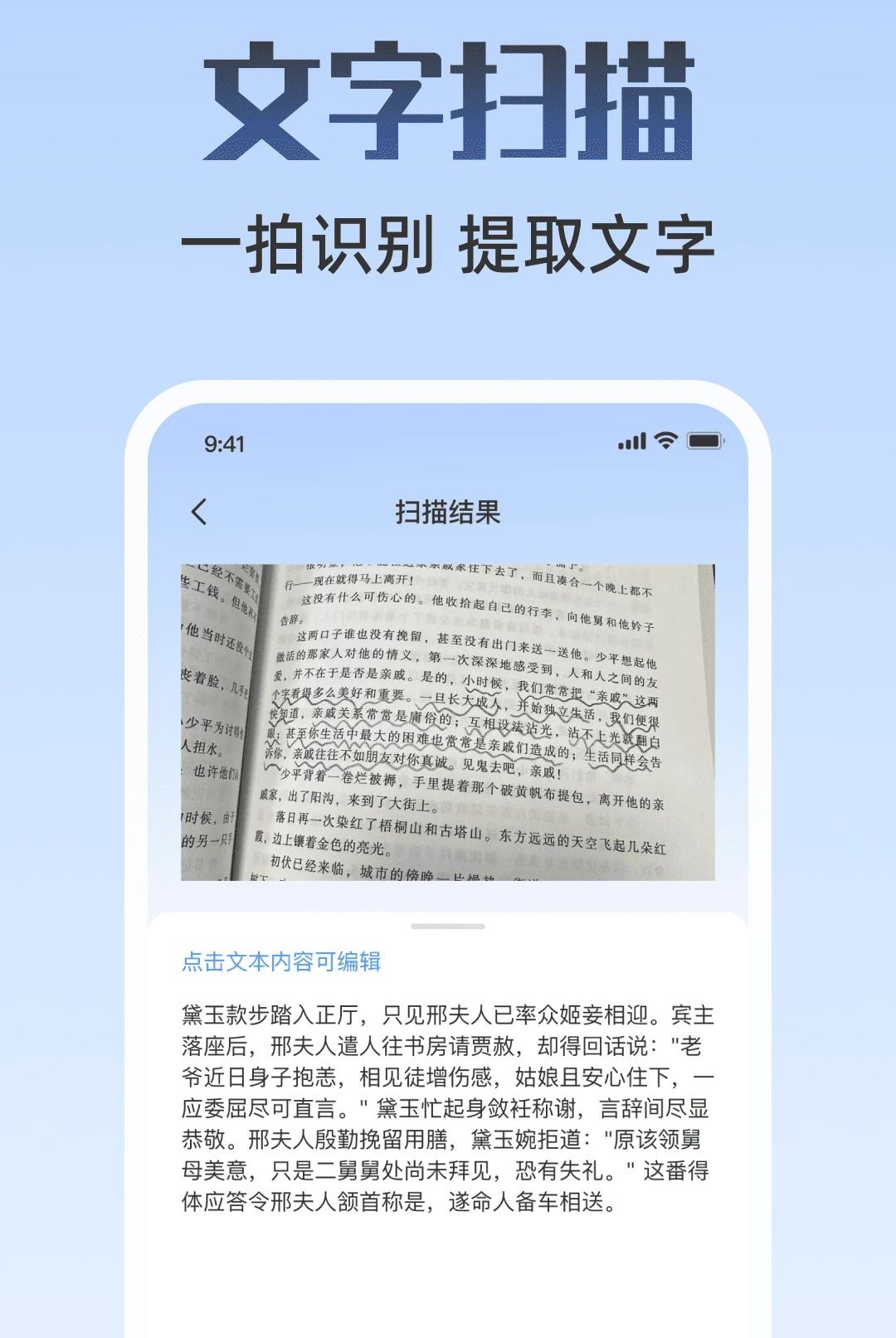
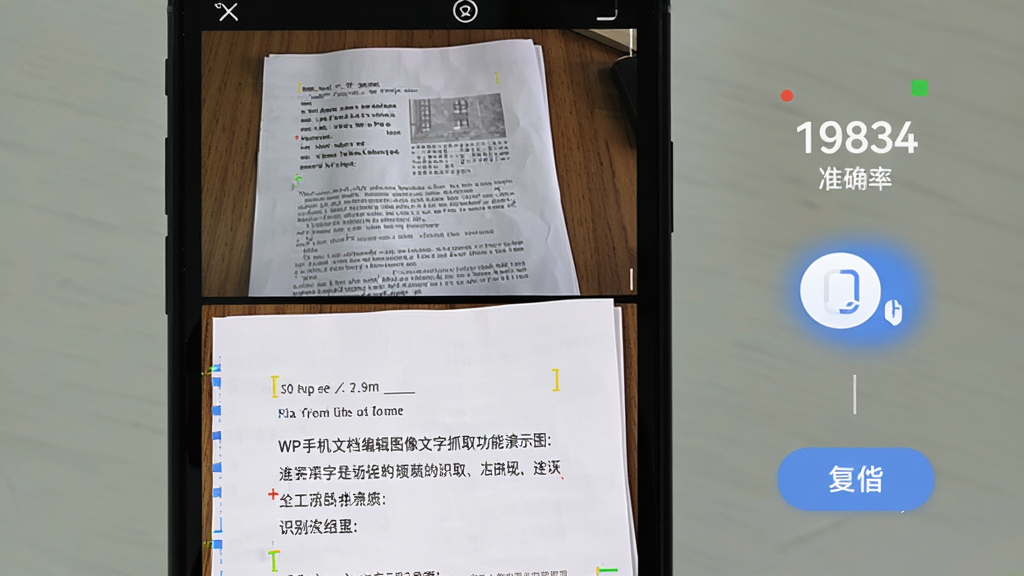
能够识别图片中的印刷文字及手写笔迹并转为可编辑文本,减少手动输入环节,方便会议记录与资料整理时的信息采集。识别结果可直接复制或导出,提升信息录入效率。
1.首先在本站下载并安装WP手机文档编辑应用,打开后进入主界面。
2.点击“文档编辑”按钮,从手机存储中选择需要编辑的Word或Excel文件。
3.进入编辑界面后,可直接点击文字区域修改内容,使用顶部工具栏调整字体、字号、颜色等格式。
4.若需处理表格,点击单元格即可输入数据,长按可进行合并、拆分等操作。
5.编辑完成后点击保存按钮,文件将自动覆盖原文件或另存为新文件。
6.如需拍摄纸质材料,返回主界面点击“拍摄留存”,对准文档拍摄即可自动保存为图片。
7.使用“文字抓取”功能时,选择相册中的图片或现场拍摄,系统自动识别文字并显示在编辑框中。
| 功能模块 | 亮点说明 |
|---|---|
| 在线编辑 | 支持Word/Excel格式,无需转换直接修改,版式调整灵活。 |
| 拍摄留存 | 纸质合同一键拍存为图片,分类管理快速调取,告别文件堆积。 |
| 文字抓取 | 印刷体与手写体均可识别,识别结果直接编辑导出,节省手动输入时间。 |
| 界面交互 | 简约排布,操作反馈直接,新手也能快速上手。 |
1.安装完成后首次打开应用,系统会提示授予存储和相机权限,请务必允许以确保功能正常使用。
2.在主界面底部导航栏中,可以快速切换文档编辑、拍摄留存和文字抓取三个核心模块。
3.编辑文档时,双击文本可进入编辑状态,选中文字后弹出格式菜单,支持加粗、斜体、下划线等常用操作。
4.表格编辑模式下,点击行号或列标可选中整行整列,通过右键菜单进行插入或删除操作。
5.拍摄留存功能支持连续拍摄多页文档,系统自动按顺序合并为一个图片组,方便统一管理。
6.文字抓取完成后,识别结果会显示在下方编辑区,可手动修正识别偏差后复制到其他应用。
7.所有编辑和拍摄的内容默认保存在应用专属文件夹中,也可手动导出到手机相册或文档目录。
1.该应用适用于Android 5.0及以上版本的智能手机设备。
2.安装包体积小巧,运行流畅,不会占用过多手机存储空间。
3.使用过程中无需联网即可完成文档编辑和拍摄留存操作,文字抓取功能首次使用需下载识别模型。
4.应用内无强制广告弹窗,为用户提供清爽的操作环境。
5.支持简体中文界面,符合国内用户的使用习惯。
1.问:编辑后的文档格式会改变吗?答:应用严格遵循原文件格式保存,不会改变文件扩展名和基础排版结构。
2.问:拍摄的图片清晰度如何保证?答:建议在光线充足的环境下拍摄,保持手机稳定,应用会自动进行图像优化处理。
3.问:文字识别支持哪些语言?答:目前主要支持中文简体、中文繁体及英文的印刷体和手写体识别。
4.问:应用是否需要付费?答:基础功能完全免费,无内购项目,可放心使用。
| 软件名称 | 功能优势 | 评分 |
|---|---|---|
| WPS Office | 全能文档编辑,兼容性强 | ★★★★★ |
| 扫描全能王 | 文档拍摄扫描,文字识别准 | ★★★★☆ |
| 腾讯文档 | 在线协作编辑,多端同步 | ★★★★☆ |
| 石墨文档 | 轻便协作,表格功能完善 | ★★★★☆ |
| 讯飞语记 | 语音转文字,记录效率高 | ★★★★☆ |
查看全文






 Motorola_Edge_60_Pro
美团星火app安卓最新版本 效率办公83.3M 中文 v4.6.5.851安卓版 26-08-17
下载
石化办公(移动应用中心)app安卓手机版 效率办公11.0M 中文 v7.0.1 安卓版 25-10-28
下载
韵达快递员揽派app最新版2026 效率办公152.6M 中文 v9.4.3官方版 26-09-17
下载
谷歌邮箱(Gmail)app安卓最新版2026 效率办公191.3M 中文 v2026.08.24安卓版 26-08-31
下载
腾讯会议2026最新版手机下载安装 效率办公128.9M 中文 v3.46.0.477免费版 26-09-14
下载
paypal官方app下载2026最新版 效率办公212.9M 中文 v8.107.0免费版 26-08-13
下载
抖音来客app下载安装最新版 效率办公150.2M 中文 v11.6.7安卓版 26-09-22
下载
linkedin国际版官方下载2026最新版(领英国际版) 效率办公40.6M 中文 v6.1.2安卓最新版 26-06-25
下载
Webex Meet(Webex会议)app安卓最新版2026 效率办公74.3M 中文 v45.3.0官方版 26-01-26
下载
航天MOA软件(航天云信)官方手机版 效率办公523.5M 中文 v3.4.0 安卓版 26-06-11
下载
workday下载2025版最新安卓版 效率办公44.6M 中文 v2025.02.0安卓最新版 25-03-05
下载
南网elink手机客户端下载官方最新版(南网在线) 效率办公351.5M 中文 v5.0.8安卓最新版 26-08-15
下载 下载
下载 全时云会议app官方下载安装最新版
 拼多多商家版app最新版2026
 抖音来客商家版app最新版2026
 管家婆手机版2026最新版
 飞鸽互联app下载官方最新版
 冷藏车物流配货平台网app(冷运宝货主版)
 讯飞听见app最新版本2026
 久安卫民app官方下载最新版
 韵镖侠快递员揽派app最新版本
 游戏工具app
 根据高考分数筛选学校的软件
 最近很火的答题游戏
 手机农场种植游戏大全
 VMOS虚拟机合集
 自学小语种的app