


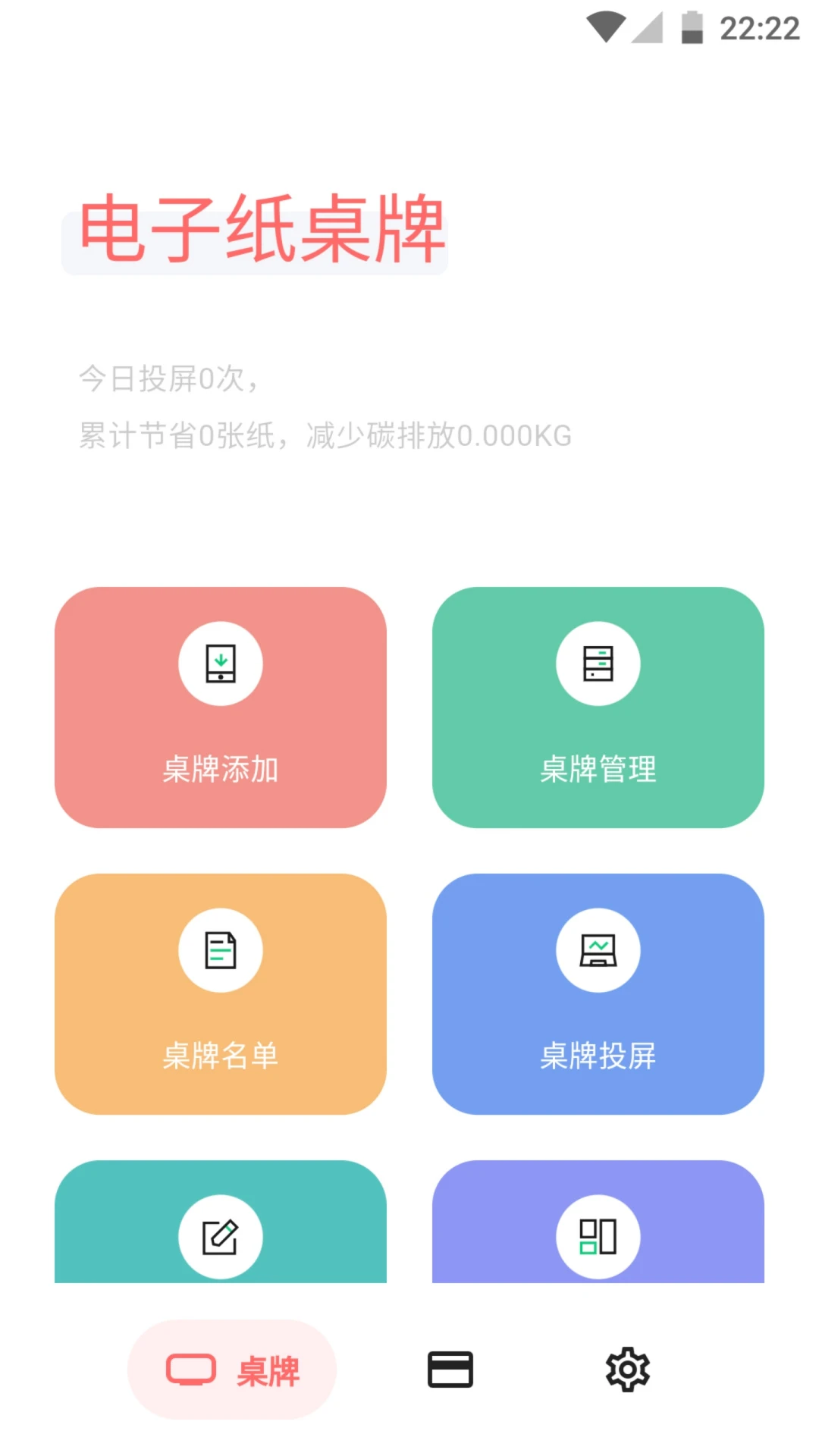
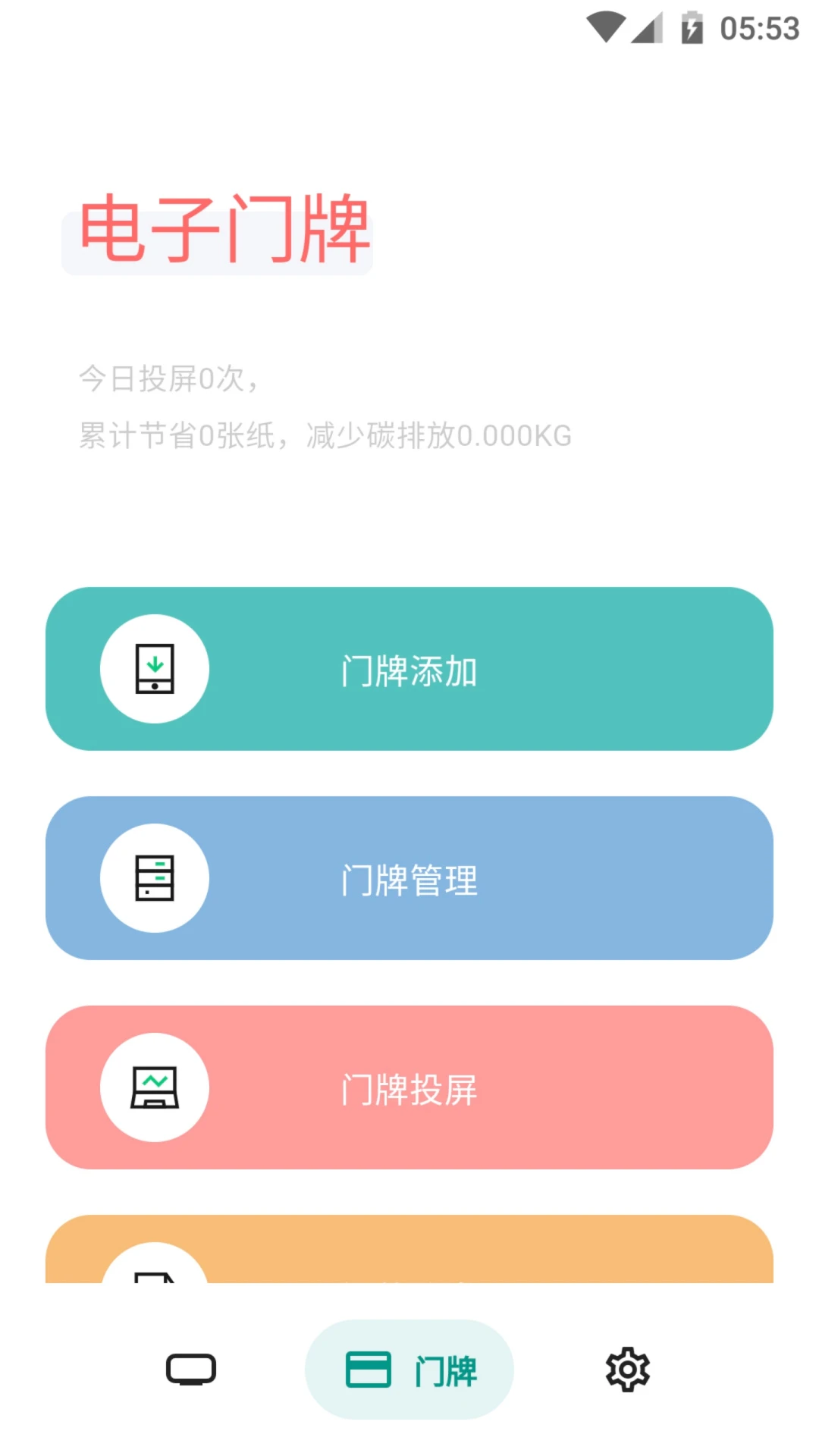
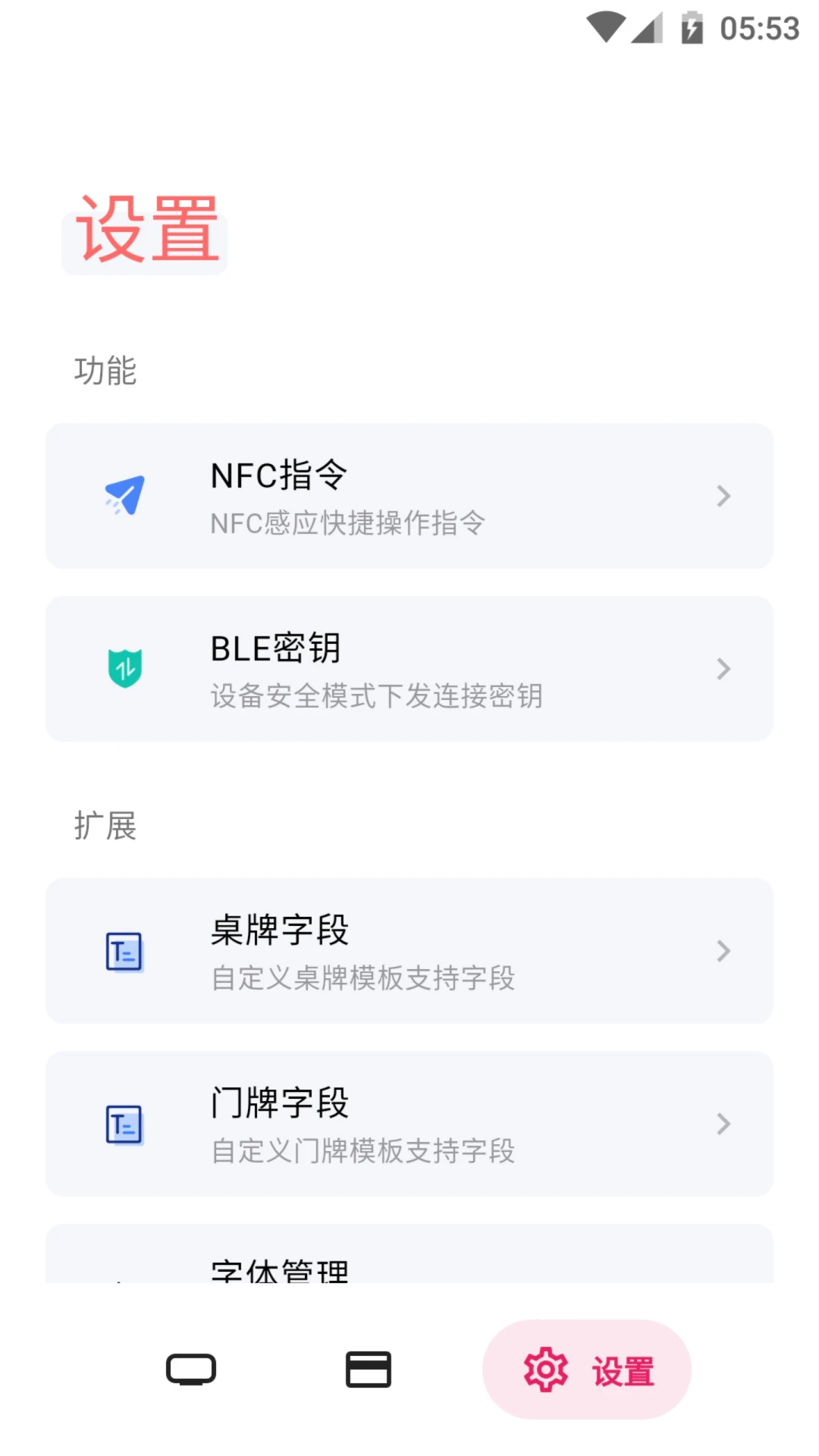
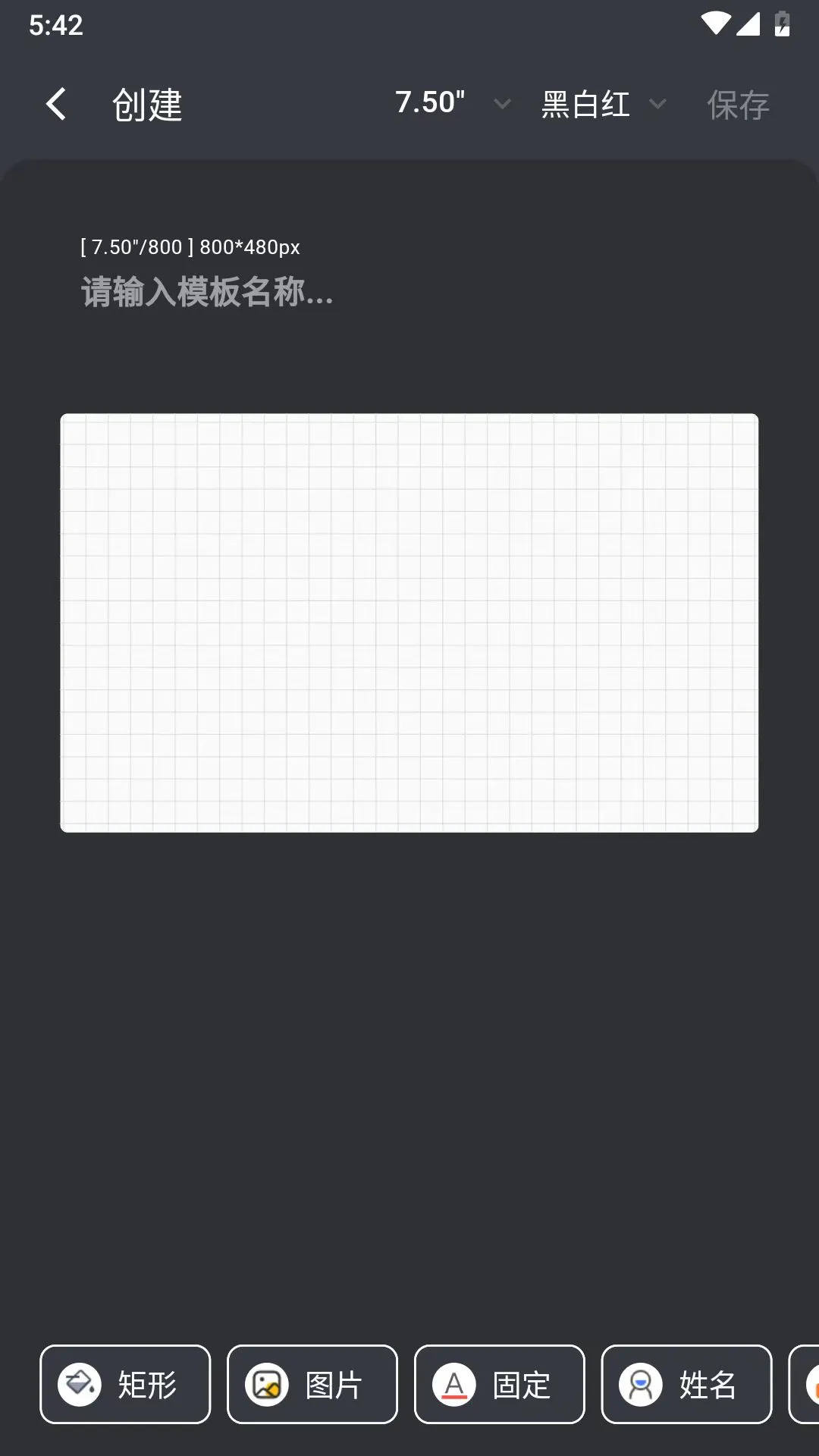
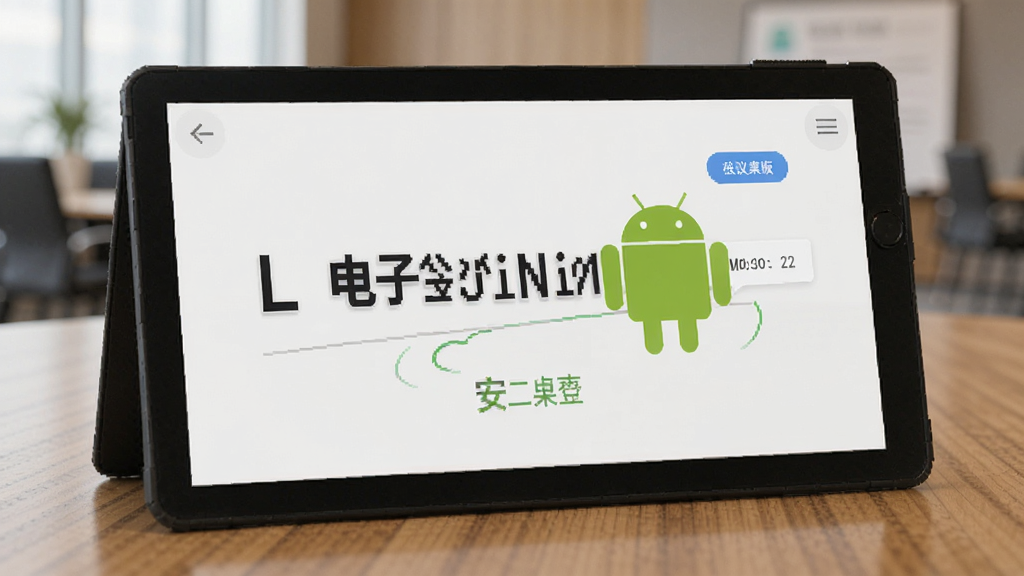
电子纸桌牌是一款面向现代会议室场景打造的智能终端管理软件,专为低功耗蓝牙电子纸显示设备提供内容下发与模板管理服务。通过手机即可快速连接桌牌硬件,实时更新参会人员姓名、职位、公司Logo以及会议主题图像,告别传统纸质桌牌反复打印的繁琐流程。软件内置多套专业模板,支持批量设备操作,一名会务人员就能轻松管理整场会议的桌牌显示内容,无论是商务洽谈、学术论坛还是政府会议,都能通过它实现高效、环保、统一的桌面信息展示。
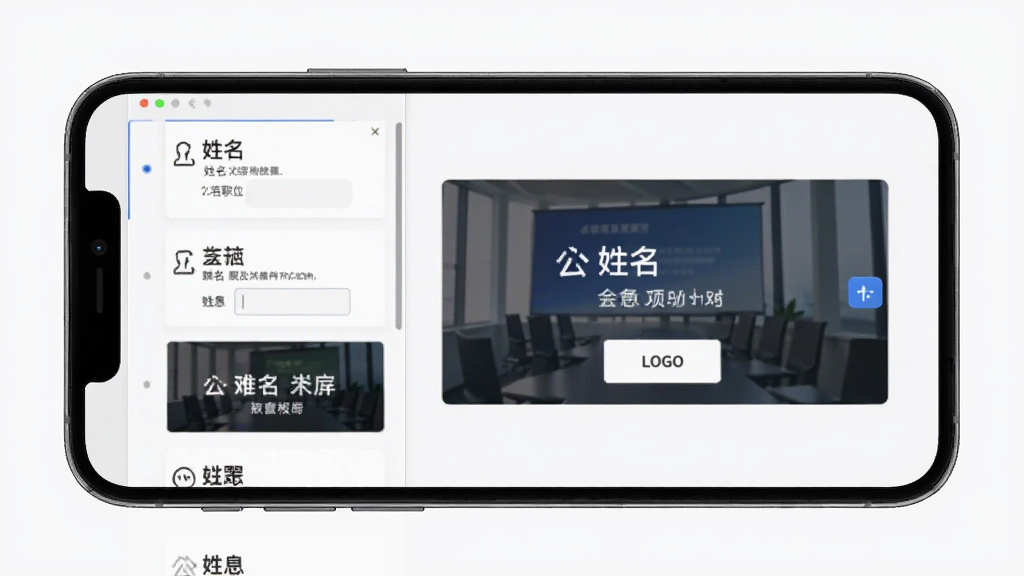
1.打开手机蓝牙功能,确保电子纸桌牌设备处于开机且可被搜索状态。
2.进入电子纸桌牌APP首页,点击“添加设备”按钮,系统会自动扫描附近低功耗蓝牙信号。
3.在设备列表中找到对应的桌牌编号或MAC地址,点击进行配对连接。
4.首次连接时APP会请求蓝牙权限,请选择“允许”以确保通信正常。
5.连接成功后设备状态灯会变为常亮,APP界面显示“已连接”即可开始下发内容。
6.若搜索不到设备,请检查桌牌电量是否充足,并确认手机与桌牌距离在10米以内。
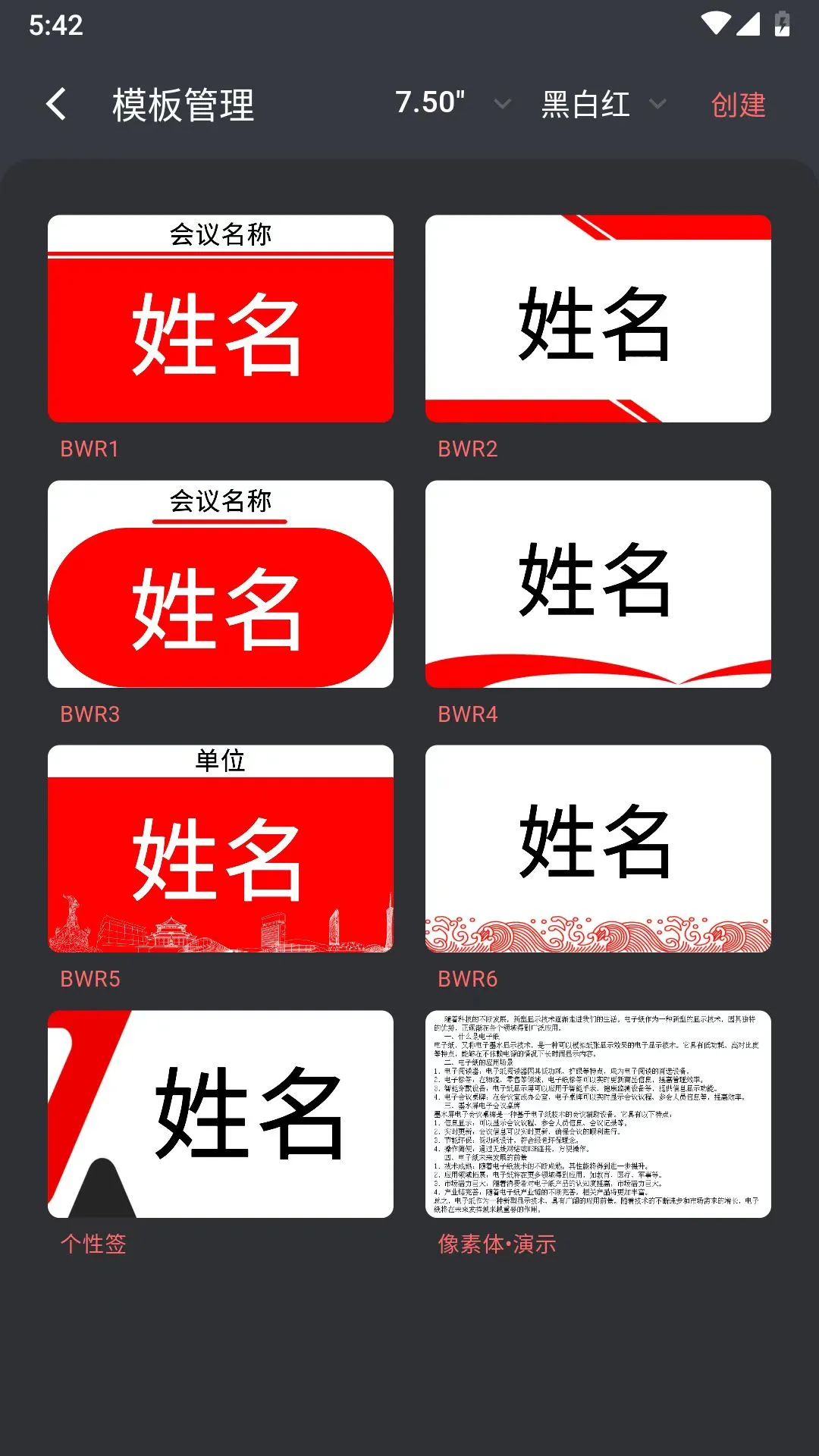
1.软件内置商务简约、政务会议、学术论坛、企业年会等多种专业模板风格。
2.每个模板均可自由编辑姓名、职务、单位名称、会议主题等文本字段。
3.支持上传企业Logo或会议背景图,图像会自动适配电子纸屏幕分辨率。
4.模板支持字体大小、对齐方式、颜色深浅等细节调整,满足个性化展示需求。
5.用户可将自定义模板保存为预设,下次开会直接调用,无需重复编辑。
6.所有模板均针对低功耗电子纸优化,显示清晰且不耗电,长时间保持画面不刷新。
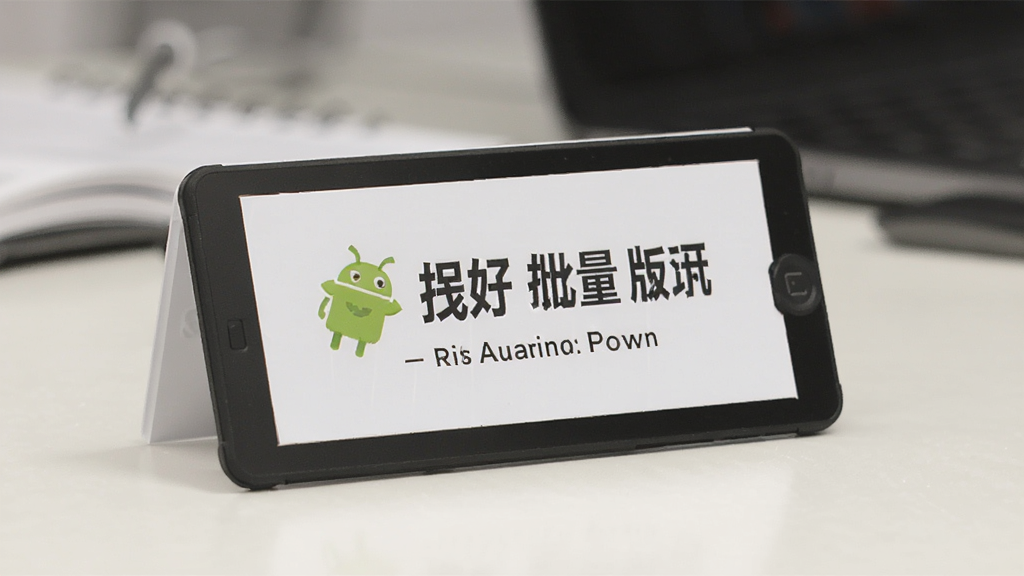
1.在APP设备管理页面勾选多台已连接的电子纸桌牌设备。
2.点击“批量下发”按钮,选择需要统一更新的模板或图像文件。
3.系统会提示确认下发范围,核对设备数量无误后点击“开始下发”。
4.下发过程中APP会显示每台设备的进度条,低功耗蓝牙传输稳定且快速。
5.全部完成后设备屏幕会自动刷新显示新内容,无需逐台手动操作。
6.若个别设备下发失败,可单独重试,不影响其他已成功设备的显示。
| 功能模块 | 功能说明 | 使用场景 |
|---|---|---|
| 低功耗蓝牙连接 | 通过BLE协议与桌牌硬件通信,稳定传输数据 | 会议室现场快速配对 |
| 会议信息下发 | 实时更新参会人姓名、职务、单位等文本信息 | 临时调整参会人员 |
| 图像信息下发 | 支持上传Logo、背景图并适配电子纸屏幕显示 | 企业品牌形象展示 |
| 专业模板创建 | 内置多行业模板,可自定义保存为预设 | 不同规格会议复用 |
| 批量设备操作 | 一键勾选多台设备统一生成和下发内容 | 大型会议多桌牌管理 |
1.请确保手机系统为Android 6.0及以上版本,并开启蓝牙和定位权限。
2.电子纸桌牌采用低功耗设计,但长时间不使用时建议关闭设备以延长电池寿命。
3.下发图像前请确认图片格式为JPG或PNG,分辨率不要超过设备支持的最大尺寸。
4.批量下发时请保持手机与所有桌牌的距离在有效范围内,避免信号中断。
5.如遇连接失败,可尝试重启手机蓝牙或重新启动APP后再进行配对。
6.定期检查APP更新,新版本会优化传输稳定性和模板兼容性。
1.问:为什么搜索不到桌牌设备?答:请确认桌牌已开机且蓝牙指示灯闪烁,手机蓝牙已打开,距离在10米内。
2.问:下发内容后屏幕没有变化?答:检查设备是否处于连接状态,尝试重新下发或重启桌牌。
3.问:支持苹果手机吗?答:目前仅提供Android版本,iOS用户请使用网页版管理后台。
4.问:模板可以导入导出吗?答:支持将模板保存为预设,换手机后登录同一账号可同步使用。
5.问:批量下发最多支持多少台?答:理论上无硬性上限,建议单次不超过50台以保证传输效率。
查看全文






 Google_Pixel_10_Pro
美团星火app安卓最新版本 效率办公83.3M 中文 v4.6.5.851安卓版 26-08-17
下载
石化办公(移动应用中心)app安卓手机版 效率办公11.0M 中文 v7.0.1 安卓版 25-10-28
下载
韵达快递员揽派app最新版2026 效率办公152.6M 中文 v9.4.3官方版 26-09-17
下载
谷歌邮箱(Gmail)app安卓最新版2026 效率办公194.0M 中文 v2026.09.14安卓版 26-09-24
下载
腾讯会议2026最新版手机下载安装 效率办公128.9M 中文 v3.46.0.477免费版 26-09-14
下载
paypal官方app下载2026最新版 效率办公212.9M 中文 v8.107.0免费版 26-08-13
下载
抖音来客app下载安装最新版 效率办公150.2M 中文 v11.6.7安卓版 26-09-22
下载
linkedin国际版官方下载2026最新版(领英国际版) 效率办公40.6M 中文 v6.1.2安卓最新版 26-06-25
下载
Webex Meet(Webex会议)app安卓最新版2026 效率办公106.3M 中文 v46.2.0.72官方版 26-09-24
下载
航天MOA软件(航天云信)官方手机版 效率办公523.5M 中文 v3.4.0 安卓版 26-06-11
下载
workday下载2025版最新安卓版 效率办公44.6M 中文 v2025.02.0安卓最新版 25-03-05
下载
南网elink手机客户端下载官方最新版(南网在线) 效率办公351.5M 中文 v5.0.8安卓最新版 26-08-15
下载 下载
下载 webex手机app安卓版官方正版(Webex Meet)
 全时云会议app官方下载安装最新版
 拼多多商家版app最新版2026
 抖音来客商家版app最新版2026
 管家婆手机版2026最新版
 飞鸽互联app下载官方最新版
 冷藏车物流配货平台网app(冷运宝货主版)
 讯飞听见app最新版本2026
 久安卫民app官方下载最新版
 ai梦境聊天生成器
 无限制ai聊天
 智能AI办公助手软件推荐
 Magisk模块合集
 可以操控火柴人的游戏
 软件库全网软件合集