



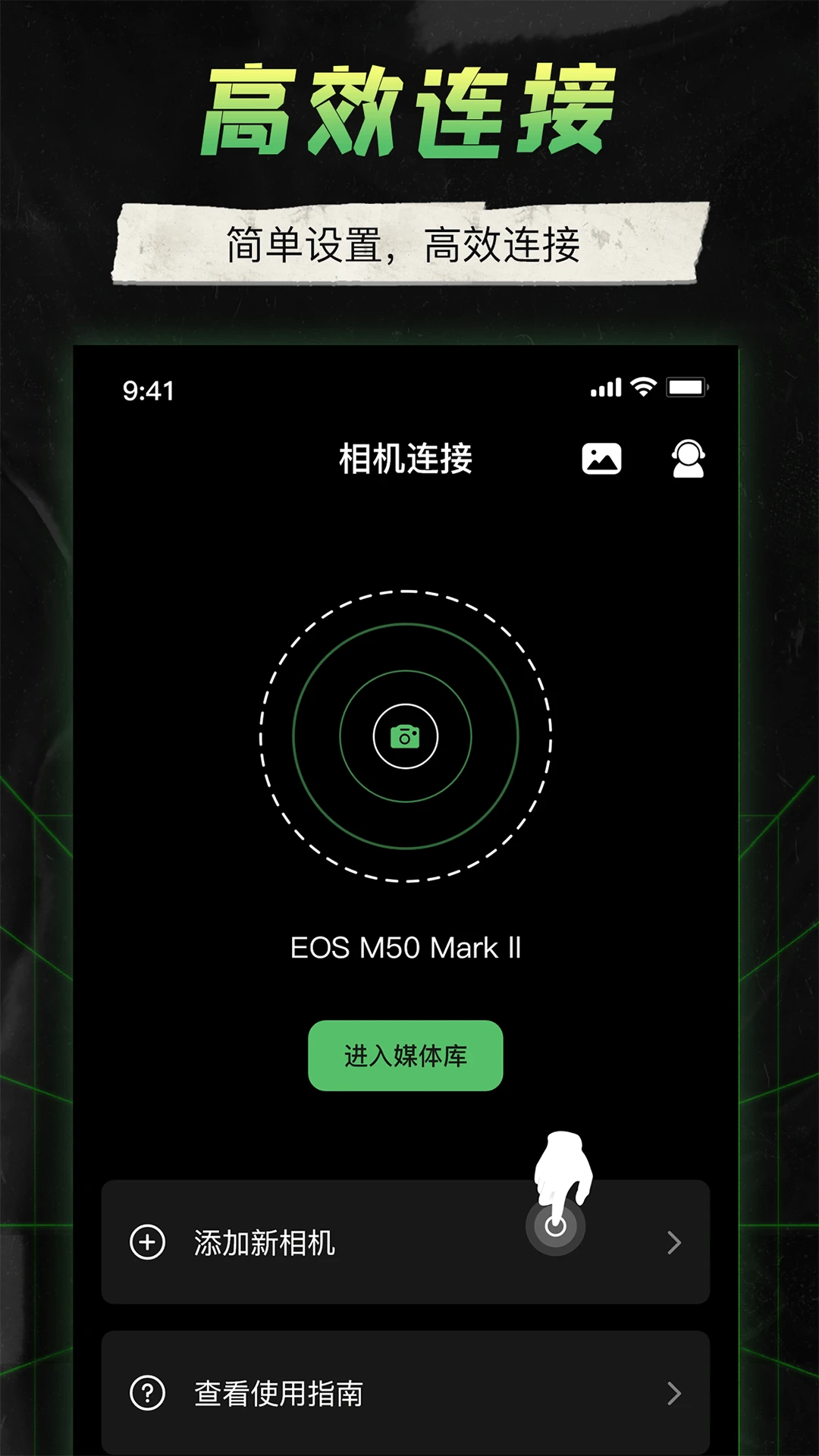

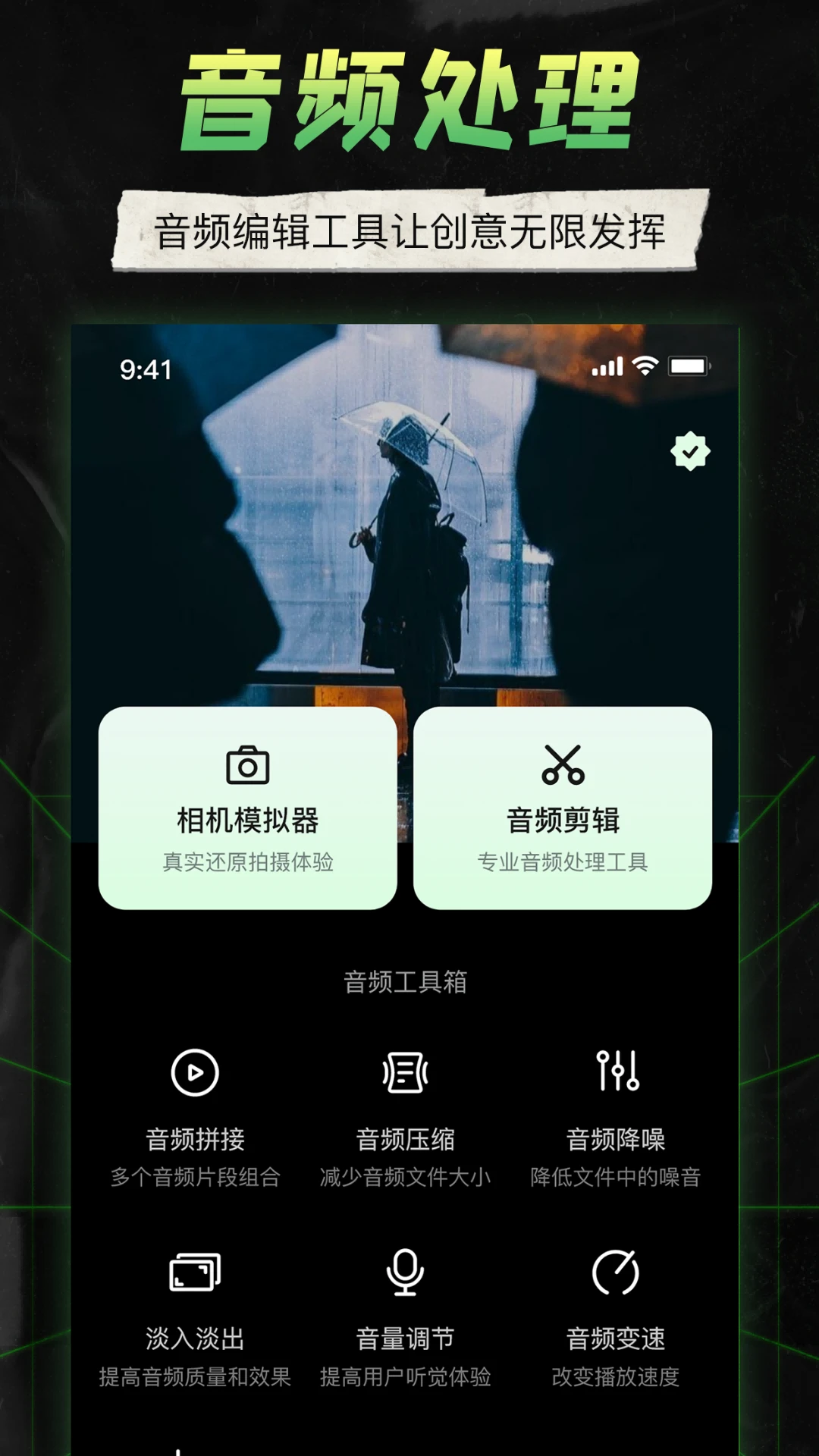

Camera Monitor是一款专为摄影爱好者打造的相机连接助手APP,能够帮助用户通过手机无线控制相机并快速传输照片。无论你使用的是EOS、PowerShot、IXUS还是LEGRIA系列,只需简单几步就能完成Wi-Fi配对,在手机上实时查看拍摄画面、调整参数、触发快门。对于经常外拍、需要远程取景或即时分享作品的用户来说,Camera Monitor有效解决了相机屏幕取景不便、照片导出繁琐的痛点。应用界面简洁直观,功能布局清晰,新手也能快速上手。下文将围绕连接方法、核心功能、支持机型与常见问题展开详细说明,帮助你全面了解这款工具的实际表现。
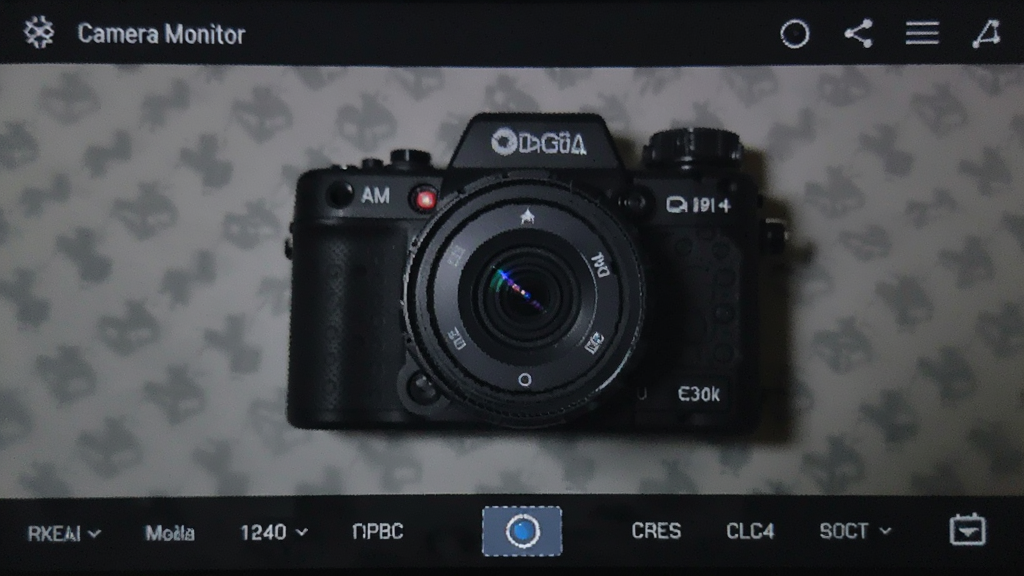
连接成功后,手机屏幕会同步显示相机当前画面,用户可以远程调整光圈、快门、ISO等参数,还能触发对焦和快门,适合自拍、合影或拍摄野生动物等不便直接操作相机的场景。
支持将相机中的照片以无线方式传输到手机相册,传输过程稳定,无需数据线,拍完即可分享到社交平台或进行后期处理。
内置多种滤镜效果,可在连接状态下直接预览并应用到拍摄画面中,帮助用户轻松创作出更具风格化的摄影作品。
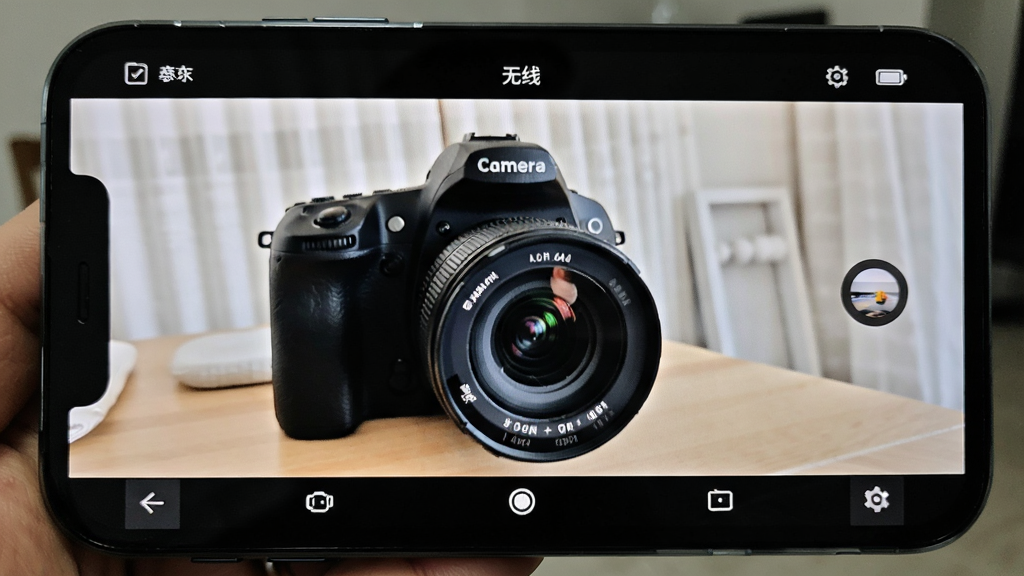
1.确保相机电量充足,并开启相机内的Wi-Fi功能。
2.在手机上下载安装Camera Monitor,打开后允许必要的网络与存储权限。
3.进入APP首页,点击添加设备,选择与你相机型号对应的系列。
4.在手机Wi-Fi设置中找到相机发出的热点名称并连接。
5.返回APP,等待自动识别并建立连接,连接成功后即可进入拍摄界面。
6.若首次连接失败,可尝试重启相机Wi-Fi或忽略网络后重新配对。
| 系列 | 代表机型 |
|---|---|
| EOS R系列 | R6 Mark II、R8、R50、R7、R10、R3、R100、R5、R6、RP、R |
| EOS 单反系列 | 850D、90D、200D II、6D Mark II、77D、800D、M6 Mark II、M50、M50 Mark II |
| PowerShot 系列 | G7 X Mark III、G5 X Mark II、SX70 HS、SX740 HS、G1 X Mark III、SX730 HS、G9 X Mark II、ZOOM |
| IXUS 系列 | 190、285 HS、180、275 HS、265 HS |
1.连接相机时请保持手机与相机距离在合理范围内,避免信号中断。
2.部分老款机型可能不支持实时取景或参数调整,具体以实际连接情况为准。
3.传输大量照片时建议关闭其他占用网络的应用程序。
4.使用过程中如遇闪退,可尝试清除缓存或重新安装APP。
5.相机固件版本过旧可能导致兼容性问题,建议更新至最新固件。
| 软件名称 | 功能优势 | 评分 |
|---|---|---|
| 佳能相机连接 | 官方出品,稳定可靠 | ★★★★★ |
| 尼康无线同步 | 尼康相机专用传输 | ★★★★☆ |
| 索尼相机控制 | 远程操控索尼设备 | ★★★★☆ |
| 富士无线传图 | 富士相机照片快传 | ★★★★☆ |
| 摄影参数调整 | 手动曝光辅助工具 | ★★★★☆ |
查看全文






 Windows 11
saylo下载中文版官方最新版本 摄影美图128.3M 中文 v2.6.1安卓版 26-09-16
下载
你我当年AI照片修复app安卓手机版 摄影美图117.8M 中文 v4.7.4安卓版 26-08-28
下载
谷歌相机(Google Camera)app官方手机版 摄影美图1.74G 中文 v10.4.117.936816638.14安卓版 26-07-28
下载
snapchat软件安装正版2026最新版 摄影美图104.2M 中文 v14.25.0.32安卓版 26-09-20
下载
日杂相机app官方正版 摄影美图70.1M 中文 v2.5.4安卓版 26-09-24
下载
DazzChic复古胶片相机下载2026最新版本 摄影美图173.6M 中文 2.4.5 安卓版 26-08-19
下载
影视飓风相机app安装包(Blackmagic Camera) 摄影美图27.3M 中文 v3.2.0.0060手机版 26-09-21
下载
ProCCD复古CCD相机胶片滤镜软件官方版 摄影美图214.7M 中文 v6.6.0安卓版 26-09-17
下载
Remo复古相机软件官方手机版 摄影美图87.9M 中文 v1.22.0 安卓版 26-06-11
下载
趣拍安卓版app官方手机版 摄影美图106.9M 中文 v1.13 安卓版 26-07-09
下载
Dazz相机app官方正版最新版 摄影美图218.5M 中文 v1.0.51 安卓版 24-12-20
下载
谷歌智能镜头下载最新版本 摄影美图6.3M 中文 v1.18.250731009安卓版 26-01-07
下载 下载
下载 今日水印相机官方版下载免费安装
 咔皮Action开拍安卓下载官方最新版
 beautycam美颜相机国际版下载2026最新版
 美颜相机一键美颜app官方手机版
 稿定设计app下载最新版
 卡车游戏
卡车游戏
 PC端移植手游
 城市建设类游戏
 生存战争
生存战争
 小孩子玩的游戏
 合作类游戏
合作类游戏