

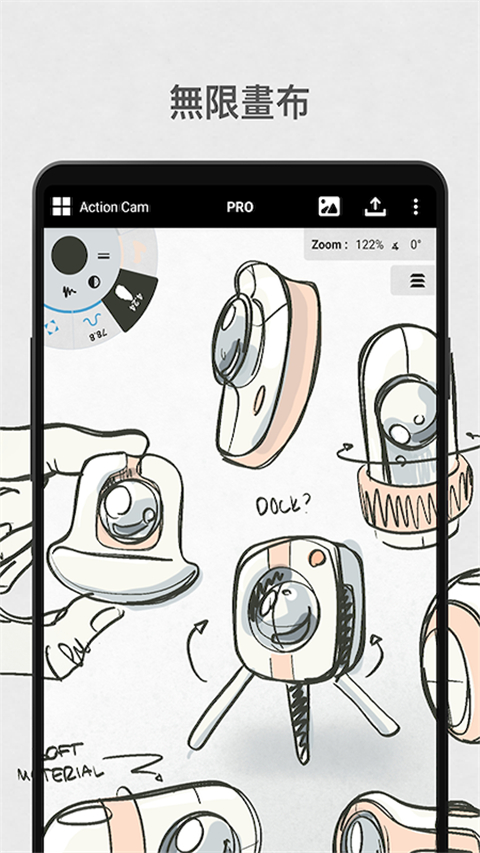
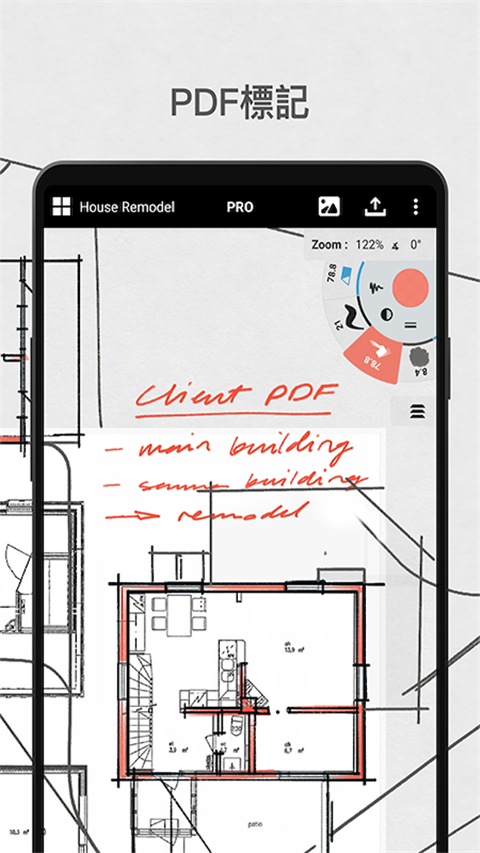

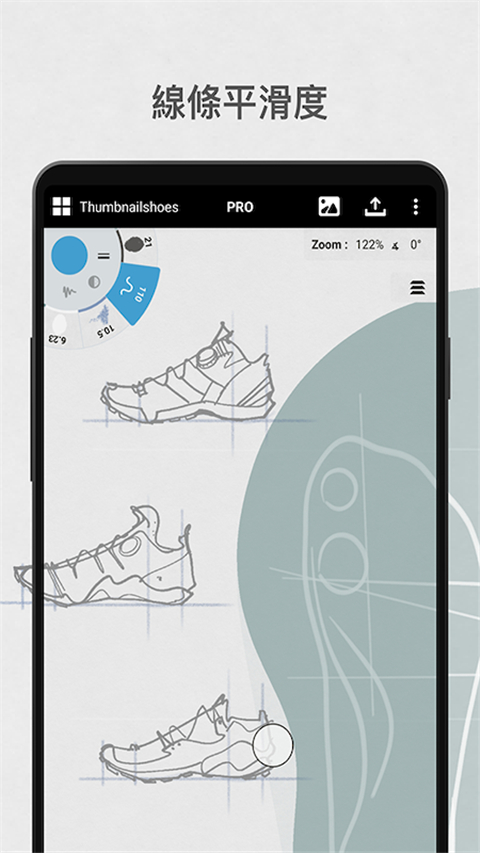

概念画板是一款专为创意工作者打造的无限画布绘图应用,无论你是设计师、插画师还是随手涂鸦的爱好者,都能在这里找到属于自己的创作空间。它支持倾斜与压感笔刷,笔触反馈逼真流畅,配合无限大的画布与多种纸张网格类型,让灵感不再受屏幕边界限制。工具转轮与可自定义工具栏帮你快速调用常用笔刷与预设,图层系统支持无限量调整不透明度,矢量绘图让每一笔都可移动、整理与编辑。从Disney、Playstation到Apple、Google的设计师都在使用概念画板将想法变为现实,你也能轻松导出图片、PDF或矢量图分享给朋友与客户。
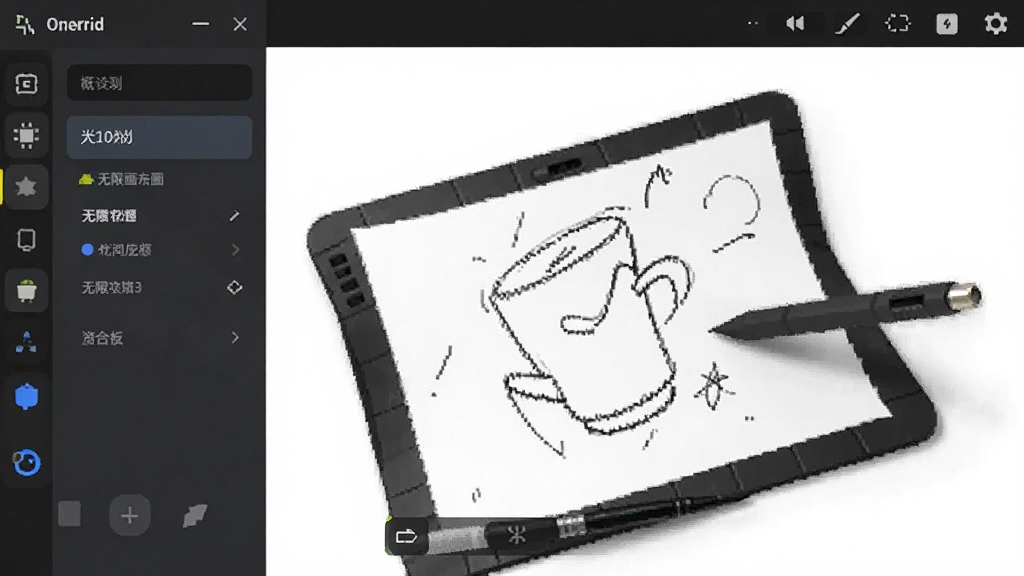
1.打开概念画板应用,在无限画布上使用工具转轮选择任意笔刷,开始你的第一笔绘制。
2.画完线条后,点击工具栏中的选择工具,框选你想要调整的笔画内容。
3.选中后可通过拖拽移动位置,或使用旋转手柄调整角度,按工具、颜色、笔宽重新编辑。
4.利用平滑度调节滑块,对选中的矢量线条进行平滑处理,让曲线更加自然流畅。
5.在图层系统中新建图层,将不同元素分层放置,方便单独缩放和编辑每一层内容。
6.完成编辑后,点击导出按钮,选择PDF或矢量图格式保存,用于打印或发送给客户。
概念画板提供无限大的画布空间,并内置多种纸张类型和网格样式,包括空白、方格、点阵、等距网格等,满足从自由涂鸦到产品草图的各类需求,让你尽情铺展创意。
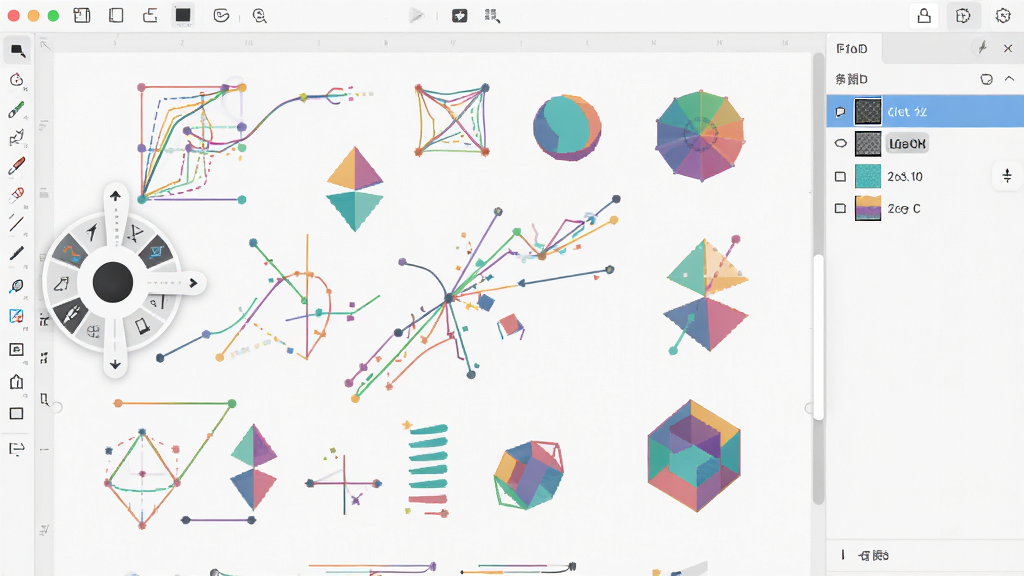
笔刷能够实时响应压感、倾斜和速度变化,配合实时平滑选项,书写和绘画手感接近真实纸笔,适合记笔记、涂鸦、绘制故事板和产品草图等多种场景。
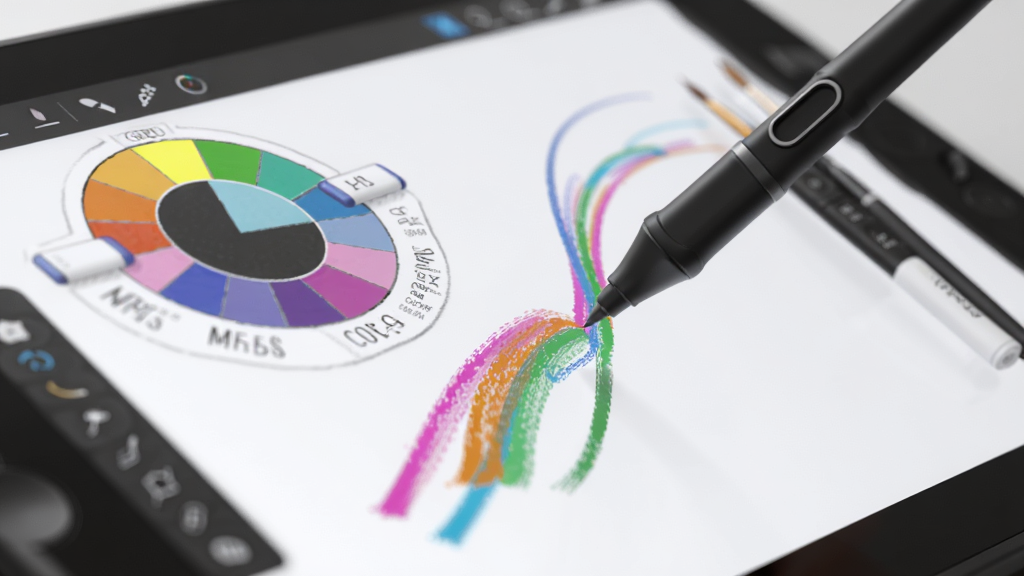
1.在画布界面点击图层面板图标,打开图层管理窗口,当前所有图层会按顺序排列显示。
2.点击新建图层按钮,在现有图层上方添加一个新图层,新图层默认为透明状态。
3.选中某个图层后,拖动不透明度滑块,实时调整该层内容的透明程度。
4.长按图层可进行重命名、复制或删除操作,方便整理复杂项目的结构。
5.利用图层显示与隐藏开关,快速对比不同设计方案的效果,提升创作效率。
6.在画布上直接复制内容到新图层,便于迭代修改,保留原始版本不被破坏。
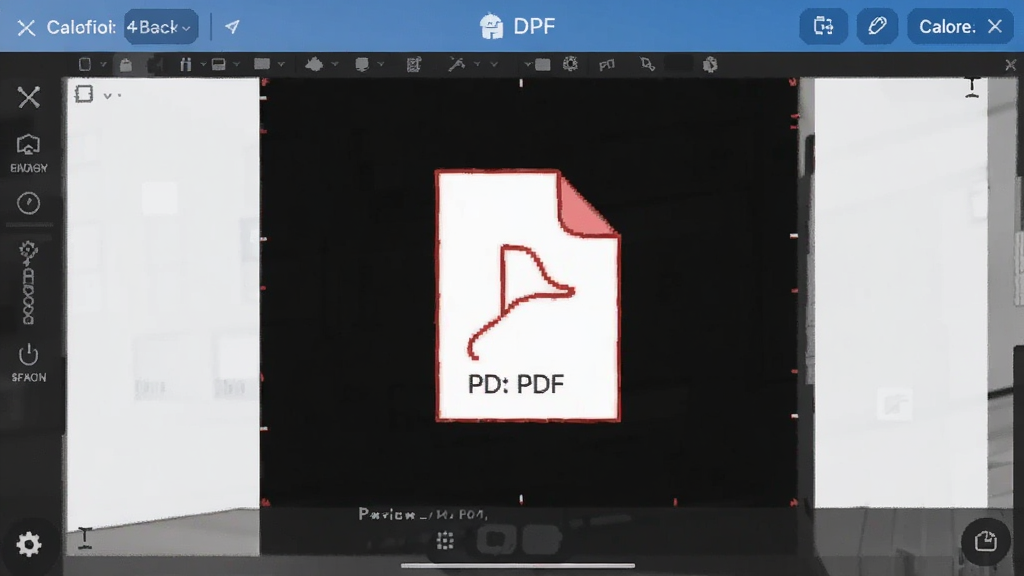
1.完成作品后点击右上角导出按钮,系统会弹出格式选择菜单供你挑选。
2.选择图片格式可导出PNG或JPEG,适合快速分享到社交平台或聊天工具。
3.选择PDF格式可保留矢量信息,适合打印或发送给客户进行专业反馈。
4.选择矢量图格式可导出SVG文件,方便导入其他设计软件继续编辑。
5.导出前可调整画布范围与背景透明度,确保输出效果符合你的预期。
6.确认设置后点击导出,文件将保存到本地或直接通过其他APP分享出去。
| 功能模块 | 功能说明 |
|---|---|
| 无限画布 | 不受边界限制,自由延展创作空间,支持多种纸张与网格 |
| 压感笔刷 | 响应压感、倾斜与速度,笔触逼真可调平滑度 |
| 工具转轮 | 个性化配置常用笔刷与预设,快速切换工具 |
| 图层系统 | 无限量图层,可调整不透明度,支持隐藏与复制 |
| 矢量绘图 | 移动、整理、按工具颜色笔宽编辑所画内容 |
| Copic色轮 | 专业配色工具,帮助选择协调美观的颜色方案 |
| 导出分享 | 支持图片、PDF和矢量图导出,快速反馈给客户 |

1.产品设计师可以用概念画板快速绘制产品草图和设计平面图,在无限画布上反复推敲方案。
2.插画师和原画师能借助逼真的压感笔刷与矢量编辑功能,完成从草稿到成稿的全流程创作。
3.建筑与室内设计师可利用等距网格和多种纸张类型,绘制精准的空间布局与结构草图。
4.学生和教师适合用它记笔记、画思维导图,倾斜压感让手写体验自然流畅。
5.故事板创作者能在一个画布上排列多个分镜,利用图层管理不同场景,高效完成前期构思。
6.来自Disney、Playstation、飞利浦、惠普、Apple、Google、Unity和照明娱乐等公司的设计师都在使用概念画板,让想法成真。
查看全文






 Windows 11
saylo下载中文版官方最新版本 摄影美图128.3M 中文 v2.6.1安卓版 26-09-16
下载
你我当年AI照片修复app安卓手机版 摄影美图117.8M 中文 v4.7.4安卓版 26-08-28
下载
谷歌相机(Google Camera)app官方手机版 摄影美图1.74G 中文 v10.4.117.936816638.14安卓版 26-07-28
下载
snapchat软件安装正版2026最新版 摄影美图104.2M 中文 v14.25.0.32安卓版 26-09-20
下载
日杂相机app官方正版 摄影美图70.1M 中文 v2.5.4安卓版 26-09-24
下载
DazzChic复古胶片相机下载2026最新版本 摄影美图173.6M 中文 2.4.5 安卓版 26-08-19
下载
影视飓风相机app安装包(Blackmagic Camera) 摄影美图27.3M 中文 v3.2.0.0060手机版 26-09-21
下载
ProCCD复古CCD相机胶片滤镜软件官方版 摄影美图214.7M 中文 v6.6.0安卓版 26-09-17
下载
Remo复古相机软件官方手机版 摄影美图87.9M 中文 v1.22.0 安卓版 26-06-11
下载
趣拍安卓版app官方手机版 摄影美图106.9M 中文 v1.13 安卓版 26-07-09
下载
Dazz相机app官方正版最新版 摄影美图218.5M 中文 v1.0.51 安卓版 24-12-20
下载
谷歌智能镜头下载最新版本 摄影美图6.3M 中文 v1.18.250731009安卓版 26-01-07
下载 下载
下载 今日水印相机官方版下载免费安装
 咔皮Action开拍安卓下载官方最新版
 beautycam美颜相机国际版下载2026最新版
 美颜相机一键美颜app官方手机版
 稿定设计app下载最新版
 ai梦境聊天生成器
 鲸岛ai聊天软件
 修图的软件app
 12123交管app
 苦力怕论坛
苦力怕论坛
 课程表排课软件