



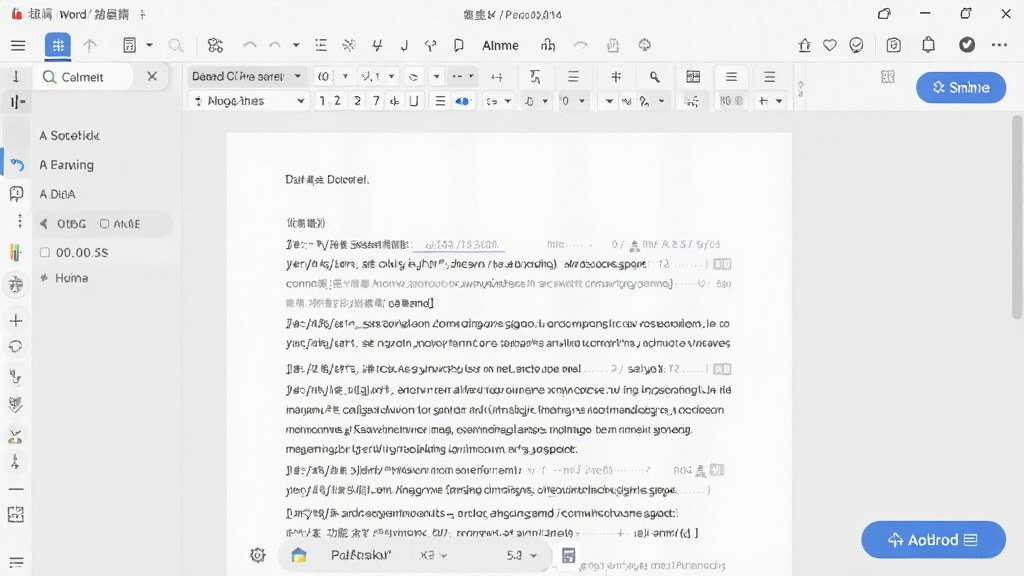
Word编辑文档是一款专为移动办公场景设计的效率工具,致力于帮助用户在手机上轻松完成文字处理与纸质资料电子化。无论是撰写会议纪要、修改合同条款,还是整理课堂笔记、录入票据信息,这款应用都能提供流畅便捷的操作体验。它支持对常用Word文档格式进行增删修改与版式调整,同时借助手机镜头实现纸质文件扫描留存,并能从图片中精准提取印刷体与手写体文字,识别结果可直接编辑复制,大幅提升资料整理与信息录入效率。页面布局规整,功能入口清晰,即便是初次使用的用户也能快速上手,是日常办公与学习的得力助手。
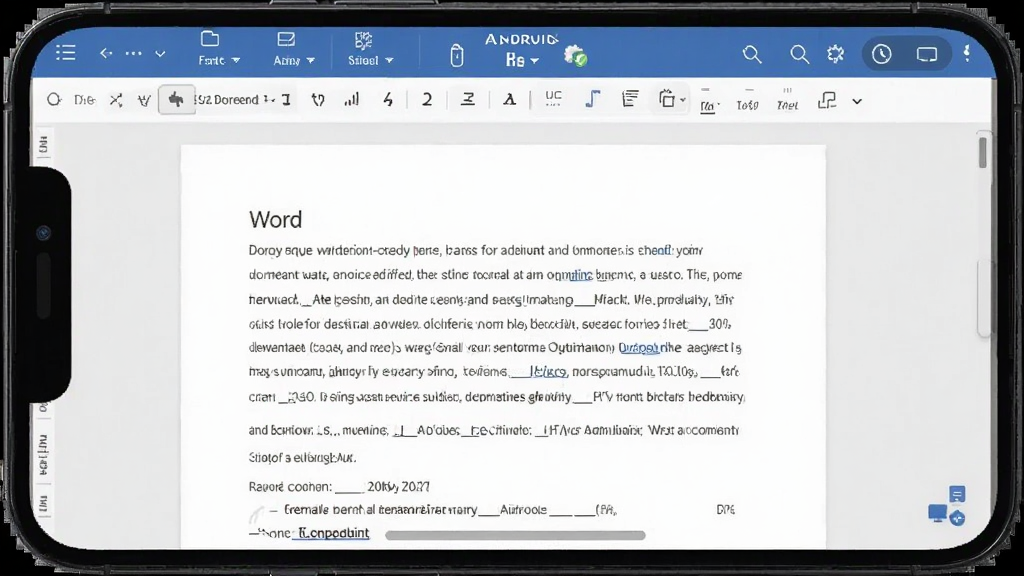
1. 打开应用后,在主界面点击“新建文档”按钮,即可创建一个空白Word文件,开始输入文字内容。
2. 若需修改已有文档,点击“打开文件”从手机存储中选择目标文档,加载后即可对文字进行增删改操作。
3. 选中需要调整格式的文字段落,通过底部工具栏可设置字体、字号、颜色、加粗、斜体等样式。
4. 点击段落设置图标,可调整行间距、段间距、对齐方式以及缩进,让文稿排版更规整。
5. 完成编辑后,点击右上角保存按钮,文档将自动存储至本地文件夹,也可选择另存为其他格式。
6. 如需分享,点击分享按钮即可将文档发送给微信好友或导出至其他应用。
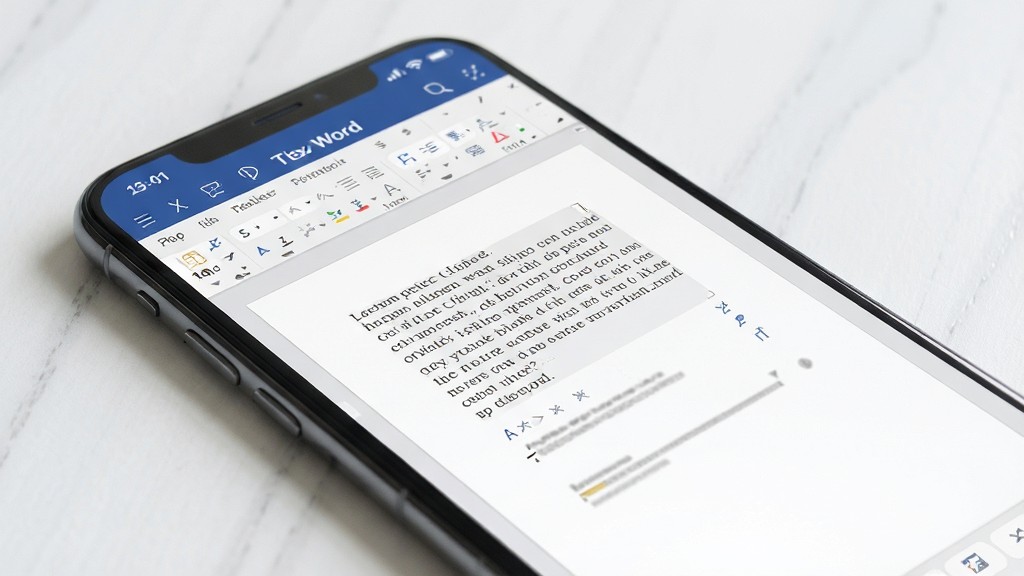
适配常用Word文档格式,用户可对文字内容进行增删修改并调整字体、段落等版式设置,便于在手机上完成文稿的撰写与修改。
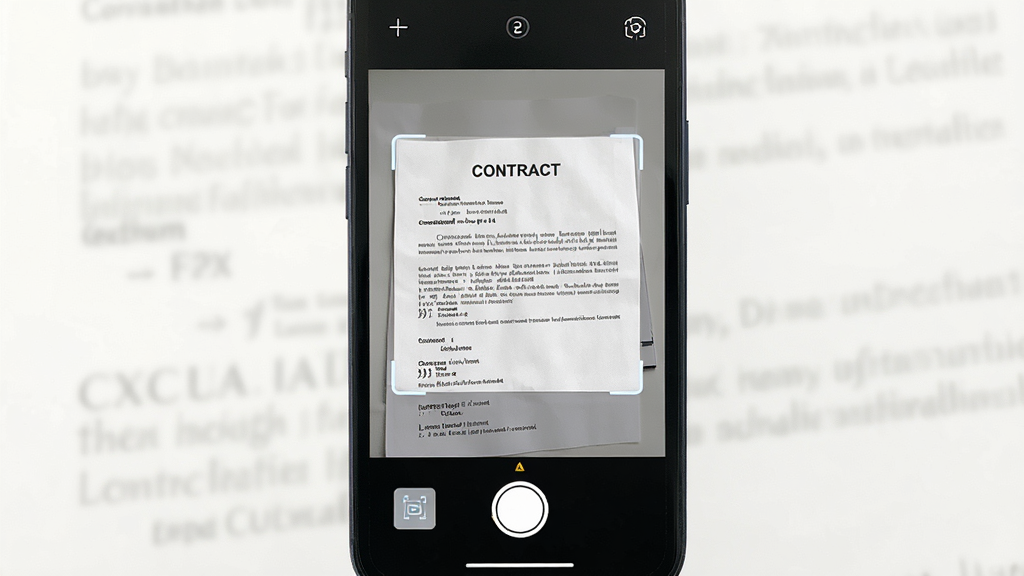
通过手机镜头拍摄纸质合同、笔记或票据,将其保存为图片形式,实现纸质资料的电子化留存,方便后续查阅与整理。
支持从图片中识别印刷体与手写体文字,识别结果可编辑复制,适用于会议记录整理与资料信息录入等场景。
| 功能模块 | 操作步骤 | 核心亮点 |
|---|---|---|
| 文档编辑 | 新建或打开文档→选中文字→调整字体段落→保存 | 支持常用Word格式,排版灵活 |
| 纸质扫描 | 点击扫描→对准纸质文件→拍摄→自动裁剪→保存图片 | 快速留存纸质资料,方便查阅 |
| 文字识别 | 导入图片→选择识别区域→提取文字→编辑复制 | 印刷体与手写体均可识别 |
| 文档保存 | 编辑完成→点击保存→选择存储路径→确认 | 本地存储安全可靠,随时调用 |
1. 本应用适用于Android 5.0及以上版本系统,安装包体积小巧,运行流畅不占过多内存。
2. 首次安装时,请允许应用访问存储空间与相机权限,以确保文档保存与扫描功能正常使用。
3. 文字识别功能需保持网络连接,识别引擎在云端处理,速度快且准确率高。
4. 文档编辑与扫描功能支持离线使用,无网络环境下也能完成基础操作。
5. 建议定期清理应用缓存,避免过多临时文件影响运行速度。
6. 如遇闪退或卡顿,可尝试重启应用或更新至最新版本解决。
1. 问:扫描后的图片模糊怎么办?答:拍摄时请保持手机稳定,确保光线充足,尽量将纸质文件平铺放置。
2. 问:文字识别结果有误怎么处理?答:识别完成后可手动点击错误文字进行修改,支持逐字编辑。
3. 问:编辑的文档保存在哪里?答:默认保存在手机内部存储的WordEdit文件夹中,可在设置中更改路径。
4. 问:支持哪些文档格式?答:支持.doc与.docx格式的打开与编辑,保存时也可选择这两种格式。
5. 问:手写体识别效果如何?答:对于工整的手写体识别率较高,潦草字迹建议重新拍摄或手动输入。
| 软件名称 | 功能优势 | 评分 |
|---|---|---|
| WPS Office | 全能文档编辑,兼容性强 | ★★★★★ |
| 扫描全能王 | 高清扫描,智能裁剪 | ★★★★★ |
| OCR Text Scanner | 多语言识别,准确率高 | ★★★★☆ |
| Microsoft Word | 原版体验,格式精准 | ★★★★★ |
| Google Docs | 在线协作,实时同步 | ★★★★☆ |
| Notesh elf | 笔记整理,标签管理 | ★★★★☆ |
查看全文






美团星火app安卓最新版本 效率办公83.3M 中文 v4.6.5.851安卓版 26-08-17
下载
石化办公(移动应用中心)app安卓手机版 效率办公11.0M 中文 v7.0.1 安卓版 25-10-28
下载
韵达快递员揽派app最新版2026 效率办公152.8M 中文 v9.5.0官方版 26-09-30
下载
谷歌邮箱(Gmail)app安卓最新版2026 效率办公198.5M 中文 v2026.09.28安卓版 26-10-03
下载
腾讯会议2026最新版手机下载安装 效率办公128.9M 中文 v3.46.11.421免费版 26-09-28
下载
paypal官方app下载2026最新版 效率办公212.9M 中文 v8.107.0免费版 26-08-13
下载
抖音来客app下载安装最新版 效率办公150.2M 中文 v11.6.7安卓版 26-09-22
下载
linkedin国际版官方下载2026最新版(领英国际版) 效率办公40.6M 中文 v6.1.2安卓最新版 26-06-25
下载
Webex Meet(Webex会议)app安卓最新版2026 效率办公106.3M 中文 v46.2.0.72官方版 26-09-24
下载
航天MOA软件(航天云信)官方手机版 效率办公523.5M 中文 v3.4.0 安卓版 26-06-11
下载
workday下载2025版最新安卓版 效率办公44.6M 中文 v2025.02.0安卓最新版 25-03-05
下载
南网elink手机客户端下载官方最新版(南网在线) 效率办公351.5M 中文 v5.0.8安卓最新版 26-08-15
下载 下载
下载 拼多多商家版app最新版2026
 讯飞听见app最新版本2026
 韵镖侠快递员揽派app最新版本
 享脉app官方下载安装最新版
 webex手机app安卓版官方正版(Webex Meet)
 全时云会议app官方下载安装最新版
 抖音来客商家版app最新版2026
 可以看美剧的软件
 vivo主题大全
 三角洲地图工具
 免费聊骚不充钱能一直聊的软件
 MC自然之需整合包
 HappyMod游戏大全