

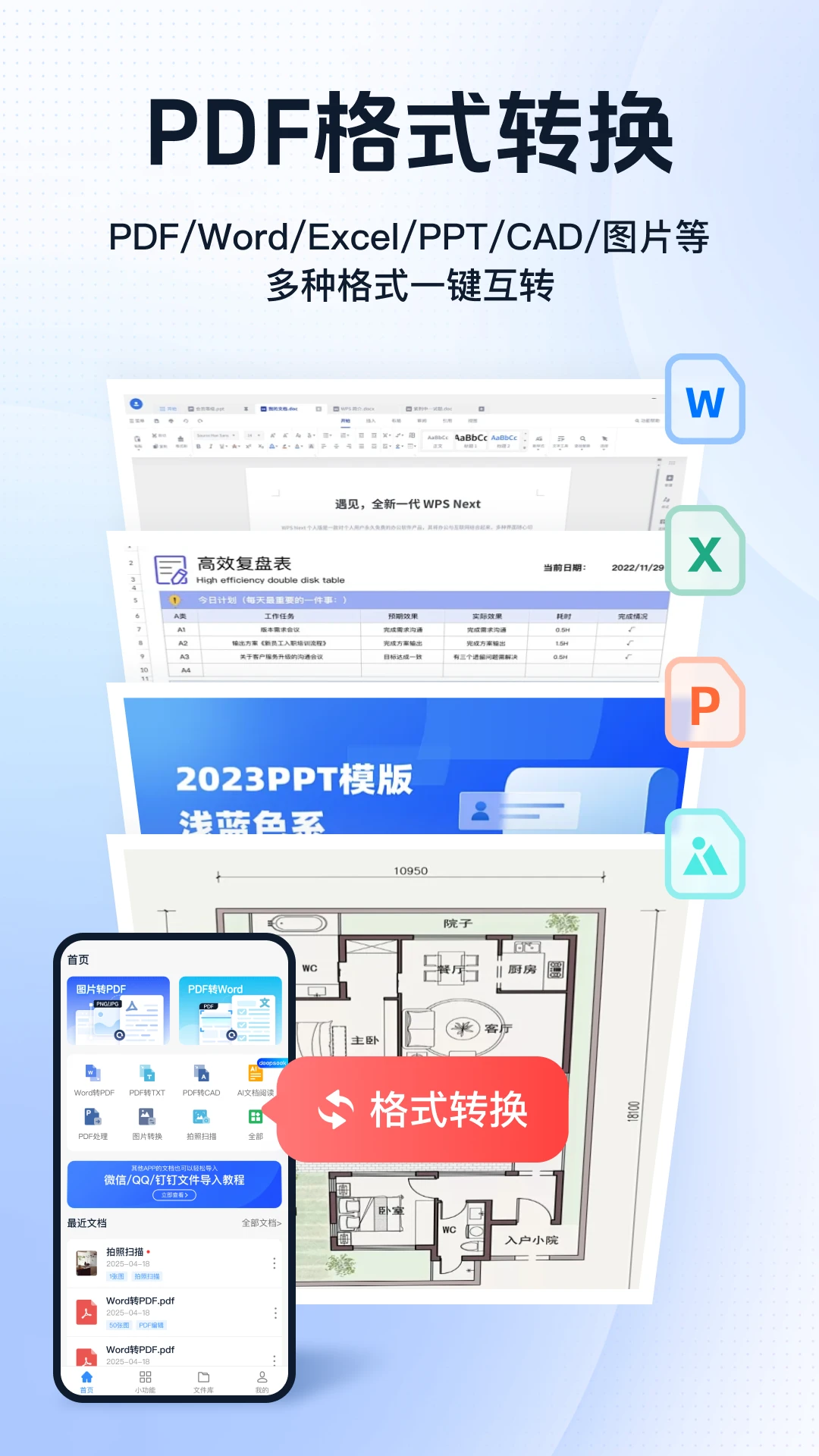
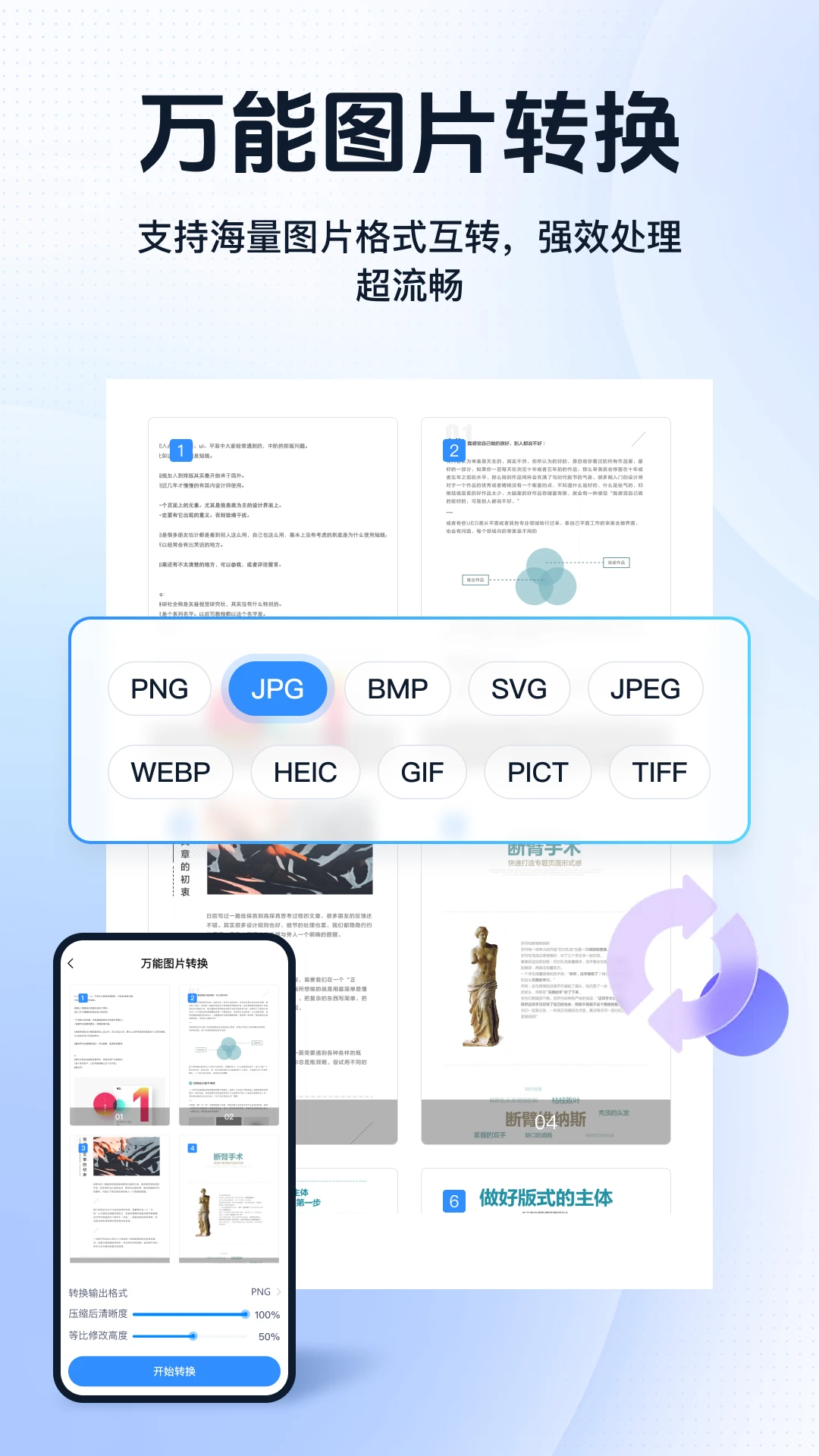
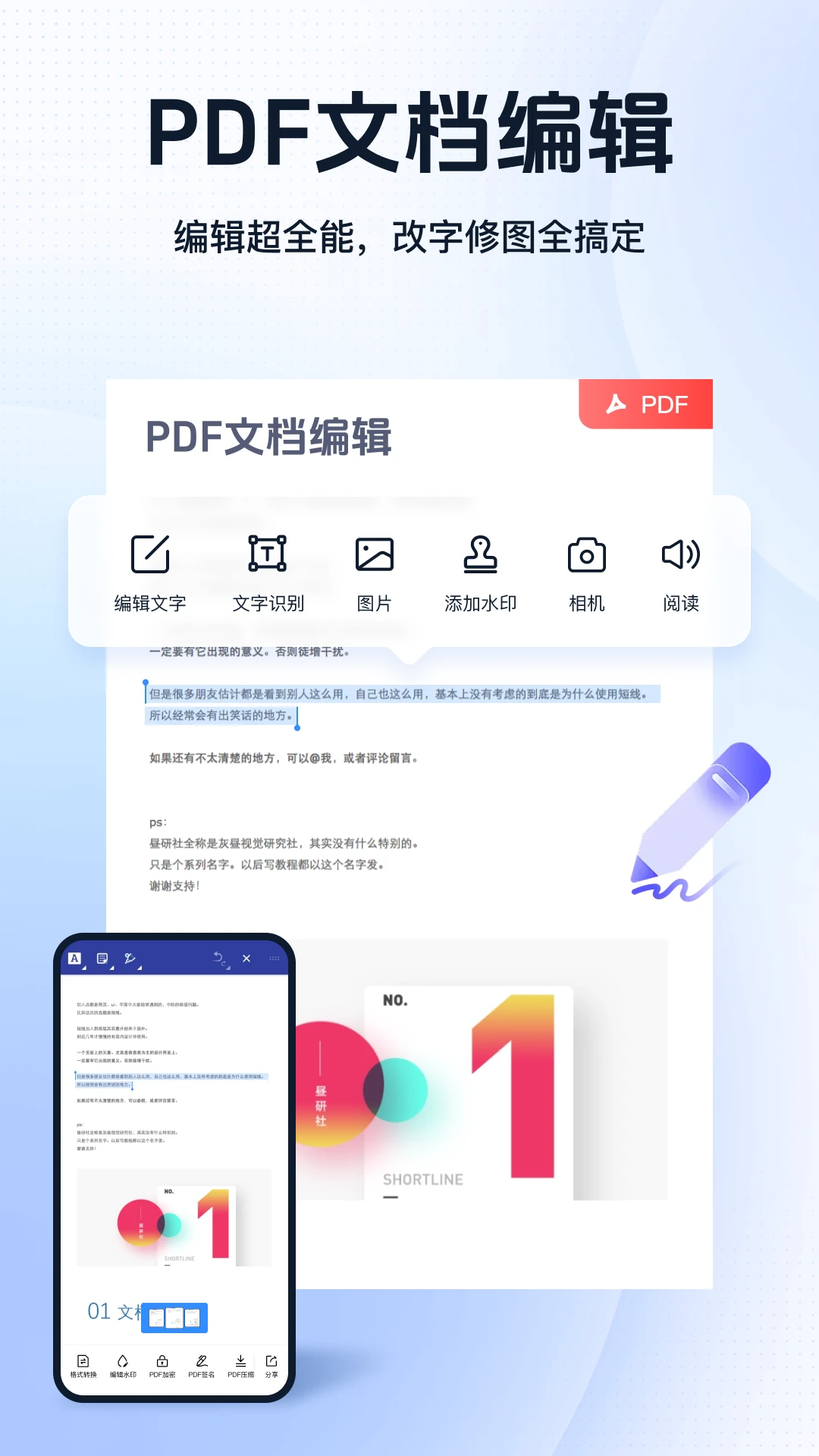
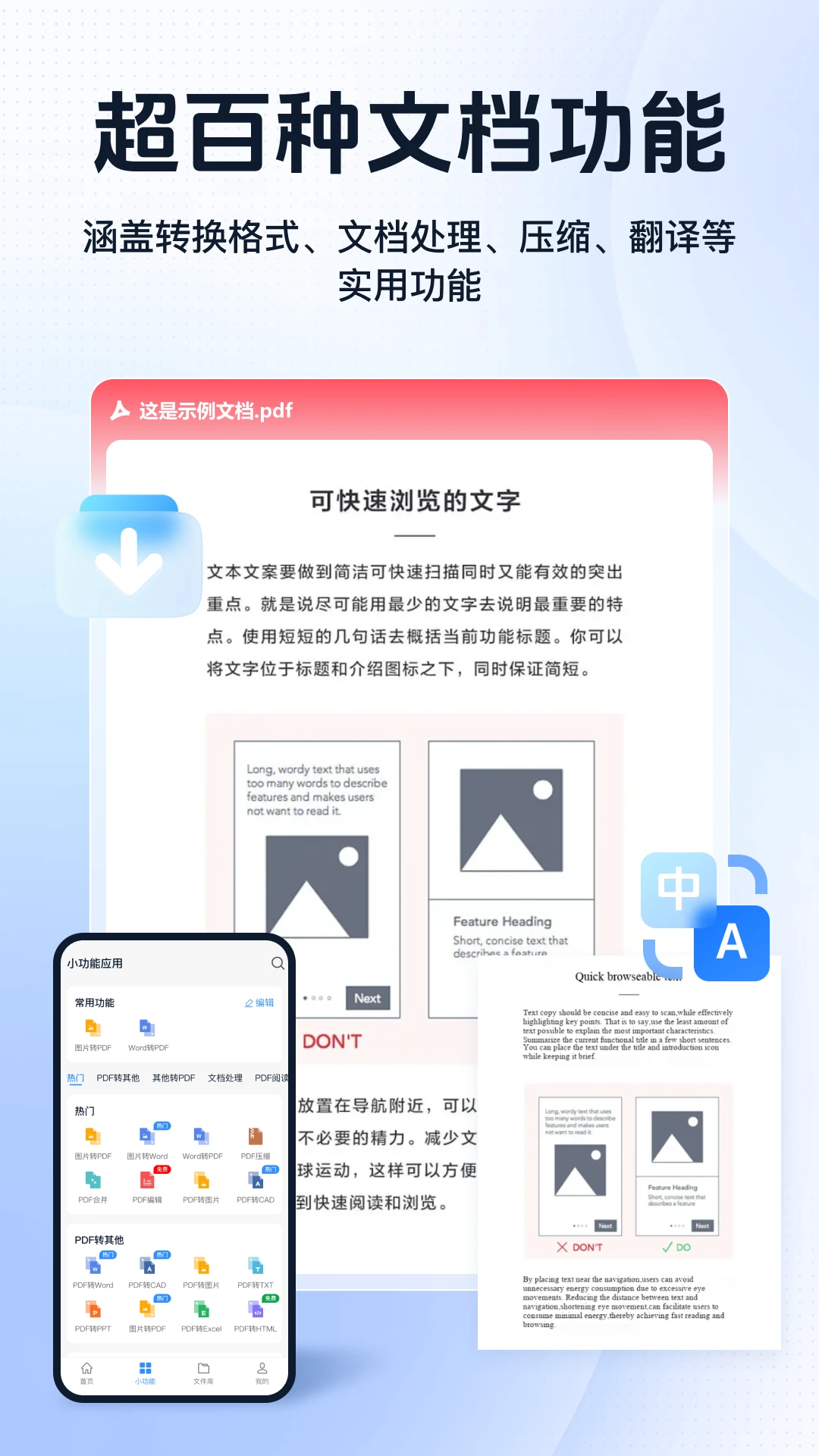
迅捷PDF转换器是一款集文档格式转换、PDF阅读编辑、智能识别翻译于一体的专业办公工具。无论你是需要将PDF转为Word、PPT,还是想把图片文字提取出来、把会议录音整理成文稿,它都能轻松胜任。软件支持PDF压缩、合并、拆分、解密、签名等常用操作,还内置了拍照翻译、语音翻译、WiFi传文件等实用功能,帮助你在手机和电脑之间高效处理各类文档。界面简洁直观,操作门槛低,转换后排版保持原样,非常适合学生、职场人士日常使用。
1.打开迅捷PDF转换器,在首页找到“PDF转Word”功能入口并点击进入。
2.从手机存储或微信、QQ等应用中导入需要转换的PDF文件,支持批量选择。
3.确认文件后,选择输出格式为Word(docx),如有需要可设置转换页码范围。
4.点击“开始转换”按钮,等待几秒到几十秒不等,具体取决于文件大小。
5.转换完成后,可直接预览Word文档效果,确认排版无误后保存到本地或分享给好友。
6.如果转换后格式有细微偏差,建议返回检查原PDF是否包含复杂表格或特殊字体。
1.在软件主界面选择“图片转文字”功能,进入拍照或相册导入模式。
2.用手机摄像头对准纸质文档拍照,或从相册中选取已保存的图片。
3.调整图片裁剪区域,框选需要识别的文字部分,避免无关内容干扰。
4.选择识别语言(中文、英文或中英混合),点击“识别”按钮。
5.系统自动提取图片中的文字,识别结果会显示在编辑框中,可复制或导出为TXT文档。
6.识别完成后建议手动校对一遍,特别是数字和标点符号,确保准确无误。
1.打开迅捷PDF转换器,在工具列表中找到“语音转文字”选项。
2.点击录音按钮开始录制会议、讲座或采访内容,也可以导入手机中已有的录音文件。
3.录音过程中保持环境安静,手机尽量靠近声源,以提高识别准确率。
4.录制结束后,系统自动将语音转换为文字,支持实时转写和离线转写两种模式。
5.转换完成后可对文字进行编辑、分段、复制,并导出为Word或TXT格式。
6.如果录音时长较长,建议分段录制,避免单次文件过大影响处理速度。
| 功能模块 | 操作说明 | 亮点 |
|---|---|---|
| PDF转Word/PPT/Excel | 选择目标格式,导入文件,一键转换 | 保持原文档排版,即转即得 |
| 拍照翻译 | 拍摄或导入图片,自动识别并翻译 | 支持多国语言,翻译正确率高 |
| PDF压缩 | 上传PDF,选择压缩等级,在线处理 | 无损压缩,节省设备存储空间 |
| WiFi传输 | 手机电脑连接同一网络,扫码传输 | 告别数据线,文档互传更便捷 |
| PDF合并拆分 | 添加多个文件或选择页码范围,一键处理 | 灵活调整文档结构,办公更高效 |
1.在首页点击“文字翻译”或“语音翻译”入口,进入翻译界面。
2.文字翻译模式下,手动输入或粘贴需要翻译的内容,选择源语言和目标语言。
3.语音翻译模式下,按住说话按钮说出内容,松开后自动识别并翻译成目标语言。
4.翻译结果会实时显示在屏幕上,支持复制、分享和朗读播放。
5.对于专业术语较多的内容,建议人工核对一遍,确保翻译准确无误。
6.翻译历史会自动保存,方便随时回看和复用之前的结果。
1.打开迅捷PDF转换器,在“文档处理”分类下可以看到PDF合并、拆分、解密、压缩、签名等工具。
2.PDF合并:添加多个PDF文件,调整顺序后点击合并,生成一个完整文档。
3.PDF拆分:选择需要拆分的文件,按页码或固定页数分割成多个独立PDF。
4.PDF解密:导入加密的PDF文件,输入密码后解除限制,方便编辑和打印。
5.PDF签名:手写或输入签名内容,拖拽到文档指定位置,保存后即完成签署。
6.OFD转PDF和文档转长图功能同样在列表中,按提示操作即可快速完成格式转换。
1.迅捷PDF转换器由正规软件公司开发,安装包经过安全检测,不含恶意插件。
2.软件在转换过程中采用本地处理和云端加密传输相结合的方式,保护用户隐私。
3.上传的文件在服务器上仅临时存储,处理完成后会自动删除,不会泄露给第三方。
4.建议从官方渠道或正规应用商店下载,避免安装来路不明的修改版。
5.首次使用时,系统会提示所需权限,如存储、相机、麦克风等,按需授权即可。
6.如对隐私有较高要求,可在设置中关闭云端处理选项,优先使用本地转换功能。
| 软件名称 | 功能优势 | 评分 |
|---|---|---|
| 迅捷PDF转换器 | 格式转换全面,识别翻译精准 | ★★★★★ |
| WPS Office | 办公套件齐全,PDF编辑方便 | ★★★★☆ |
| Adobe Acrobat | PDF行业标准,编辑功能强大 | ★★★★☆ |
| 福昕PDF | 阅读体验流畅,注释工具丰富 | ★★★★☆ |
| 讯飞PDF | 语音识别强,翻译准确率高 | ★★★★☆ |
| 小米文档 | 轻量便捷,与小米生态联动好 | ★★★☆☆ |
查看全文






美团星火app安卓最新版本 效率办公83.3M 中文 v4.6.5.851安卓版 26-08-17
下载
石化办公(移动应用中心)app安卓手机版 效率办公11.0M 中文 v7.0.1 安卓版 25-10-28
下载
韵达快递员揽派app最新版2026 效率办公152.8M 中文 v9.5.0官方版 26-09-30
下载
谷歌邮箱(Gmail)app安卓最新版2026 效率办公198.5M 中文 v2026.09.28安卓版 26-10-03
下载
腾讯会议2026最新版手机下载安装 效率办公128.9M 中文 v3.46.11.421免费版 26-09-28
下载
paypal官方app下载2026最新版 效率办公212.9M 中文 v8.107.0免费版 26-08-13
下载
抖音来客app下载安装最新版 效率办公150.2M 中文 v11.6.7安卓版 26-09-22
下载
linkedin国际版官方下载2026最新版(领英国际版) 效率办公40.6M 中文 v6.1.2安卓最新版 26-06-25
下载
Webex Meet(Webex会议)app安卓最新版2026 效率办公106.3M 中文 v46.2.0.72官方版 26-09-24
下载
航天MOA软件(航天云信)官方手机版 效率办公523.5M 中文 v3.4.0 安卓版 26-06-11
下载
workday下载2025版最新安卓版 效率办公44.6M 中文 v2025.02.0安卓最新版 25-03-05
下载
南网elink手机客户端下载官方最新版(南网在线) 效率办公351.5M 中文 v5.0.8安卓最新版 26-08-15
下载 下载
下载 拼多多商家版app最新版2026
 讯飞听见app最新版本2026
 韵镖侠快递员揽派app最新版本
 享脉app官方下载安装最新版
 webex手机app安卓版官方正版(Webex Meet)
 全时云会议app官方下载安装最新版
 抖音来客商家版app最新版2026
 连信app合集
 THE PHENOMENON恐怖游戏
 视觉小说制作软件
 Qooapp软件合集
 小说创作ai软件有哪些
 手机播放器软件app推荐