


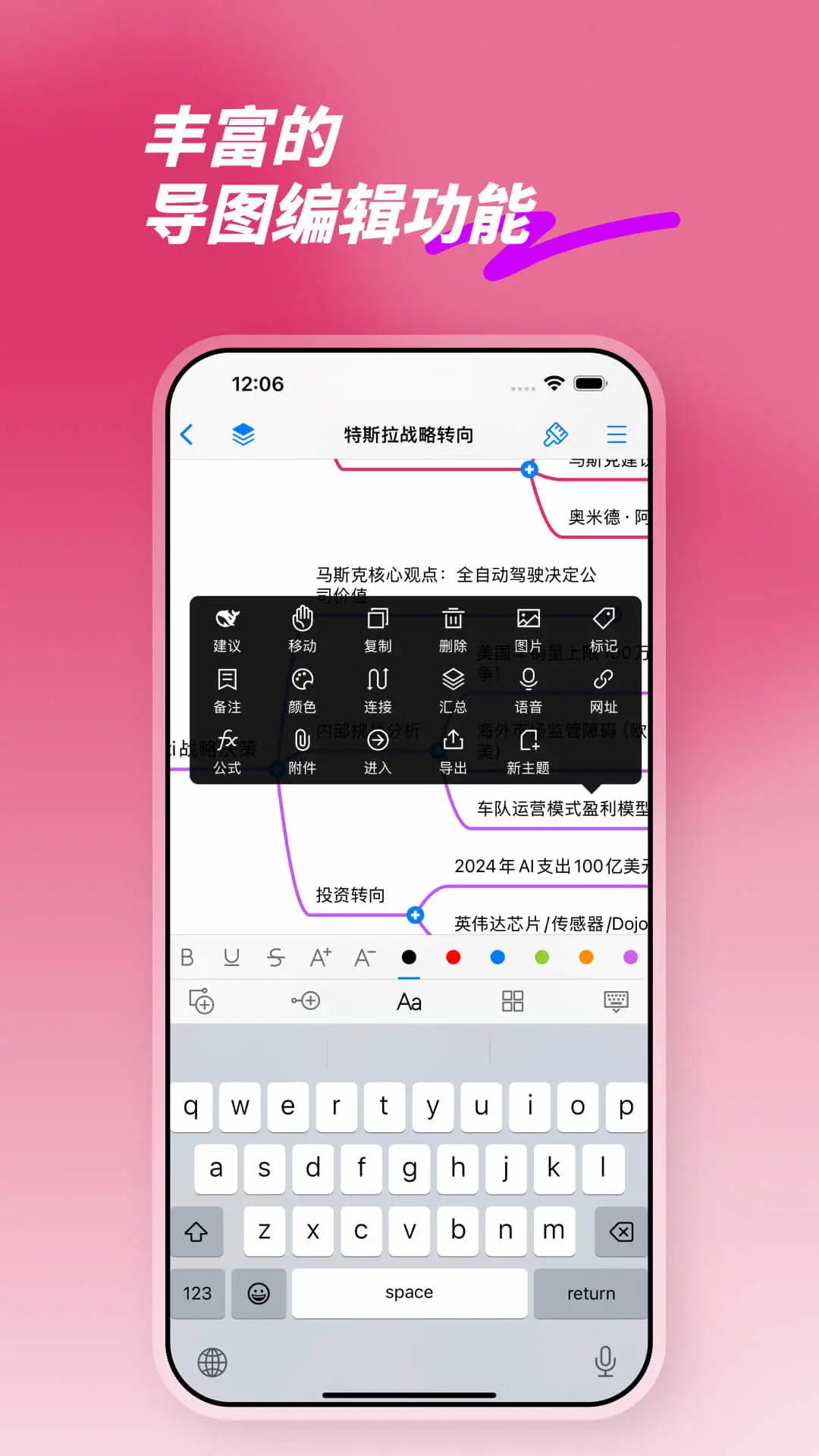
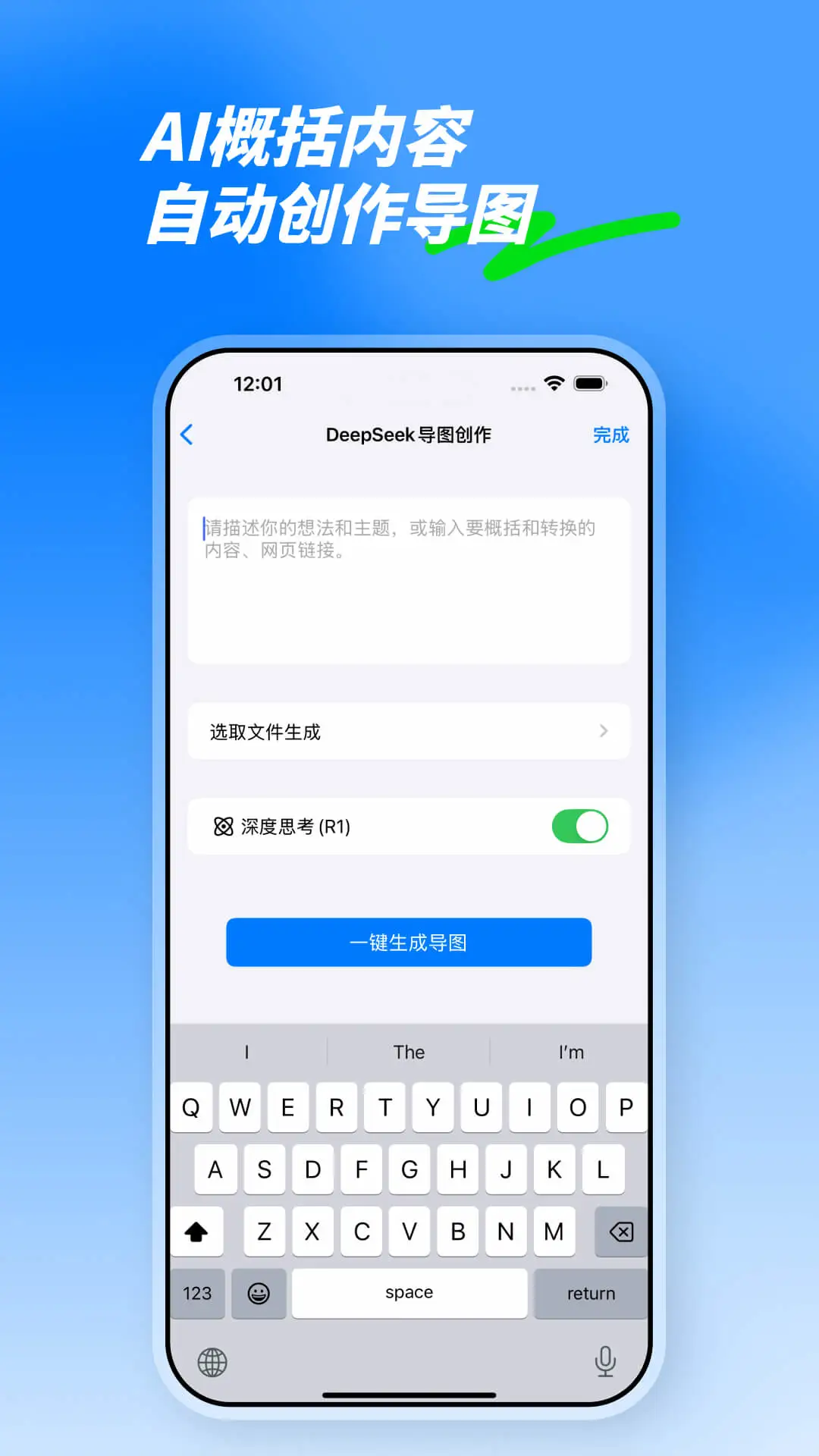

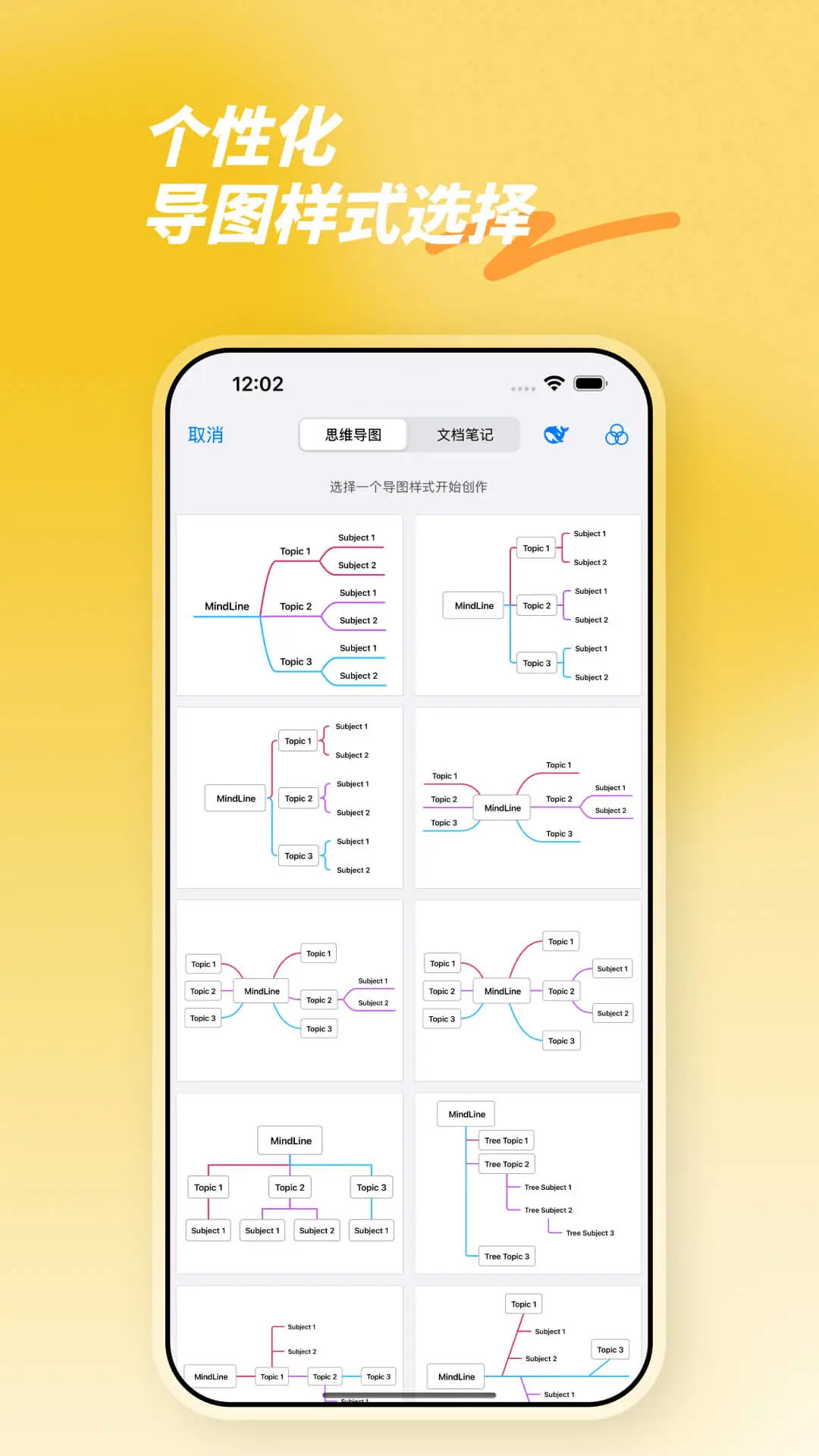
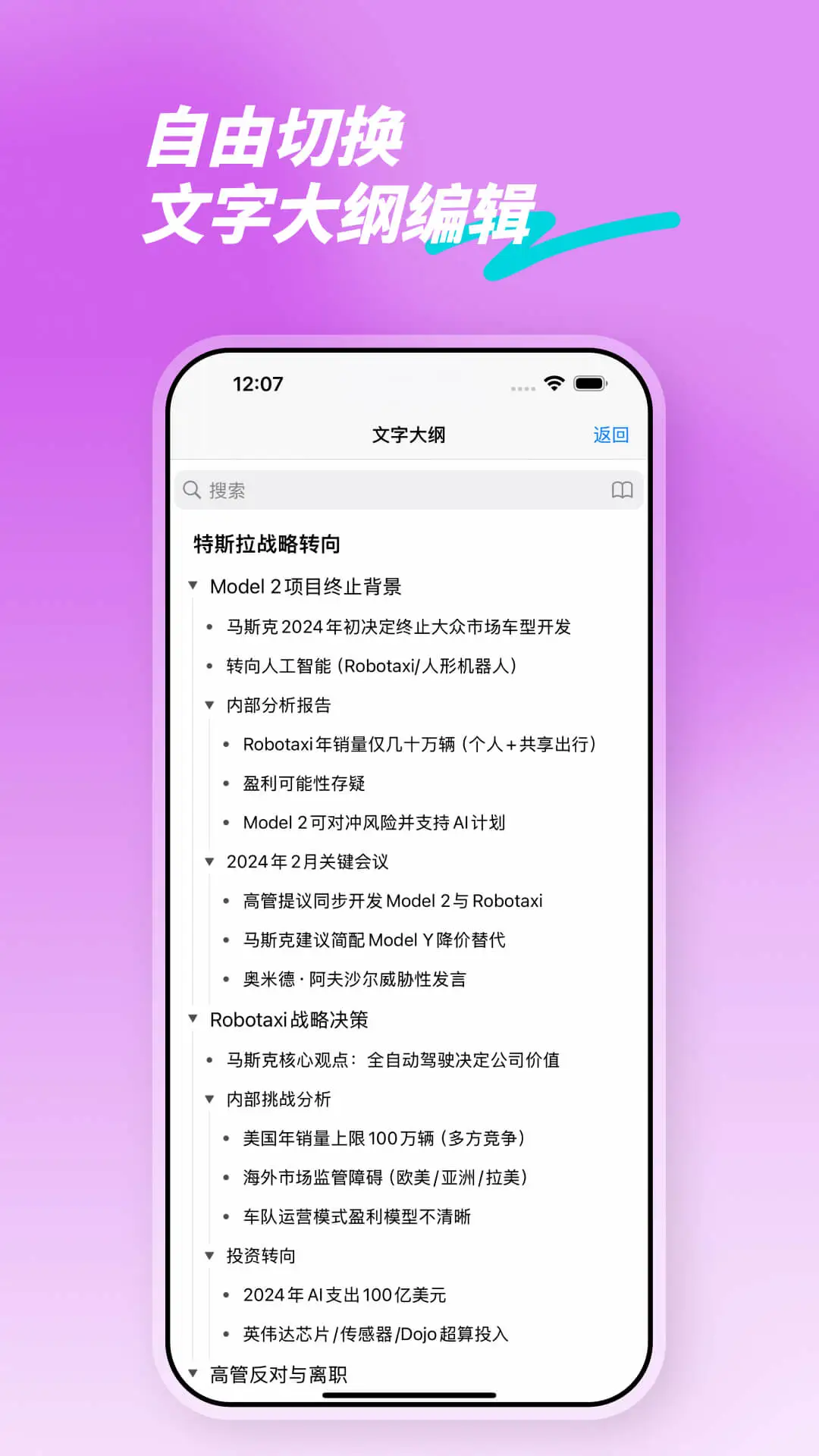
思维导图是一款秉承极简设计理念的脑图与大纲制作工具,没有繁琐的操作和复杂的界面,在这里你可以快速构思、扩展想法和计划。点击分支上的+号即可向左右两边扩展分支,长按分支上的文本会弹出功能菜单,可以进行复制、剪切、删除、备注和标记等操作。制作好的导图可以导出为图片、PDF和文字大纲等多种格式,并能随时随地分享给好友。软件还提供了强大的云服务备份和同步导图文件,实现不同设备上文件共享,并确保文件不会丢失。登录官网可以在线打开和编辑保存在云空间的导图,或者下载电脑客户端使用。无论是学习考研、头脑风暴、任务规划还是日常记事备忘,思维导图都能帮你理清逻辑、激发创意,让想法落地更高效。
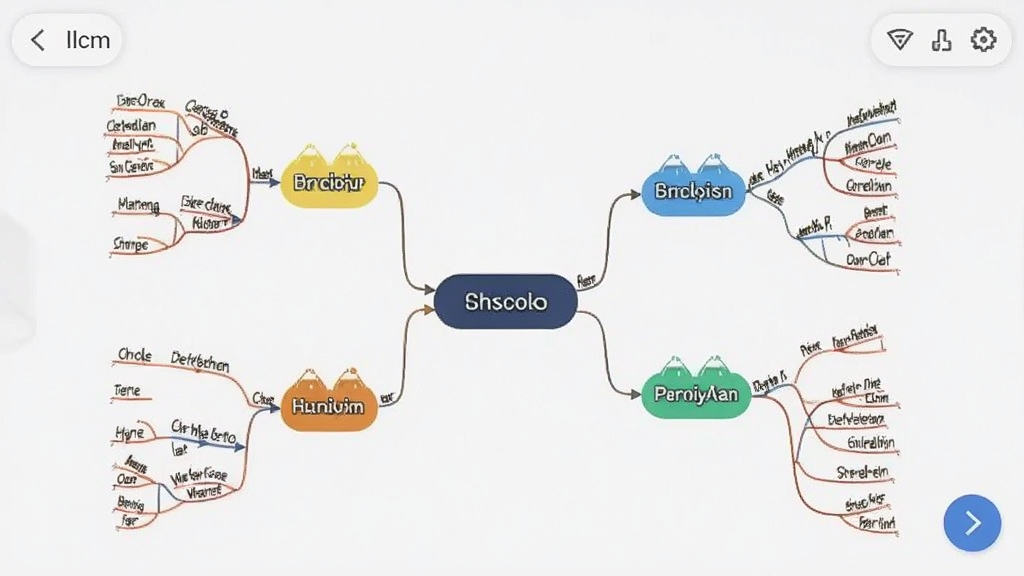
界面干净清爽,没有多余按钮干扰,点击分支上的+号就能向左右扩展分支,长按文本弹出功能菜单,可进行复制、剪切、删除、备注和标记等操作,新手也能快速上手。
制作好的导图可以导出为图片、PDF和文字大纲等多种格式,一键分享给好友,方便团队协作与内容传播。
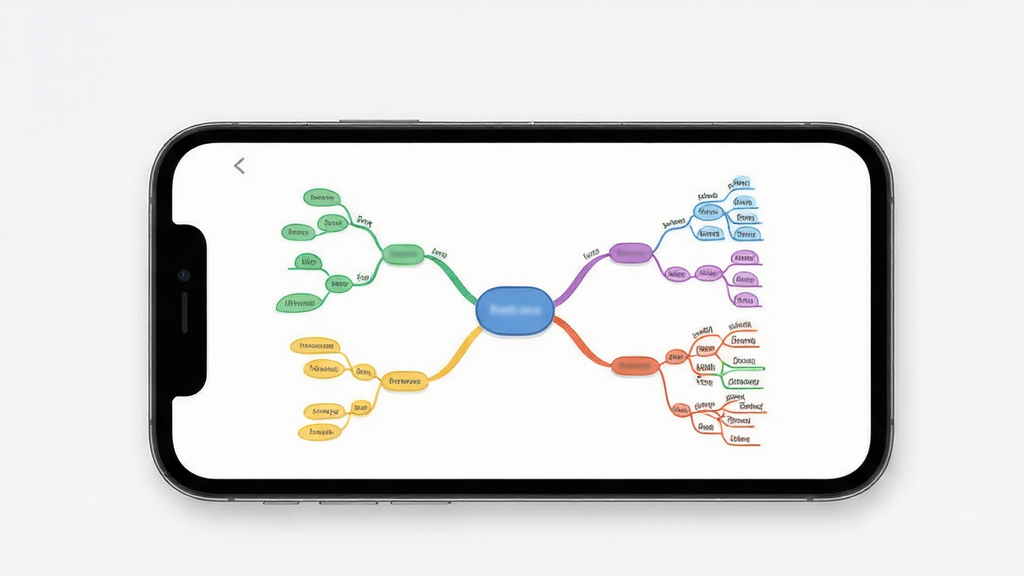
提供强大的云服务备份和同步导图文件,实现不同设备上文件共享,并确保文件不会丢失,登录官网还能在线打开和编辑保存在云空间的导图。
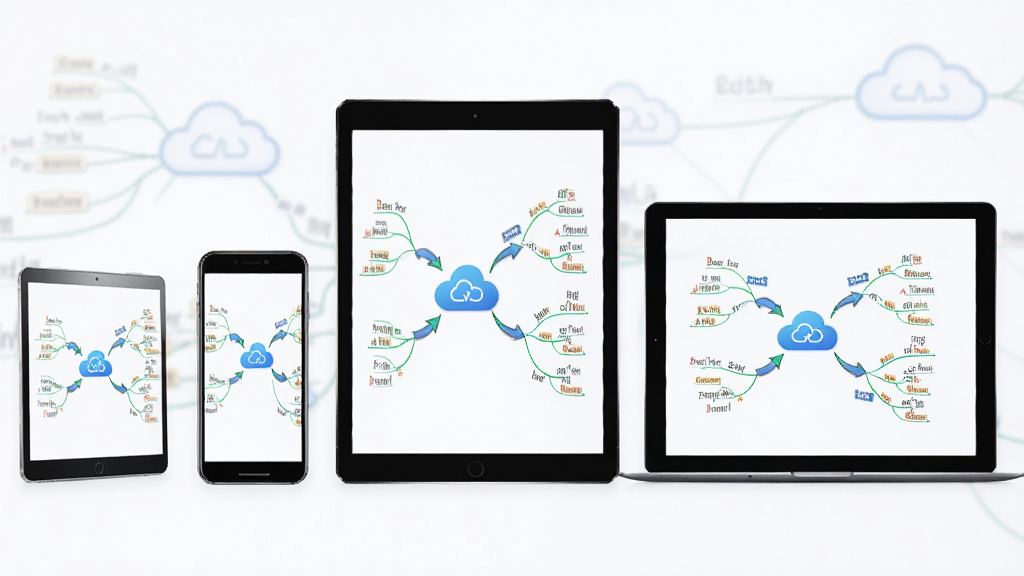
支持手机、平板与电脑客户端多端使用,随时随地查看和编辑导图,满足移动办公与学习场景需求。
1.打开思维导图软件,进入你已经制作好的导图编辑界面。
2.点击右上角或菜单栏中的分享与导出按钮,进入导出选项页面。
3.在导出格式列表中,选择图片或PDF格式,根据需求挑选清晰度与页面尺寸。
4.确认导出范围,可以选择整个导图或仅导出选中分支。
5.点击导出按钮,等待软件生成文件,完成后可保存到本地或直接分享给好友。
6.如需文字大纲格式,在导出选项中选择文字大纲即可复制或保存为文本。
1.在思维导图软件中登录你的账号,如果没有账号可先通过邮箱或手机号注册。
2.进入导图编辑界面,点击云同步或备份按钮,将当前导图上传到云空间。
3.在另一台设备上打开思维导图并登录同一账号,进入云空间即可看到已备份的导图文件。
4.点击导图文件进行下载或直接在线编辑,修改后会自动同步到云端。
5.如需管理云空间文件,可登录官方网站,在线打开和编辑保存在云空间的导图。
6.定期检查同步状态,确保文件不会丢失,重要导图可手动多备份一份。
| 功能模块 | 操作说明 | 亮点 |
|---|---|---|
| 分支扩展 | 点击分支上的+号,即可向左右两边扩展分支 | 操作直观,快速构思 |
| 文本编辑 | 长按分支上的文本弹出功能菜单,可复制、剪切、删除、备注和标记 | 功能齐全,编辑灵活 |
| 导出分享 | 支持导出为图片、PDF和文字大纲等多种格式,随时随地分享给好友 | 格式丰富,传播方便 |
| 云服务 | 云服务备份和同步导图文件,实现不同设备上文件共享,确保文件不会丢失 | 多端同步,安全可靠 |
| 在线编辑 | 登录官网可以在线打开和编辑保存在云空间的导图,或下载电脑客户端使用 | 跨平台,无缝衔接 |
| 软件名称 | 功能优势 | 评分 |
|---|---|---|
| 思维导图 | 极简设计,云同步,多格式导出 | ★★★★★ |
| XMind | 专业脑图,模板丰富,跨平台 | ★★★★☆ |
| MindMaster | 导图社区,多端同步,操作流畅 | ★★★★☆ |
| MindNode | 苹果生态,界面优雅,快速记录 | ★★★★☆ |
| 幕布 | 大纲笔记,一键转导图,轻便 | ★★★★☆ |
查看全文






美团星火app安卓最新版本 效率办公83.3M 中文 v4.6.5.851安卓版 26-08-17
下载
石化办公(移动应用中心)app安卓手机版 效率办公11.0M 中文 v7.0.1 安卓版 25-10-28
下载
韵达快递员揽派app最新版2026 效率办公152.8M 中文 v9.5.0官方版 26-09-30
下载
谷歌邮箱(Gmail)app安卓最新版2026 效率办公198.5M 中文 v2026.09.28安卓版 26-10-03
下载
腾讯会议2026最新版手机下载安装 效率办公128.9M 中文 v3.46.11.421免费版 26-09-28
下载
paypal官方app下载2026最新版 效率办公212.9M 中文 v8.107.0免费版 26-08-13
下载
抖音来客app下载安装最新版 效率办公150.2M 中文 v11.6.7安卓版 26-09-22
下载
linkedin国际版官方下载2026最新版(领英国际版) 效率办公40.6M 中文 v6.1.2安卓最新版 26-06-25
下载
Webex Meet(Webex会议)app安卓最新版2026 效率办公106.3M 中文 v46.2.0.72官方版 26-09-24
下载
航天MOA软件(航天云信)官方手机版 效率办公523.5M 中文 v3.4.0 安卓版 26-06-11
下载
workday下载2025版最新安卓版 效率办公44.6M 中文 v2025.02.0安卓最新版 25-03-05
下载
南网elink手机客户端下载官方最新版(南网在线) 效率办公351.5M 中文 v5.0.8安卓最新版 26-08-15
下载 下载
下载 拼多多商家版app最新版2026
 讯飞听见app最新版本2026
 韵镖侠快递员揽派app最新版本
 享脉app官方下载安装最新版
 webex手机app安卓版官方正版(Webex Meet)
 全时云会议app官方下载安装最新版
 抖音来客商家版app最新版2026
 一元手游平台
 类似于7723游戏盒的软件
 游戏启动器app
 手机游戏大厅app大全
 好用的游戏盒子app官方版
 高人气免费游戏盒子app大全