


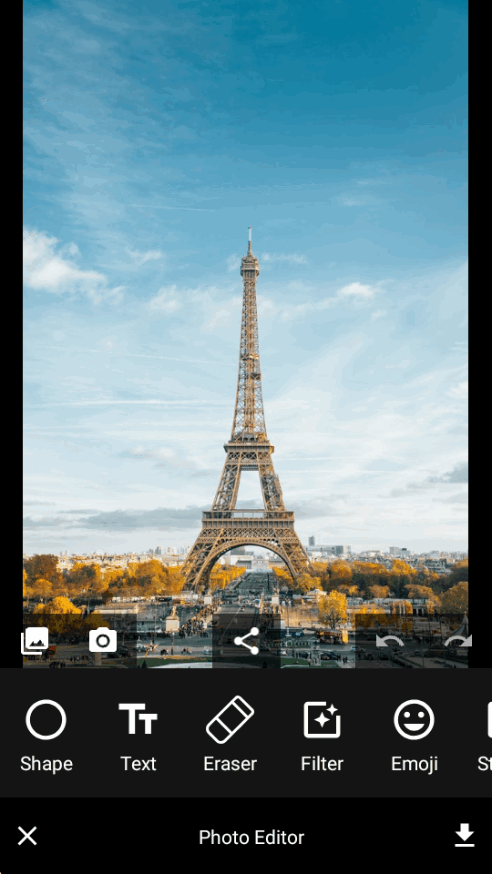
照片编辑器Photo Editor免费下载是一款面向安卓手机用户的图片编辑工具,主要帮助大家在手机上完成照片的裁剪、旋转、调色、加滤镜、贴纸涂鸦等日常操作。它没有复杂的图层概念,打开图片就能直接上手,适合平时喜欢拍照记录生活、又不想花太多时间学专业修图软件的朋友。不管是调整曝光、拉高饱和度,还是给照片加个边框、抹掉小瑕疵,都能在几个步骤内完成。软件界面比较清爽,功能按类别排布,找起来不费劲,处理完的照片可以直接保存到相册或者分享出去。对于经常发朋友圈、做简单配图、整理旅行照片的用户来说,它是一个轻便实用的选择。
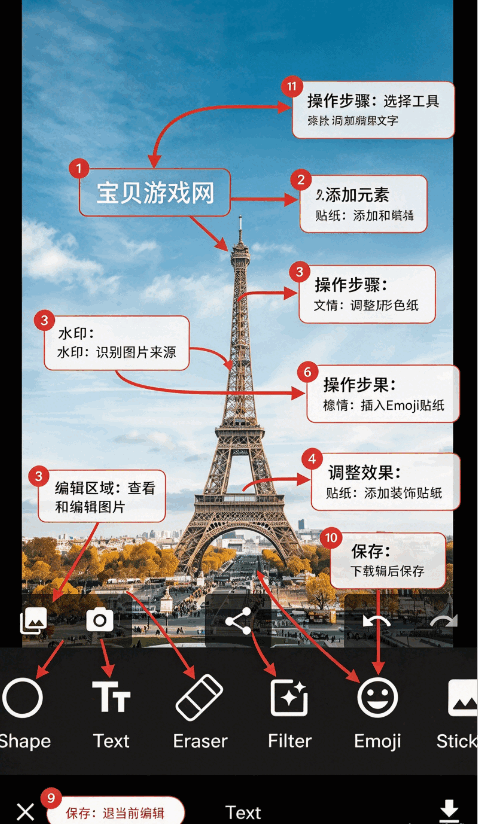
1.打开软件后点击相册按钮,从手机里选一张需要编辑的照片导入到编辑区。
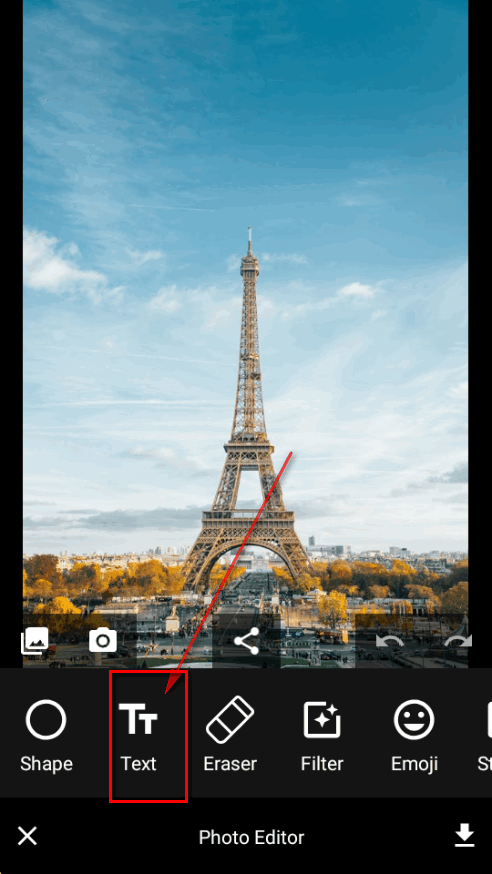
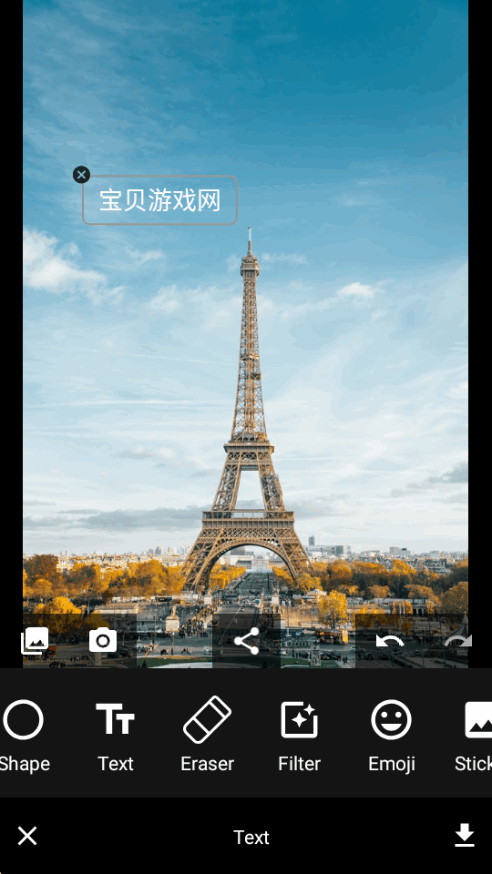
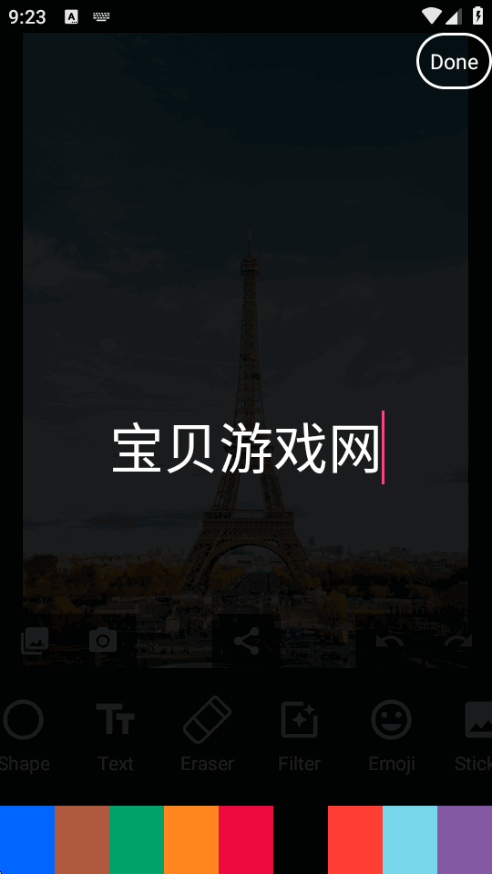
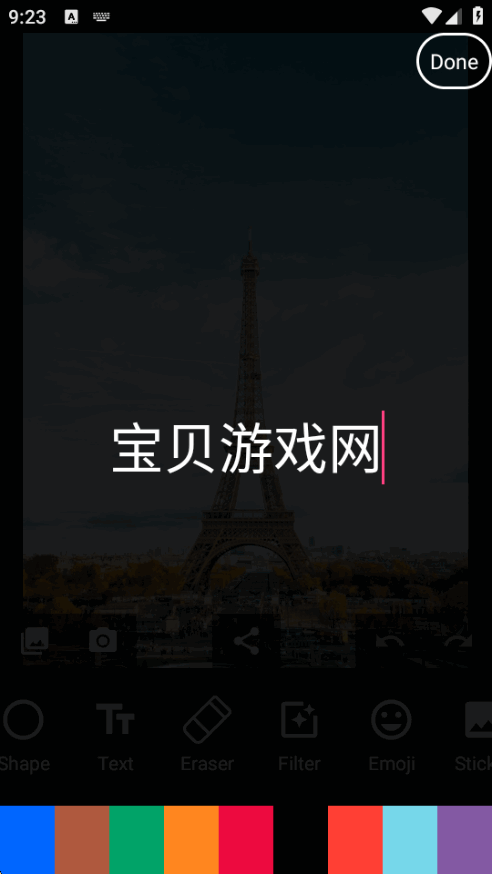
2.在底部工具栏找到文字选项,输入自己需要的文字
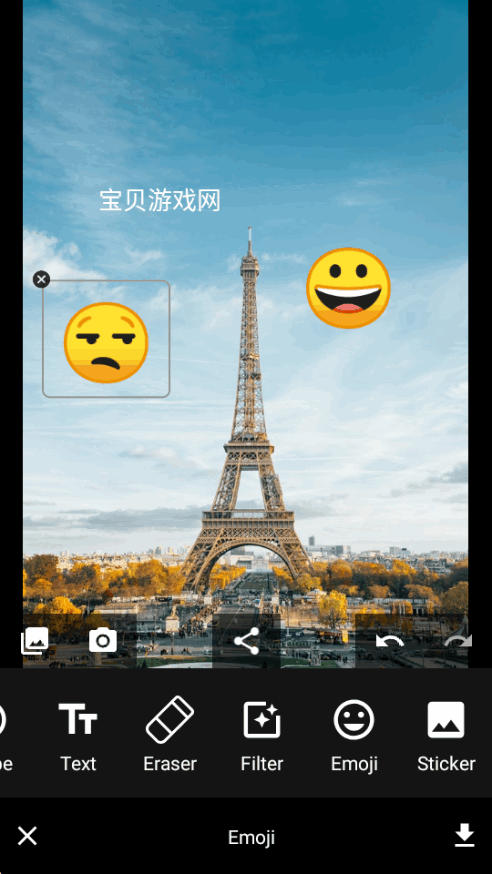
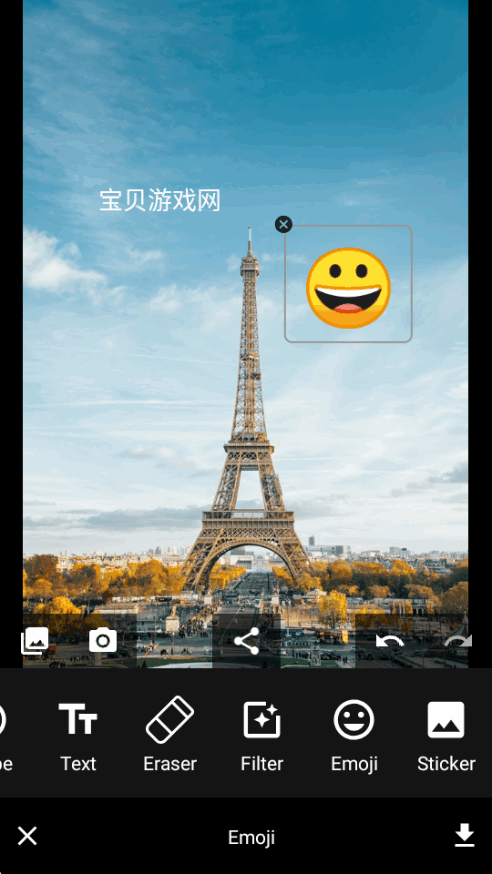
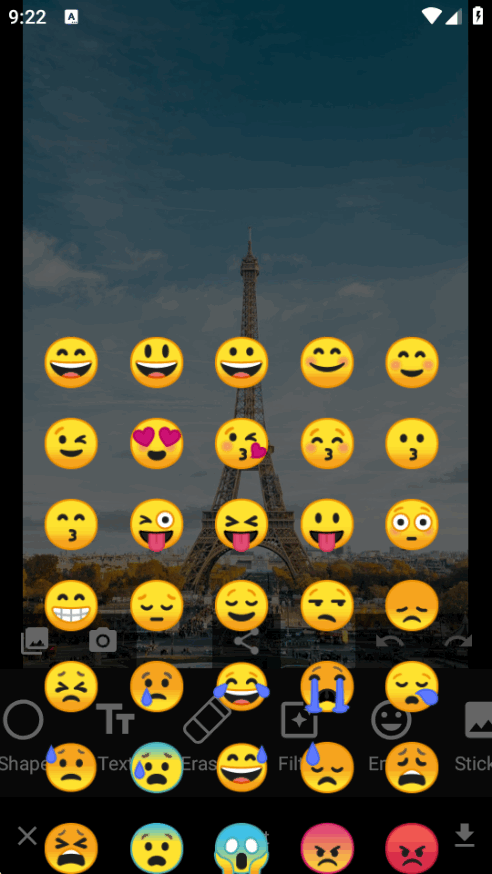
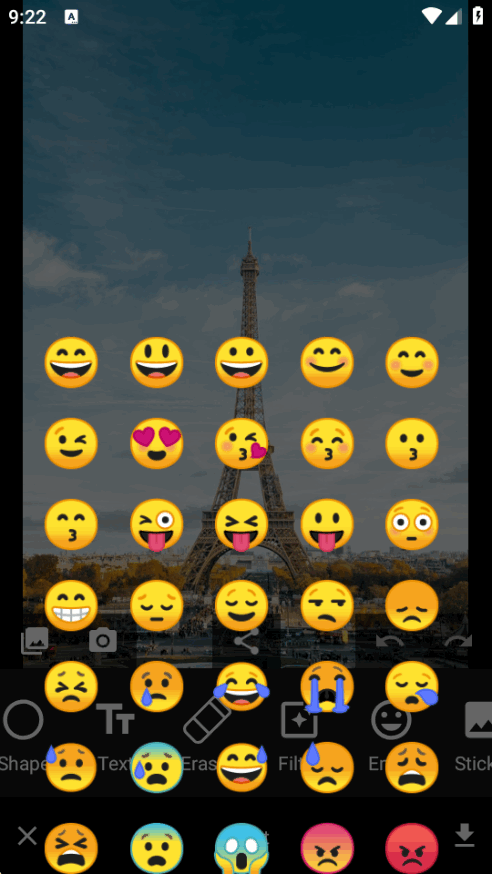
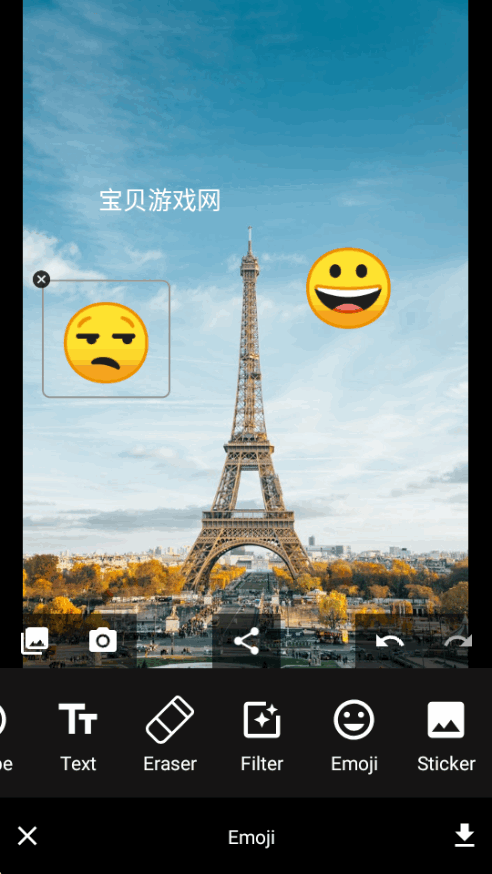
3.切换到调整表情标签,选择一个自己喜欢的表情
4.全部改完后点击右上角保存按钮,选择图片质量,处理好的照片就会存进手机相册。
支持对照片进行亮度、对比度、饱和度、色温等基础参数调节,同时提供自由裁剪、按比例裁剪、旋转和镜像翻转,方便快速修正构图。
内置多组风格滤镜,涵盖复古、黑白、胶片、清新等方向,点击即可预览效果,强度还能手动微调,满足不同场景下的调色需求。
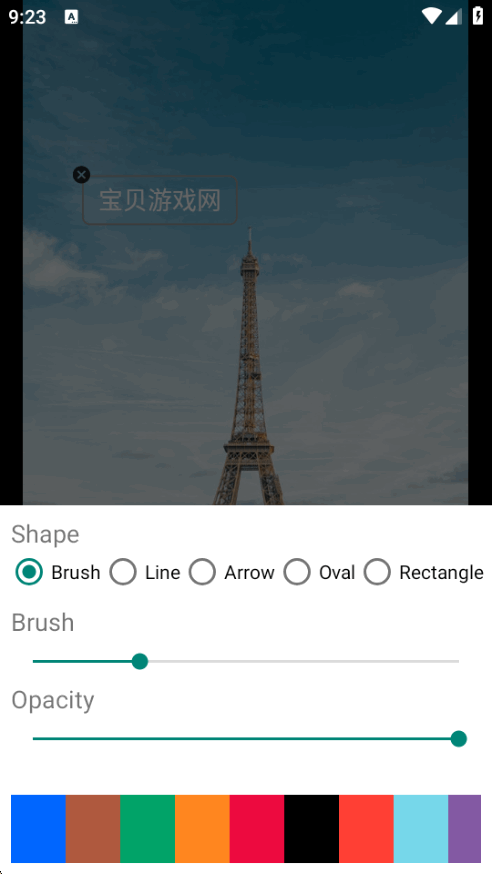
可以给照片添加表情贴纸、文字标注和简单涂鸦,文字支持颜色、字体大小和阴影调整,适合做表情包或者给图片加
1.为什么保存后照片画质变差了?建议在保存设置里把图片质量拉到最高,避免多次重复编辑同一张图。
2.滤镜效果能不能自己调?可以,应用滤镜后下方会出现强度滑块,左右拖动就能控制滤镜浓淡。
3.编辑到一半退出会丢失吗?软件通常不会自动保存草稿,建议养成随手点保存的习惯,或者先另存一份再继续修。
4.支持哪些图片格式?常见的JPG、PNG、WEBP都能正常打开,部分手机还支持HEIC格式导入。
5.怎么去除照片上的水印或文字?可以用修复画笔或者克隆图章工具,在要去除的区域反复涂抹覆盖。
6.软件占内存大不大?安装包体积不大,日常处理普通手机照片基本不会卡顿,老机型也能用。
1.修图前先复制一份原图,避免保存覆盖后无法恢复。
2.调色时把手机屏幕亮度调到适中,太亮或太暗都会影响对颜色的判断。
3.不要一次性叠加太多滤镜,容易让画面显得脏,一层层微调更耐看。
4.裁剪时注意保留足够像素,裁得太狠再放大就会模糊。
5.定期清理软件缓存,能减少卡顿和闪退的情况。
6.如果只是简单发社交平台,保存尺寸选1080P左右就够用了。
查看全文






 OnePlus_15R
saylo下载中文版官方最新版本 摄影美图104.5M 中文 v2.6.3安卓版 26-10-09
下载
你我当年AI照片修复app安卓手机版 摄影美图117.8M 中文 v4.7.5安卓版 26-10-11
下载
谷歌相机(Google Camera)app官方手机版 摄影美图1.74G 中文 v10.4.117.936816638.14安卓版 26-07-28
下载
snapchat软件安装正版2026最新版 摄影美图104.2M 中文 v14.25.0.32安卓版 26-09-20
下载
日杂相机app官方正版 摄影美图70.1M 中文 v2.5.5安卓版 26-10-12
下载
DazzChic复古胶片相机下载2026最新版本 摄影美图173.6M 中文 2.4.6 安卓版 26-10-10
下载
影视飓风相机app安装包(Blackmagic Camera) 摄影美图27.3M 中文 v3.2.0.0060手机版 26-09-21
下载
Remo复古相机软件官方手机版 摄影美图87.9M 中文 v1.22.0 安卓版 26-06-11
下载
ProCCD复古CCD相机胶片滤镜软件官方版 摄影美图214.7M 中文 v6.6.0安卓版 26-09-17
下载
趣拍安卓版app官方手机版 摄影美图106.9M 中文 v1.13 安卓版 26-07-09
下载
Dazz相机app官方正版最新版 摄影美图218.5M 中文 v1.0.51 安卓版 24-12-20
下载
谷歌智能镜头下载最新版本 摄影美图6.3M 中文 v1.18.250731009安卓版 26-01-07
下载 下载
下载 今日水印相机官方版下载免费安装
 咔皮Action开拍安卓下载官方最新版
 beautycam美颜相机国际版下载2026最新版
 美颜相机一键美颜app官方手机版
 稿定设计app下载最新版
 100个免费实名认证游戏推荐
 Fake Location虚拟位置
 免root玩机shizuku配套应用
 RetroArch模拟器
 修图的软件app
 第三方b站
第三方b站