




无痕消除笔软件是一款集图片去水印、智能消除、AI绘画与老照片修复于一体的手机修图工具。用户只需用手指在照片上轻轻涂抹,就能快速抹掉不想要的瑕疵、路人或水印痕迹,操作简单到新手也能秒上手。软件内置智能识别算法,开启自动识别后能精准锁定待消除区域,省去反复调整的麻烦。除了消除功能,它还提供了照片变漫画、图片编辑、视频封面设置等实用模块,满足日常修图的多场景需求。老照片修复模块支持上传泛黄、斑驳的旧照,一键还原清晰人脸与画面细节,让珍贵回忆重获新生。整体界面清爽、功能布局直观,是一款适合普通用户日常使用的轻量级修图助手。
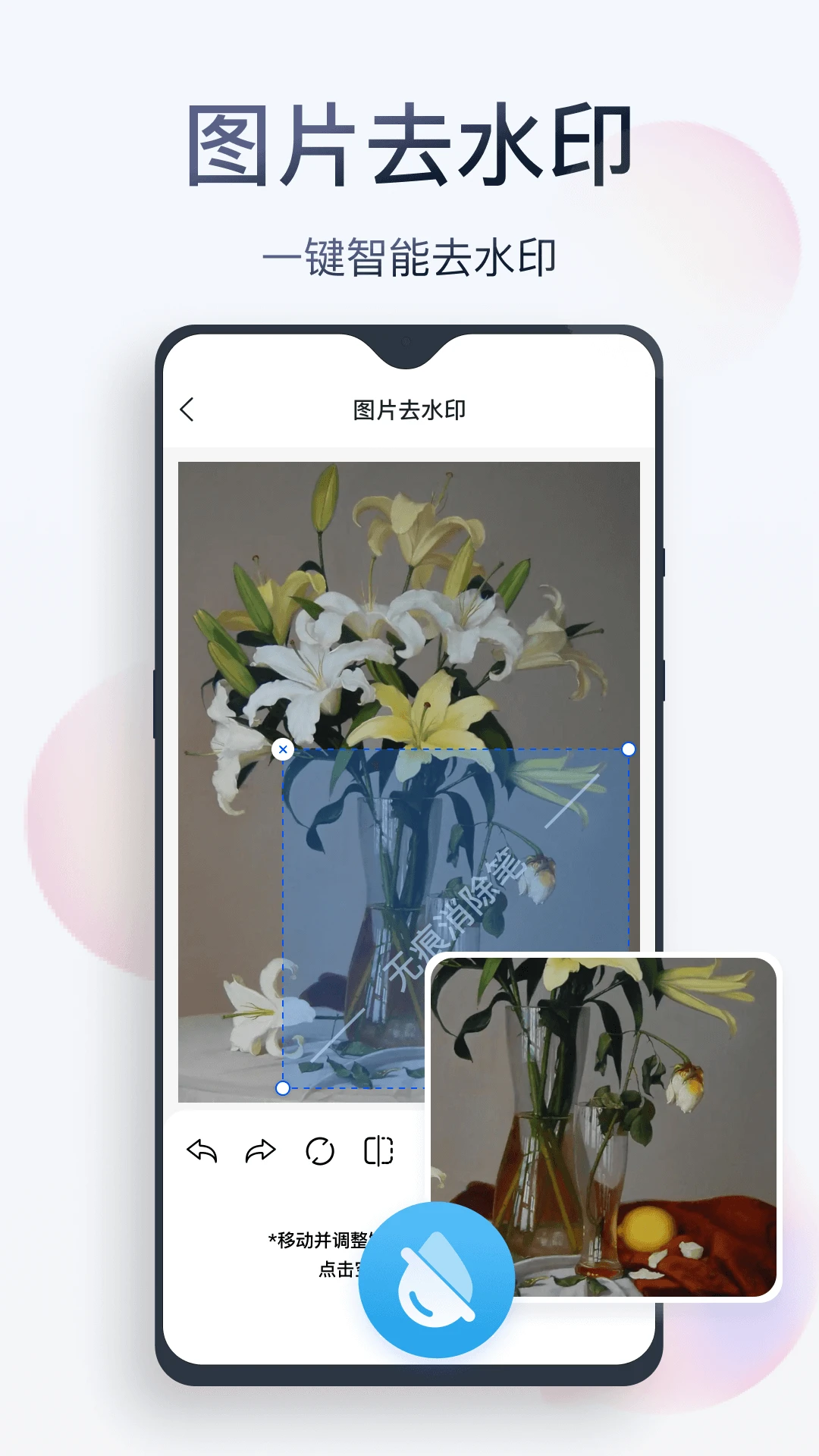
1.打开无痕消除笔软件,在首页功能列表中找到并点击“图片去水印”入口。
2.从手机相册中选中需要处理的那张带水印图片,等待图片加载到编辑界面。
3.将左上方的擦除框拖动并覆盖到水印所在的位置,可根据水印大小调整框的尺寸。
4.确认覆盖范围后,点击界面下方的“擦除”按钮,软件会自动处理选中的水印区域。
5.处理完成后点击“导出”,去除水印后的图片就会保存到手机相册中。
6.如果一次擦除不干净,可以重复涂抹并擦除,直到水印完全消失为止。
1.启动无痕消除笔软件,在首页找到“AI绘画”功能入口并点击进入。
2.进入AI绘画页面后,点击“开始AI创作之旅”按钮,进入创作设置界面。
3.在文本描述框中填写你想要的画面内容,比如“2100年的世界”“梦幻星空城堡”等关键词。
4.根据需求调整图片尺寸等参数设置,设置完成后点击添加参考图片(可选)。
5.确认描述与设置无误后,点击“立即生成”按钮,等待软件渲染出图。
6.生成结束后可预览效果,满意的话保存到相册即可使用。

| 功能模块 | 具体说明 |
|---|---|
| 消除笔 | 涂抹即可消除图片中多余瑕疵,支持笔刷粗细调节、图片缩放移动,精准定位瑕疵处,并提供修图前后效果对比 |
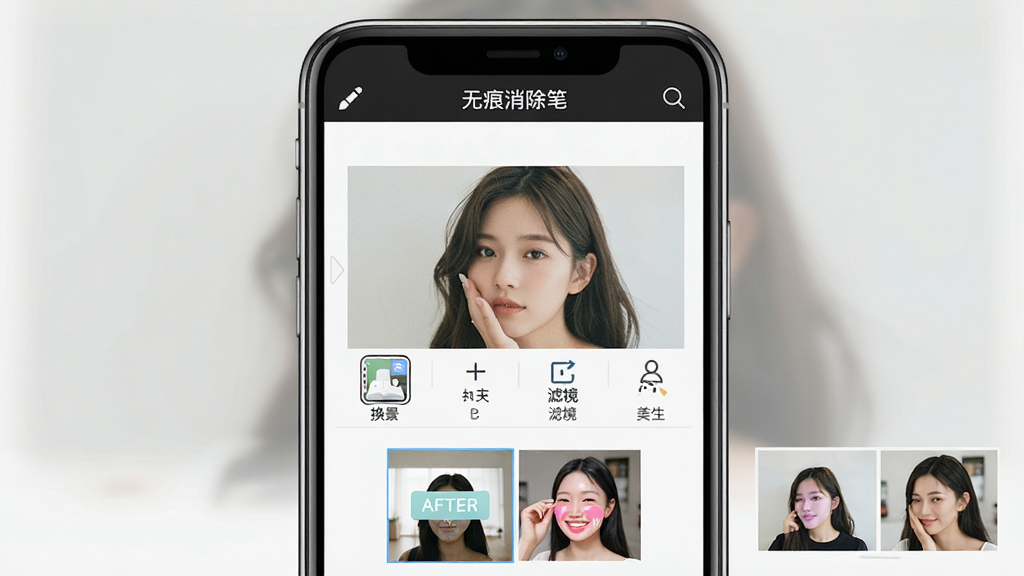
| 图片编辑 | 涵盖换背景、加文字、加边框、美颜、加滤镜、调色、裁剪等多种处理工具,一站式解决日常修图需求 |
| 照片变漫画 | 提供日漫风、漫画风、3D风、手绘风、铅笔画、艺术特效等多种漫画风格,给人脸照片加上漫画特效,轻松生成动漫照片 |
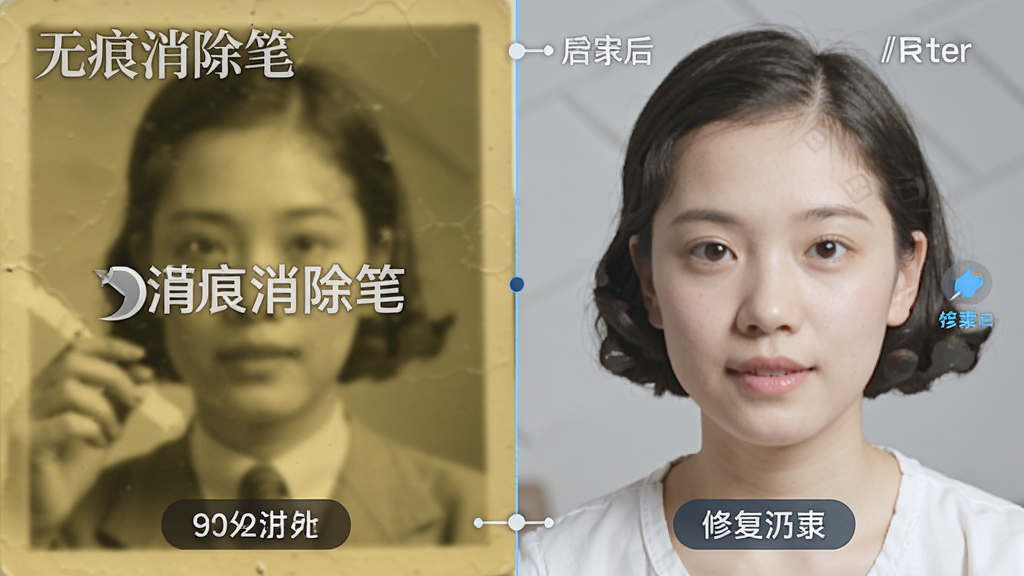
| 老照片修复 | 修复家中破旧老照片,使照片中的人脸变清晰,去除模糊、斑驳、泛黄痕迹,一键还原清晰图像 |
| 视频封面设置 | 支持修改视频封面,可从相册选择照片作为封面,满足视频发布前的封面替换需求 |
| 视频裁剪 | 支持截取视频片段,裁剪出喜欢的画面,方便对视频素材进行快速剪辑处理 |
1.打开无痕消除笔软件,在首页或功能菜单中找到“老照片修复”选项并点击。
2.从相册中选取需要修复的老照片,或者直接用手机拍下老照片上传到软件内。
3.上传后软件会自动识别照片中的模糊、斑驳、泛黄等区域,等待识别完成。
4.点击“开始修复”或“一键修复”按钮,软件会自动处理照片中的人脸与画面细节。
5.修复完成后可以预览前后对比效果,确认满意后点击保存到相册。
6.如果修复效果不理想,可以尝试更换照片角度重新上传,或分区域多次修复。
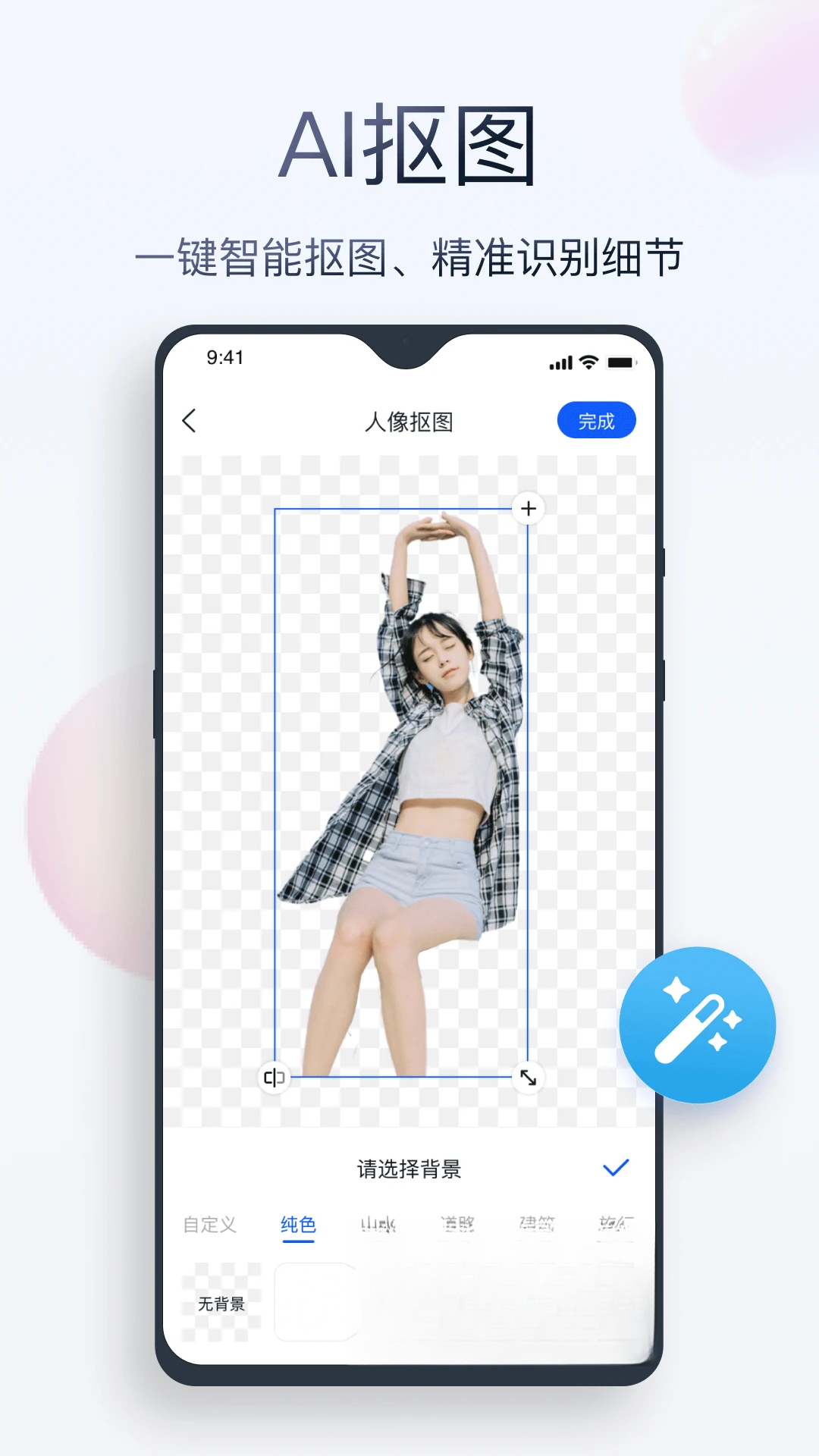
1.换背景功能支持智能抠图,能将人物或主体从原图中分离出来,再替换成纯色或自定义背景。
2.加文字模块提供多种字体、颜色和排版样式,方便给图片添加标题、说明或水印文字。
3.滤镜与调色工具内置多款预设效果,可一键调整亮度、对比度、饱和度等参数,快速改变图片氛围。
4.美颜功能针对人脸照片进行磨皮、瘦脸、大眼等处理,适合自拍或人像照片的后期优化。
5.裁剪工具支持自由比例和固定比例裁剪,满足社交平台头像、封面等不同尺寸要求。
查看全文






 OnePlus_15
saylo下载中文版官方最新版本 摄影美图104.5M 中文 v2.6.3安卓版 26-10-09
下载
你我当年AI照片修复app安卓手机版 摄影美图117.8M 中文 v4.7.5安卓版 26-10-11
下载
谷歌相机(Google Camera)app官方手机版 摄影美图1.74G 中文 v10.4.117.936816638.14安卓版 26-07-28
下载
snapchat软件安装正版2026最新版 摄影美图104.2M 中文 v14.25.0.32安卓版 26-09-20
下载
日杂相机app官方正版 摄影美图70.1M 中文 v2.5.5安卓版 26-10-12
下载
DazzChic复古胶片相机下载2026最新版本 摄影美图173.6M 中文 2.4.6 安卓版 26-10-10
下载
影视飓风相机app安装包(Blackmagic Camera) 摄影美图27.3M 中文 v3.2.0.0060手机版 26-09-21
下载
Remo复古相机软件官方手机版 摄影美图87.9M 中文 v1.22.0 安卓版 26-06-11
下载
ProCCD复古CCD相机胶片滤镜软件官方版 摄影美图214.7M 中文 v6.6.0安卓版 26-09-17
下载
趣拍安卓版app官方手机版 摄影美图106.9M 中文 v1.13 安卓版 26-07-09
下载
Dazz相机app官方正版最新版 摄影美图218.5M 中文 v1.0.51 安卓版 24-12-20
下载
谷歌智能镜头下载最新版本 摄影美图6.3M 中文 v1.18.250731009安卓版 26-01-07
下载 下载
下载 咔皮Action开拍安卓下载官方最新版
 今日水印相机官方版下载免费安装
 beautycam美颜相机国际版下载2026最新版
 美颜相机一键美颜app官方手机版
 稿定设计app下载最新版
 手机启动器推荐
 ai社交软件
 音乐搜索器推荐免费版
 手机电池管理软件大全
 免roo模块化增强工具
 我的世界基岩版