


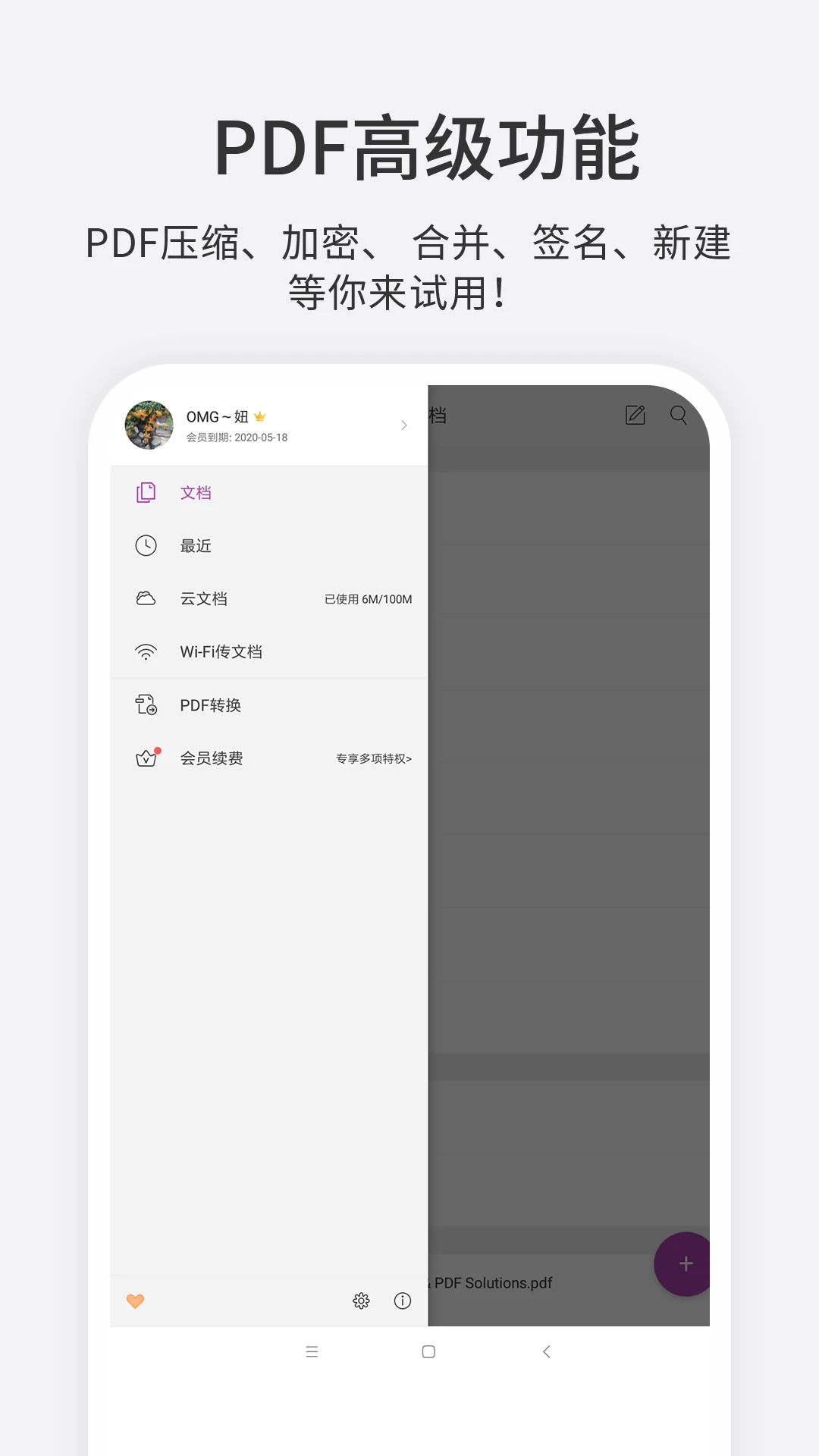
福昕PDF编辑器是一款专为移动办公场景打造的手机PDF处理工具,让你彻底告别笨重电脑,随时随地掏出手机就能对PDF文档进行各类操作。无论是出差路上急需修改合同条款,还是课堂上要快速批注课件资料,它都能帮你轻松搞定。软件兼容Adobe PDF Reader Pro、极速PDF阅读器、Xodo、PDF Expert等多款主流阅读器文档,打开即用不挑格式。编辑实力媲美桌面端Adobe Reader PDF,支持PDF与Word、JPG图片、Excel表格、PPT演示等WPS Office格式一键互转,新建PDF、压缩、加密、合并、注释、签名、翻译等功能一应俱全,阅读端还提供文本重排与全自动语音朗读,办公效率直接拉满。
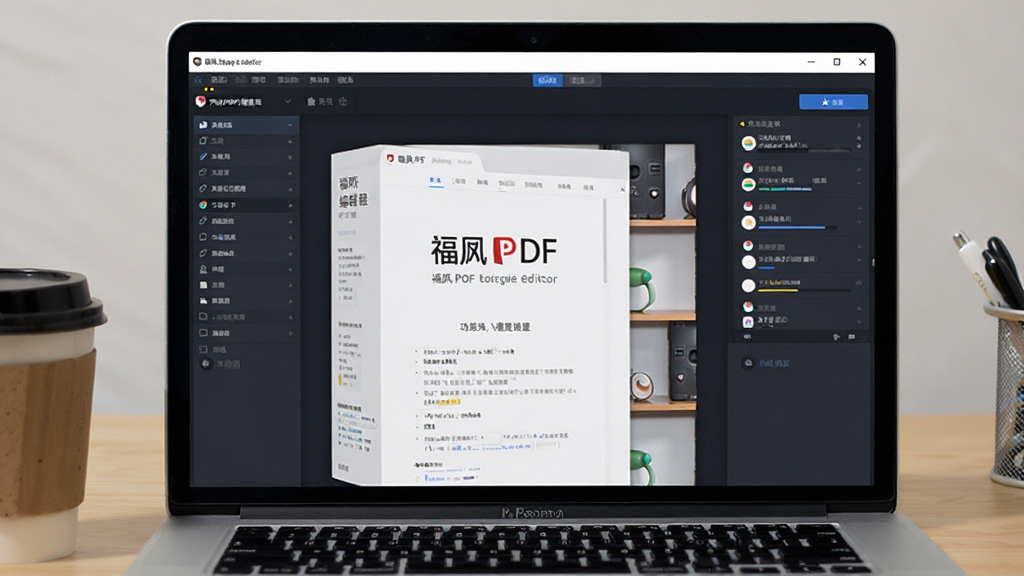
1.打开福昕PDF编辑器,在首页点击“打开文档”从手机存储或微信聊天记录中选取需要编辑的PDF文件。
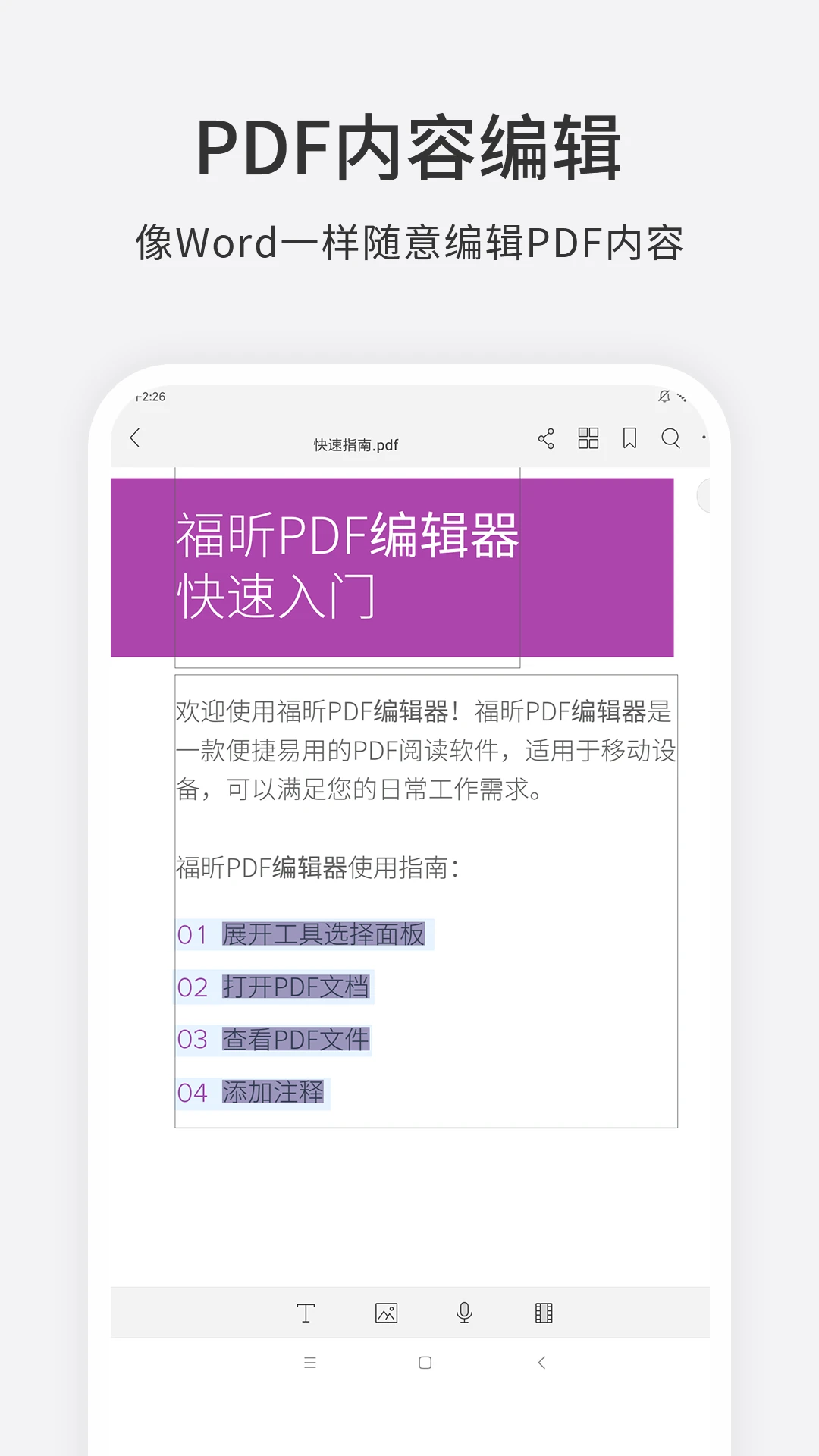
2.文档加载完成后,点击底部工具栏中的“编辑”按钮,此时页面上的文字区块会以可点击的文本框形式高亮显示。
3.轻点需要修改的文字段落,光标进入编辑状态,键盘自动弹出,直接输入新内容替换原有文字。
4.如需调整字号、颜色或字体样式,选中文字后点击弹出的格式菜单,按需设置即可。
5.修改完成后点击右上角“保存”按钮,可选择覆盖原文件或另存为新文档,避免误操作丢失原始版本。
6.若编辑过程中出现排版错位,可点击“撤销”回退上一步,或使用“文本重排”功能让段落自动适配页面宽度。
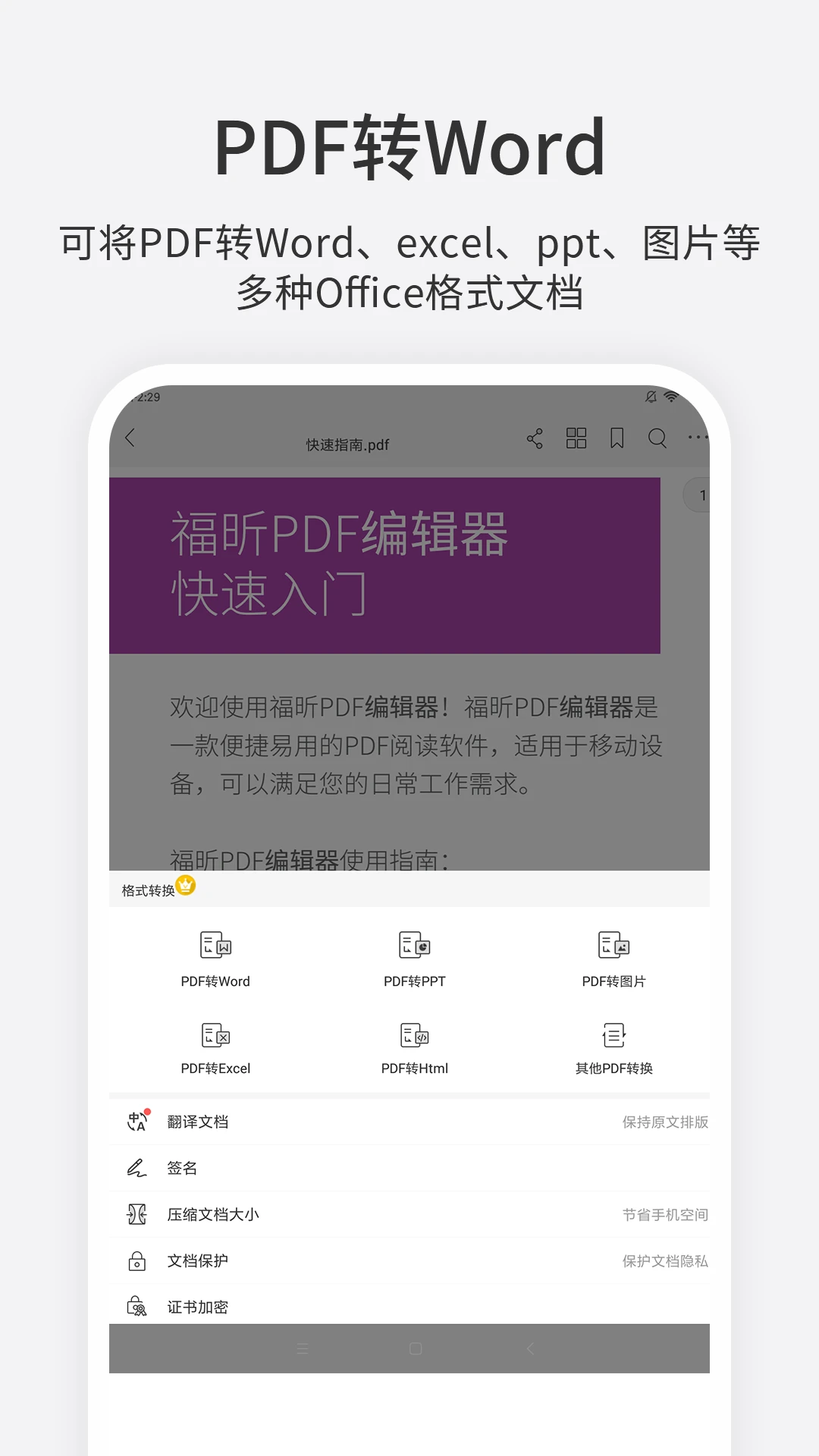
1.在福昕PDF编辑器首页底部找到“转换”入口,点击进入格式转换功能面板。
2.从文件列表中选择目标PDF文档,确认文件大小与页数信息无误后点击“下一步”。
3.在输出格式选项中勾选“Word(.docx)”,如有需要可设置转换页码范围,仅导出关键章节。
4.点击“开始转换”,等待进度条走完,转换时长取决于文档页数与图片数量,一般几秒到十几秒即可完成。
5.转换成功后系统会提示保存路径,点击“查看文件”可直接跳转至手机文件管理器定位到Word文档。
6.若转换后出现表格错行或图片偏移,建议回到原PDF检查是否存在扫描件,扫描件需先用OCR识别再转换效果更佳。
1.福昕PDF编辑器由福昕软件官方出品,安装包来源正规,在各大应用商店均有上架,用户可放心下载安装。
2.软件对本地文档的处理均在手机本地完成,不上传云端服务器,隐私文件不会被第三方获取。
3.涉及PDF加密功能时,用户自行设置打开密码与权限密码,加密强度符合行业标准,有效防止文档被随意查看。
4.数字签名功能可对文档进行身份认证,签署后的PDF任何改动都会导致签名失效,保障文件法律效力。
5.建议用户仅从官方渠道或正规下载站获取安装包,避免使用来路不明的修改版,以防植入恶意代码。
| 功能模块 | 具体能力 | 使用场景 |
| 文档编辑 | 文字、图像、音频、视频内容修改 | 合同改条款、课件补图片 |
| 格式互转 | PDF与Word/图片/Excel/PPT不限次互转 | 报表导出、资料整理 |
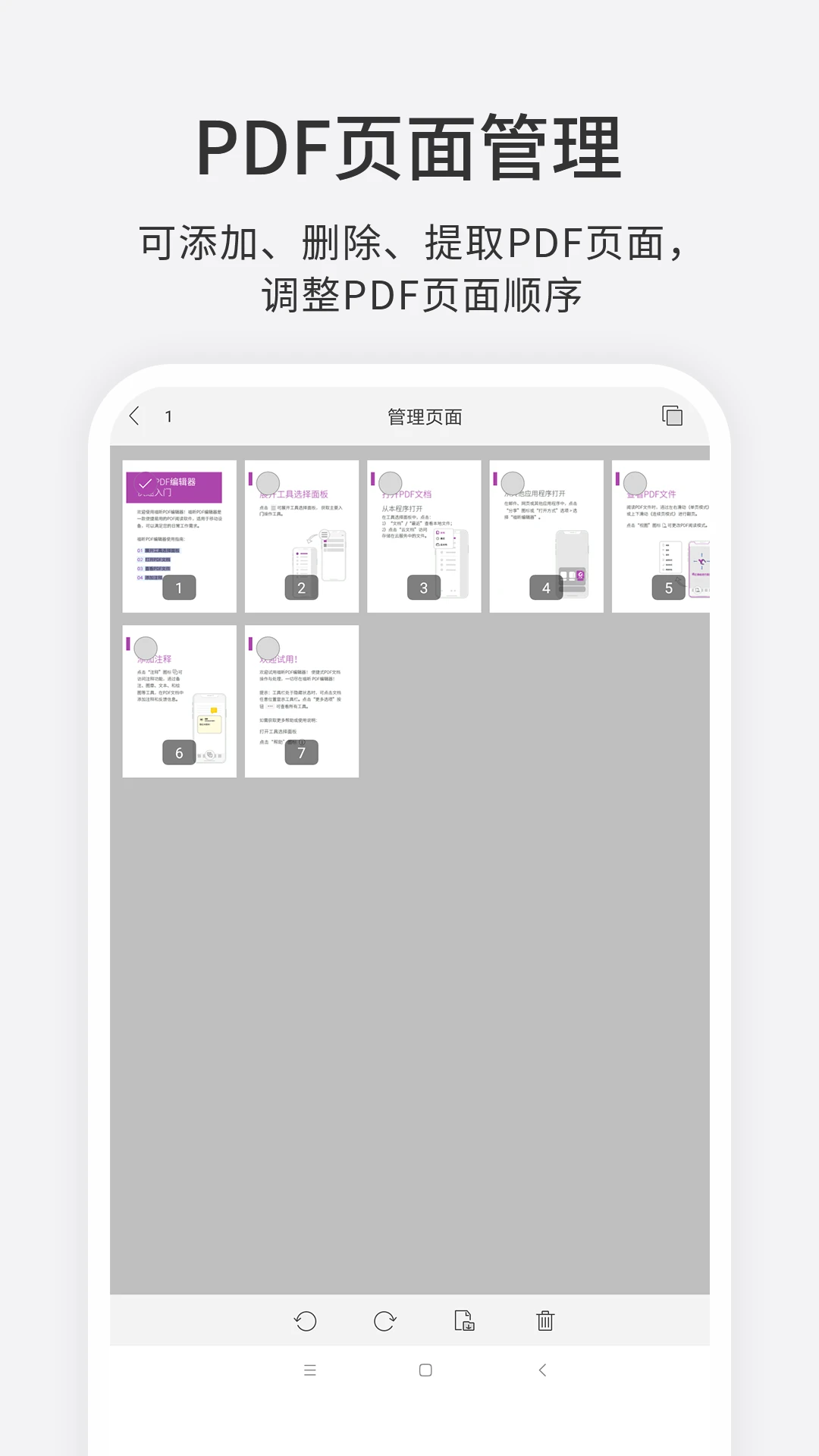
| 页面管理 | 新建、压缩、加密、合并PDF | 多份文件合成一本、体积瘦身 |
| 批注签名 | 注释、图章、数字签名、加密 | 审批文件、签署协议 |
| 辅助阅读 | 文本重排、全自动语音朗读 | 小屏看长文档、解放双眼听书 |
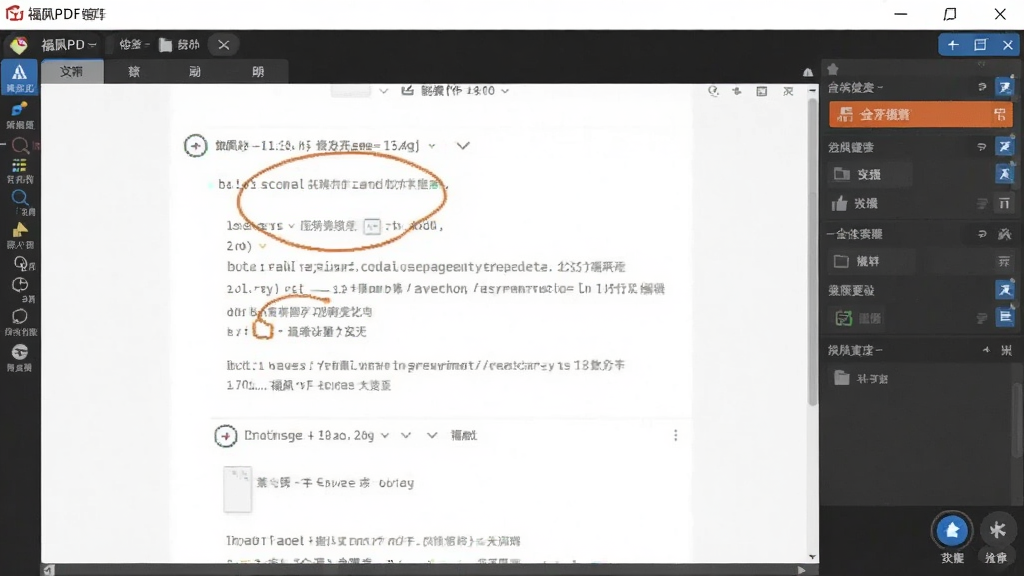
1.打开福昕PDF编辑器,在工具面板中找到“合并PDF”选项并点击进入。
2.点击“添加文件”按钮,从手机文件夹中勾选需要合并的多份PDF文档,支持一次选择多个文件。
3.文件添加完毕后,长按拖动可调整各文档的先后顺序,确保合并后的页码排列符合阅读逻辑。
4.点击“开始合并”,软件自动将所选文档拼接为一个完整PDF,处理速度与文件总页数相关。
5.合并完成后预览效果,确认无误后点击“保存”将新文档存入手机,原文件不受影响。
6.若合并后出现页面方向不一致,可进入“页面管理”对个别页面进行旋转调整,让整体翻阅更顺畅。
1.在福昕PDF编辑器首页工具列表中选择“PDF加密”功能。
2.从手机中选取需要加密的PDF文档,点击进入密码设置页面。
3.输入打开密码,该密码用于限制他人打开文档,建议使用字母与数字组合提高安全性。
4.如需限制复制、打印等操作,可继续设置权限密码,按需勾选允许的操作类型。
5.点击“确认加密”,软件对文档进行加密处理,完成后自动生成加密版本。
6.保存加密文件后建议牢记密码,福昕PDF编辑器不保留密码备份,遗忘后无法恢复文档访问权限。
查看全文






 Windows 10
美团星火app安卓最新版本 效率办公83.3M 中文 v4.6.5.851安卓版 26-08-17
下载
石化办公(移动应用中心)app安卓手机版 效率办公11.0M 中文 v7.0.1 安卓版 25-10-28
下载
韵达快递员揽派app最新版2026 效率办公152.8M 中文 v9.5.0官方版 26-09-30
下载
谷歌邮箱(Gmail)app安卓最新版2026 效率办公46.1M 中文 v2026.10.05安卓版 26-10-16
下载
腾讯会议2026最新版手机下载安装 效率办公128.9M 中文 v3.46.11.421免费版 26-09-28
下载
paypal官方app下载2026最新版 效率办公212.9M 中文 v8.107.0免费版 26-08-13
下载
抖音来客app下载安装最新版 效率办公150.2M 中文 v11.7.0安卓版 26-10-14
下载
linkedin国际版官方下载2026最新版(领英国际版) 效率办公40.6M 中文 v6.1.2安卓最新版 26-06-25
下载
Webex Meet(Webex会议)app安卓最新版2026 效率办公106.3M 中文 v46.2.0.72官方版 26-09-24
下载
航天MOA软件(航天云信)官方手机版 效率办公523.5M 中文 v3.4.0 安卓版 26-06-11
下载
workday下载2025版最新安卓版 效率办公44.6M 中文 v2025.02.0安卓最新版 25-03-05
下载
南网elink手机客户端下载官方最新版(南网在线) 效率办公351.5M 中文 v5.0.8安卓最新版 26-08-15
下载 下载
下载 拼多多商家版app最新版2026
 全时云会议app官方下载安装最新版
 抖音来客商家版app最新版2026
 讯飞听见app最新版本2026
 韵镖侠快递员揽派app最新版本
 享脉app官方下载安装最新版
 webex手机app安卓版官方正版(Webex Meet)
 自带音源的播放器
 汽水音乐免费听歌软件合集
 免root玩机shizuku配套应用
 安卓免费投屏软件
 网站转应用
网站转应用
 好用的游戏盒子app官方版