





iNote悬浮记事本是一款主打全局悬浮窗快速记录的效率工具,让你在刷网课、看书、查资料、打游戏或直播时,不必来回切换应用就能随手记下灵感与重点。它把笔记入口做成常驻悬浮球,点开即写,支持文字、图片、动图、音频、视频与表格等多种内容形式,还能用标签分类、密码锁守护隐私。除了记事本身,它还内置桌面便签、悬浮提词器、屏幕画笔、录屏截屏、悬浮浏览器、悬浮计算器等十余种悬浮组件,一个应用覆盖记录、演示与日常小工具场景。数据方面提供本地自动备份,并支持手动备份到 WebDAV 云盘或手机外部存储,降低误删与卸载带来的丢失风险,深色模式也让夜间使用更舒适。
1.打开应用后先按提示开启悬浮窗权限,这是全局记录能否正常弹出的关键一步。
2.回到桌面或任意应用界面,点击屏幕边缘的悬浮球,记事窗口会直接覆盖在当前页面上方。
3.在窗口内输入文字,也可以插入图片、音频、视频或表格,随手记录网课重点与临时想法。
4.写完后点击保存,笔记会自动归档到“我的记事”列表,方便之后统一翻看整理。
5.进入设置给重要笔记加上标签或密码锁,分类清晰的同时也保护个人隐私内容。
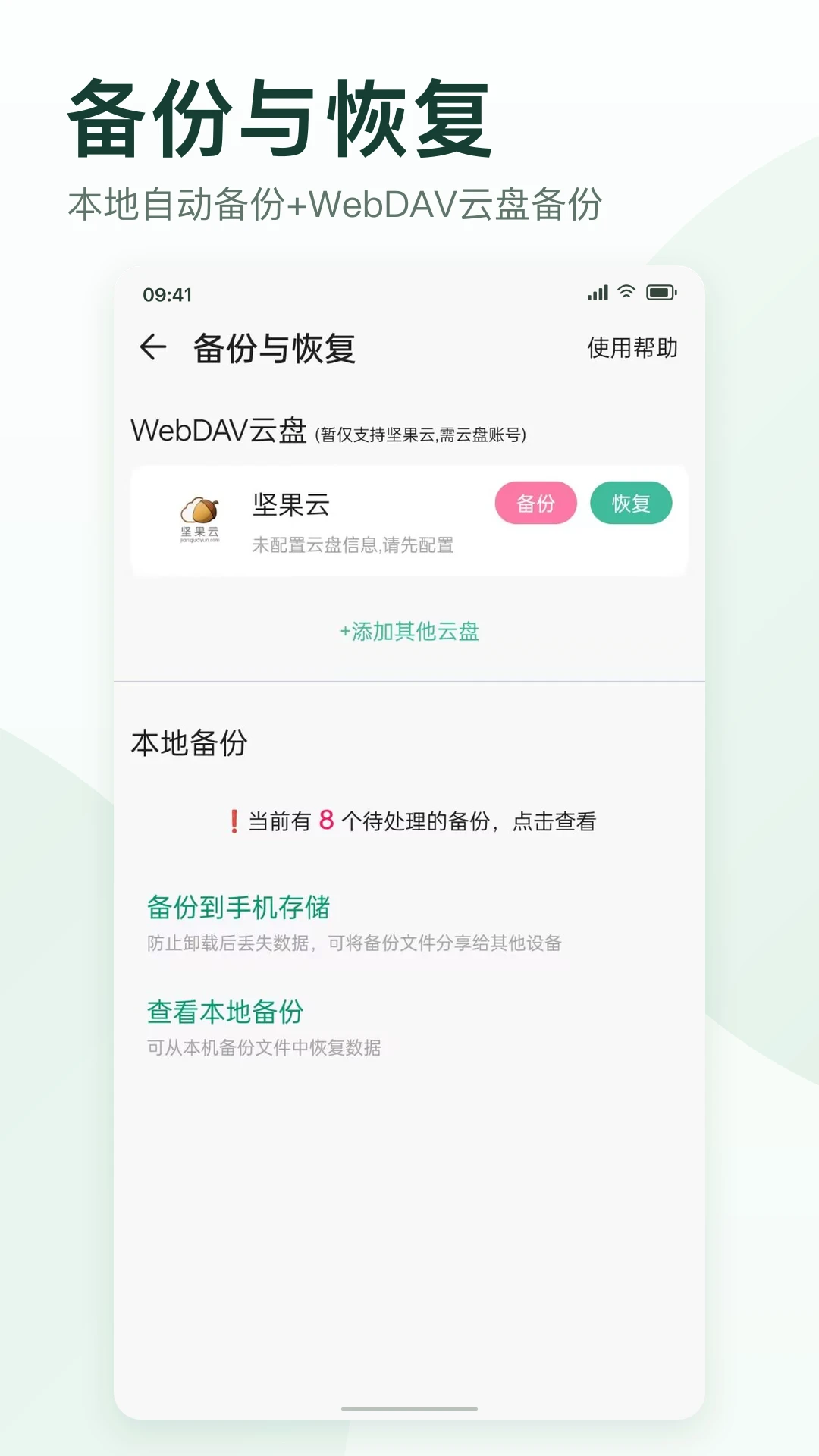
6.在备份选项中开启本地自动备份,或配置 WebDAV 云盘做一份手动备份,防止数据意外丢失。
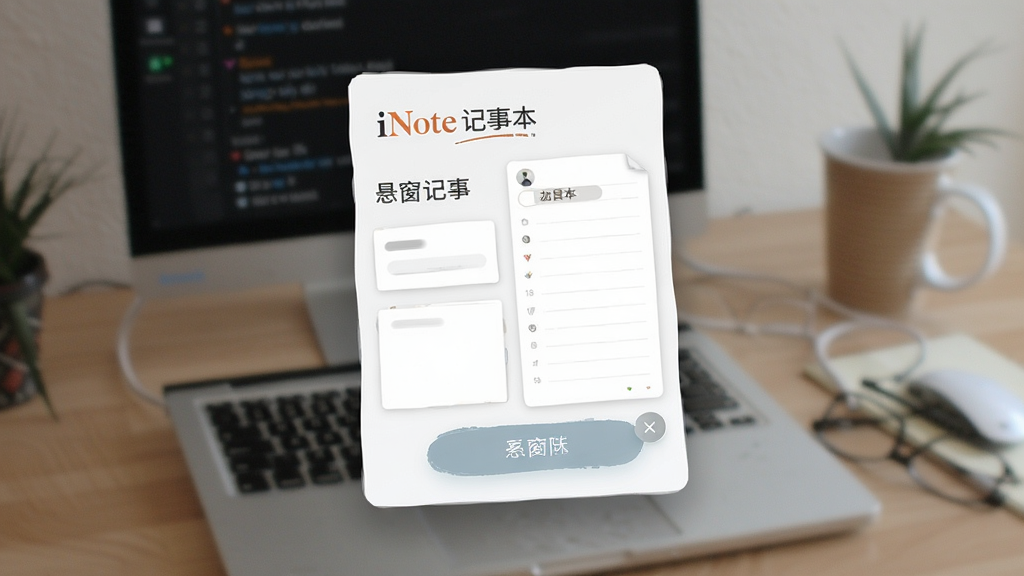
悬浮窗常驻在其他应用上层,点开即可书写,上网课划重点、看书摘句子、直播看提词全程不用切屏,记录节奏不被打断。
支持待办清单、图片、动图、音频、视频和表格,文字颜色与字号可自由调整,日常记笔记、整理素材都够用。
多标签分类让海量笔记快速定位,密码锁则为个人内容加一道防护,隐私笔记更安心。
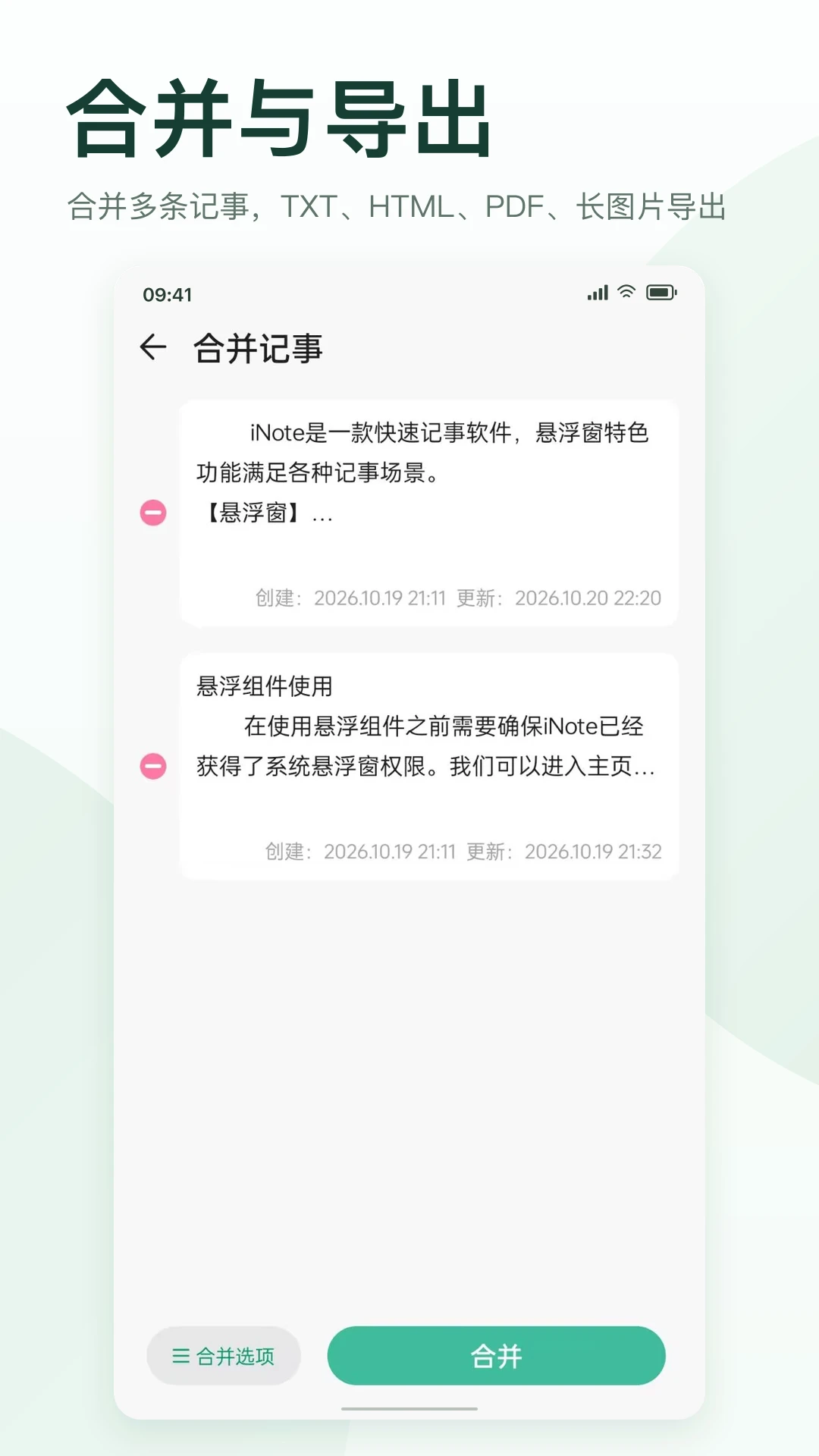
多条笔记可合并为一条,导出为 TXT、HTML、PDF 或长图片,保存到手机公共文档目录,整理打印分享都方便。
桌面便签、悬浮提词器、屏幕画笔、录屏截屏、悬浮浏览器、悬浮计算器等十余种组件随取随用,一个应用顶多个小工具。

| 功能模块 | 具体作用 | 操作要点 |
|---|---|---|
| 全局悬浮窗 | 在其他应用上层直接记录,减少切换打断 | 开启悬浮窗权限后点击悬浮球即可展开记事窗口 |
| 多媒体编辑 | 文字、图片、动图、音视频、表格混排记录 | 编辑区工具栏选择对应类型插入并调整格式 |
| 标签管理 | 多标签归类,快速检索历史笔记 | 保存时添加标签,列表页按标签筛选 |
| 密码锁 | 保护私密笔记内容 | 在笔记设置中开启密码并牢记 |
| 批量合并导出 | 多笔记合并导出为 TXT、HTML、PDF、长图 | 多选笔记后选择合并与导出格式 |
| 备份与恢复 | 本地自动备份加 WebDAV 云盘手动备份 | 设置中开启自动备份并配置云盘账号 |
| 悬浮组件 | 便签、提词器、画笔、录屏、计算器等 | 在组件库中启用所需工具并拖动定位 |
1.应用为本地记事工具,笔记默认保存在手机本地,不强制联网上传,基础记录场景不依赖网络。
2.隐私保护方面提供密码锁功能,可为敏感笔记单独加锁,避免他人翻看。
3.数据备份支持本地自动备份,也可手动备份到自建的 WebDAV 云盘或手机外部存储,数据去向由自己掌控。
4.悬浮窗、录屏、录音等权限均需用户手动授权,可按需开启,不用时可在系统设置中随时关闭。
5.建议从正规下载站获取安装包,安装前核对应用名称与权限列表,避免来源不明的改包版本。
1.悬浮球不显示:先检查系统设置中是否授予了“显示在其他应用上层”权限,部分机型还需在电池优化中允许后台运行。
2.笔记找不到了:进入“我的记事”列表按标签筛选,或使用搜索框输入关键词定位。
3.换手机怎么迁移:提前在旧设备做一次 WebDAV 云盘或外部存储备份,新设备登录同一云盘恢复即可。
4.录屏没有声音:检查录屏组件内的音频来源设置,并确认系统未限制麦克风权限。
5.导出文件在哪:导出后一般保存在手机公共文档目录,可在文件管理器中按应用名查找。
6.夜间太刺眼:在设置中开启全局深色模式,长时间记录更护眼。
| 软件名称 | 功能优势 | 评分 |
|---|---|---|
| 印象笔记 | 多端同步,资料归档能力强 | ★★★★★ |
| 有道云笔记 | 文档扫描与多格式导出 | ★★★★☆ |
| 幕布 | 大纲笔记一键转思维导图 | ★★★★☆ |
| 思维导图 | 结构化梳理知识点清晰 | ★★★★☆ |
| 微云笔记 | 轻量记录,云端随手存 | ★★★☆☆ |
| 便签 | 桌面小组件,事项一眼可见 | ★★★★☆ |
查看全文






美团星火app安卓最新版本 效率办公83.3M 中文 v4.6.5.851安卓版 26-08-17
下载
石化办公(移动应用中心)app安卓手机版 效率办公11.0M 中文 v7.0.1 安卓版 25-10-28
下载
韵达快递员揽派app最新版2026 效率办公152.8M 中文 v9.5.0官方版 26-09-30
下载
谷歌邮箱(Gmail)app安卓最新版2026 效率办公46.1M 中文 v2026.10.05安卓版 26-10-16
下载
腾讯会议2026最新版手机下载安装 效率办公128.9M 中文 v3.47.2.410免费版 26-10-22
下载
paypal官方app下载2026最新版 效率办公212.9M 中文 v8.107.0免费版 26-08-13
下载
抖音来客app下载安装最新版 效率办公150.2M 中文 v11.7.0安卓版 26-10-14
下载
linkedin国际版官方下载2026最新版(领英国际版) 效率办公40.6M 中文 v6.1.2安卓最新版 26-06-25
下载
Webex Meet(Webex会议)app安卓最新版2026 效率办公106.3M 中文 v46.2.0.72官方版 26-09-24
下载
航天MOA软件(航天云信)官方手机版 效率办公523.5M 中文 v3.4.0 安卓版 26-06-11
下载
workday下载2025版最新安卓版 效率办公44.6M 中文 v2025.02.0安卓最新版 25-03-05
下载
南网elink手机客户端下载官方最新版(南网在线) 效率办公351.5M 中文 v5.0.8安卓最新版 26-08-15
下载 下载
下载 中国结算app官方下载安装手机版
 拼多多商家版app最新版2026
 全时云会议app官方下载安装最新版
 抖音来客商家版app最新版2026
 讯飞听见app最新版本2026
 韵镖侠快递员揽派app最新版本
 享脉app官方下载安装最新版
 webex手机app安卓版官方正版(Webex Meet)
 手表应用商店推荐
 猪猪软件库3.5
 资源很全的软件库app
 社交app
社交app
 ai小手机
ai小手机
 韩小圈app