


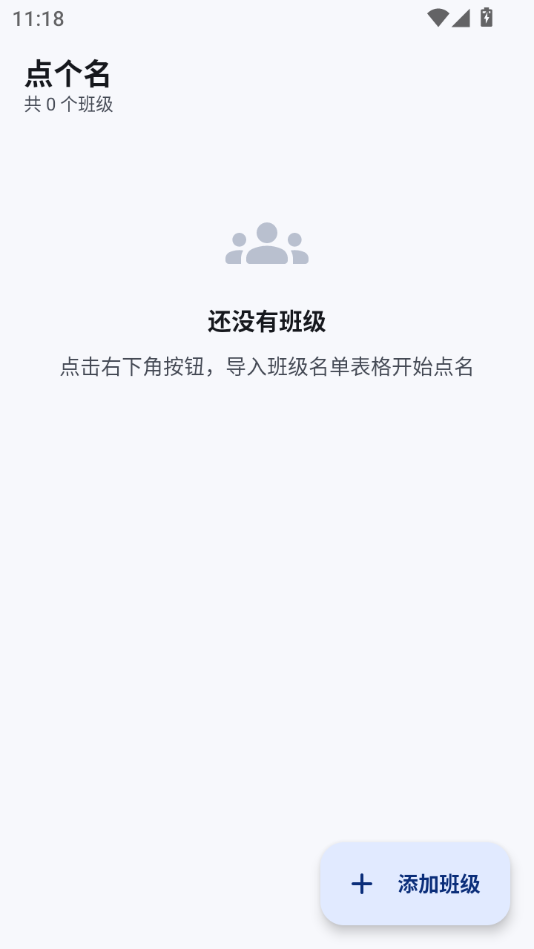
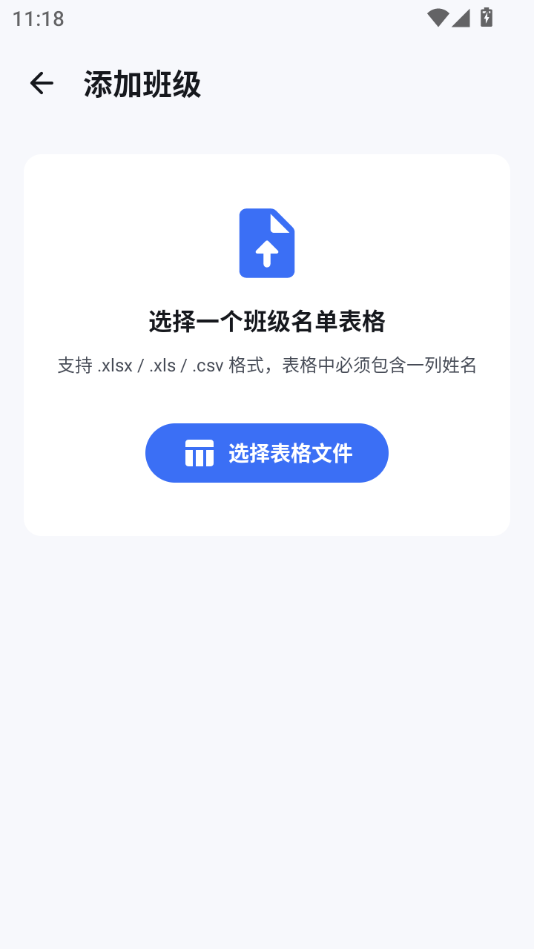
点个名是一款专注于日常点名与签到记录的工具类应用,主要面向需要频繁核对人员到场情况的场景。应用围绕“快速点名”这一核心需求设计,帮助用户在日常工作与活动中减少手工清点带来的繁琐,将点名结果以清晰的方式留存下来,方便后续查看和整理。在功能上,点个名支持创建不同的名单,用户可以根据班级、团队、活动或课程分别建立独立的点名列表。点名过程中,只需在名单中逐项标记到场、缺席或请假等状态,操作直观,适合在会议开始前或课堂进行中快速完成。每次点名结束后,记录会被保存下来,用户可随时回看某次点名的具体情况,了解哪些人未到、哪些人已确认,便于事后核对与统计。应用界面以名单和状态标记为主,减少多余层级,让使用者能把注意力放在点名本身。

1. 首次打开点个名应用,进入首页后点击“新建名单”按钮,输入名单名称,例如“高一三班”或“周三例会”,方便后续区分不同场景。
2. 在名单内逐个添加人员姓名,也可以根据实际需要补充备注信息,添加完成后保存名单,系统会自动将该名单归档到列表页。
3. 开始点名时,进入对应名单,页面会展示所有人员条目,点击每个人后面的状态按钮,可切换到场、缺席、请假等标记。
4. 点名过程中如需临时调整,可随时修改某个人的状态,已标记的状态会以不同颜色区分,方便快速核对。
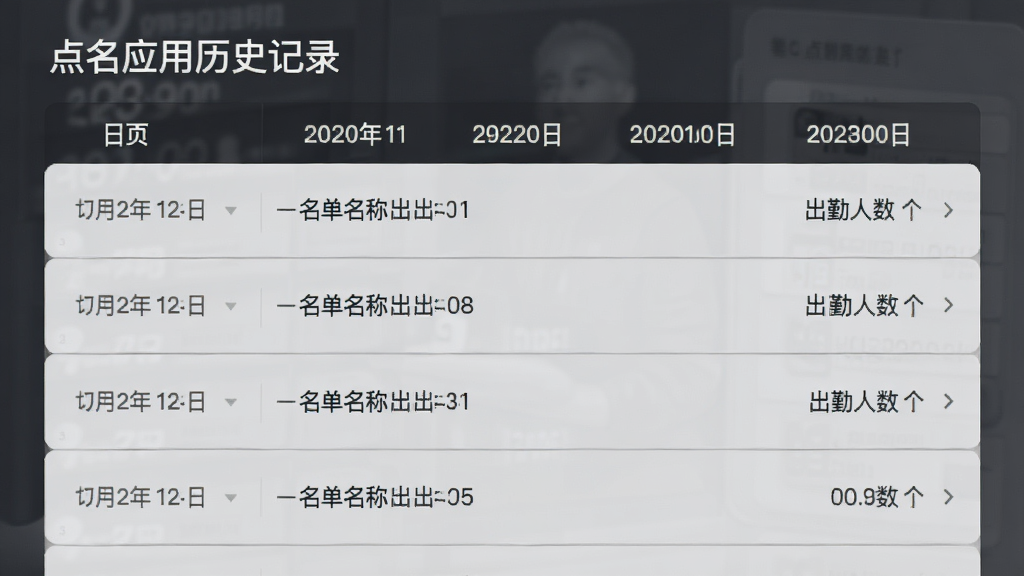
5. 点名结束后点击“保存记录”,本次点名结果会存入历史记录中,后续可在记录页面按日期或名单名称查找。
6. 若需要查看某次具体出勤情况,进入历史记录详情页,即可看到每个人的状态汇总,便于统计与核对。
支持按班级、团队、活动或课程分别建立独立名单,不同场景互不干扰,切换名单时清晰直观,适合同时管理多个群体的用户使用。
点名时只需在名单中逐项标记到场、缺席或请假状态,不同状态以颜色区分,减少误操作,让点名过程更加高效。
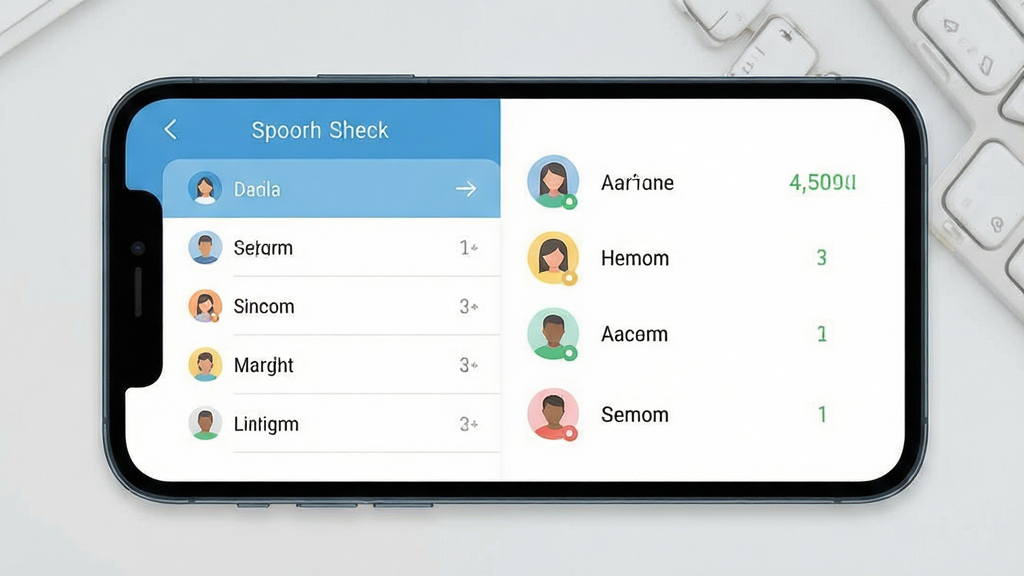
每次点名结束后记录自动保存,用户可随时回看某次点名的具体情况,了解哪些人未到、哪些人已确认,便于事后核对与统计。
应用界面以名单和状态标记为主,减少多余层级与复杂设置,新手用户打开即可上手,把注意力放在点名本身。
1. 中小学教师与班主任可用于课堂考勤,快速完成每日学生到校情况核对,替代纸质名单手工勾选。
2. 培训讲师在开班授课时,可通过点个名建立学员名单,课前快速完成签到记录,课后便于统计出勤率。
3. 活动组织者在社团活动、小型会议中,使用点个名核对参与人员到场情况,节省现场清点时间。
4. 团队负责人可用于日常例会或项目组人员核对,记录谁已到场、谁请假未到,方便后续工作安排。
5. 希望用简单工具替代临时表格或纸质名单的用户,也可借助点个名完成基础的点名记录工作,轻量直接。

| 项目 | 说明 |
|---|---|
| 核心操作 | 新建名单 → 添加人员 → 逐项标记状态 → 保存记录 → 回看历史 |
| 名单管理 | 支持按班级、团队、活动、课程分别建立独立列表,互不干扰 |
| 状态类型 | 到场、缺席、请假等状态标记,颜色区分,便于快速核对 |
| 记录留存 | 每次点名结果自动保存,可按日期或名单名称查找历史记录 |
| 系统要求 | Android 系统,安装包体积轻量,适合日常随身使用 |
| 适用场景 | 课堂考勤、社团签到、会议核对、培训班人员清点等 |
1. 点个名是否需要联网使用?应用以本地名单与记录为主,基础点名功能在离线状态下也可完成,适合教室等网络不稳定的场景。
2. 点名记录会丢失吗?每次点名结束后需点击保存,保存后的记录会存入历史列表,建议养成点名后及时保存的习惯。
3. 可以同时管理多个班级吗?可以,通过新建不同名单分别管理,切换名单即可完成不同群体的点名工作。
4. 误操作标记错了怎么办?点名过程中可随时点击对应人员修改状态,重新选择正确标记即可,不影响最终记录。
5. 应用是否收费?点个名为基础工具类应用,日常点名与记录功能可免费使用,适合普通用户日常场景。
| 软件名称 | 功能优势 | 评分 |
|---|---|---|
| 点个名 | 多名单点名记录 | ★★★★☆ |
| 班级小管家 | 班级通知与签到 | ★★★★☆ |
| 接龙管家 | 接龙统计与报名 | ★★★★☆ |
| 金山表格 | 表格统计考勤 | ★★★★☆ |
| 钉钉 | 团队签到与考勤 | ★★★★★ |
| 企业微信 | 企业考勤打卡 | ★★★★★ |
查看全文






美团星火app安卓最新版本 效率办公83.3M 中文 v4.6.5.851安卓版 26-08-17
下载
石化办公(移动应用中心)app安卓手机版 效率办公11.0M 中文 v7.0.1 安卓版 25-10-28
下载
韵达快递员揽派app最新版2026 效率办公152.8M 中文 v9.5.0官方版 26-09-30
下载
谷歌邮箱(Gmail)app安卓最新版2026 效率办公46.1M 中文 v2026.10.05安卓版 26-10-16
下载
腾讯会议2026最新版手机下载安装 效率办公128.9M 中文 v3.47.2.410免费版 26-10-22
下载
paypal官方app下载2026最新版 效率办公212.9M 中文 v8.107.0免费版 26-08-13
下载
抖音来客app下载安装最新版 效率办公150.2M 中文 v11.7.0安卓版 26-10-14
下载
linkedin国际版官方下载2026最新版(领英国际版) 效率办公40.6M 中文 v6.1.2安卓最新版 26-06-25
下载
Webex Meet(Webex会议)app安卓最新版2026 效率办公106.3M 中文 v46.2.0.72官方版 26-09-24
下载
航天MOA软件(航天云信)官方手机版 效率办公523.5M 中文 v3.4.0 安卓版 26-06-11
下载
workday下载2025版最新安卓版 效率办公44.6M 中文 v2025.02.0安卓最新版 25-03-05
下载
南网elink手机客户端下载官方最新版(南网在线) 效率办公351.5M 中文 v5.0.8安卓最新版 26-08-15
下载 下载
下载 中国结算app官方下载安装手机版
 拼多多商家版app最新版2026
 全时云会议app官方下载安装最新版
 抖音来客商家版app最新版2026
 讯飞听见app最新版本2026
 韵镖侠快递员揽派app最新版本
 享脉app官方下载安装最新版
 webex手机app安卓版官方正版(Webex Meet)
 手表应用商店推荐
 猪猪软件库3.5
 资源很全的软件库app
 社交app
社交app
 ai小手机
ai小手机
 韩小圈app