



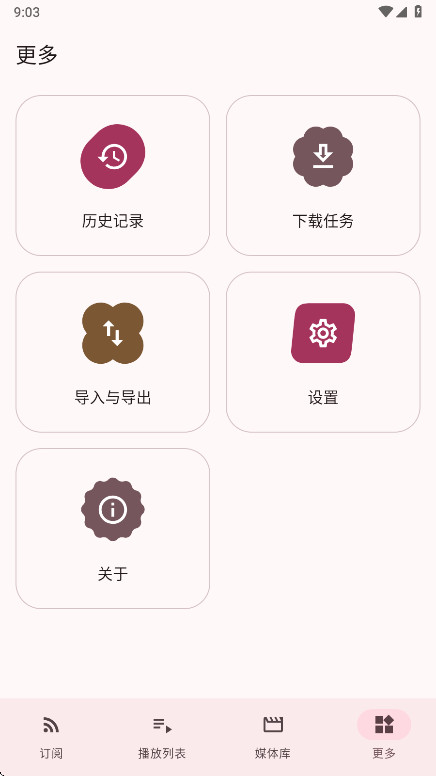
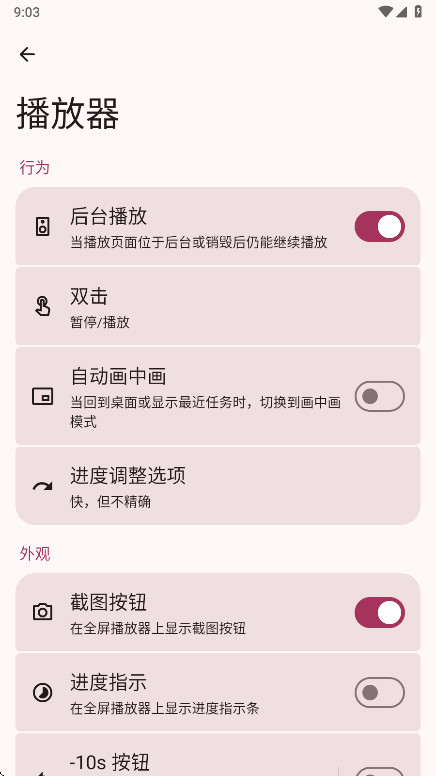
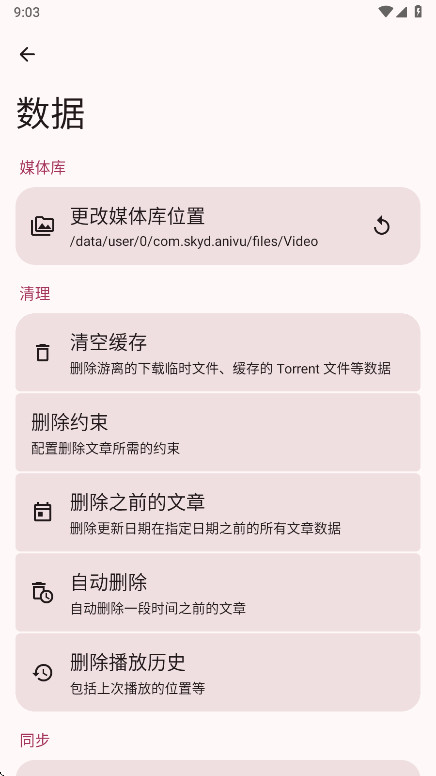
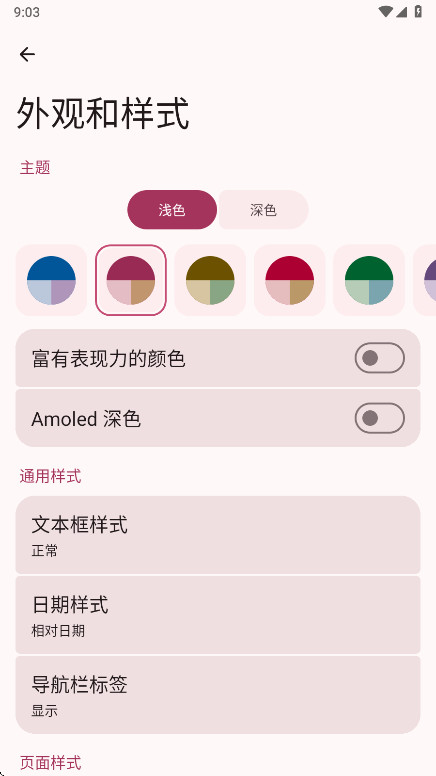
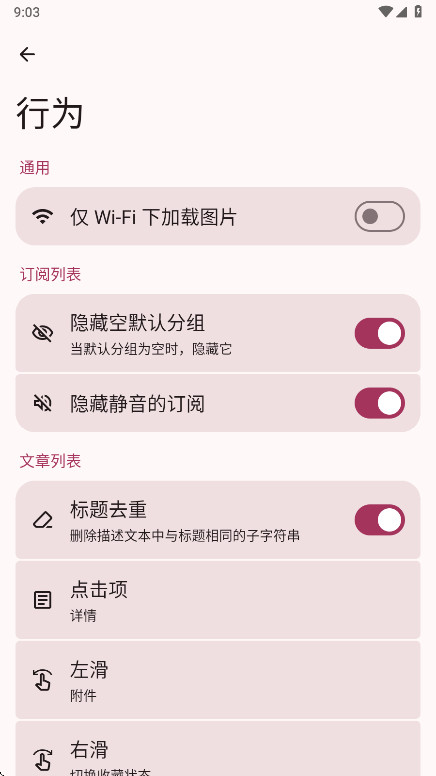
PodAura 是一款开源免费的全能 RSS 与播客媒体工具,主打无算法推荐、自主构建信息流,适合想摆脱信息茧房、对订阅内容有较强掌控需求的用户。它支持手动填入播客、资讯站点等各类 RSS 链接添加订阅,软件按设定自动定时拉取更新,所有订阅源统一汇总在同一界面管理。你可以为不同订阅打标签分类,按主题或用途快速筛选,也支持在全部订阅范围内搜索标题和正文,查找特定信息很方便。RSS 中附带的音频、视频资源可直接下载到本地保存,方便离线收听观看;同时兼容 OPML 格式,批量导入导出订阅清单,迁移备份都省事。界面和功能偏向实用导向,愿意花点时间配置订阅源,就能获得清爽的阅读体验。
1.打开 PodAura 主界面,找到底部或侧边栏的订阅管理入口,点击进入订阅列表页。
2.点击添加按钮,在弹出的输入框中粘贴你准备好的 RSS 链接,播客、博客、资讯站的链接都可以。
3.填写完成后确认保存,软件会自动识别链接类型并拉取最近更新内容。
4.回到订阅列表,可以看到刚添加的源已经出现在列表中,点进去即可浏览文章或音频条目。
5.如果一次要添加多个源,可以重复上述操作,也可以先用 OPML 文件批量导入,省去逐个粘贴的麻烦。
6.添加后建议检查一下更新频率设置,确保定时拉取符合你的阅读节奏。
1.标准 RSS 2.0 链接是基础支持格式,绝大多数播客和独立博客都使用这种格式。
2.ATOM 格式的订阅源同样可以识别,部分技术类站点会采用这种格式。
3.播客类 RSS 链接中附带的音频附件会被正确解析,可在线播放或下载到本地。
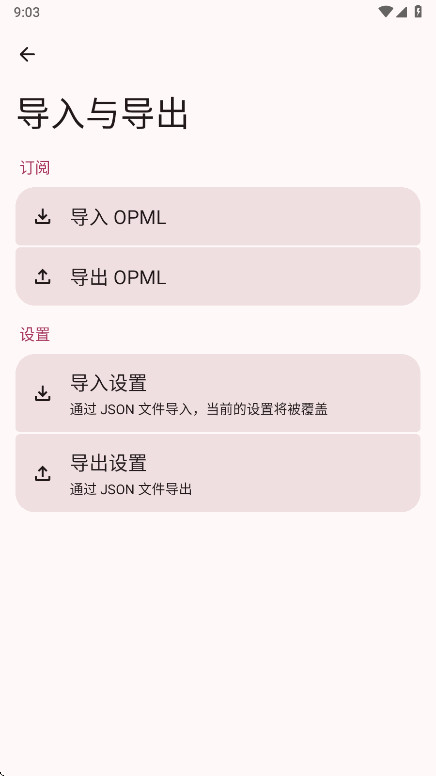
4.OPML 格式文件用于批量导入导出订阅清单,适合换设备或备份订阅关系时使用。
5.如果链接无法识别,先确认地址是否完整、是否以 http 或 https 开头,再检查源站是否正常可访问。
1.进入某个订阅源的详情页,找到标签或分类设置项,为它打上主题标签,比如“科技”“新闻”“播客”。
2.在订阅列表页使用标签筛选功能,可以快速只看某一类内容,不用在长列表里翻找。
3.标签可以多个叠加使用,一个源可以同时属于多个分类,方便按不同维度整理。
4.定期清理不再关注的源,保持列表清爽,筛选效率也会更高。
5.结合搜索功能,在全部订阅范围内输入关键词,标题和正文都能匹配,找特定信息很快。
| 功能项 | 说明 |
|---|---|
| 手动添加订阅 | 粘贴 RSS 链接即可添加播客、资讯站点等各类内容源 |
| 定时自动更新 | 按设定周期自动拉取订阅源最新内容,无需手动刷新 |
| 标签分类管理 | 为订阅打标签,按主题或用途快速筛选 |
| 全文搜索 | 在全部订阅范围内搜索标题和正文,定位特定信息 |
| 媒体下载 | RSS 附带的音频、视频资源可直接下载到本地离线使用 |
| OPML 导入导出 | 批量迁移或备份订阅清单,换设备不丢订阅关系 |
1.在订阅源的文章或播客条目列表中,找到带有音频或视频附件的条目并点开。
2.条目详情页会显示媒体播放控件和下载按钮,点击下载按钮开始保存。
3.下载过程中可以在任务列表查看进度,网络不稳定时建议保持前台运行。
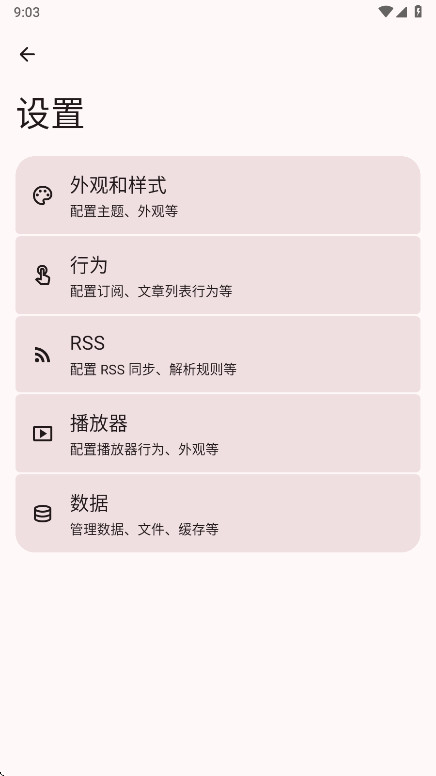
4.下载完成后文件保存在本地存储中,具体路径可在软件设置里查看或修改。
5.离线状态下打开已下载的媒体文件即可收听观看,不依赖网络。
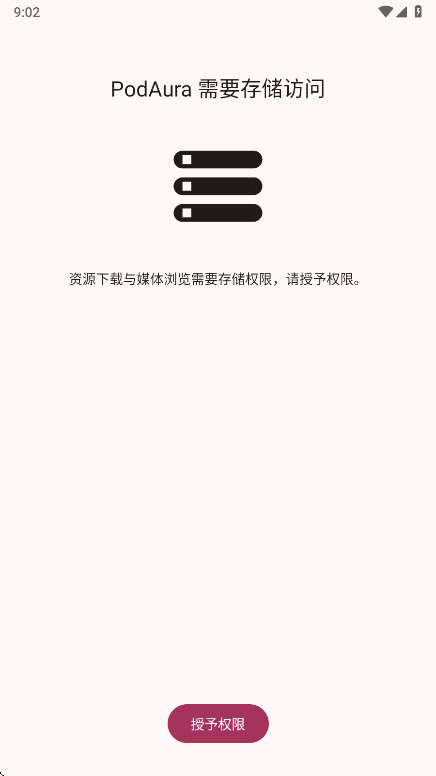
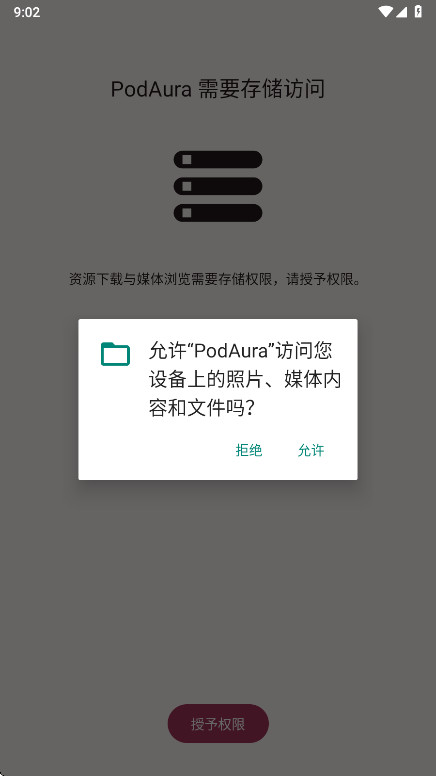
6.如果下载失败,先检查存储权限是否开启,再确认源站媒体地址是否有效。
1.软件为开源免费工具,界面偏实用导向,初次使用需要花一点时间配置订阅源。
2.添加订阅前确认链接有效,失效链接会导致更新失败,可在订阅列表中标记或删除。
3.定时更新会消耗一定流量,移动网络下建议调整更新频率或改为手动刷新。
4.下载媒体文件会占用存储空间,定期清理不需要的离线内容。
5.换设备前先用 OPML 导出订阅清单,新设备导入即可恢复全部订阅关系。
| 软件名称 | 功能优势 | 评分 |
|---|---|---|
| 知乎 | 问答社区内容聚合阅读 | ★★★★☆ |
| 喜马拉雅 | 海量播客音频在线收听 | ★★★★☆ |
| 小宇宙 | 播客发现与订阅收听 | ★★★★☆ |
| Feedly | RSS 订阅聚合阅读管理 | ★★★★☆ |
| Inoreader | 多源订阅与内容筛选 | ★★★★☆ |
查看全文






 Windows 11
老福特lofter手机版app最新版2026 资讯阅读146.8M 中文 v8.3.74 安卓版 26-10-25
下载
猫番阅读app官方下载正版 资讯阅读42.2M 中文 v1.8.0免费版 26-04-14
下载
阅读app下载安装2026 资讯阅读20.0M 中文 v3.26082623最新版 26-09-22
下载
哔哩轻小说app安装2026最新版 资讯阅读33KB 中文 v2.0.3官方版 26-01-14
下载
我的听书书源app安卓官方版 资讯阅读28.4M 中文 v2.6.0安卓版 26-05-19
下载
锤子小说app安卓手机版 资讯阅读29.8M 中文 v2.11.1安卓版 26-05-20
下载
e621福瑞控官方正版(福瑞控游戏库) 资讯阅读11.2M 中文 v4.16.4最新版 26-08-12
下载
夜猫小说app官方最新版本 资讯阅读26.8M 中文 v1.0.1 安卓版 25-08-16
下载
漫蛙3manwa3官方正版下载 资讯阅读3.5M 中文 v1.1.26最新版本 26-10-26
下载
轻阅小说app官方最新版2026 资讯阅读36.9M 中文 v18039安卓版 25-10-21
下载
老杀的one下载官方最新版(一个) 资讯阅读19.8M 中文 v5.5.2 最新安卓版 26-09-02
下载
开源阅读app下载安装官方最新版 资讯阅读20.0M 中文 v3.26082623安卓最新版 26-09-22
下载 下载
下载 顶点趣阁app官方手机版
 盐言故事小说软件免费阅读手机版
 晋江小说app下载最新版2026
 七猫免费小说官方下载app下载最新版本
 七猫免费阅读小说下载安装app最新版
 纵横小说app下载最新版本
 蜻蜓fm收音机免费收听app最新版2026
 首都图书馆官方app下载最新安卓版
 起点读书免费版下载安装最新版本
 书旗小说app下载红色版软件最新版
 话本小说下载安装免费版
 短剧推广平台
 自动点击器软件推荐
 可以赢话费的捕鱼游戏
 正规安卓捕鱼游戏合集
 永久免费的软件库app合集
 小虎软件库所有版本