


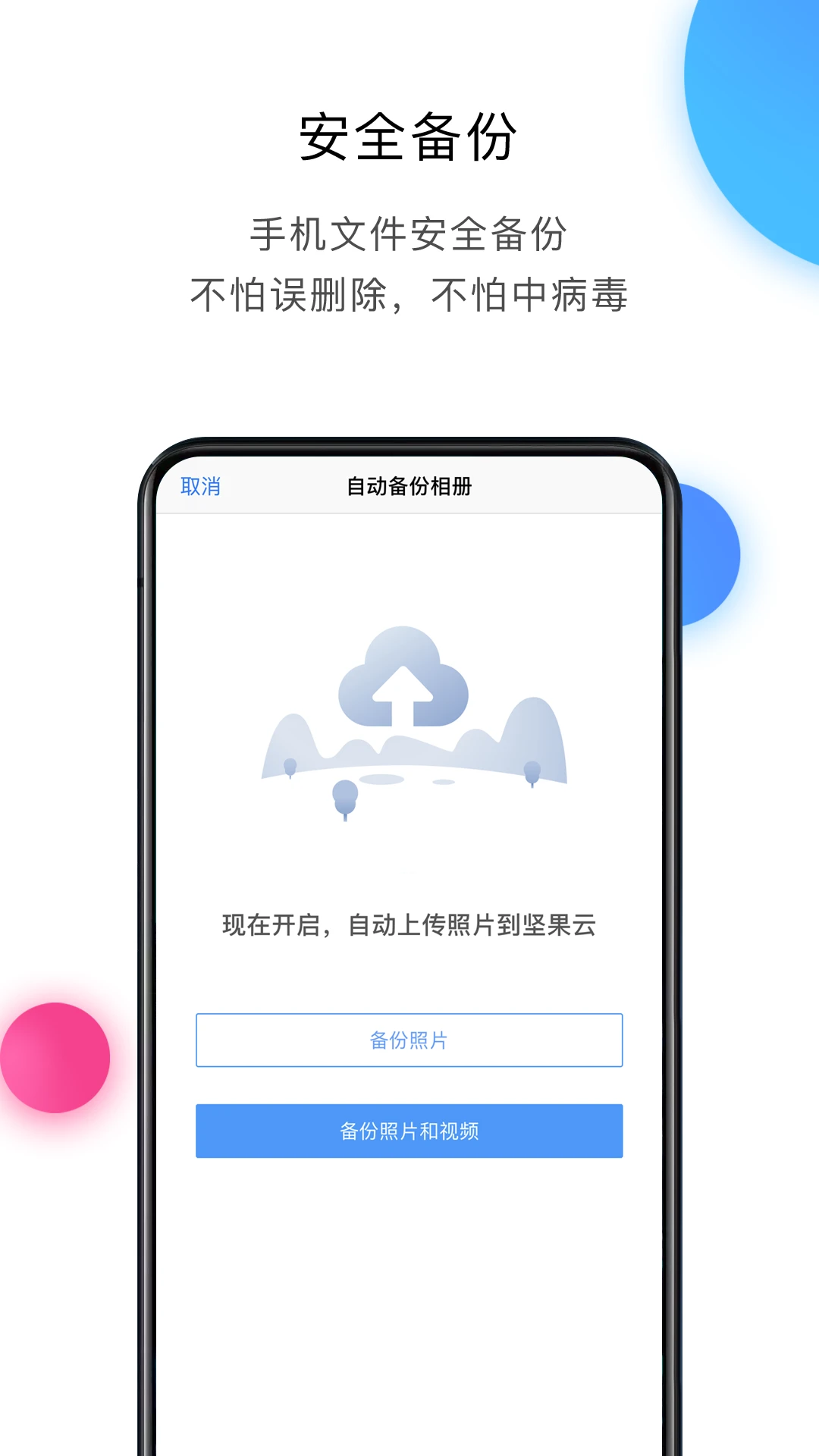
坚果云是一款专注于文件同步与云端存储的效率办公工具,官方定位为让文件在各设备之间自由流转、安全备份。它不像传统网盘那样依赖手动上传下载,而是通过自动同步机制,让电脑、手机、平板上的文件夹保持实时一致,特别适合需要跨设备协作、经常处理文档的办公人群与学生群体。本次提供的安卓版本安装包体积轻巧,安装后即可体验文件云同步、多端查看、历史版本恢复等核心能力,日常用来备份照片、传输资料、共享工作文档都很省心。

坚果云最核心的能力就是自动同步。用户只需把需要备份的文件夹加入同步列表,软件便会在后台静默监测文件变动,一旦有新增或修改,立刻推送到云端并同步到其他已登录设备。整个过程无需手动操作,避免了反复上传下载的繁琐,也降低了文件版本混乱的风险。
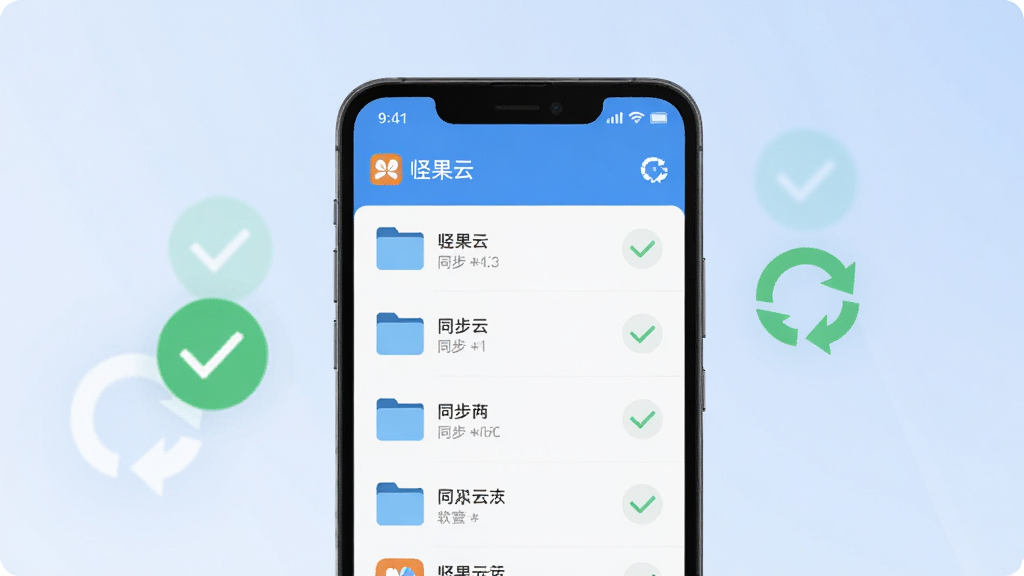
文档被误删或改错是办公中常见的痛点,坚果云为文件保留了历史版本记录。用户可以在客户端中查看某个文件过去若干次修改的内容,并一键恢复到指定版本,相当于给重要资料上了一份保险,特别适合经常编辑合同、报表、论文的用户。
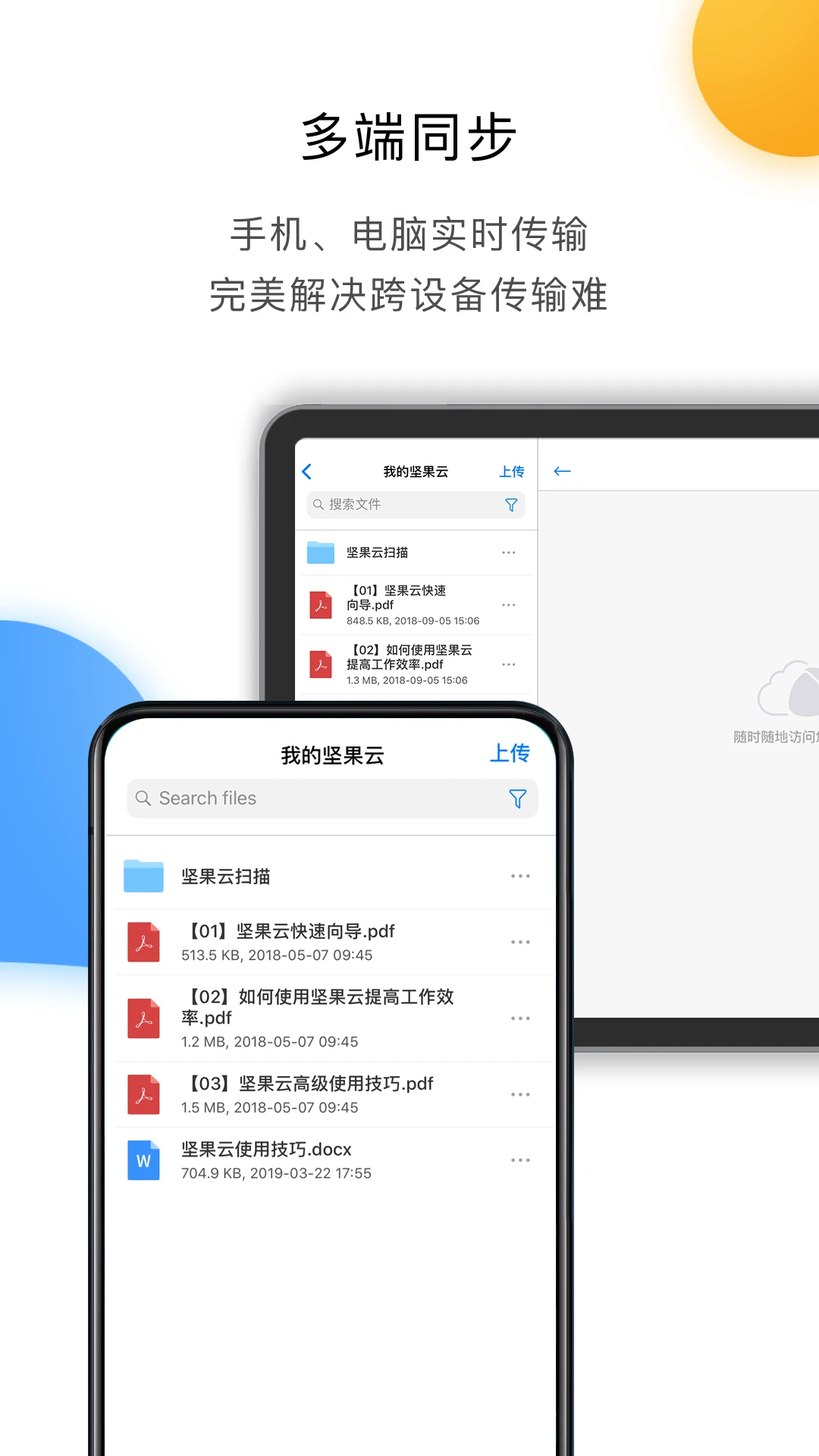
同一个账号可以在手机、电脑、网页端同时登录,文件状态实时互通。外出时用手机查看同事刚更新的方案,回到工位再用电脑继续编辑,衔接顺畅,不用来回传文件,也避免了版本对不上的尴尬。
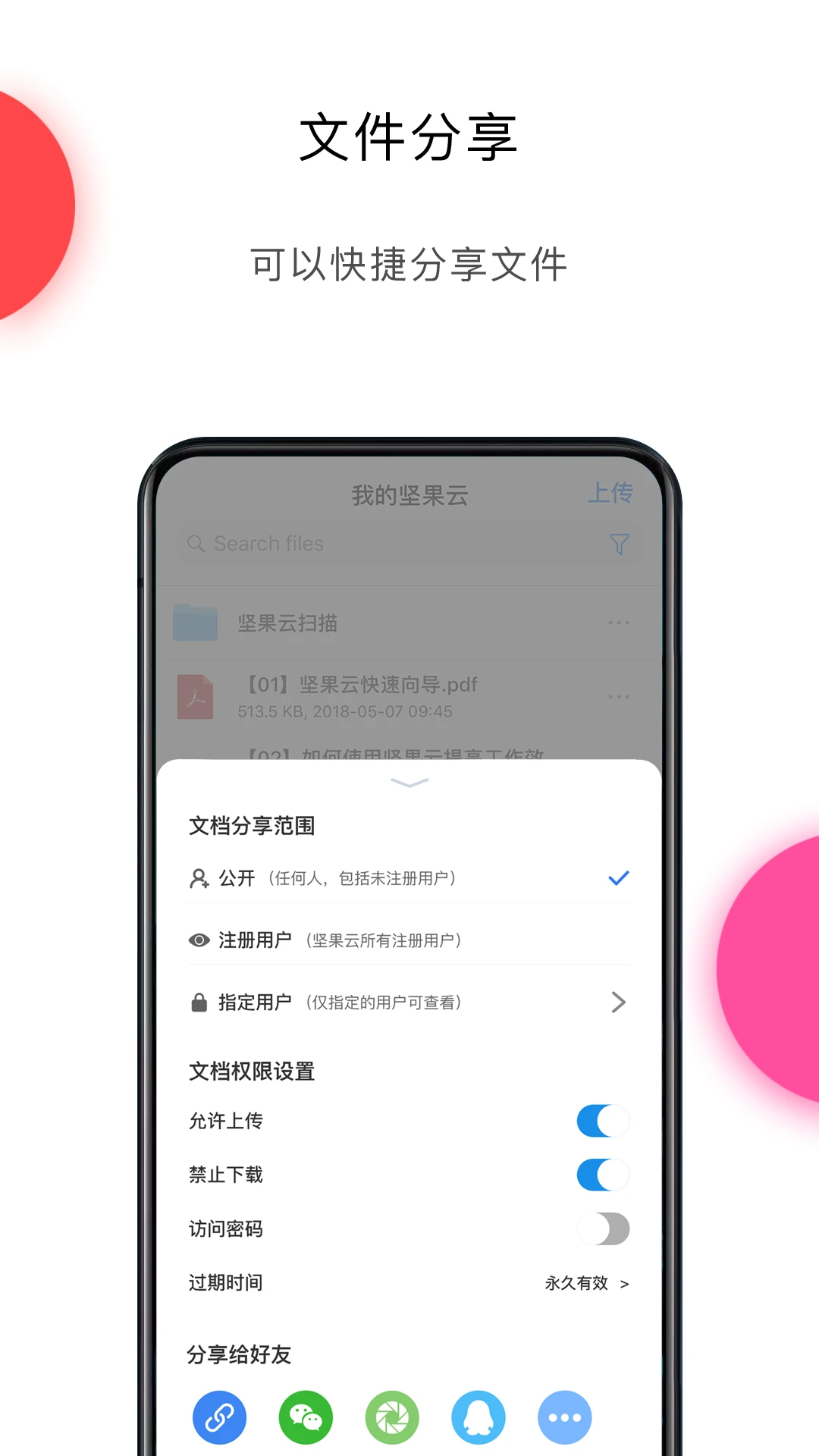
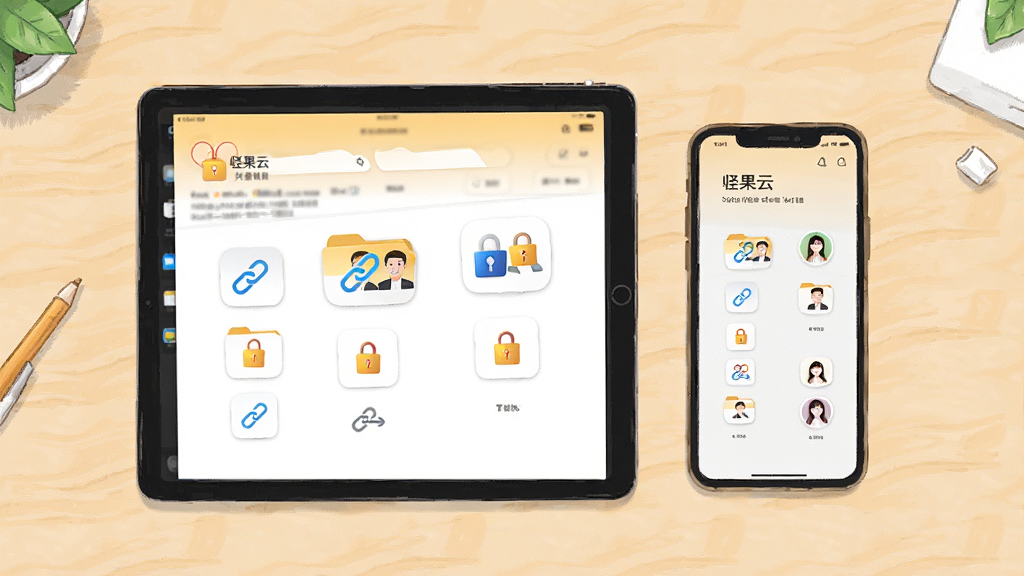
需要把资料发给他人时,可以生成分享链接并设置访问权限与有效期,对方无需注册即可查看或下载。对于团队协作场景,还能针对共享文件夹分配不同权限,兼顾便捷与安全。
| 功能模块 | 作用说明 | 适用场景 |
| 自动同步文件夹 | 后台监测变动并实时上传 | 日常文档备份 |
| 历史版本 | 找回误删误改的文件 | 合同报表修改 |
| 链接分享 | 生成可设权限的访问地址 | 资料外发协作 |
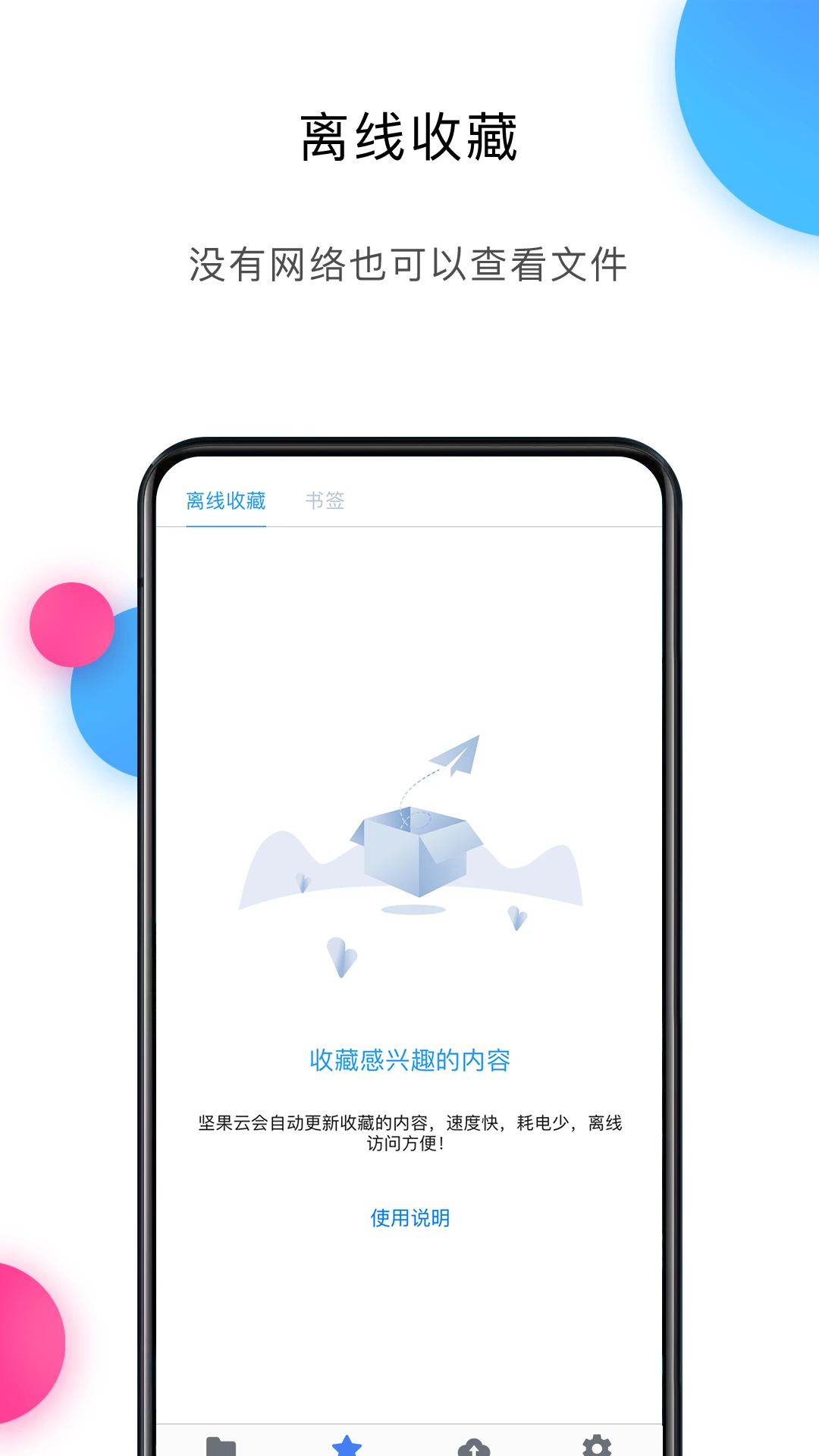
| 离线访问 | 无网络时查看已缓存文件 | 出差途中查阅 |
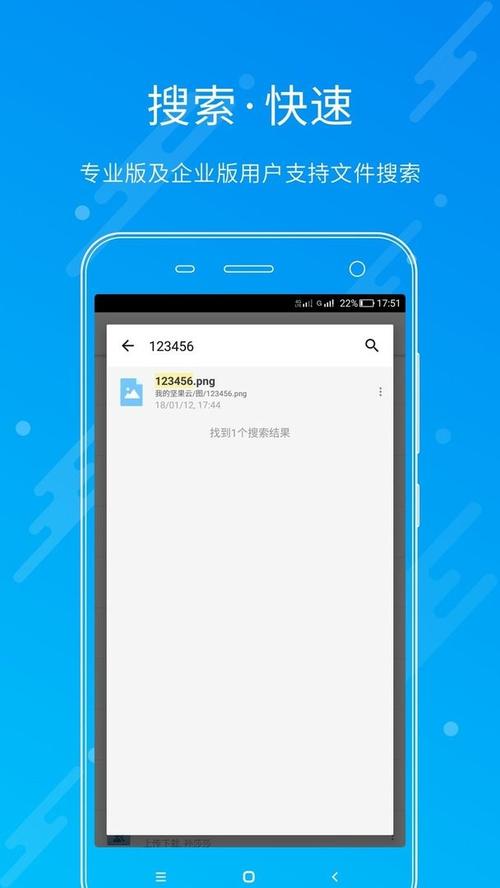
1.打开手机应用商店或正规下载站,搜索坚果云,认准官方图标与厂商信息后点击下载安装包。
2.安装完成后首次打开,使用手机号或邮箱注册账号,按提示完成验证并设置登录密码。
3.进入主界面后,在设置中找到同步选项,选择需要备份的本地文件夹加入同步列表。
4.根据使用习惯开启仅WiFi同步,避免移动数据流量被后台同步消耗。
5.在电脑端下载对应客户端并登录同一账号,即可看到手机同步上来的文件,实现跨设备互通。
6.如需分享文件,长按文件选择分享,生成链接后设置访问权限与有效期再发送给对方。
1.确认安装包来源正规,安装过程中留意权限申请,仅授予必要的存储权限。
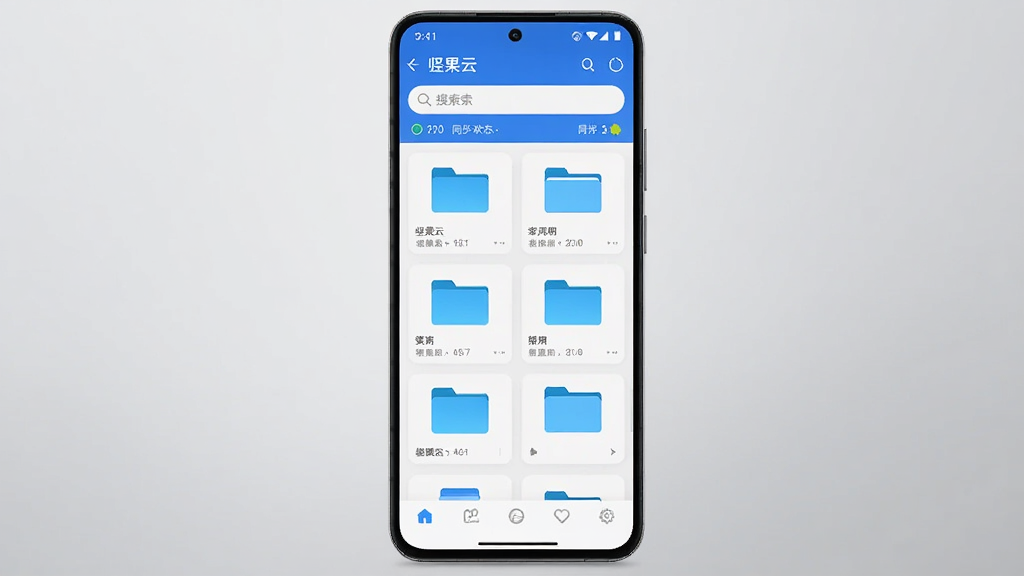
2.登录账号后先浏览界面布局,熟悉文件、同步、分享三个主要入口的位置。
3.在文件页点击加号上传本地资料,或把常用文件夹设为自动同步目录。
4.进入设置调整同步策略,包括同步频率、网络限制与缓存上限。
5.需要找回旧文件时,进入文件详情查看历史版本并选择恢复。
6.定期检查账号安全设置,开启登录保护,防止他人未经授权访问云端资料。
1.坚果云采用账号密码登录机制,并支持登录保护,建议设置强度较高的独立密码。
2.上传文件在传输过程中有加密处理,云端存储也有相应保护措施。
3.分享链接可设置访问权限与有效期,避免资料被长期公开。
4.不要在公共设备上勾选记住密码,使用完毕及时退出登录。
5.定期查看账号登录记录,发现异常设备及时移除并修改密码。
6.重要文件建议本地另存一份,形成云端加本地的双重备份习惯。
查看全文






 Sony_Xperia_1_VII

美团星火app安卓最新版本 效率办公83.3M 中文 v4.6.5.851安卓版 26-08-17
下载
石化办公(移动应用中心)app安卓手机版 效率办公11.0M 中文 v7.0.1 安卓版 25-10-28
下载
韵达快递员揽派app最新版2026 效率办公152.8M 中文 v9.5.0官方版 26-09-30
下载
谷歌邮箱(Gmail)app安卓最新版2026 效率办公46.1M 中文 v2026.10.05安卓版 26-10-16
下载
腾讯会议2026最新版手机下载安装 效率办公128.9M 中文 v3.47.10.471免费版 26-10-29
下载
paypal官方app下载2026最新版 效率办公212.9M 中文 v8.107.0免费版 26-08-13
下载
抖音来客app下载安装最新版 效率办公150.2M 中文 v11.7.0安卓版 26-10-14
下载
linkedin国际版官方下载2026最新版(领英国际版) 效率办公40.6M 中文 v6.1.2安卓最新版 26-06-25
下载
Webex Meet(Webex会议)app安卓最新版2026 效率办公106.3M 中文 v46.2.0.72官方版 26-09-24
下载
航天MOA软件(航天云信)官方手机版 效率办公523.5M 中文 v3.4.0 安卓版 26-06-11
下载
workday下载2025版最新安卓版 效率办公44.6M 中文 v2025.02.0安卓最新版 25-03-05
下载
南网elink手机客户端下载官方最新版(南网在线) 效率办公351.5M 中文 v5.0.8安卓最新版 26-08-15
下载 下载
 全时云会议app官方下载安装最新版
 飞书客户端(飞书云文档)app安卓手机版
 讯飞听见app最新版本2026
 拼多多商家版app最新版2026
 中国结算app官方下载安装手机版
 抖音来客商家版app最新版2026
 韵镖侠快递员揽派app最新版本
 享脉app官方下载安装最新版
 无免费次数限制的ai聊天软件
 2026最新免费追剧纯净无广告版软件
 无限制ai聊天
 lovemo平替软件
 音乐节奏类游戏大全
 像素火影游戏合集