



在信息碎片化的时代,如何高效、安静地读完一篇好文章,成了不少手机用户的刚需。Capy Reader 正是一款为深度阅读而生的资讯阅读工具,它没有花哨的社交推荐算法,也没有弹窗广告的打扰,而是把精力放在内容聚合与阅读体验的打磨上。用户可以通过它订阅感兴趣的资讯源,将零散的信息流整理成一份清爽的阅读列表,无论是通勤路上还是睡前时光,都能随手打开、沉浸阅读。Capy Reader 支持多种内容格式的解析与离线缓存,界面采用低饱和度的护眼配色,翻页与加载响应迅速,在保证信息获取效率的同时,尽可能降低长时间阅读带来的视觉疲劳。对于喜欢安静看资讯、整理知识库的用户来说,这是一款值得常驻手机的应用。

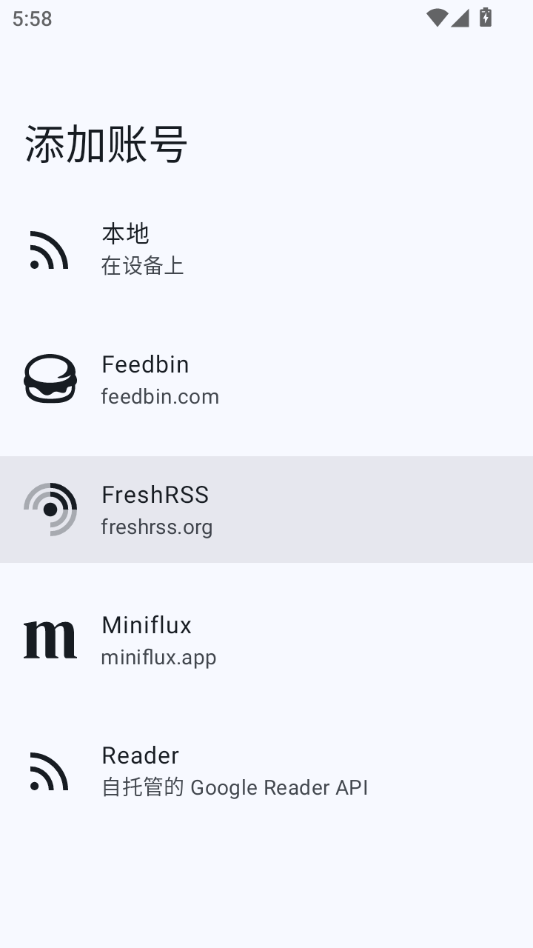
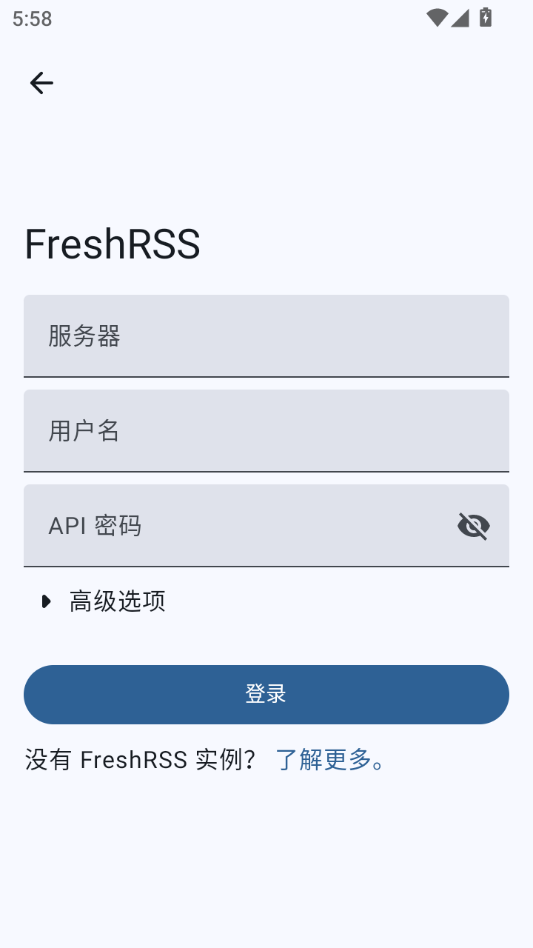
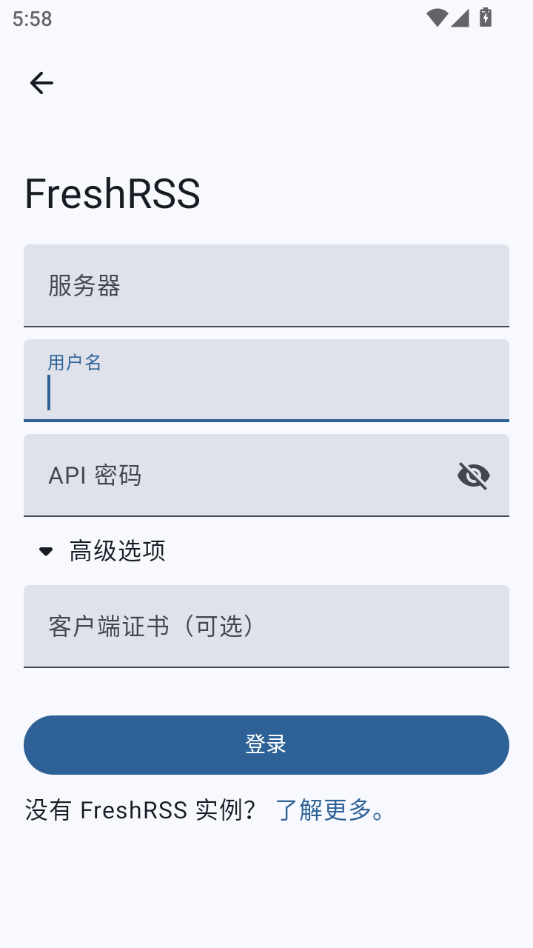
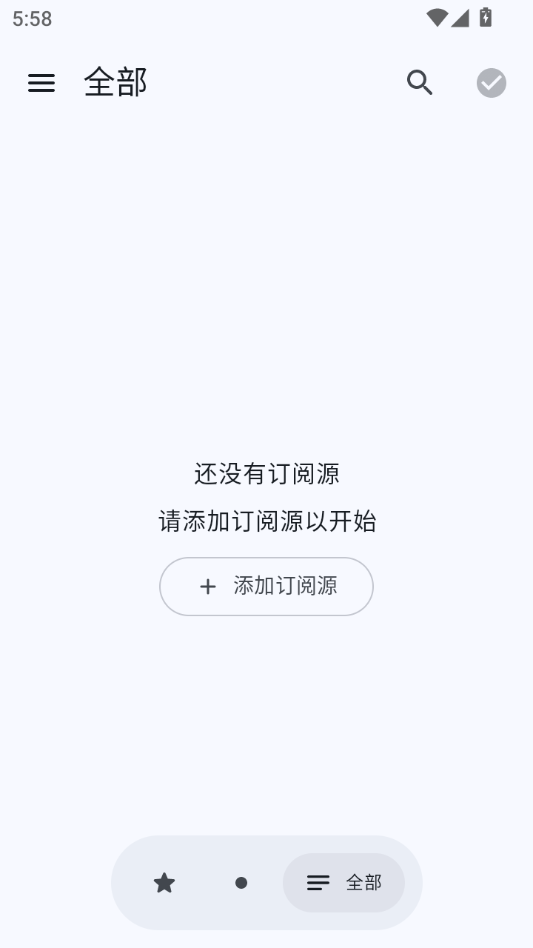
Capy Reader 支持用户手动添加多个资讯站点与订阅源,将分散在不同平台的内容统一汇聚到一个阅读列表中。应用内置了智能抓取机制,能够自动识别文章正文并剔除广告与无关模块,呈现干净纯粹的阅读版面,让用户不必在多个应用之间来回切换。

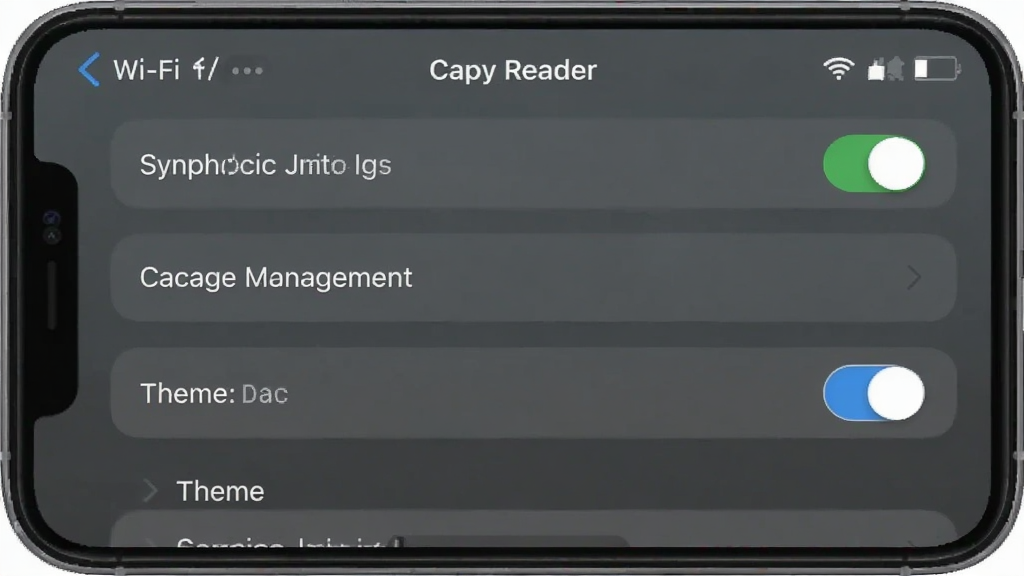
考虑到移动场景下网络不稳定的情况,Capy Reader 提供了离线缓存能力。用户可以在 Wi-Fi 环境下提前将感兴趣的文章保存到本地,地铁、飞机或信号较弱的区域也能流畅翻阅。缓存内容支持按分类管理,清理与更新操作简单直观,不占用过多存储空间。
应用内置了日间、夜间与纸张三种阅读主题,用户可根据环境光线自由切换。字体大小、行间距与页边距均可微调,配合低蓝光配色方案,长时间阅读时眼睛负担更小。翻页动画轻量流畅,不会出现明显卡顿或闪烁。

Capy Reader 允许用户为不同的订阅源打上标签并归入自定义分类,例如科技、财经、生活等。阅读列表支持按分类筛选,未读与已读状态清晰区分,方便用户按主题集中处理信息,逐步构建属于自己的知识信息库。
| 操作场景 | 具体步骤 | 注意事项 |
| 添加订阅源 | 打开应用后进入订阅管理页,点击右上角加号,输入资讯站点地址或选择推荐源,确认后等待抓取完成 | 部分站点需手动指定解析规则,建议优先选择应用内推荐源 |
| 阅读文章 | 在首页列表点击任意文章卡片进入正文页,上下滑动翻页,点击屏幕中央可呼出字体与主题设置面板 | 首次加载长文时请保持网络畅通,正文解析完成后可离线查看 |
| 离线缓存 | 在文章列表长按条目或进入正文页点击缓存按钮,选择保存范围后等待进度完成 | 建议定期在设置中清理过期缓存,避免占用过多手机空间 |
| 分类整理 | 进入订阅管理,为每个源设置分类标签,返回首页后通过顶部标签栏快速筛选 | 分类名称建议简短明确,便于后续快速定位 |

1. 确认手机系统版本是否为安卓 8.0 及以上,低于该版本可能出现安装失败或启动异常。
2. 在浏览器中打开本站下载页面,点击安卓版下载按钮,等待 APK 文件完整下载到本地存储。
3. 下载完成后在通知栏或文件管理器中找到安装包,点击进入安装流程。
4. 若系统弹出安全拦截提示,进入设置允许当前来源安装应用,安装完成后建议恢复默认设置。
5. 首次打开应用时授予存储权限,以便正常缓存文章与保存阅读记录。
6. 若安装后无法联网,检查是否被系统省电策略限制后台网络,将其加入白名单即可。
1. 启动应用后点击底部导航栏的订阅管理入口。
2. 点击右上角加号按钮,在弹出的输入框中粘贴目标资讯站点的地址。
3. 等待应用自动识别站点结构,识别成功后选择对应的分类标签。
4. 点击确认保存,返回首页下拉刷新即可看到新源的文章列表。
5. 若识别失败,可尝试切换解析模式或检查站点是否支持订阅抓取。
6. 添加多个源后建议定期检查有效性,失效源及时删除以免影响列表加载。
1. 在文章列表中找到需要缓存的条目,长按后选择缓存选项。
2. 也可进入正文页点击右上角缓存按钮,选择仅缓存当前文章或批量缓存。
3. 缓存过程中保持应用在前台运行,避免被系统清理进程导致中断。
4. 缓存完成后在设置页的缓存管理中查看占用空间与条目列表。
5. 阅读缓存文章时无需网络,但图片资源需在缓存时一并下载才能完整显示。
查看全文






 Motorola_Edge_60_Pro
老福特lofter手机版app最新版2026 资讯阅读146.8M 中文 v8.3.74 安卓版 26-10-25
下载
猫番阅读app官方下载正版 资讯阅读42.2M 中文 v1.8.0免费版 26-04-14
下载
阅读app下载安装2026 资讯阅读20.0M 中文 v3.26082623最新版 26-09-22
下载
哔哩轻小说app安装2026最新版 资讯阅读33KB 中文 v2.0.3官方版 26-01-14
下载
我的听书书源app安卓官方版 资讯阅读28.4M 中文 v2.6.0安卓版 26-05-19
下载
锤子小说app安卓手机版 资讯阅读29.8M 中文 v2.11.1安卓版 26-05-20
下载
e621福瑞控官方正版(福瑞控游戏库) 资讯阅读11.2M 中文 v4.16.4最新版 26-08-12
下载
夜猫小说app官方最新版本 资讯阅读26.8M 中文 v1.0.1 安卓版 25-08-16
下载
漫蛙3manwa3官方正版下载 资讯阅读3.5M 中文 v1.1.26最新版本 26-10-30
下载
轻阅小说app官方最新版2026 资讯阅读36.9M 中文 v18039安卓版 25-10-21
下载
老杀的one下载官方最新版(一个) 资讯阅读19.8M 中文 v5.5.2 最新安卓版 26-09-02
下载
开源阅读app下载安装官方最新版 资讯阅读20.0M 中文 v3.26082623安卓最新版 26-09-22
下载 下载
下载 豆瓣阅读小说app下载官方手机版
 点点穿书下载安装官方版2026新版
 易次元天下凰权下载官方最新版
 易次元互动阅读平台app最新版2026
 追书神器无广告app最新版2026
 顶点趣阁app官方手机版
 蛋花免费小说无广告app手机版
 咪咕阅读app下载最新版2026
 知乎app官方正版手机版
 盐言故事小说软件免费阅读手机版
 晋江小说app下载最新版2026
 二次元音乐游戏
 绝区零
绝区零
 值得入坑的游戏
 冒险类游戏合集
 国际服系列游戏大全
 碧优蒂的世界