


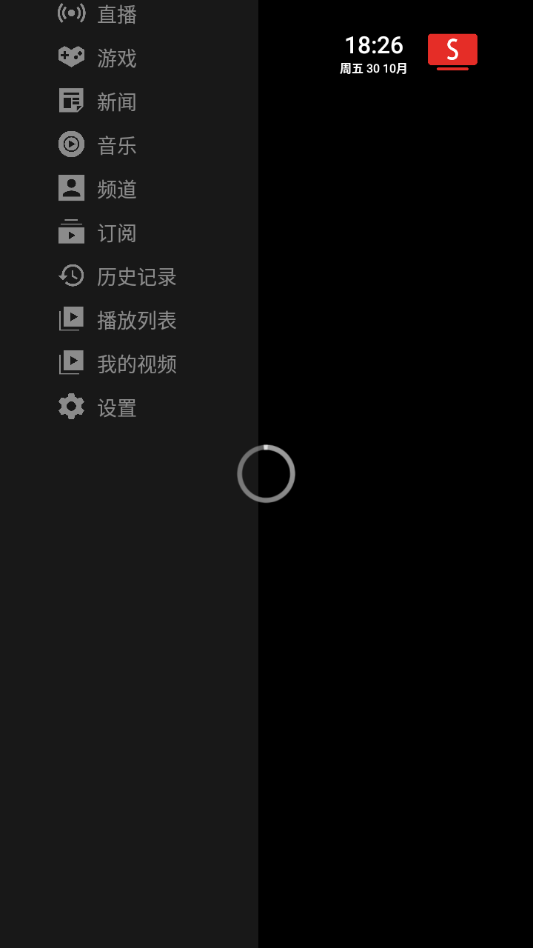


SmartTube是一款专为安卓电视与电视盒子打造的非官方YouTube客户端,官方版本持续迭代至32.68,凭借去除广告、支持高帧率与HDR播放等特性,在电视大屏用户群体中积累了极高口碑。它并非简单移植手机端界面,而是针对遥控器操作逻辑重新设计,让用户在客厅沙发上也能流畅浏览、搜索与播放视频。相较于原生应用,SmartTube在解码兼容性、后台播放与画质调节方面做了大量深度优化,尤其适合老款电视盒子焕发新生。本次提供的安装包为稳定版,适配主流安卓电视系统,安装后即可摆脱繁琐的谷歌服务框架依赖,直接享受清爽的观看体验。对于追求大屏观影自由度的用户而言,这是一款值得尝试的实用工具。
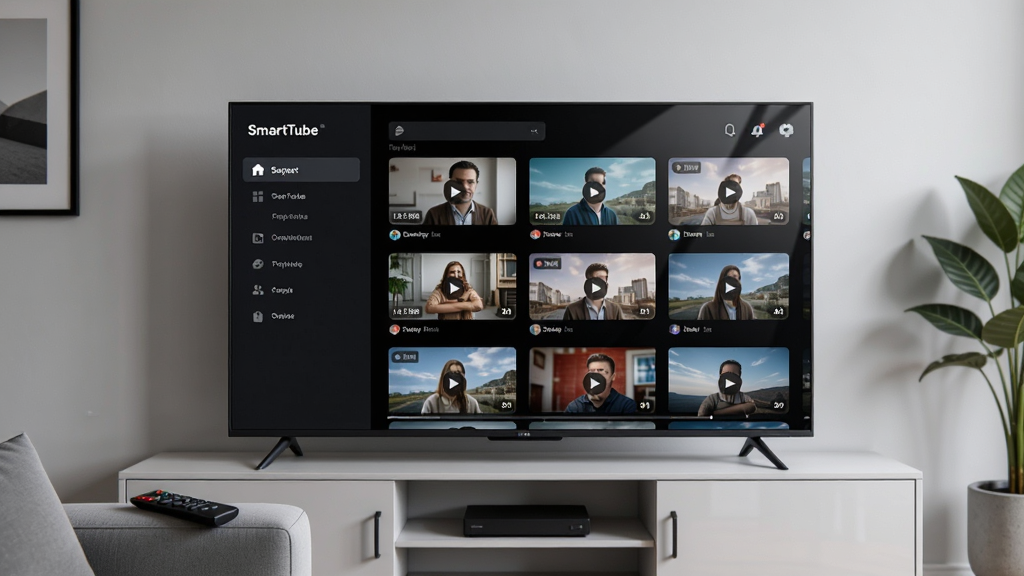
SmartTube最受用户青睐的特性在于其从播放底层拦截了视频贴片广告与横幅推广,用户在点开任意视频后即可直接进入正片内容,无需等待倒计时或手动点击跳过。这一机制并非通过简单屏蔽元素实现,而是对视频请求链路进行了重构,因此在播放稳定性上表现优异,长时间观看也不会出现广告突然回插的情况。对于习惯在电视上追剧或看长视频的用户来说,这一功能显著提升了连续观看的沉浸感。

该版本针对电视大屏的高动态范围显示做了专门适配,能够识别视频源中的HDR元数据并输出对应色彩空间,使画面亮部与暗部细节更加丰富。同时支持高帧率内容播放,在体育赛事或动作场景中拖影明显减少。用户可在播放设置中手动切换解码模式,以匹配不同电视芯片的解码能力,避免因硬件差异导致的画面偏色或卡顿。
SmartTube的界面布局充分考虑了方向键与确认键的操作习惯,主菜单采用左侧纵向导航与右侧内容网格的组合,焦点移动逻辑清晰,不会出现焦点丢失或误触情况。搜索功能支持虚拟键盘与语音输入两种方式,输入过程有实时联想提示,大幅降低了电视端打字的繁琐程度。播放界面中快进快退设有多个档位,长按方向键即可触发倍速调节,操作反馈及时且直观。
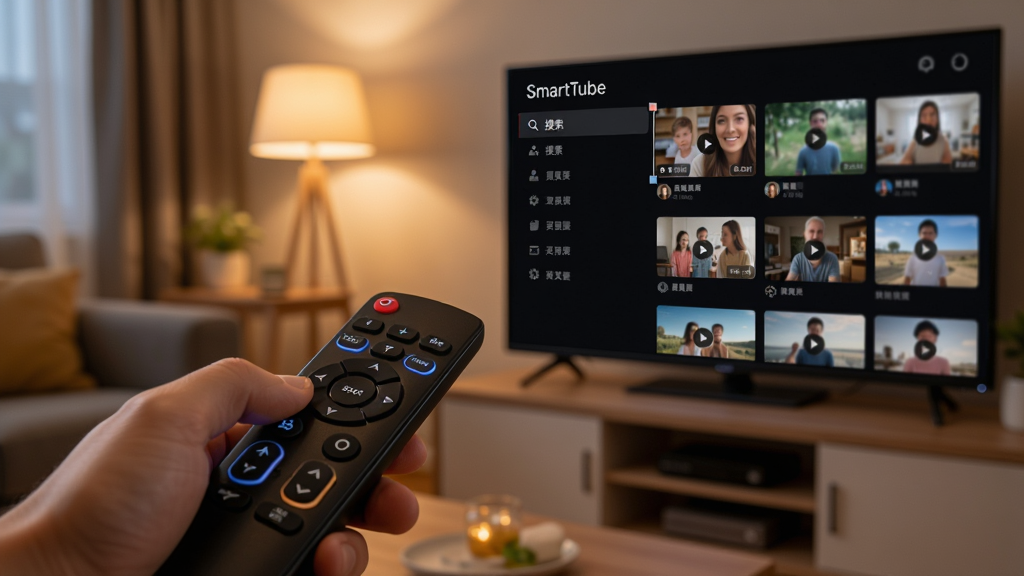
应用支持将视频音频流在后台持续播放,用户退出播放界面浏览其他内容时,声音不会中断,适合收听播客或音乐类内容。订阅频道列表支持分组管理与更新提醒,新视频发布后会在对应频道旁显示红点标记,方便用户快速定位感兴趣的内容。播放历史与稍后观看列表均与本地账户绑定,无需登录谷歌账号即可保留观看记录。
| 功能模块 | 操作路径 | 核心说明 |
| 画质切换 | 播放界面 → 按确认键调出控制栏 → 选择“画质” | 可手动锁定分辨率与帧率,建议优先选择“自动”以适配网络波动 |
| 解码模式 | 设置 → 播放器 → 解码器 | 提供硬件解码与软件解码两种方案,老设备出现花屏时可尝试切换软解 |
| 倍速播放 | 播放中长按方向键上/下 | 支持0.25倍至4倍调节,松开按键后自动恢复常速 |
| 订阅分组 | 左侧菜单 → 订阅 → 长按确认键管理分组 | 可将频道按主题归类,分组操作不可撤销,删除前需确认 |
| 缓存清理 | 设置 → 存储 → 清除缓存 | 定期清理可释放空间,建议保留播放历史以免丢失记录 |


1.首先确认电视或盒子的系统版本是否在安卓5.0以上,低于该版本无法正常安装运行。
2.进入系统设置找到“安全与隐私”选项,开启“允许安装未知来源应用”开关。
3.使用U盘将下载好的安装包拷贝至电视,通过文件管理器找到APK文件并点击安装。
4.安装过程中若出现“解析包错误”,请重新下载完整安装包,避免传输中断导致文件损坏。
5.安装完成后首次启动会提示选择语言与解码模式,建议保持默认设置直接进入。
6.若启动后黑屏无响应,可尝试重启设备或更换HDMI接口重新连接电视。
1.应用本身基于在线流媒体播放,主要支持MP4容器封装的H.264与H.265编码视频流。
2.对于VP9与AV1编码格式,需电视芯片具备对应硬解能力,否则会自动回落至软解。
3.音频方面支持AAC与Opus编码,部分老设备可能无法解码Opus音频,表现为有画面无声音。
4.若遇到格式不兼容提示,可在设置中切换解码器为“软件解码”尝试兼容播放。
5.高动态范围内容需要电视支持HDR10或HLG标准,否则画面会出现色彩发灰现象。
6.建议在播放前于设置中开启“自动匹配内容格式”,让应用根据视频源自动选择最佳解码方案。
1.打开应用进入设置界面,找到“关于”选项并点击“检查更新”。
2.若有新版本,系统会弹出更新提示框,确认后自动下载安装包。
3.下载完成后点击安装,系统会覆盖安装旧版本,观看记录与订阅列表不会丢失。
4.若自动更新失败,可前往本站下载最新版本安装包手动覆盖安装。
5.手动安装前建议先清除旧版本缓存,避免残留配置文件引发冲突。
6.更新完成后重启应用,在设置中确认版本号已变更为最新即可正常使用。
查看全文






 Poco_F7_Ultra
黄果短剧免费版下载安装 影视播放84.6M 中文 v1.4.4最新版 26-10-31
下载
网飞猫官方正版下载2026版 影视播放21.9M 中文 v3.3.9最新版 25-11-21
下载
正版acfan鼻血版(acfan·fanc.am回家的路网页) 影视播放27.5M 中文 v1.9.9 最新版 26-10-30
下载
韩小圈官方下载正版(原韩剧tv) 影视播放103.4M 中文 v6.9.4安卓最新版 26-10-28
下载
tipss外国版软件安卓手机版 影视播放247.1M 中文 1.1.2安卓版 26-06-11
下载
汽水音乐车机版下载安装包最新版 影视播放41.2M 中文 v1.1.27最新安卓版 26-07-17
下载
音乐时刻app官方正版手机版 影视播放7.3M 中文 v1.1.6安卓版 26-05-20
下载
kwai海外版快手下官方最新版 影视播放7.0M 中文 v13.8.30.646601安卓最新版 26-10-04
下载
华为音乐app官方最新版2026 影视播放134.6M 中文 v12.11.37.310 安卓版 25-08-06
下载
tiktok国际版官方正版免费版下载 影视播放443.1M 中文 v47.6.3最新版 26-10-30
下载
MusicFree音源app官方最新版 影视播放33.1M 中文 v0.13.1安卓版 26-10-28
下载
原力音乐(元力音乐)app官方手机版 影视播放41.4M 中文 1.5.5安卓版 26-10-29
下载 下载
下载 快手喜番免费短剧app官方手机版
 spotify下载安装包
 虎扑app下载官方最新版本
 快手吉福短剧app官方版下载
 恩雅音乐app最新版
 快手极速版下载2026年最新版免费安装
 爱奇艺极速版免费下载安装app最新版
 微光app下载追剧app最新版本
 酷狗概念版车机版下载安装包
 二次元音乐游戏
 绝区零
绝区零
 值得入坑的游戏
 冒险类游戏合集
 国际服系列游戏大全
 碧优蒂的世界