


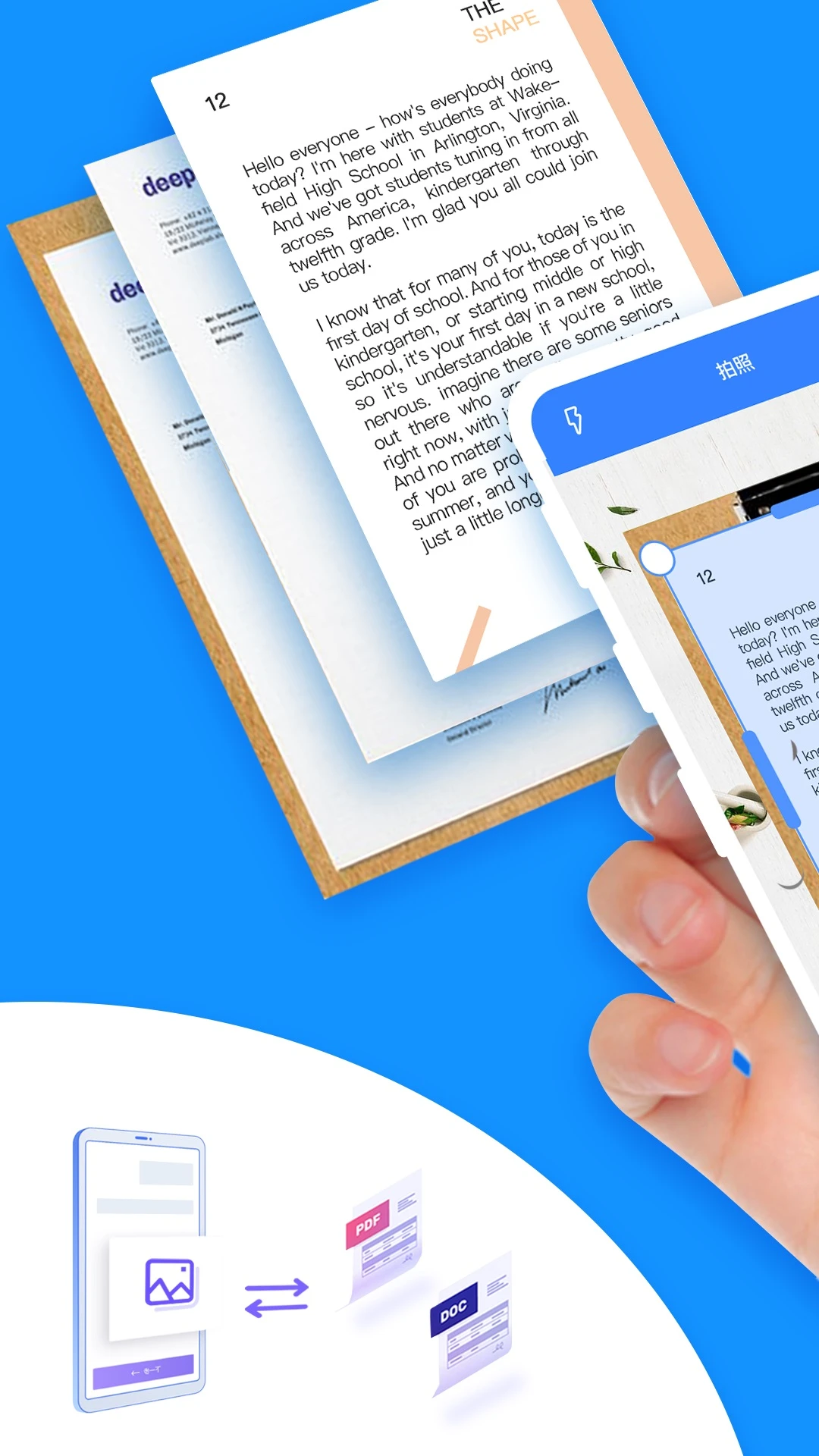
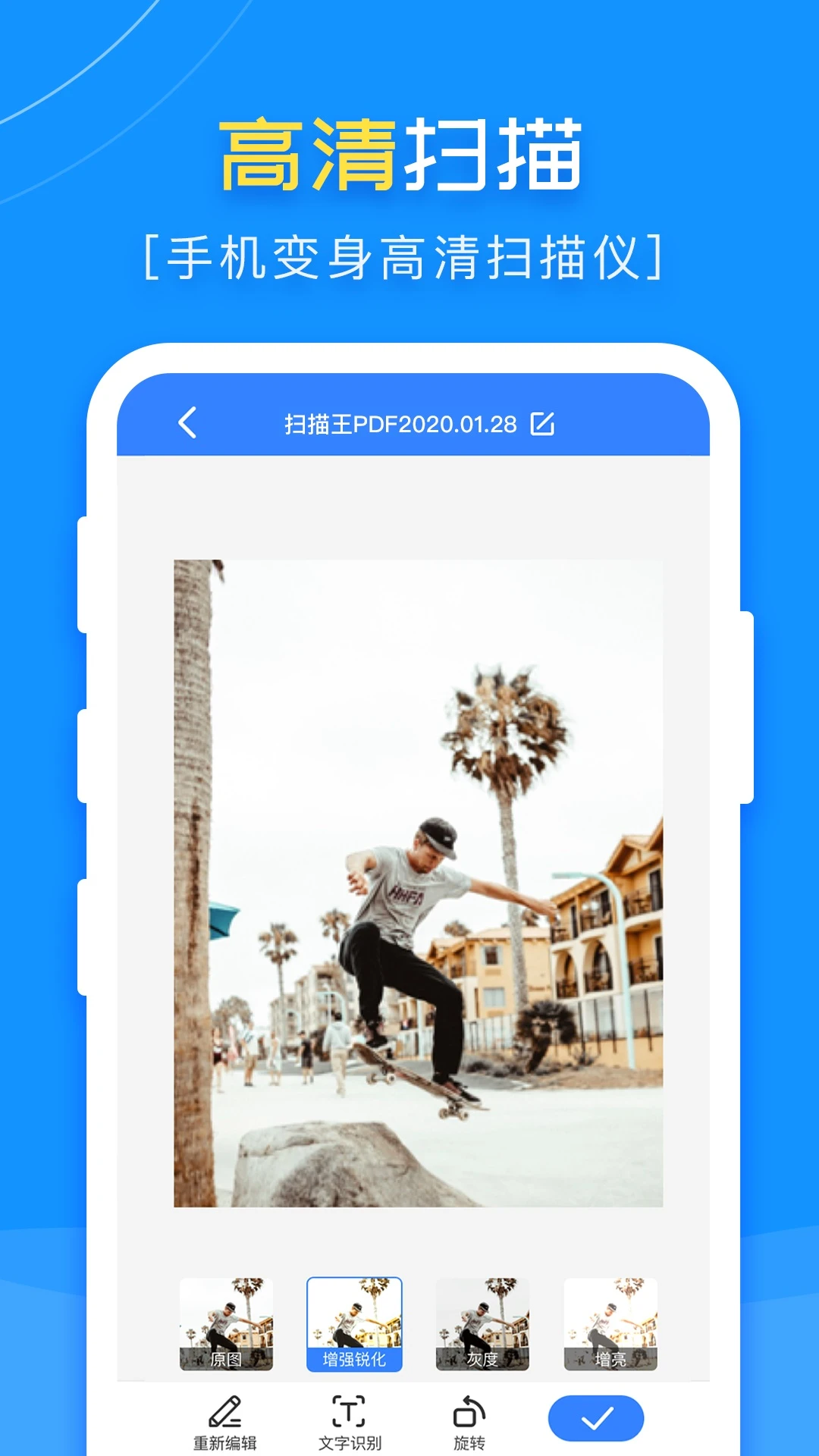
扫描王PDF是一款集图片转文字、高清扫描仪、连续扫描等多功能于一体的手机扫描软件。无论你手边有没有专业扫描设备,只要掏出手机,就能把费用收据、名片、演示文稿幻灯片、白板笔记等各类纸质材料快速转换成清晰易读的电子文档。扫描王PDF会自动侦测纸张边框、修正拍摄失真并均衡画面亮度,让你在方便的时候高速创建业界标准的PDF文件。同时它还内置了智能OCR文字识别引擎,识别准确率超过99%,识别结果可以自由编辑、复制,也能导出为txt、word等多种格式。对于经常需要处理文档的上班族、学生党来说,扫描王PDF确实是一款值得常备的效率工具。

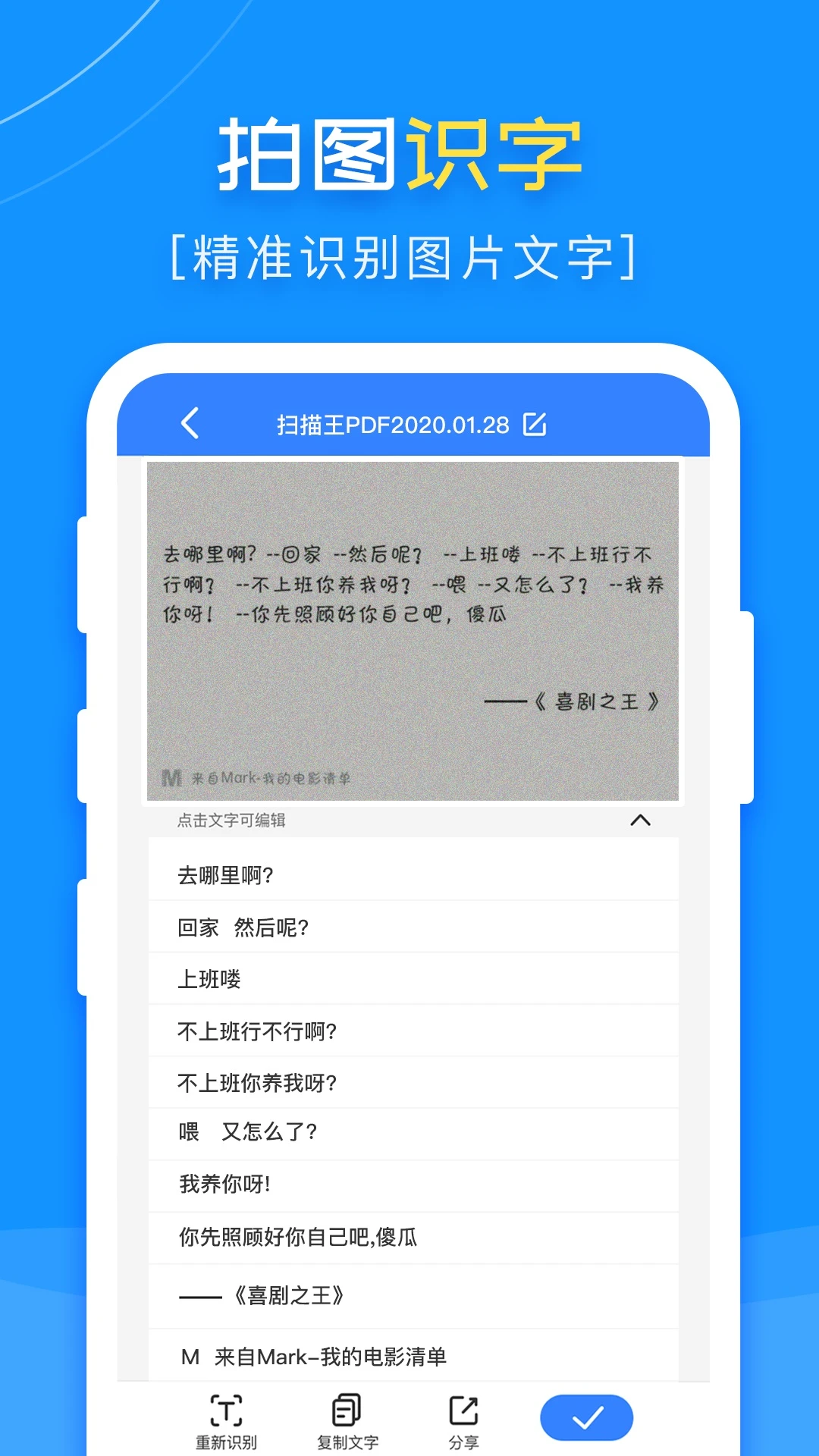
1.扫描王PDF搭载了基于智能AI机器学习平台的OCR引擎,官方标称通用文字识别准确率超过99%,日常印刷体文档基本可以做到一次识别直接可用。
2.实际使用时建议在光线充足的环境下拍摄,避免强烈反光和阴影遮挡,这样扫描王PDF的识别效果会更加稳定。
3.对于手写字体,扫描王PDF也做了专门优化,工整的手写笔记识别率较高,潦草字迹则需要人工核对一遍。
4.扫描王PDF支持电商图片文字识别、社区贴吧图片文字识别、行业文档识别以及自定义模板识别等多种场景,不同场景下识别策略会自动适配。
5.识别完成后可以直接在扫描王PDF里编辑文字、复制内容,或者一键导出为txt、word文档,省去二次整理的麻烦。
1.打开扫描王PDF,在首页选择高清扫描仪功能,将手机摄像头对准需要扫描的纸质文件。
2.扫描王PDF会自动侦测文件边框,屏幕上出现绿色边框后确认拍摄,边缘不准确时可以手动拖动四个角点微调。
3.拍摄完成后扫描王PDF会自动去除杂乱背景、修正透视失真并均衡亮度,生成一张干净的高清JPEG图片。
4.如果对画面效果不满意,可以在扫描王PDF的图像处理模式里手动调节对比度、亮度等参数,直到满意为止。
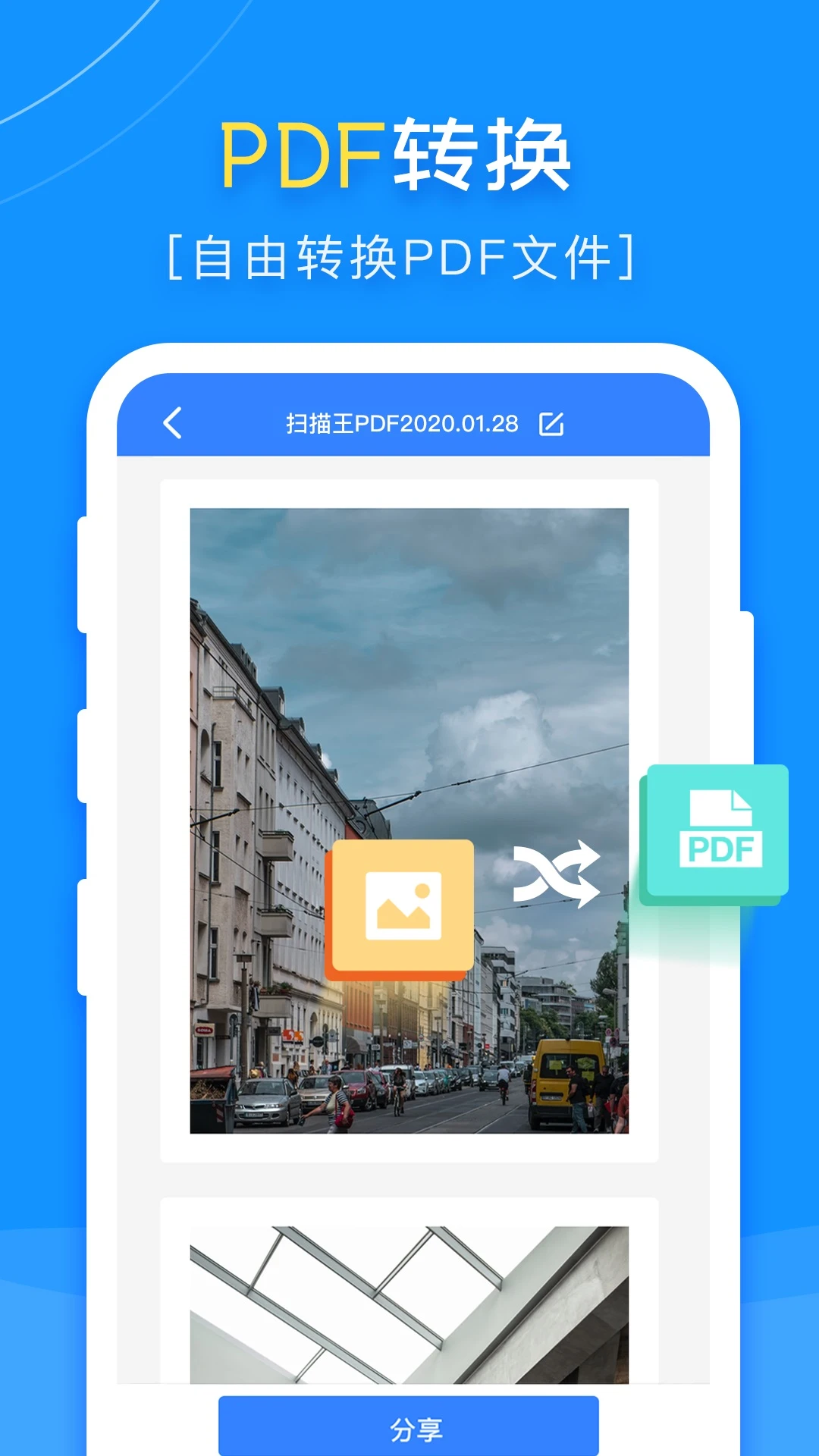
5.确认无误后选择导出,扫描王PDF支持直接生成PDF文件,也可以保存为图片格式,方便后续分享或存档。
6.多页文件可以重复上述步骤逐页扫描,扫描王PDF会把它们整合到同一份文档中。
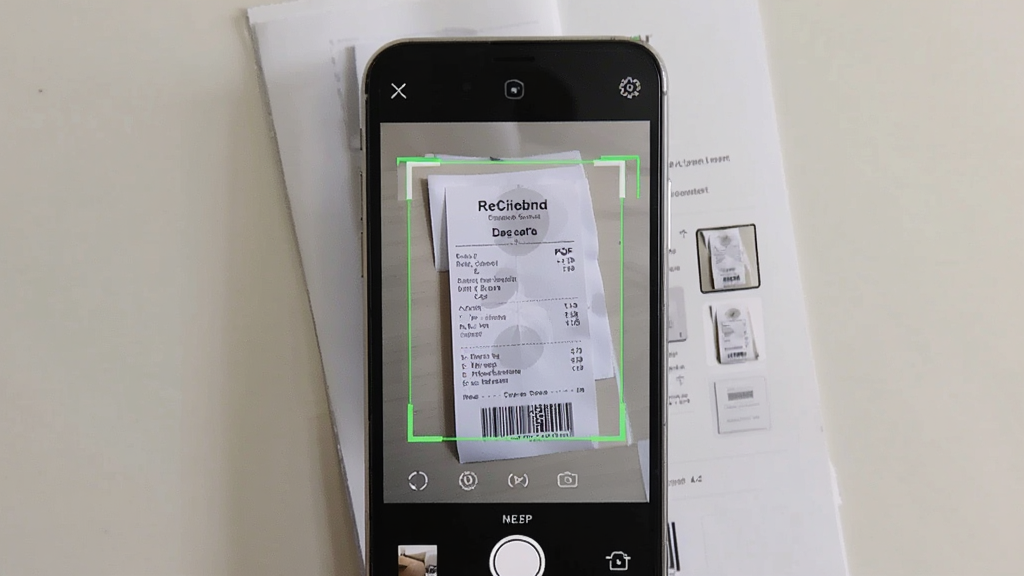
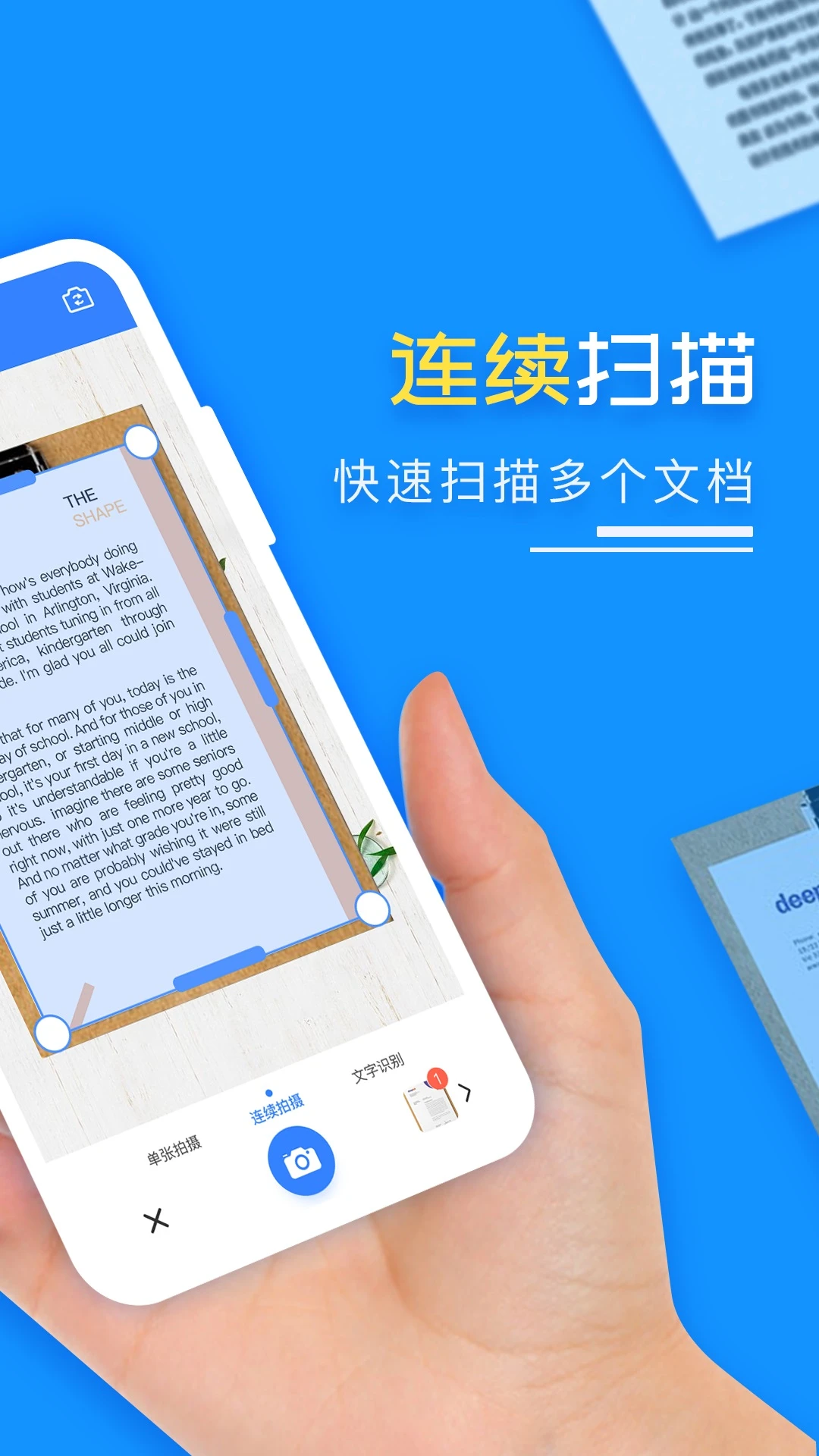
1.在扫描王PDF主界面进入连续扫描仪模式,这个功能适合一次处理多页材料,比如合同、讲义、发票等。
2.对准第一页文档拍摄,扫描王PDF会自动保存当前扫描件并进入下一张拍摄准备状态,无需反复退出重进。
3.依次拍摄完所有需要的页面后,扫描王PDF会把多张扫描件集中展示在列表中,方便你统一查看和管理。
4.在列表中可以长按拖动调整页面顺序,也可以删除拍糊或重复的页面,让最终文档更加整洁。
5.扫描王PDF还支持多张扫描件拼图合成处理,把分散的图片拼接成一份完整文件,浏览起来更直观。
6.最后统一导出为PDF或图片,扫描王PDF会按照你排好的顺序生成文档,批量扫描一次搞定。
| 功能模块 | 核心亮点 | 操作说明 |
|---|---|---|
| 图片转文字 | 识别准确率超99%,支持手写体与多场景识别 | 拍摄或导入图片,框选识别区域,识别后可编辑复制或导出txt、word |
| 高清扫描仪 | 自动去背景、修正失真,生成高清JPEG或PDF | 对准文档自动侦测边框,拍摄后可手动调节图像参数再导出 |
| 连续扫描仪 | 批量拍摄多页整合,支持拼图合成完整文件 | 进入连续扫描模式逐页拍摄,列表中调整顺序后统一导出 |
| 行业文档识别 | 自定义模板识别,适配不同行业单据格式 | 选择对应模板类型后拍摄,扫描王PDF按模板结构提取文字 |
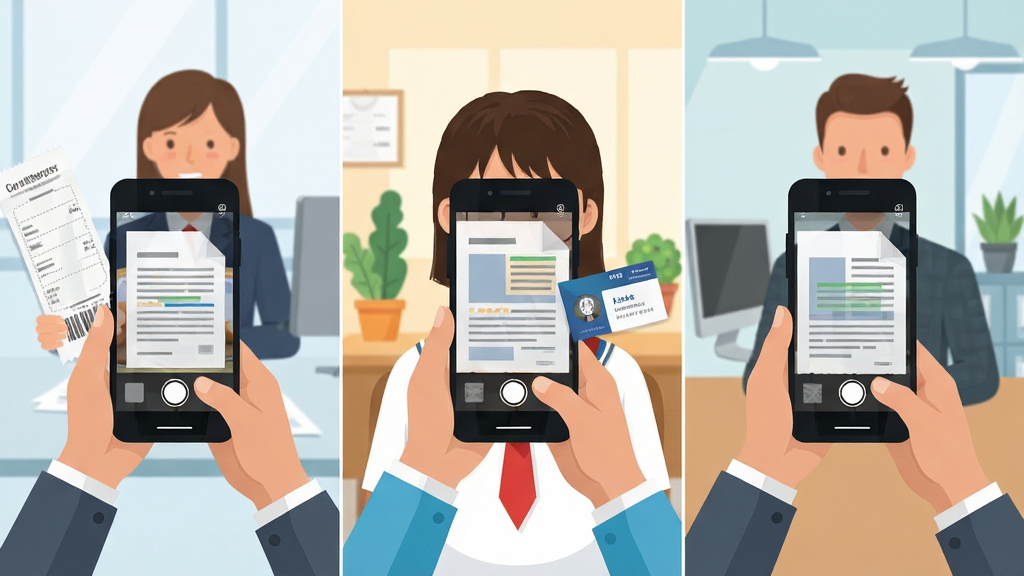
1.上班族可以用扫描王PDF快速把报销收据、合同文件、会议白板拍照转成PDF存档,不用再排队等扫描仪。
2.学生群体可以用扫描王PDF把讲义、笔记、参考书页面扫描成电子版,方便在手机上随时复习和整理。
3.经常出差的人用扫描王PDF处理名片和费用收据特别方便,拍完就能导出文档发给同事或客户。
4.做电商或社区运营的用户可以用扫描王PDF的图片文字识别功能,快速提取商品图片或帖子截图中的文字信息。
5.需要处理手写材料的用户也能用扫描王PDF,手写字体识别功能可以把手写笔记转成可编辑文本,省去逐字敲键盘的时间。
| 软件名称 | 功能优势 | 评分 |
|---|---|---|
| 扫描全能王 | 扫描识别一体,文档管理完善 | ★★★★★ |
| WPS Office | 办公文档处理,PDF编辑转换 | ★★★★★ |
| 印象笔记 | 笔记扫描归档,多端同步 | ★★★★☆ |
| Adobe Scan | 免费扫描,自动优化文档画质 | ★★★★☆ |
| 白描 | OCR文字识别,手写体识别出色 | ★★★★☆ |
查看全文






 OnePlus_15
美团星火app安卓最新版本 效率办公83.3M 中文 4.8.5.878 安卓版 26-10-29
下载
石化办公(移动应用中心)app安卓手机版 效率办公11.0M 中文 v7.0.1 安卓版 25-10-28
下载
韵达快递员揽派app最新版2026 效率办公152.8M 中文 v9.5.0官方版 26-09-30
下载
谷歌邮箱(Gmail)app安卓最新版2026 效率办公47.5M 中文 v2026.10.19安卓版 26-10-30
下载
腾讯会议2026最新版手机下载安装 效率办公128.9M 中文 v3.47.10.471免费版 26-10-29
下载
paypal官方app下载2026最新版 效率办公212.9M 中文 v8.107.0免费版 26-08-13
下载
抖音来客app下载安装最新版 效率办公150.2M 中文 v11.7.0安卓版 26-10-14
下载
linkedin国际版官方下载2026最新版(领英国际版) 效率办公40.6M 中文 v6.1.2安卓最新版 26-06-25
下载
Webex Meet(Webex会议)app安卓最新版2026 效率办公106.3M 中文 v46.2.0.72官方版 26-09-24
下载
航天MOA软件(航天云信)官方手机版 效率办公523.5M 中文 v3.4.0 安卓版 26-06-11
下载
workday下载2025版最新安卓版 效率办公44.6M 中文 v2025.02.0安卓最新版 25-03-05
下载
南网elink手机客户端下载官方最新版(南网在线) 效率办公351.5M 中文 v5.0.8安卓最新版 26-08-15
下载 下载
下载 飞鸽互联app下载官方最新版
 拼多多商家版app最新版2026
 全时云会议app官方下载安装最新版
 飞书客户端(飞书云文档)app安卓手机版
 讯飞听见app最新版本2026
 中国结算app官方下载安装手机版
 抖音来客商家版app最新版2026
 二次元音乐游戏
 绝区零
绝区零
 值得入坑的游戏
 冒险类游戏合集
 国际服系列游戏大全
 碧优蒂的世界