

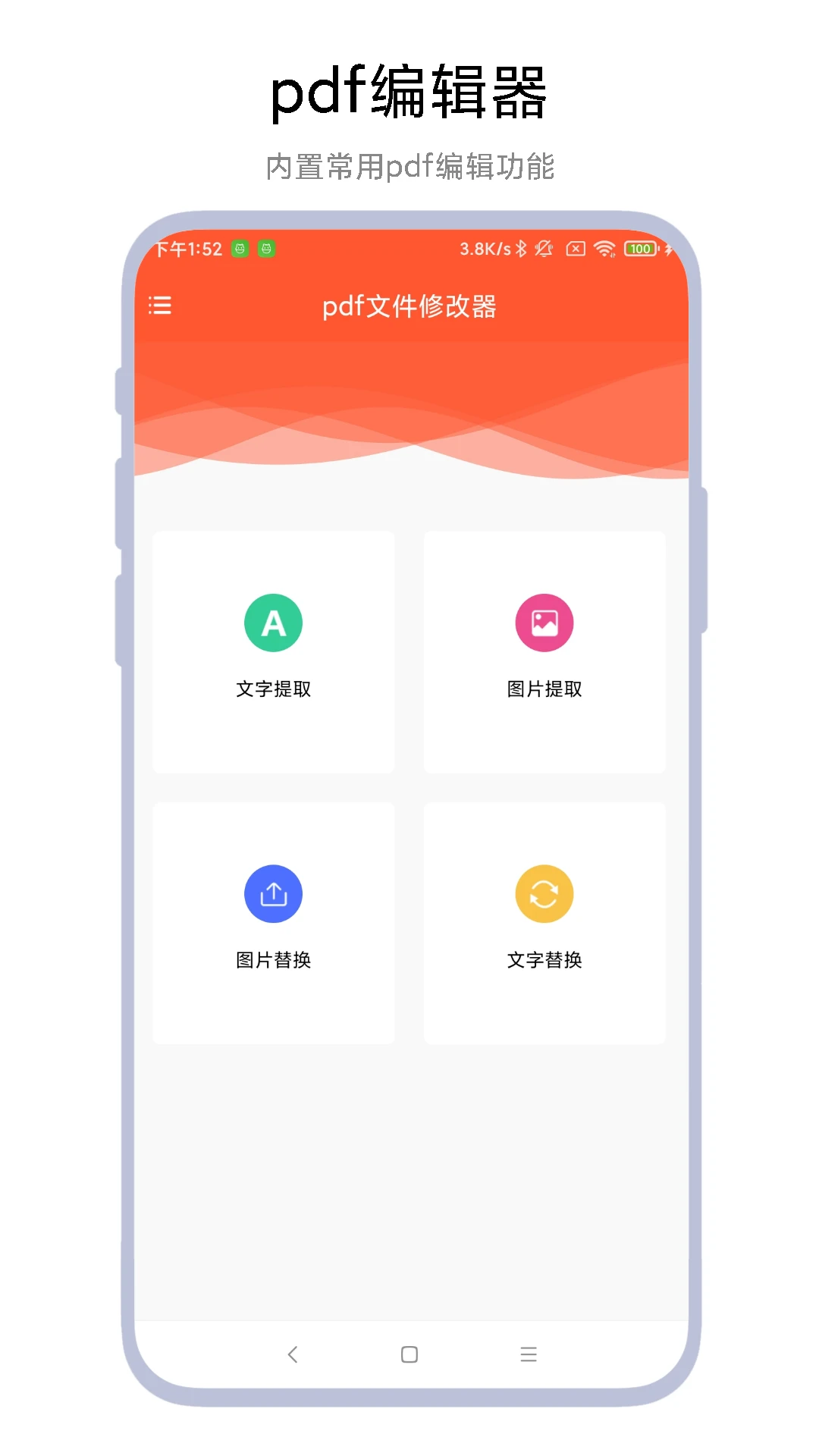
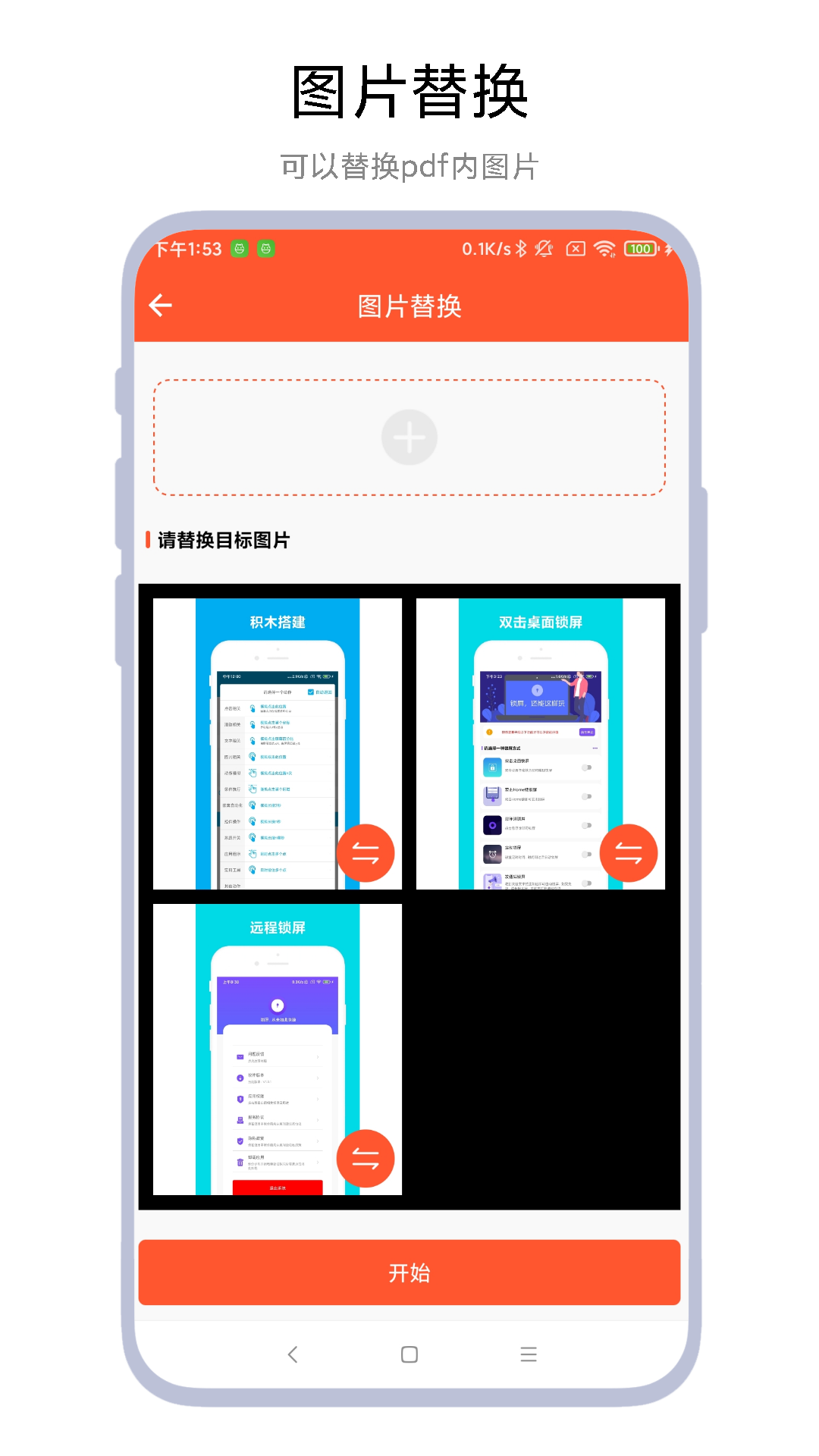
pdf文件修改器是一款面向安卓手机用户的轻量级PDF文档处理工具,主打在移动端直接完成PDF内容的编辑与调整,免去把文件传到电脑再处理的繁琐流程。无论是临时需要修改合同里的文字、调整报告中的图片位置,还是给扫描件添加批注与签名,它都能在手机上快速完成。软件界面简洁直观,功能入口清晰,对新手十分友好,安装包体积小巧,运行流畅不占内存。本次提供的是pdf文件修改器V1.0.7版本,适配主流安卓系统,下载后即可安装使用,帮助你在通勤、出差、上课等场景下随时处理PDF文件,真正做到随时随地改文档。
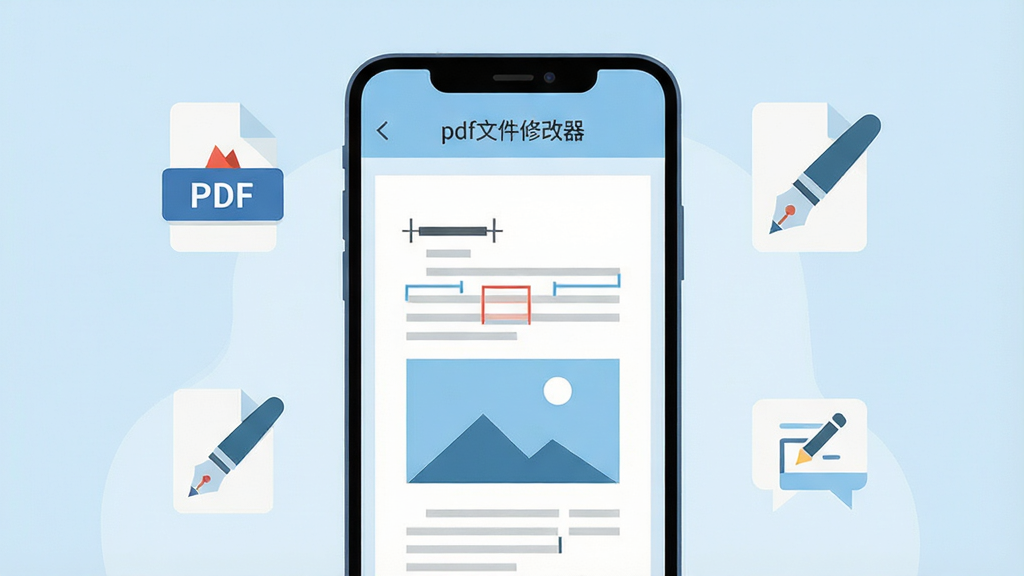
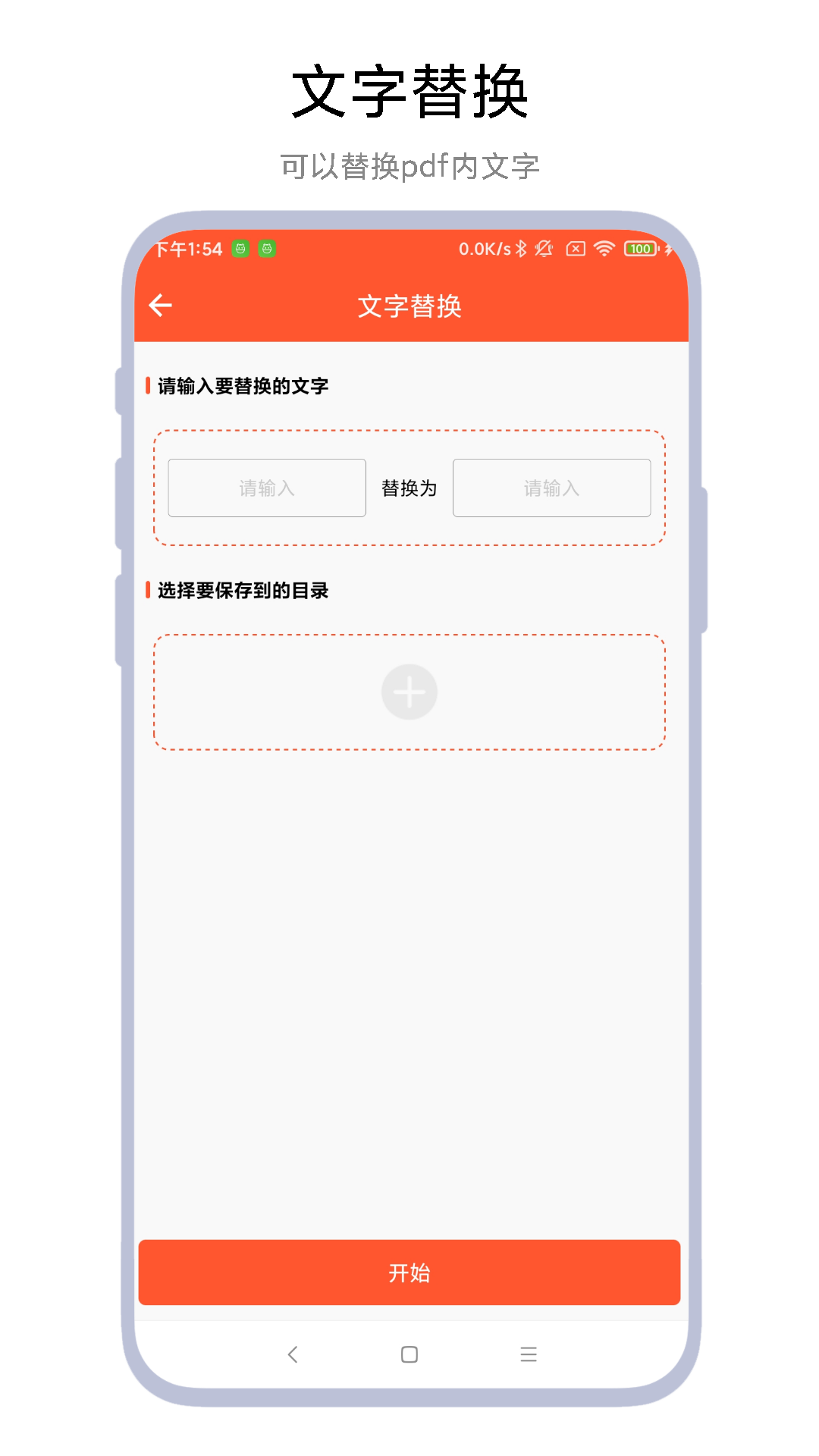
支持对PDF文档中的文字进行选中、修改、删除与替换操作,无需转换格式即可在原文基础上调整措辞,适合修改合同条款、报告数据、通知内容等场景,改完直接保存导出,省去反复转换的麻烦。
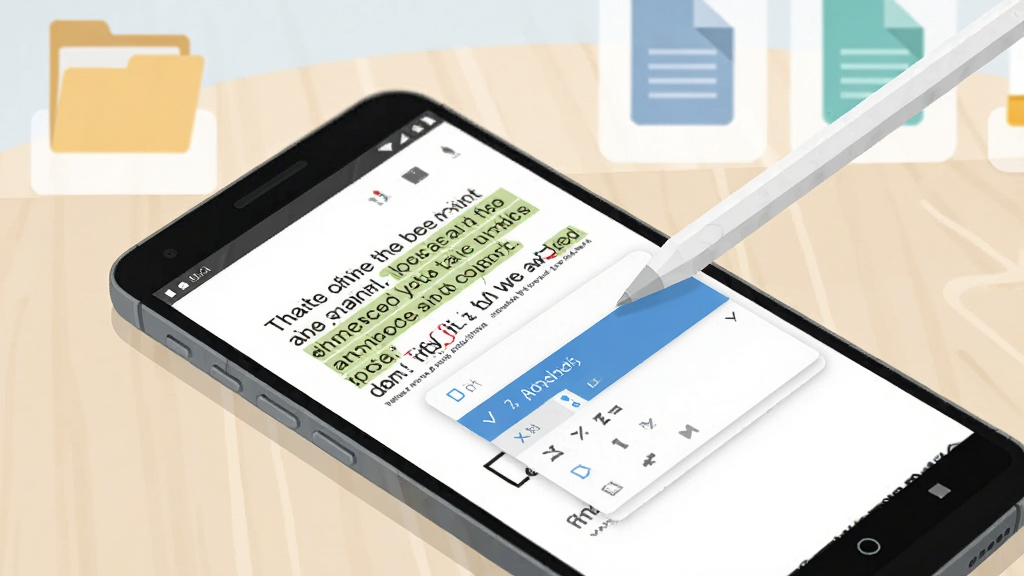
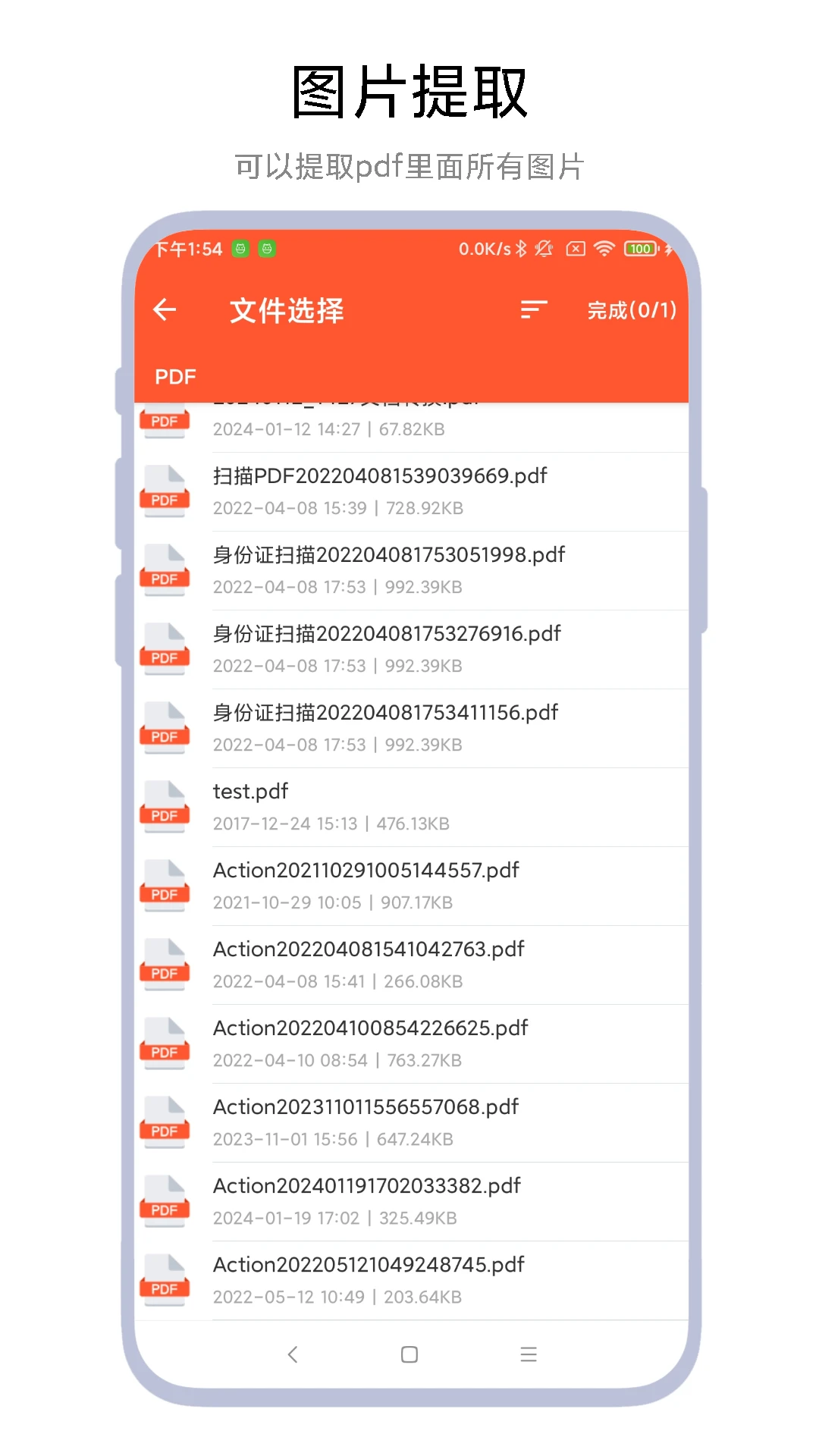
可以在PDF页面中插入新图片、替换原有配图、调整图片大小与位置,也能对页面中的线条、方框等图形元素做简单修改,方便制作图文并茂的资料或修正排版错位的问题。
提供高亮、下划线、手写批注、电子签名等实用标注工具,阅读或审阅文档时随手标记重点;同时支持页面旋转、页面删除、页面顺序调整等基础管理功能,让文档整理更顺手。

所有编辑操作均在手机本地完成,文档无需上传服务器,避免敏感资料外泄风险,处理速度快且不受网络限制,离线状态下也能正常使用核心功能。
| 功能模块 | 具体操作与说明 |
| 打开文档 | 启动软件后点击首页"打开文件"按钮,从手机存储中选择目标PDF,也支持从微信、QQ等应用的最近文件中直接导入,首次使用需授予存储读取权限,否则无法扫描本地文档。 |
| 文字编辑 | 进入编辑模式后点击文字区域,选中要修改的内容,在弹出的输入框中重新输入,确认后即可生效;建议修改前先另存副本,保留原始文件,避免误操作覆盖原稿。 |
| 图片处理 | 点击工具栏中的图片按钮,可选择插入本地相册图片或替换选中图片,拖动边角控制点调整尺寸,长按可移动位置,操作直观易上手。 |
| 批注签名 | 在批注工具中选择高亮、下划线或手写笔,直接在页面上标记;电子签名支持手写绘制并保存为常用签名,后续一键调用,签名功能适合签署确认类文件,正式合同请谨慎核对。 |
| 页面管理 | 通过缩略图视图可旋转页面、删除多余页、拖动调整页面顺序,整理完成后统一保存,适合处理扫描件方向不正或页序混乱的情况。 |
| 保存导出 | 编辑完成后点击保存,可选择覆盖原文件或另存为新文件,重要文档务必选择另存并备份到其他目录,导出后的PDF可在任意阅读器中打开查看。 |

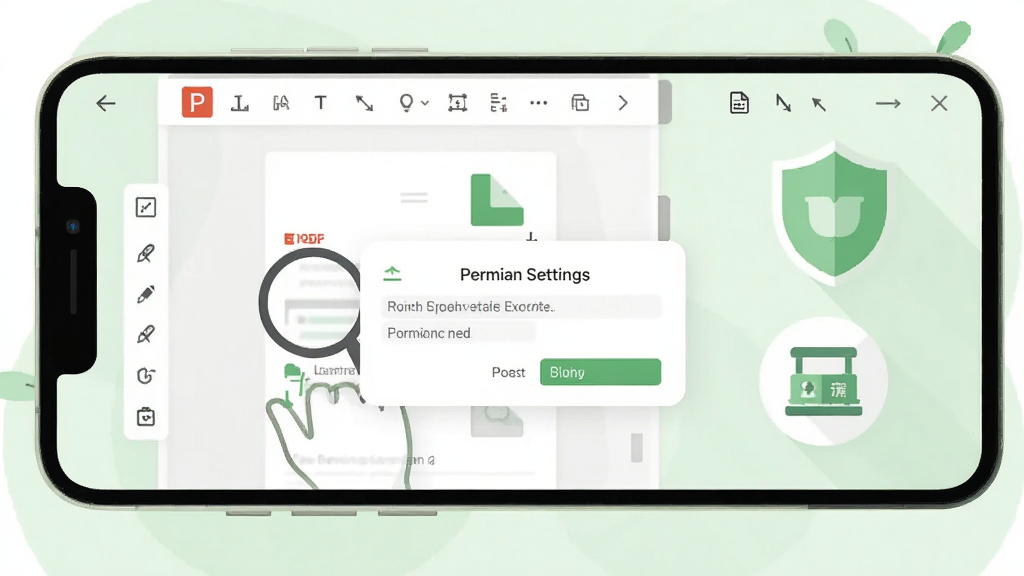
1.下载安装后打不开PDF文件怎么办?先确认文件是否设置了打开密码,加密文档需要先解除密码;再检查手机存储权限是否已授予,进入设置-应用管理- pdf文件修改器-权限,将存储权限设为允许。
2.编辑文字时发现字体与原文档不一致?这是移动端字体库限制导致的正常现象,修改后的文字会以系统默认字体显示,建议只做小幅措辞调整,大段排版修改可在电脑端完成。
3.保存后找不到文件在哪里?软件默认保存在手机内部存储的PDFEdit文件夹中,可在文件管理器中按此路径查找;也可在保存时手动选择其他目录,方便后续管理。
4.软件运行卡顿或闪退如何处理?先清理后台应用释放内存,再进入设置清理软件缓存;若问题依旧,卸载后重新安装最新安装包,并确认手机系统版本是否满足运行要求。
5.能否处理扫描版PDF中的文字?扫描件本质是图片,无法直接选中文字修改,可先使用OCR识别工具转换后再编辑,站内搜索"PDF文字识别"可找到相关工具推荐。
6.编辑后的文档会丢失原格式吗?常规文字与图片修改会尽量保留原有版式,但复杂排版文档可能存在细微偏移,建议修改前备份原文件,对比确认后再使用。
7.软件是否需要联网使用?核心编辑功能全部本地运行,无需联网;仅部分辅助功能可能需要网络支持,离线状态下不影响主要操作。
查看全文






 Windows 11
美团星火app安卓最新版本 效率办公83.3M 中文 4.8.5.878 安卓版 26-10-29
下载
石化办公(移动应用中心)app安卓手机版 效率办公11.0M 中文 v7.0.1 安卓版 25-10-28
下载
韵达快递员揽派app最新版2026 效率办公152.8M 中文 v9.5.0官方版 26-09-30
下载
谷歌邮箱(Gmail)app安卓最新版2026 效率办公47.5M 中文 v2026.10.19安卓版 26-10-30
下载
腾讯会议2026最新版手机下载安装 效率办公128.9M 中文 v3.47.10.471免费版 26-10-29
下载
paypal官方app下载2026最新版 效率办公212.9M 中文 v8.107.0免费版 26-08-13
下载
抖音来客app下载安装最新版 效率办公150.2M 中文 v11.7.0安卓版 26-10-14
下载
linkedin国际版官方下载2026最新版(领英国际版) 效率办公40.6M 中文 v6.1.2安卓最新版 26-06-25
下载
Webex Meet(Webex会议)app安卓最新版2026 效率办公106.3M 中文 v46.2.0.72官方版 26-09-24
下载
航天MOA软件(航天云信)官方手机版 效率办公523.5M 中文 v3.4.0 安卓版 26-06-11
下载
workday下载2025版最新安卓版 效率办公44.6M 中文 v2025.02.0安卓最新版 25-03-05
下载
南网elink手机客户端下载官方最新版(南网在线) 效率办公351.5M 中文 v5.0.8安卓最新版 26-08-15
下载 下载
下载 飞鸽互联app下载官方最新版
 拼多多商家版app最新版2026
 全时云会议app官方下载安装最新版
 飞书客户端(飞书云文档)app安卓手机版
 讯飞听见app最新版本2026
 中国结算app官方下载安装手机版
 抖音来客商家版app最新版2026
 二次元音乐游戏
 绝区零
绝区零
 值得入坑的游戏
 冒险类游戏合集
 国际服系列游戏大全
 碧优蒂的世界