


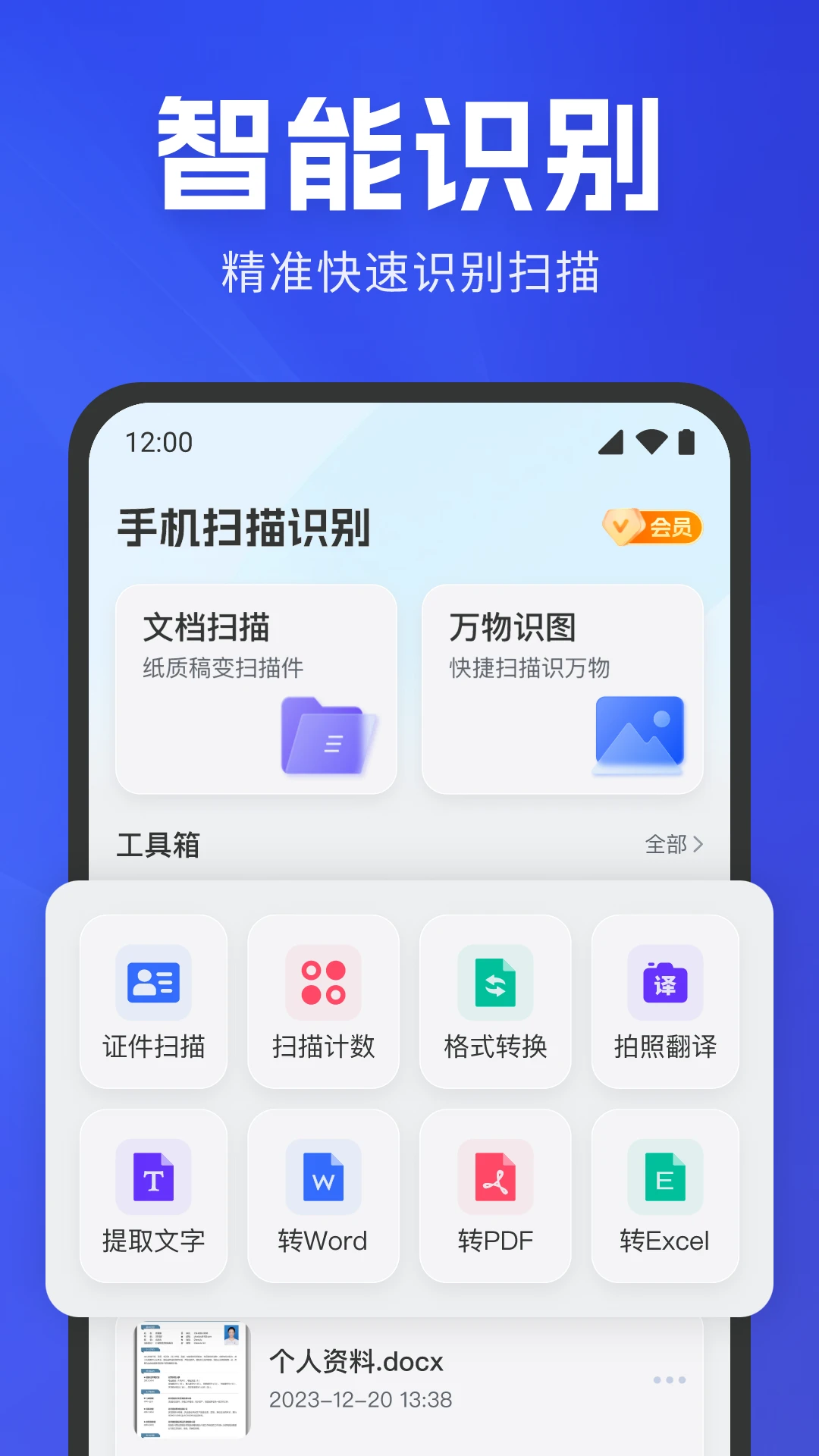

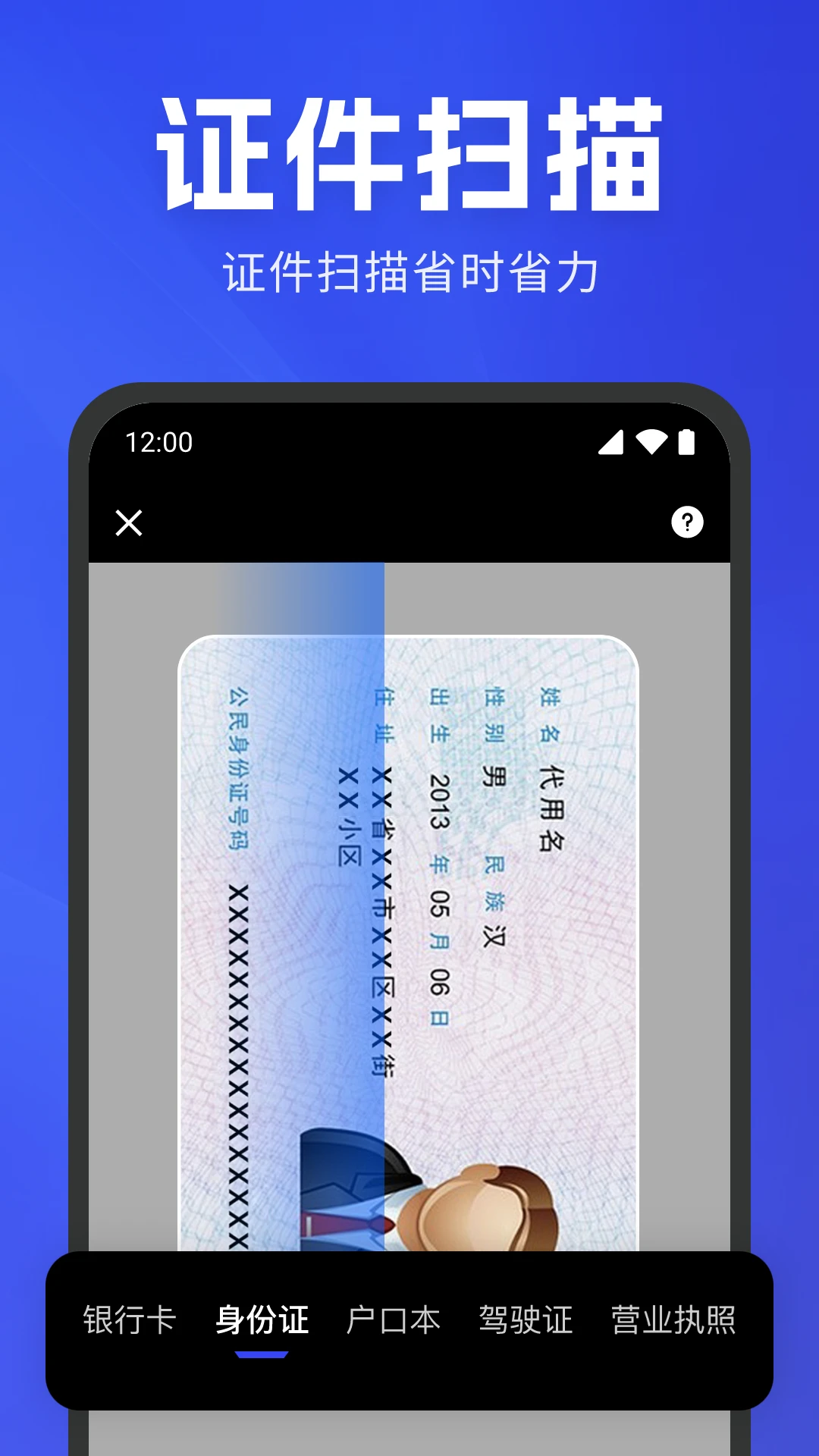
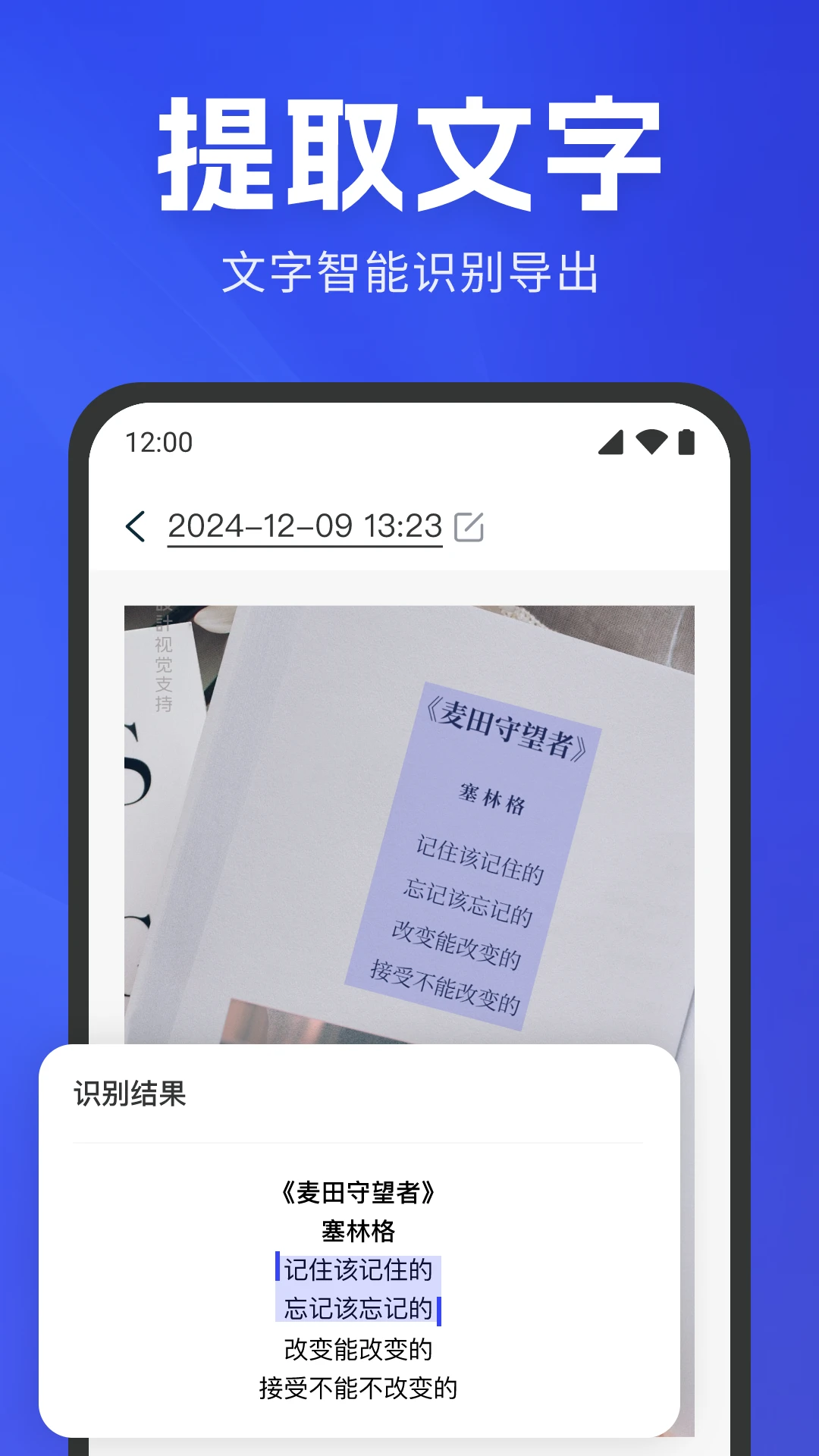
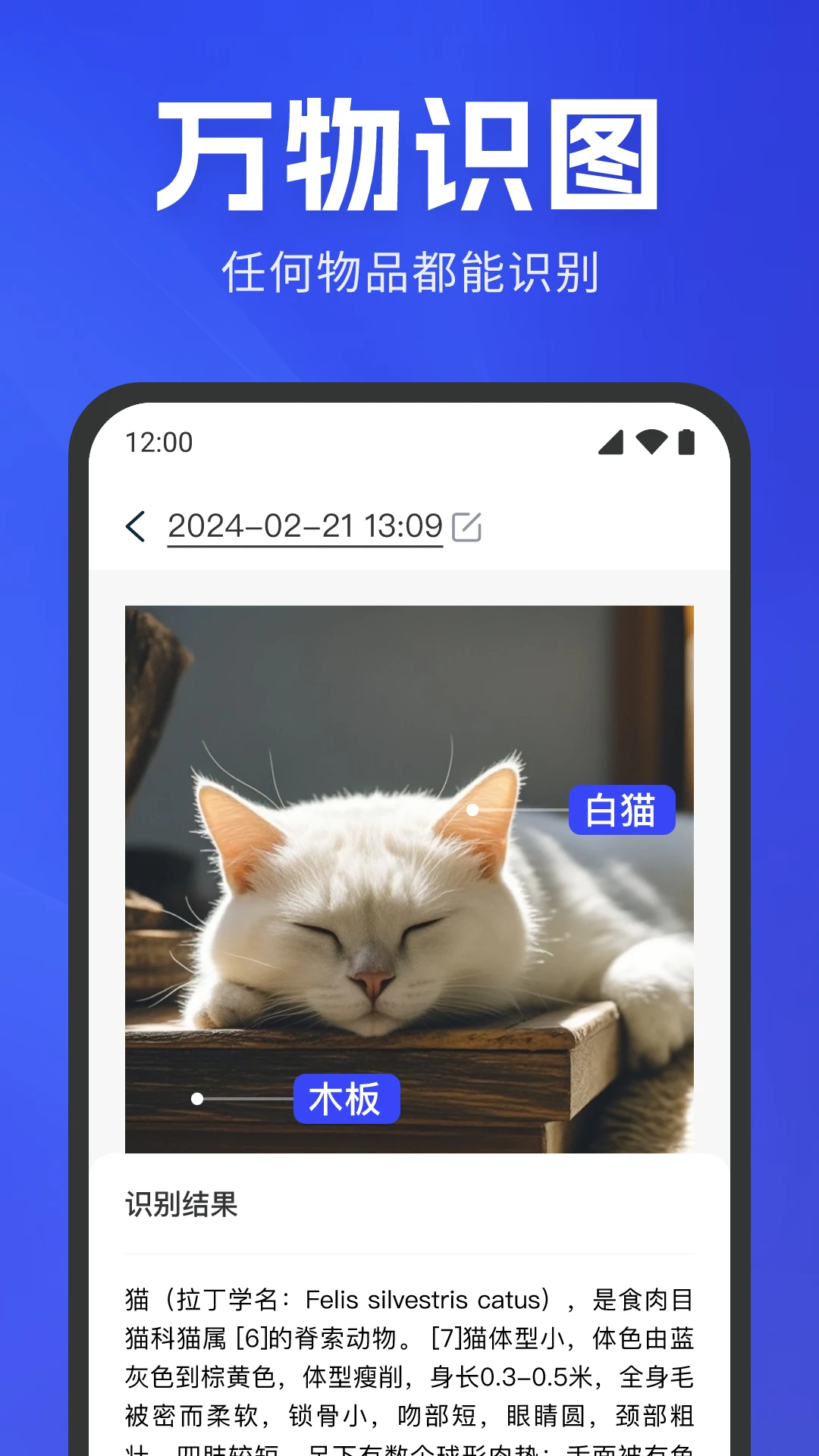
手机扫描识别是一款把纸质文档电子化、图片信息智能提取、PDF格式灵活转换以及物体数量自动统计集合在一起的实用工具。平时办公遇到合同要存档、学习时想把笔记转成PDF、生活中看到不认识的花草想查一查,甚至工地进料需要快速点数,它都能帮你用手机摄像头搞定。软件界面不复杂,功能入口一目了然,新手跟着提示点几下就能完成扫描和识别,省去来回跑打印店和手动录入的麻烦,让手机真正变成随身携带的扫描仪和小助手。

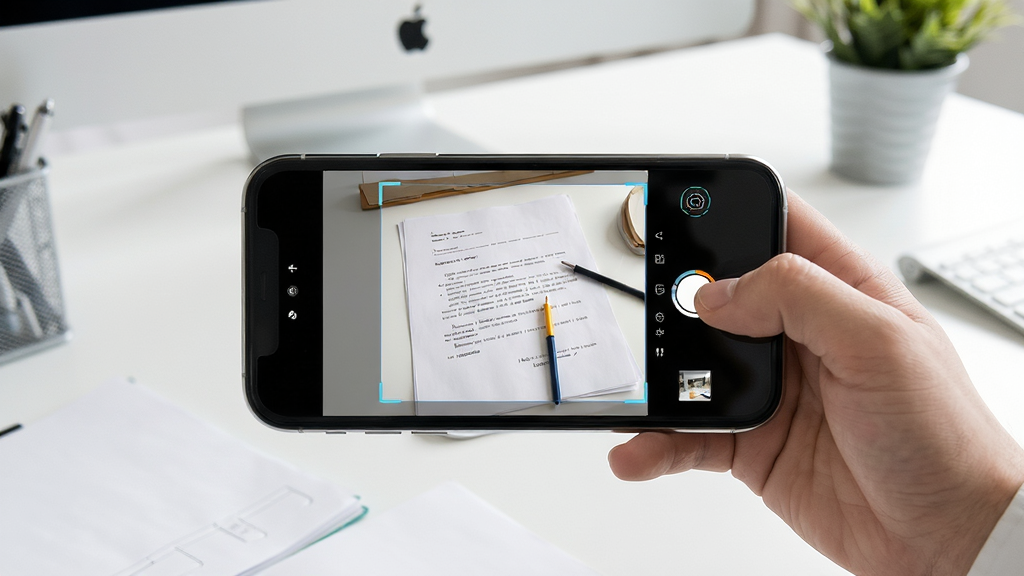
1.找一个光线均匀的地方,把要扫描的纸张平铺在深色桌面上,尽量让纸张四角都露出来,别用手压着遮挡边缘。
2.打开手机扫描识别,点进文档扫描模式,镜头对准纸张,等软件自动框选出纸张边缘,如果框偏了可以手动拖动四个角点微调。
3.拍下第一页后不要急着退出,继续把后续页面依次拍完,软件会按拍摄顺序自动排队,省得一张一张单独保存。
4.进入编辑页,用裁剪把多余的桌面背景切掉,再根据实际需要旋转方向,亮度不够就拉高一点,对比度调一调让字迹更清楚。
5.确认无误后选择输出格式,要发邮件存档就选PDF,要二次编辑就选Word,单纯留底选JPG也行,最后命名保存到手机里。
6.多页文档记得用批量合并功能,检查一下页序有没有乱,合并成一个文件后再分享出去,接收方打开就是一整份完整资料。
1.先说结论,日常常见的花草树木、猫狗宠物、菜品蔬果、路牌文字这些,手机扫描识别的识别率是比较靠谱的,拍清楚基本都能给出结果。
2.拍照时尽量让被识别的主体占画面中间位置,背景别太杂乱,光线太暗或者逆光都会影响AI判断,稍微换个角度往往就准了。
3.识别出来之后别只看名字就划走,往下翻一翻解说内容,学名、科属、用途这些信息都有整理,当科普小百科用也挺有意思。
4.遇到文字类的图片,比如说明书、海报、菜单,可以直接走OCR文字提取,识别完能复制能导出,比手动打字快很多。
5.如果第一次结果不对,可以尝试拉近镜头重拍一张,或者换个角度再试,多试一两次通常就能得到正确结果。
1.在首页找到PDF转换入口,先看清楚是要把PDF转成别的格式,还是把别的格式转成PDF,选对方向再往下走。
2.从手机文件夹里选中目标文件,软件会先读取文件信息,文件比较大的时候稍等一会儿,别中途退出。
3.选好输出格式,Word适合还要改内容的场景,Excel适合表格类数据,TXT适合纯文字提取,按实际用途来挑。
4.转换完成后先预览一下,重点看排版有没有错乱、表格有没有串行,确认没问题再保存到本地。
5.如果手头有好几个PDF想合成一本,用合并功能按顺序添加文件;反过来想把一个大PDF拆开,用拆分功能按页码切分就行。
6.转换和合并拆分的文件都会留在任务记录里,方便回头再找,不用每次重新操作一遍。
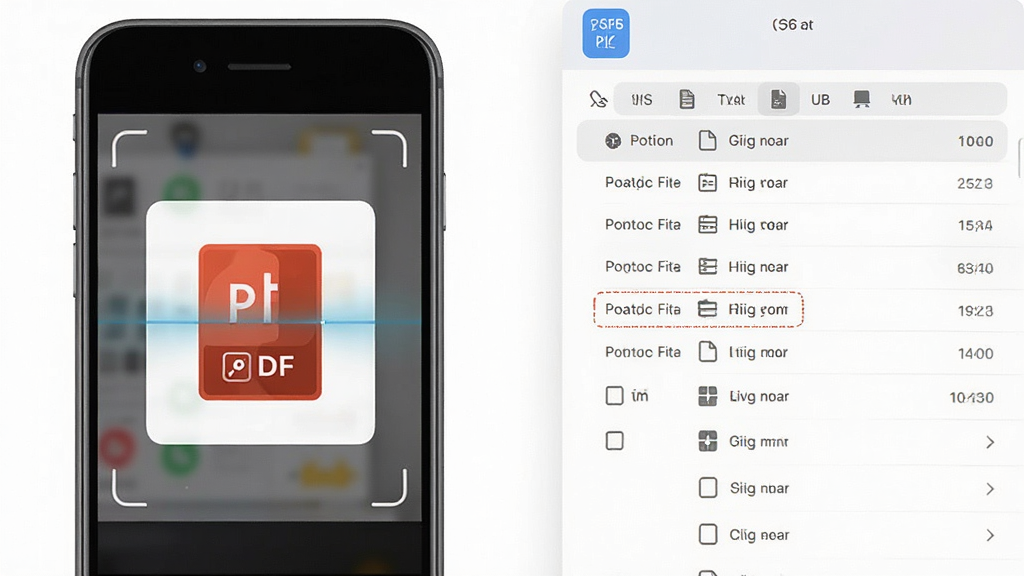
1.扫描计数适合数钢管、数地砖、数箱子、数人头这类重复物体的场景,打开计数功能后把镜头对准要统计的区域。
2.尽量让物体之间有明显间隔,堆叠太密或者互相遮挡严重会影响识别,实在分不开就分区域多拍几次再相加。
3.软件自动标出识别到的物体并给出数量,这时候别急着信,先放大画面核对一遍标记有没有漏标或者重复标。
4.发现标错了可以手动增减标记点,修正之后再让软件重新统计,得到的结果会更贴近实际。
5.统计完把结果截图或者导出保存,工地材料进场、仓库盘点、活动现场人数估算都能用得上,比拿笔一个个点省事多了。
| 功能模块 | 具体亮点 | 操作要点 |
| 文档扫描 | 高精度还原纸质文件,支持PDF、Word、JPG多格式输出,可批量扫描自动排序合并 | 拍摄时保持纸张平整,拍完统一裁剪调光再导出 |
| 万物识图 | AI识别花卉植物、动物、菜品蔬果及场景文字,附带学名科属用途等详细解说 | 主体居中、光线充足,识别后可继续查看科普信息 |
| PDF转换 | PDF与Word、Excel、TXT互转,支持合并拆分,转换后保持内容完整排版一致 | 先选对转换方向,转换完预览确认再保存 |
| 扫描计数 | 图像识别自动统计物体数量,适用于工地材料、库存盘点、人数统计等场景 | 物体间留出间隔,识别后手动核对修正标记 |
1.先弄清楚自己是不是开了自动续费,在软件会员页面或者手机账单里能看到订阅状态,别等到扣费了才发现。
2.如果确实开了又不想继续,要在当前订阅期到期前24小时以上去关闭,晚了可能已经进入扣费流程。
3.华为手机的操作路径是打开系统设置,进华为账号中心,找到付款与账单,再点免密支付,在列表里找到对应的扣费项目关闭服务。
4.关闭成功后建议截图留个记录,下次续费日期前再确认一眼状态,避免误操作又开回去。
5.想详细了解续费规则的话,软件内有自动续费协议入口可以查阅,条款写得比较清楚,花两分钟看看不吃亏。
| 软件名称 | 功能优势 | 评分 |
| 扫描全能王 | 扫描裁剪与OCR识别成熟稳定 | ★★★★★ |
| 百度网盘 | 文档扫描后云端存储分享方便 | ★★★★☆ |
| WPS Office | PDF转换编辑与文档处理全面 | ★★★★★ |
| 彩云扫描 | 轻量扫描导出清晰操作简单 | ★★★★☆ |
| 合合OCR | 文字提取识别准确率高 | ★★★★☆ |
| 讯飞语记 | 语音转文字配合扫描整理笔记 | ★★★★☆ |
查看全文






 Google_Pixel_10_Pro
美团星火app安卓最新版本 效率办公83.3M 中文 4.8.5.878 安卓版 26-10-29
下载
石化办公(移动应用中心)app安卓手机版 效率办公11.0M 中文 v7.0.1 安卓版 25-10-28
下载
韵达快递员揽派app最新版2026 效率办公152.8M 中文 v9.5.0官方版 26-09-30
下载
谷歌邮箱(Gmail)app安卓最新版2026 效率办公47.5M 中文 v2026.10.19安卓版 26-10-30
下载
腾讯会议2026最新版手机下载安装 效率办公128.9M 中文 v3.47.10.471免费版 26-10-29
下载
paypal官方app下载2026最新版 效率办公212.9M 中文 v8.107.0免费版 26-08-13
下载
抖音来客app下载安装最新版 效率办公150.2M 中文 v11.7.0安卓版 26-10-14
下载
linkedin国际版官方下载2026最新版(领英国际版) 效率办公40.6M 中文 v6.1.2安卓最新版 26-06-25
下载
Webex Meet(Webex会议)app安卓最新版2026 效率办公106.3M 中文 v46.2.0.72官方版 26-09-24
下载
航天MOA软件(航天云信)官方手机版 效率办公523.5M 中文 v3.4.0 安卓版 26-06-11
下载
workday下载2025版最新安卓版 效率办公44.6M 中文 v2025.02.0安卓最新版 25-03-05
下载
南网elink手机客户端下载官方最新版(南网在线) 效率办公351.5M 中文 v5.0.8安卓最新版 26-08-15
下载 下载
下载 飞鸽互联app下载官方最新版
 拼多多商家版app最新版2026
 全时云会议app官方下载安装最新版
 飞书客户端(飞书云文档)app安卓手机版
 讯飞听见app最新版本2026
 中国结算app官方下载安装手机版
 抖音来客商家版app最新版2026
 二次元音乐游戏
 绝区零
绝区零
 值得入坑的游戏
 冒险类游戏合集
 国际服系列游戏大全
 碧优蒂的世界