


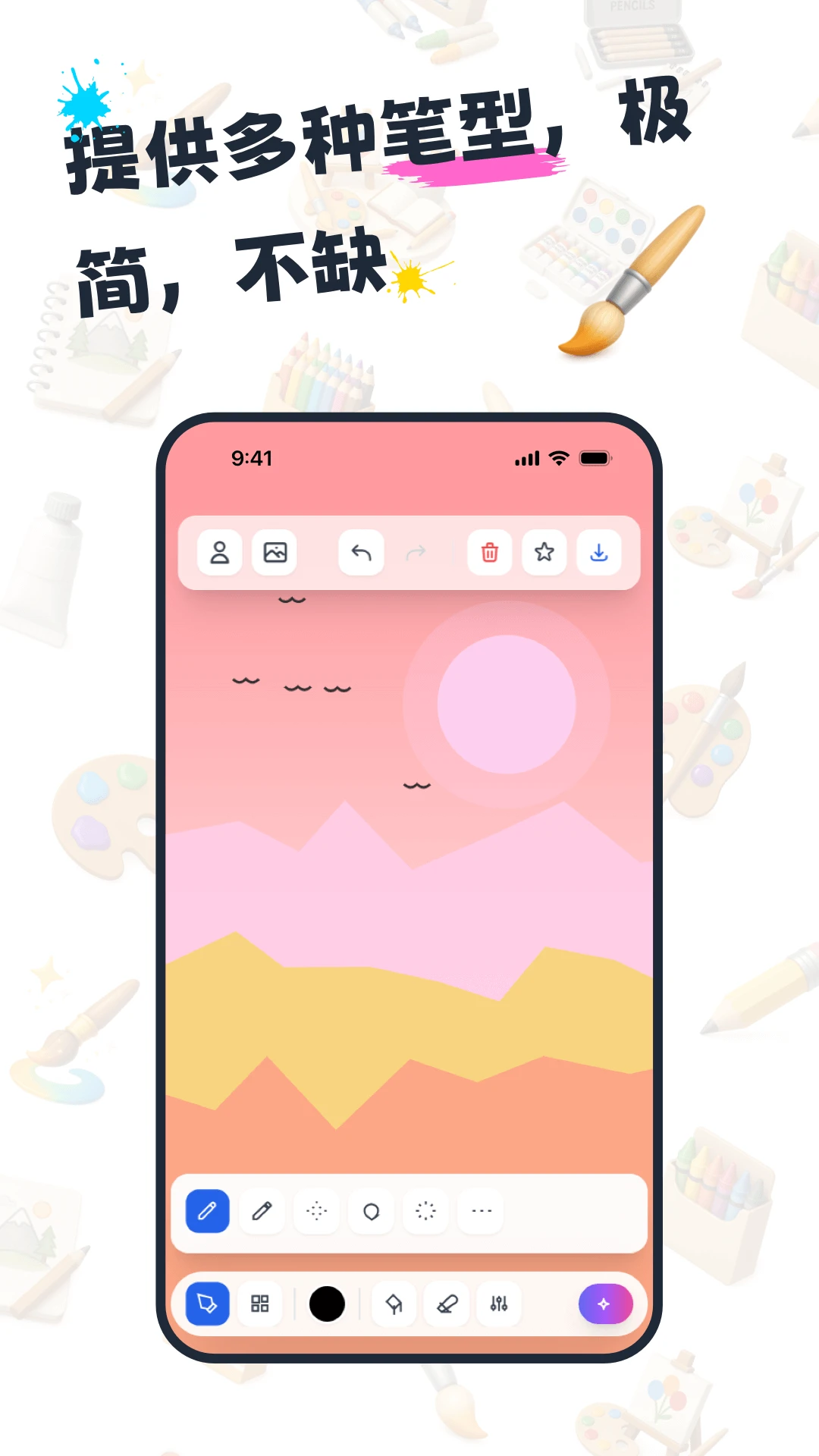



绘画板是一款主打轻便无压力的绘画APP,安装包体积小巧,启动速度飞快,打开就能画,不需要繁琐的配置流程。无论你是刚接触数字绘画的新手,还是习惯随手记录灵感的创意达人,都能快速上手。它内置画笔、图形、油漆桶、橡皮擦等实用工具,支持自定义画笔粗细与透明度,还提供丰富的素材库,帮助你把脑海里的画面快速勾勒出来。画完的作品可以导出到本地相册或专属图库,方便随时查阅、继续编辑或分享给朋友。软件还提供信息安全查询、版本更新、客服反馈等贴心设置,使用过程更安心。想用画笔记录生活点滴、释放创意,不妨从这里开始。
1.打开绘画板后先别急着动笔,花半分钟熟悉一下底部工具栏,画笔、图形、油漆桶、橡皮擦都排列得很直观。
2.点击画笔图标进入设置,把粗细调到适合自己手指或触控笔的档位,透明度可以先保持默认,等熟练后再微调。
3.新建画布时根据用途选择尺寸,随手涂鸦选小尺寸就够,想做壁纸或插画再选大一些的,避免一开始就占用太多空间。
4.先用图形工具画几个简单轮廓练手,再用油漆桶填色,感受一下不同工具之间的配合节奏。
5.画错的地方直接用橡皮擦处理,不要反复撤销,这样能更快熟悉软件的响应速度。
6.完成第一幅作品后试着导出到相册,确认整个流程走通,后续创作就会顺手很多。
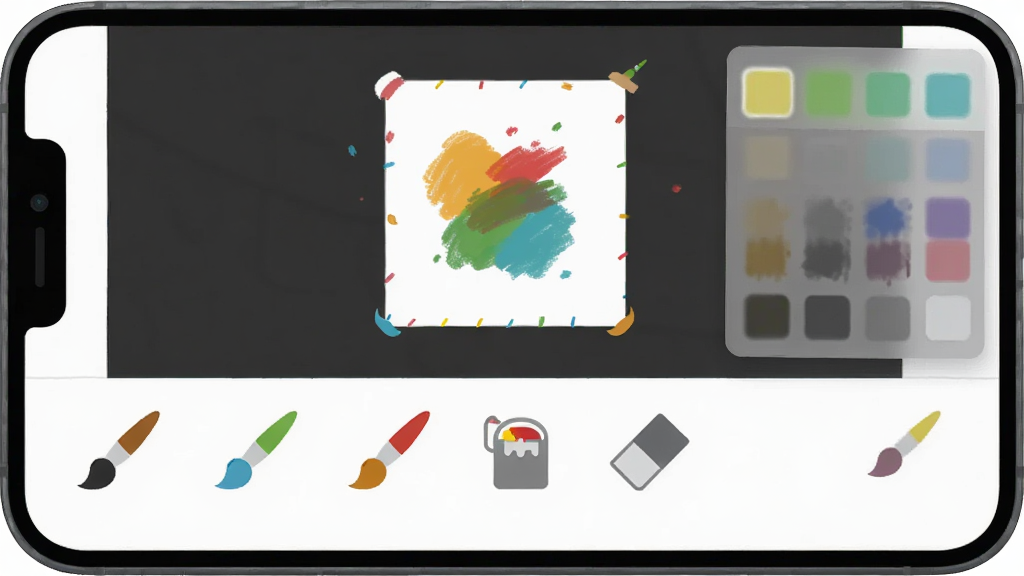
1.画笔工具支持自定义粗细和透明度,画线条、铺色块都能找到合适的参数,不用来回切换软件。
2.图形工具可以快速画出规则形状,配合油漆桶填色,做简单图案和手账素材效率很高。
3.素材库内置了多种现成元素,新手可以直接调用,省去从零勾勒的时间。
4.作品管理支持导出到本地相册或专属图库,画完的东西不会丢,也方便以后翻出来继续改。
5.设置页里能查信息安全、看版本更新、提交客服反馈,遇到问题有地方说,用起来更踏实。
6.整体占用存储空间小,启动迅速,临时想画几笔不用等加载,灵感来了就能落地。
1.先检查手机后台是否同时开了太多应用,把不用的程序关掉,给绘画板留出足够的运行内存。
2.确认当前画布尺寸是否过大,如果只是随手画,换一个小一点的画布,卡顿通常会明显改善。
3.把画笔的透明度调高一些、粗细调细一些,减少单次绘制时的渲染压力。
4.检查软件是否为最新版本,进入设置页查看版本更新,有新版本就及时升级,修复类更新往往能解决卡顿问题。
5.如果问题依旧,可以通过客服反馈入口提交问题描述,等待官方回应处理。
1.作品画完后点击导出按钮,选择保存到本地相册,系统会提示授权,允许后即可写入。
2.如果不想放到系统相册,可以选择导出到专属图库,作品会集中管理,查找更方便。
3.导出前建议先给作品起个名字,后续在相册或图库里按名称就能快速定位。
4.需要分享时直接从相册或图库选择对应图片发送即可,不用再打开软件重新导出。
5.定期把重要作品备份到电脑或云盘,避免换机或清理存储时误删。
6.导出后回到软件里检查一下图库列表,确认作品已经出现在列表中,心里更有底。
| 设置项 | 具体作用 | 使用建议 |
|---|---|---|
| 信息安全查询 | 查看软件相关信息安全状态 | 首次安装后建议查看一次 |
| 版本更新 | 检测并获取最新版本 | 隔一段时间主动检查一次 |
| 客服反馈 | 提交使用中遇到的问题 | 描述清楚现象和机型更易处理 |
| 退出登录 | 自主退出当前账号 | 共用设备时记得退出 |
1.绘画新手可以用它熟悉数字绘画的基本操作,工具少而精,不会被复杂面板吓退。
2.学生党拿来记笔记、画示意图、做手账素材都很合适,占用空间小,老手机也能跑。
3.上班族临时需要画个草图或示意图,打开就能画,导出也方便,不耽误沟通。
4.创意达人随手记录灵感,素材库和图形工具能帮忙快速拼出想法雏形。
5.家长给孩子当涂鸦工具,操作门槛低,导出到相册就能保存成长记录。
查看全文






 Windows 11
saylo下载中文版官方最新版本 摄影美图104.5M 中文 v2.6.4安卓版 26-10-21
下载
你我当年AI照片修复app安卓手机版 摄影美图117.8M 中文 v4.7.7安卓版 26-10-27
下载
谷歌相机(Google Camera)app官方手机版 摄影美图1.74G 中文 v10.4.117.936816638.14安卓版 26-07-28
下载
snapchat软件安装正版2026最新版 摄影美图104.2M 中文 v14.25.0.32安卓版 26-09-20
下载
日杂相机app官方正版 摄影美图70.1M 中文 v2.5.6安卓版 26-10-22
下载
DazzChic复古胶片相机下载2026最新版本 摄影美图173.6M 中文 2.4.6 安卓版 26-10-10
下载
影视飓风相机app安装包(Blackmagic Camera) 摄影美图161.9M 中文 3.3.2.0001手机版 26-10-30
下载
Remo复古相机软件官方手机版 摄影美图87.9M 中文 v1.22.0 安卓版 26-06-11
下载
ProCCD复古CCD相机胶片滤镜软件官方版 摄影美图214.7M 中文 v6.8.0安卓版 26-10-22
下载
趣拍安卓版app官方手机版 摄影美图106.9M 中文 v1.13 安卓版 26-07-09
下载
Dazz相机app官方正版最新版 摄影美图218.5M 中文 v1.0.51 安卓版 24-12-20
下载
谷歌智能镜头下载最新版本 摄影美图6.3M 中文 v1.18.250731009安卓版 26-01-07
下载 下载
下载 今日水印相机官方版下载免费安装
 咔皮Action开拍安卓下载官方最新版
 beautycam美颜相机国际版下载2026最新版
 美颜相机一键美颜app官方手机版
 稿定设计app下载最新版
 二次元音乐游戏
 绝区零
绝区零
 值得入坑的游戏
 冒险类游戏合集
 国际服系列游戏大全
 碧优蒂的世界