


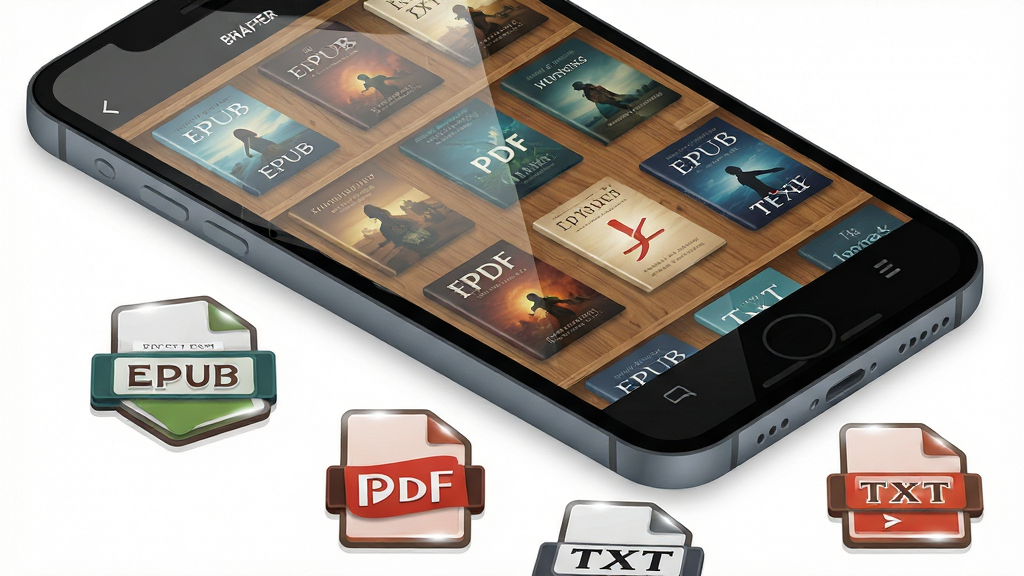
巴别阅读是一款专注于本地电子书阅读与管理的移动应用,致力于为爱书人士打造清爽、无广告的沉浸式阅读空间。它支持多种主流电子书格式,能够智能解析书籍元数据并自动生成精美书架,让您的手机瞬间变身随身图书馆。无论您是通勤路上碎片化阅读,还是深夜床头静心品读,巴别阅读都能提供流畅顺滑的翻页体验与护眼配色方案。软件界面设计简洁直观,操作逻辑贴合国人使用习惯,无需复杂设置即可快速上手。对于追求纯粹阅读体验、厌倦了各种弹窗干扰的用户来说,巴别阅读无疑是一个值得尝试的轻量级选择,让阅读回归本质,让知识触手可及。

巴别阅读内置强大的解析引擎,全面支持EPUB、MOBI、AZW3、TXT、PDF等常见电子书格式,无需额外转换即可直接导入阅读。针对TXT文档还能自动识别编码与章节结构,智能生成目录索引,彻底告别乱码与排版错乱的烦恼。
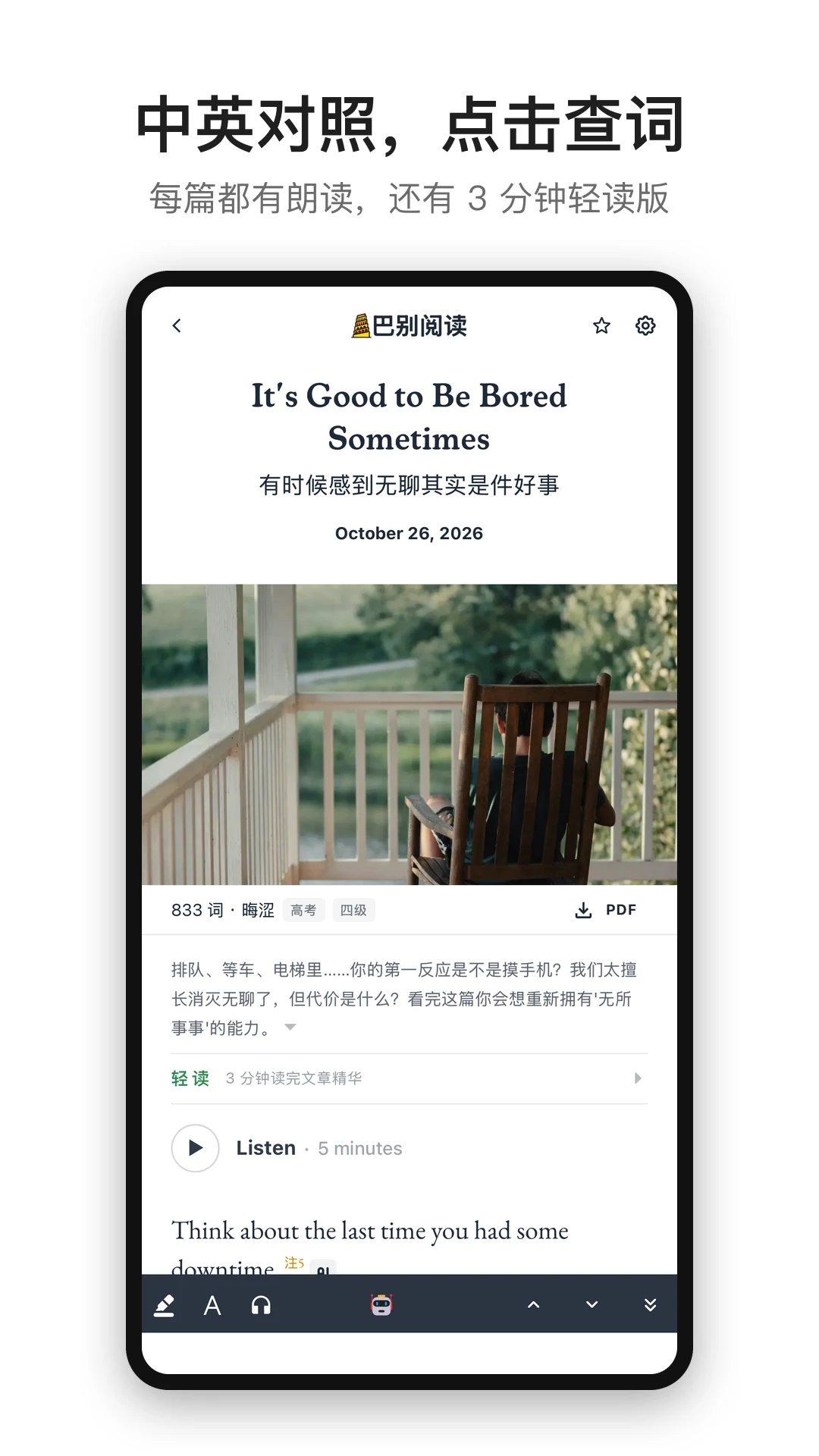
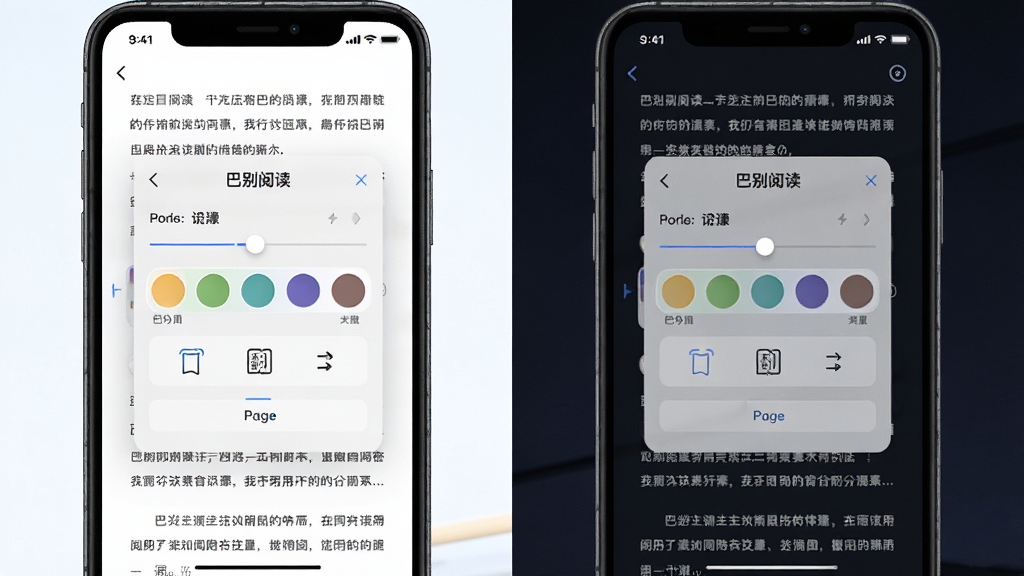
软件提供高度自由的阅读设置面板,用户可随心调整字体大小、行间距、页边距、背景颜色及翻页动画效果。夜间模式采用柔和的暗色背景搭配低对比度文字,有效缓解长时间阅读带来的视觉疲劳,让深夜看书成为一种享受。
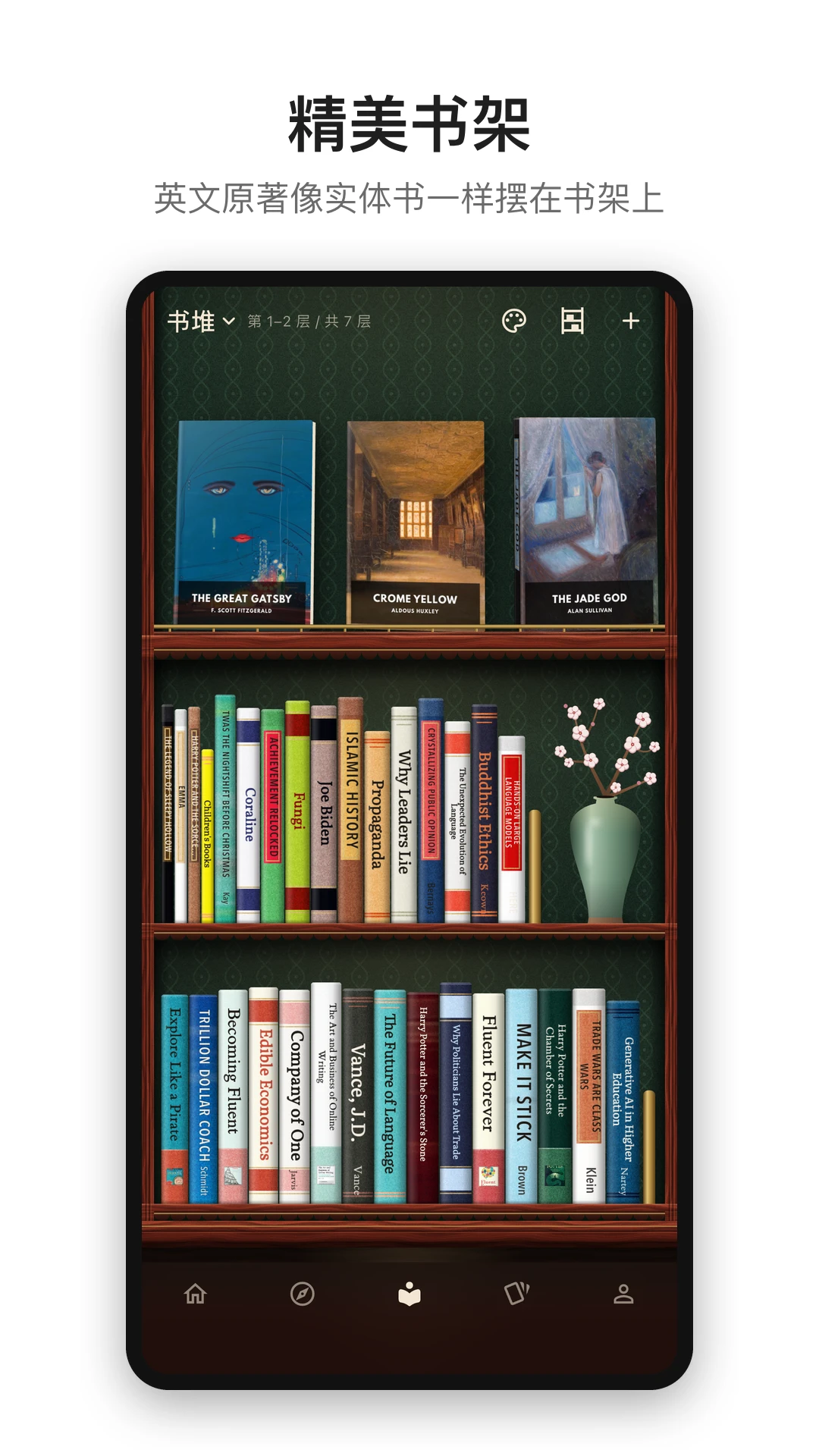
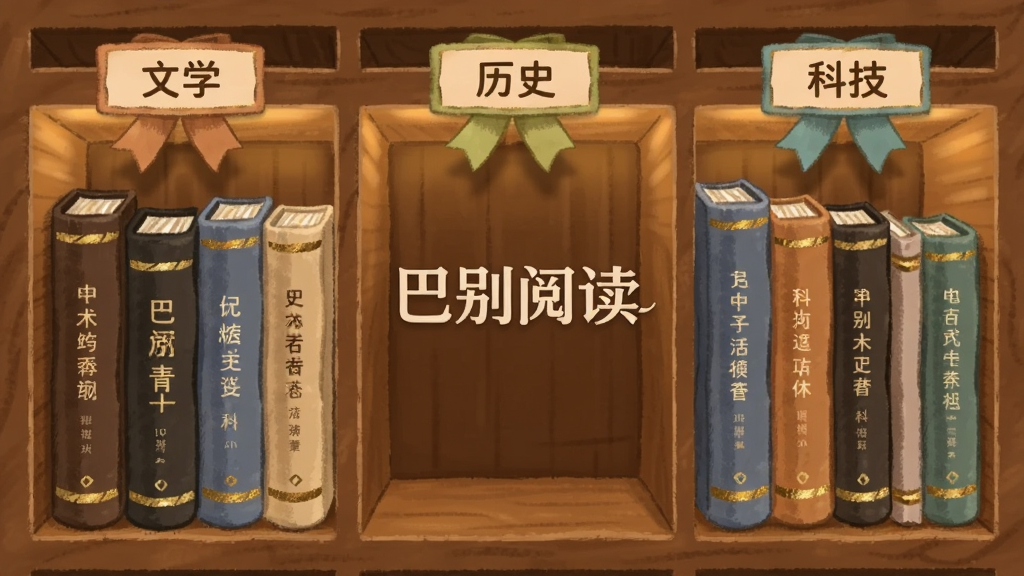
导入书籍后,巴别阅读会自动抓取封面、作者、出版社等元数据信息,并按最近阅读、书名、作者等多种规则智能排序。用户还可自定义创建分类书单,将不同题材的书籍分门别类整理,找书时一目了然,再也不用在茫茫书海中翻找。
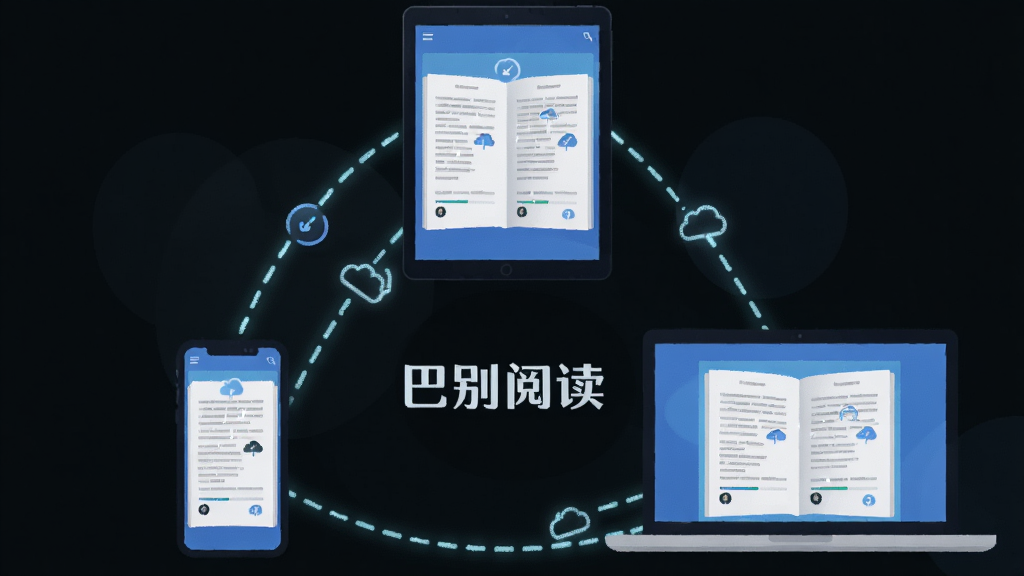
登录账号后,阅读进度、书签、笔记和高亮标注均可云端备份,换设备登录同一账号即可无缝续读。对于多设备用户而言,手机看到一半的内容,换到平板或电脑上打开巴别阅读就能接着往下看,阅读连贯性不被打断。
| 功能模块 | 操作说明 | 核心亮点 |
| 本地导入 | 点击书架右上角"+"号,选择从手机存储或文件管理器导入电子书文件,支持批量勾选多个文件同时导入 | 无需联网即可完成导入,本地解析速度快 |
| 阅读设置 | 阅读界面中央轻触呼出菜单栏,点击"Aa"图标进入字体与排版设置,可实时预览调整效果 | 调整效果即时预览,无需退出阅读界面 |
| 书签笔记 | 长按选中文字段落可添加高亮或批注笔记,点击页面右上角书签图标可快速标记当前页码 | 笔记支持按书籍分类导出,方便整理回顾 |
| 书架排序 | 书架页面点击右上角排序按钮,可在最近阅读、书名拼音、作者名、导入时间等规则间切换 | 排序规则记忆保存,下次打开自动沿用 |
| 云同步 | 在"我的"页面登录账号,进入设置开启"阅读进度云同步"开关,同步过程在后台自动完成 | 支持多设备无缝续读,换机不丢进度 |
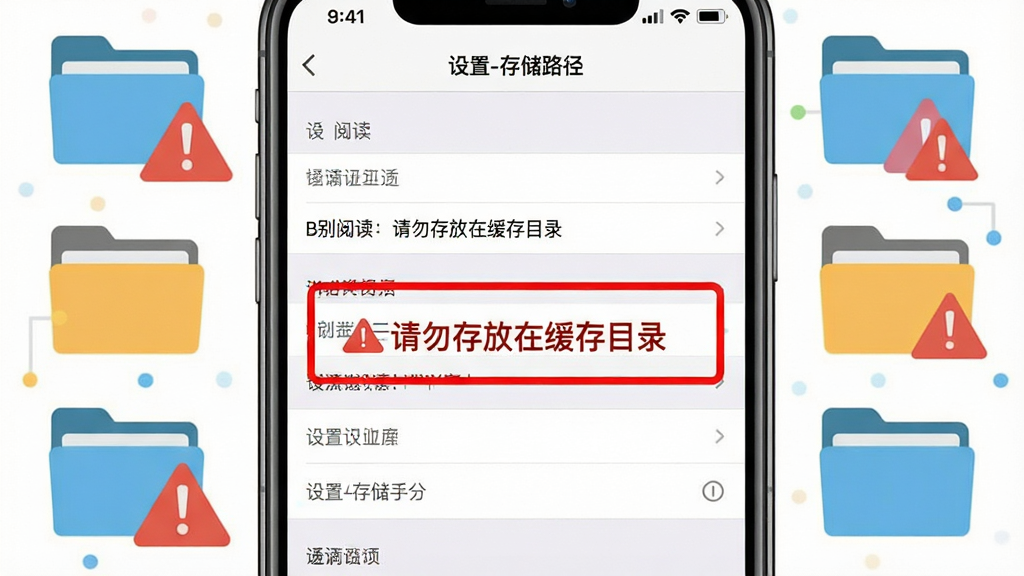
1.首先在手机文件管理器中找到您下载好的电子书文件,记住其所在文件夹位置,常见格式如epub、mobi、txt等均可。
2.打开巴别阅读应用,进入底部导航栏的"书架"页面,点击右上角醒目的"+"号按钮。
3.在弹出的菜单中选择"本地导入"选项,系统会自动跳转到文件选择界面。
4.在文件选择界面中,通过顶部的路径导航或分类筛选找到电子书所在文件夹,勾选需要导入的文件,支持一次选择多本。
5.点击右下角"导入"按钮,等待进度条走完,书籍便会出现在书架中,封面和书名会自动识别显示。
6.若导入后书名显示为乱码,可长按该书封面选择"编辑信息"手动修改书名与作者。
1.巴别阅读目前全面兼容EPUB格式,这是目前最主流的电子书标准格式,排版效果保留最完整。
2.对于亚马逊Kindle专用的MOBI和AZW3格式,软件同样内置了解析模块,可直接导入阅读无需转换。
3.纯文本TXT格式自然不在话下,并且支持自动检测ANSI、UTF-8、GBK等多种编码,杜绝乱码问题。
4.PDF格式文档也可导入,但建议选择文字版PDF而非扫描图片版,后者在手机屏幕上阅读体验较差。
5.此外还支持FB2、HTML、RTF等小众格式,基本覆盖了市面上绝大多数电子书资源类型。
6.如果遇到无法识别的格式,可尝试使用站内搜索"电子书格式转换工具"先行转换后再导入。
1.首先确保您已在巴别阅读"我的"页面注册并登录了账号,未登录状态下进度仅保存在本机。
2.登录后进入"设置"菜单,找到"阅读进度云同步"选项并确认开关处于开启状态。
3.每次退出阅读界面时,软件会自动将当前页码、书签位置和笔记内容上传至云端服务器。
4.在另一台设备上安装巴别阅读并登录同一账号,打开同一本书时系统会提示是否跳转至云端进度。
5.确认跳转后即可从上次阅读的位置继续往下看,书签和笔记也会一并同步过来。
6.若同步失败,请检查网络连接是否正常,或尝试在设置中手动点击"立即同步"按钮强制上传。
查看全文






 Windows 10
老福特lofter手机版app最新版2026 资讯阅读146.8M 中文 v8.3.74 安卓版 26-10-25
下载
猫番阅读app官方下载正版 资讯阅读42.2M 中文 v1.8.0免费版 26-04-14
下载
阅读app下载安装2026 资讯阅读20.0M 中文 v3.26082623最新版 26-09-22
下载
哔哩轻小说app安装2026最新版 资讯阅读33KB 中文 v2.0.3官方版 26-01-14
下载
我的听书书源app安卓官方版 资讯阅读28.4M 中文 v2.6.0安卓版 26-05-19
下载
锤子小说app安卓手机版 资讯阅读29.8M 中文 v2.11.1安卓版 26-05-20
下载
e621福瑞控官方正版(福瑞控游戏库) 资讯阅读11.2M 中文 v4.16.4最新版 26-08-12
下载
夜猫小说app官方最新版本 资讯阅读26.8M 中文 v1.0.1 安卓版 25-08-16
下载
漫蛙3manwa3官方正版下载 资讯阅读3.5M 中文 v1.1.26最新版本 26-10-30
下载
轻阅小说app官方最新版2026 资讯阅读36.9M 中文 v18039安卓版 25-10-21
下载
老杀的one下载官方最新版(一个) 资讯阅读19.8M 中文 v5.5.2 最新安卓版 26-09-02
下载
开源阅读app下载安装官方最新版 资讯阅读20.0M 中文 v3.26082623安卓最新版 26-09-22
下载 下载
下载 豆瓣阅读小说app下载官方手机版
 点点穿书下载安装官方版2026新版
 易次元天下凰权下载官方最新版
 易次元互动阅读平台app最新版2026
 追书神器无广告app最新版2026
 顶点趣阁app官方手机版
 蛋花免费小说无广告app手机版
 咪咕阅读app下载最新版2026
 知乎app官方正版手机版
 盐言故事小说软件免费阅读手机版
 晋江小说app下载最新版2026
 游戏美化包
游戏美化包
 安卓玩机神器工具大全
 二次元音乐游戏
 绝区零
绝区零
 值得入坑的游戏
 冒险类游戏合集