


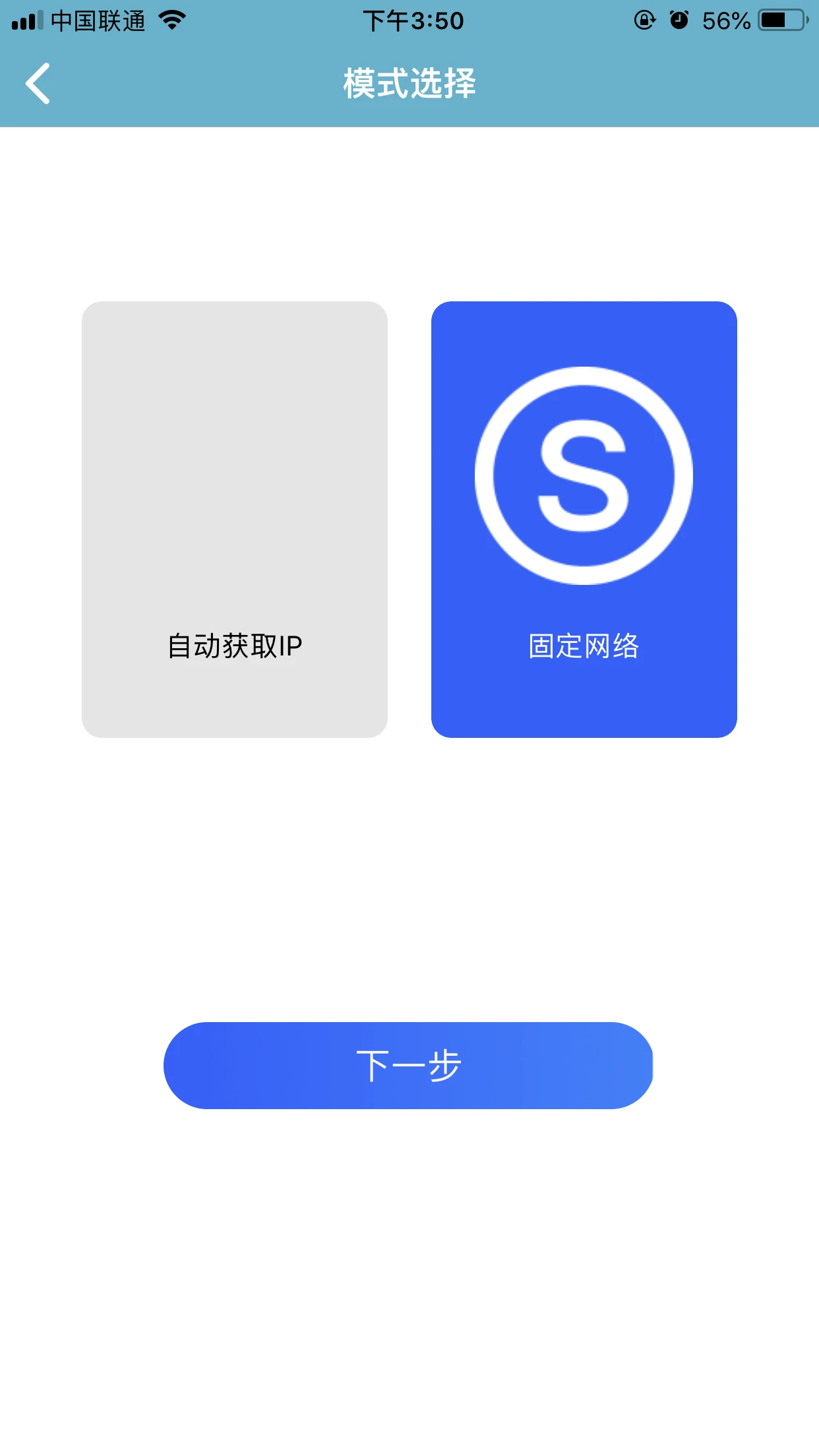
中盈移动打印是一款专为中盈打印机用户打造的移动端打印辅助工具,主要解决手机里的文件无法直接输出到打印机的痛点。平时办公中经常遇到Word文档、Excel表格、PPT演示稿或者PDF、PNG图片存在手机里,临时需要打印却要开电脑传文件的麻烦事,装上这款应用后就能直接在手机上完成操作。它支持网络扫码打印和本地WiFi打印两种连接方式,扫码即打省去配对步骤,WiFi直连则适合固定办公场景。需要注意的是,WiFi打印功能需要配合ZY_1020NW、ZY_1900NW等指定机型使用,普通用户下载前建议先核对一下自己的打印机型号是否在支持列表内,避免装完发现连不上。
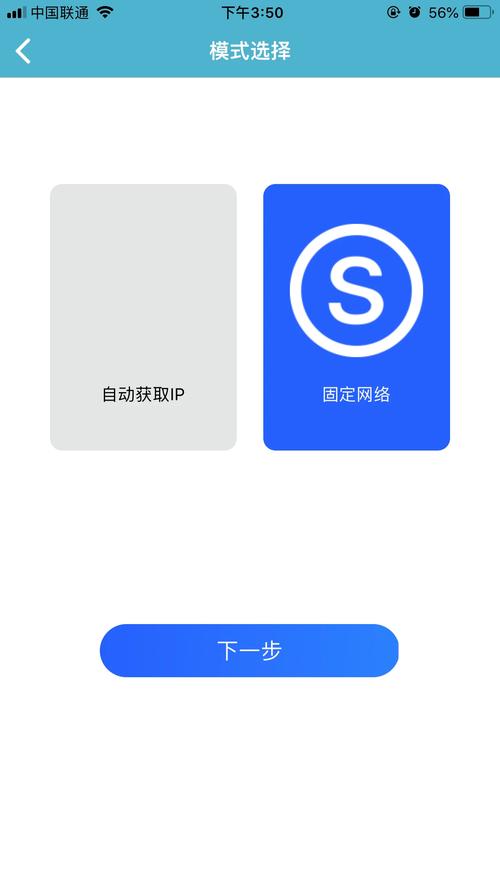
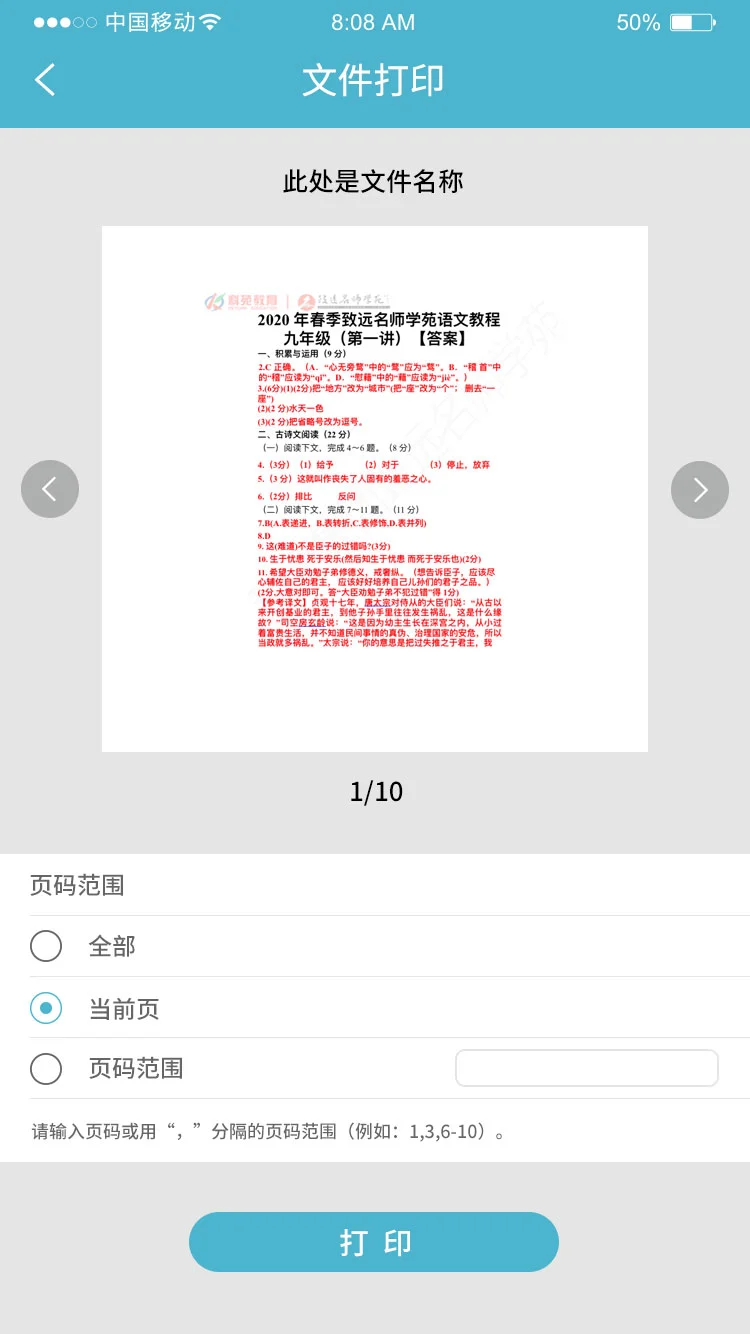
1.打开中盈移动打印应用后进入首页,点击文件打印入口,系统会自动扫描手机本地存储中的可打印文件。
2.在文件类型筛选中可以看到应用明确支持Word文档、Excel表格、PPT演示文稿、PDF电子文档以及PNG图片这五类常见格式。
3.选中需要打印的Word或Excel文件后,应用会先进行格式解析预览,确认排版没有错乱再进入下一步。
4.PDF文件加载速度较快,适合合同、发票、说明书这类固定版式的文档直接输出。
5.PNG图片打印时可以在预览界面调整缩放比例和纸张方向,避免图片被裁切。
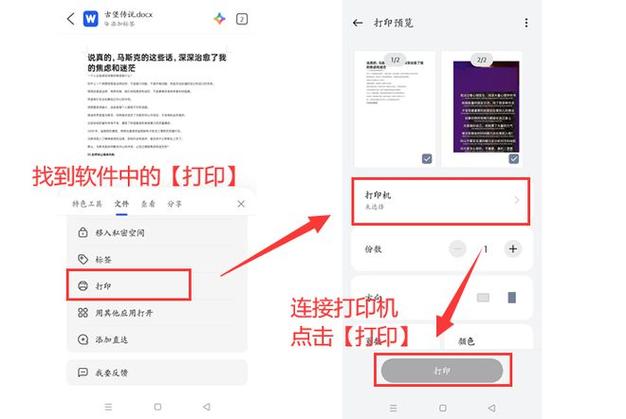
6.确认无误后点击打印按钮,选择已连接的打印机设备即可开始任务下发。
1.首先确认手头的中盈打印机型号属于ZY_1020NW或ZY_1900NW等支持WiFi功能的机型,老款不带无线模块的机器无法使用该模式。
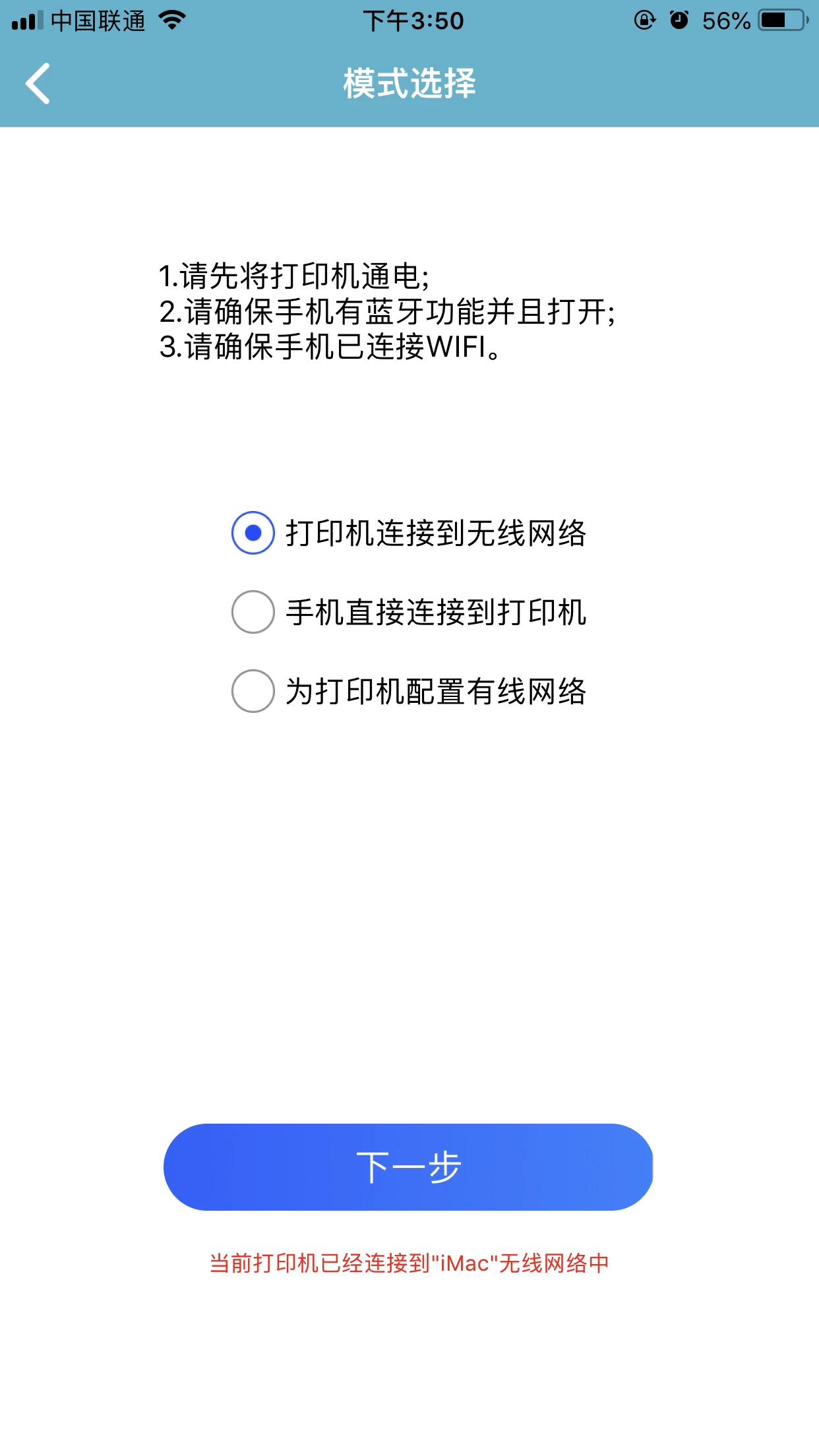
2.将打印机开机并进入WiFi配网状态,具体操作可参考打印机面板提示或说明书。
3.手机连接与打印机同一局域网的WiFi热点,注意不要使用移动数据网络。
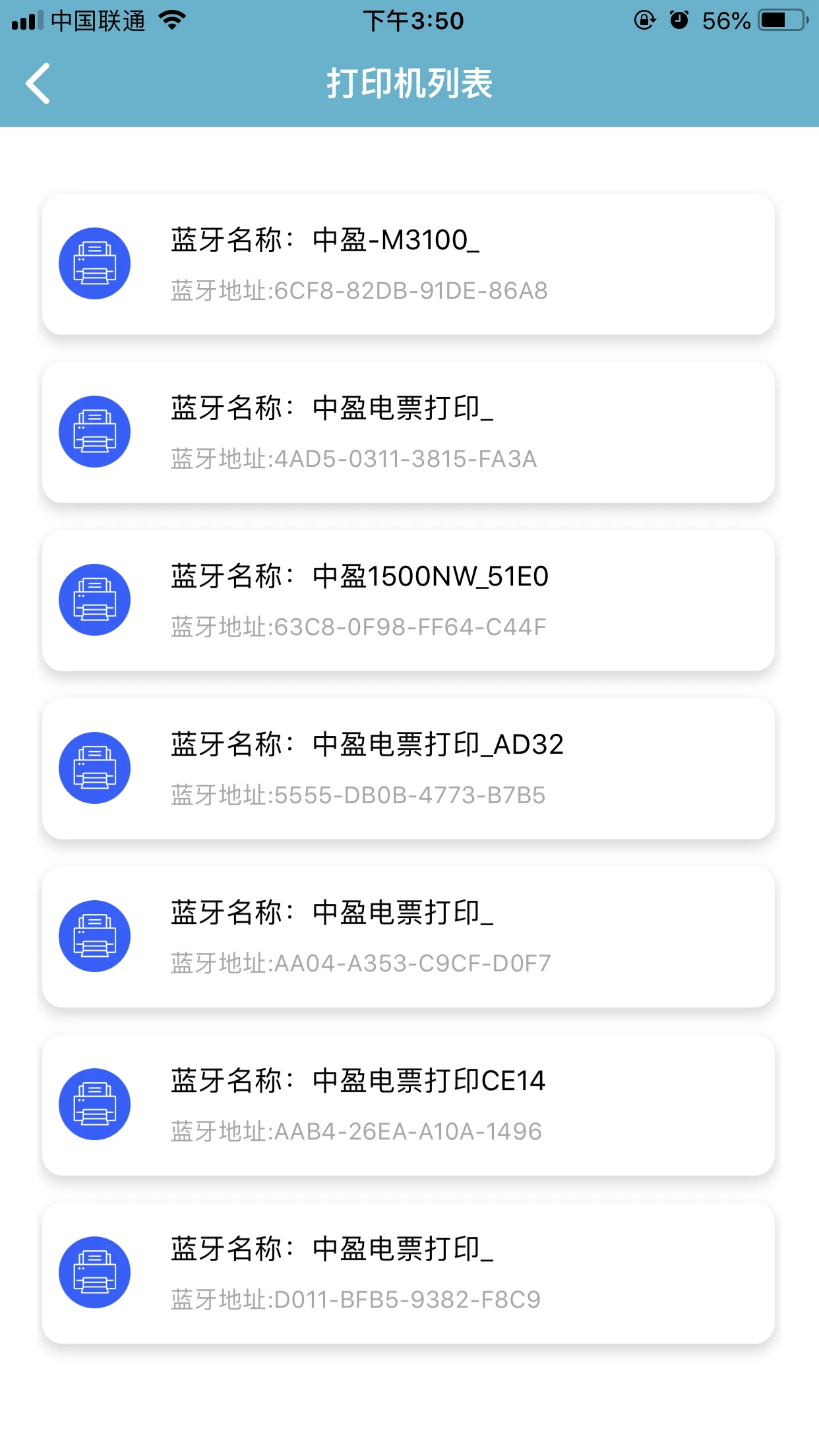
4.打开中盈移动打印应用,在设备管理页面点击搜索附近打印机,等待列表刷新。
5.在搜索结果中找到对应型号的设备名称并点击绑定,绑定成功后设备会显示在线状态。
6.回到文件打印页面选择文档,打印方式选本地WiFi,即可将任务发送到打印机执行。
1.扫码打印适合多人共用一台打印机的办公环境,不需要每台手机都去配网绑定。
2.在打印机端调出设备二维码,通常位于机身屏幕或打印出的配置页上。
3.打开中盈移动打印应用首页的扫一扫功能,对准二维码保持稳定识别。
4.识别成功后应用会自动建立临时打印通道,无需手动输入IP地址。
5.选择手机中需要打印的文件,支持一次勾选多个文档批量提交。
6.在确认页检查打印份数、单双面等基础参数后点击确认,任务即发送至打印机。
7.打印完成后通道自动释放,下次使用重新扫码即可,适合访客或临时打印场景。
1.先检查手机与打印机是否处于同一网络环境,WiFi打印模式下跨网段会导致搜索不到设备。
2.确认打印机型号是否在支持列表内,非ZY_1020NW、ZY_1900NW等指定机型无法使用WiFi打印功能。
3.查看打印机是否处于缺纸、缺墨或卡纸状态,硬件异常时任务会一直排队无法输出。
4.文件本身损坏或格式加密也会导致解析失败,可尝试换一个文档测试排除文件问题。
5.应用权限方面需要确保已授予存储读取权限,否则无法读取手机内的文件列表。
6.若以上均正常仍无法打印,可尝试重启打印机和应用后重新连接。
| 功能模块 | 具体说明 |
| 网络扫码打印 | 扫描打印机二维码即可建立临时打印通道,无需配网绑定,适合多人共用场景,访客临时打印也不用折腾网络设置。 |
| 本地WiFi打印 | 手机与打印机接入同一局域网后直接搜索设备绑定,需配合ZY_1020NW、ZY_1900NW等机型使用,固定工位长期使用更稳定。 |
| 多格式解析 | 覆盖Word、Excel、PPT、PDF、PNG五类常用格式,文档在手机端即可预览排版效果,减少打错重打的纸张浪费。 |
| 文件管理 | 应用内可直接浏览手机存储中的文档目录,支持按文件类型快速筛选,不用在文件夹里逐层翻找。 |
| 打印参数设置 | 提交任务前可调整份数、纸张方向等基础选项,预览确认后再输出,降低误打概率。 |
| 软件名称 | 核心优势 | 评分 |
| 惠普打印 | 惠普设备专用移动打印 | ★★★★☆ |
| 佳能打印 | 佳能机型无线直连打印 | ★★★★☆ |
| 爱普生打印 | 喷墨机型手机端操控 | ★★★★☆ |
| 兄弟打印 | 文档扫描打印一体管理 | ★★★★☆ |
| 奔图打印 | 国产打印机移动适配 | ★★★★☆ |
| 映美打印 | 票据针式打印辅助工具 | ★★★★☆ |
| 万能打印 | 多品牌打印机通用连接 | ★★★★☆ |
查看全文






 Windows 10

美团星火app安卓最新版本 效率办公83.3M 中文 4.8.5.878 安卓版 26-10-29
下载
石化办公(移动应用中心)app安卓手机版 效率办公11.0M 中文 v7.0.1 安卓版 25-10-28
下载
韵达快递员揽派app最新版2026 效率办公152.8M 中文 v9.5.0官方版 26-09-30
下载
谷歌邮箱(Gmail)app安卓最新版2026 效率办公47.5M 中文 v2026.10.19安卓版 26-10-30
下载
腾讯会议2026最新版手机下载安装 效率办公128.9M 中文 v3.47.10.471免费版 26-10-29
下载
paypal官方app下载2026最新版 效率办公212.9M 中文 v8.107.0免费版 26-08-13
下载
抖音来客app下载安装最新版 效率办公150.2M 中文 v11.7.5安卓版 26-11-04
下载
linkedin国际版官方下载2026最新版(领英国际版) 效率办公40.6M 中文 v6.1.2安卓最新版 26-06-25
下载
Webex Meet(Webex会议)app安卓最新版2026 效率办公106.3M 中文 v46.2.0.72官方版 26-09-24
下载
航天MOA软件(航天云信)官方手机版 效率办公523.5M 中文 v3.4.0 安卓版 26-06-11
下载
workday下载2025版最新安卓版 效率办公44.6M 中文 v2025.02.0安卓最新版 25-03-05
下载
南网elink手机客户端下载官方最新版(南网在线) 效率办公351.5M 中文 v5.0.8安卓最新版 26-08-15
下载 下载
 中国结算app官方下载安装手机版
 拼多多商家版app最新版2026
 抖音来客商家版app最新版2026
 久安卫民app官方下载最新版
 飞鸽互联app下载官方最新版
 全时云会议app官方下载安装最新版
 飞书客户端(飞书云文档)app安卓手机版
 讯飞听见app最新版本2026
 游龙工具箱
 仿苹果iOS应用工具箱
 蓝厂工具箱版本合集
 我的世界辅助工具箱
 蓝河工具箱
 照妖镜工具箱