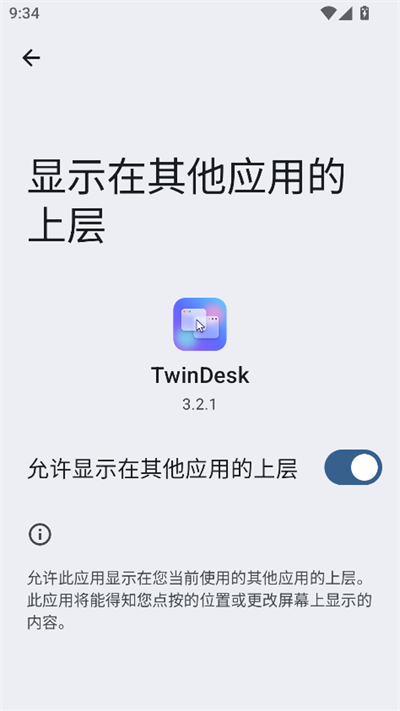
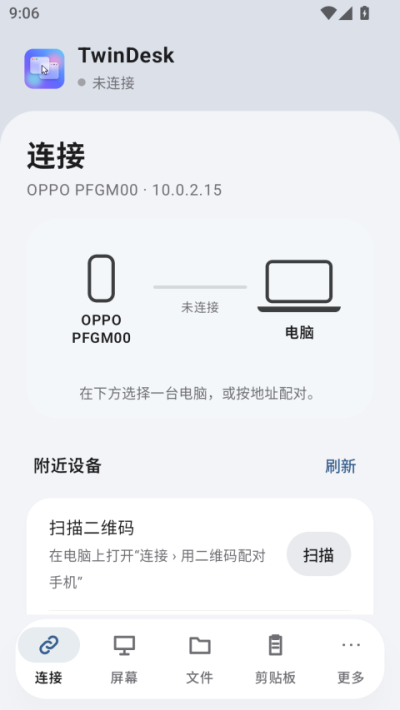
TwinDesk协同工具手机版下载是一款面向安卓用户的跨设备协作软件,主要解决手机与电脑之间数据互通和操作联动的问题。平时用手机拍的照片、下载的文件,想放到电脑上处理,用数据线或者聊天软件传来传去很麻烦,TwinDesk直接通过无线连接就能把文件拖过去。它还能把手机屏幕投到电脑上,用鼠标键盘操作手机应用,回复消息、看视频都方便。对于经常需要在手机和电脑之间切换的人来说,这个工具能省下不少重复操作的时间,让工作流程更连贯。
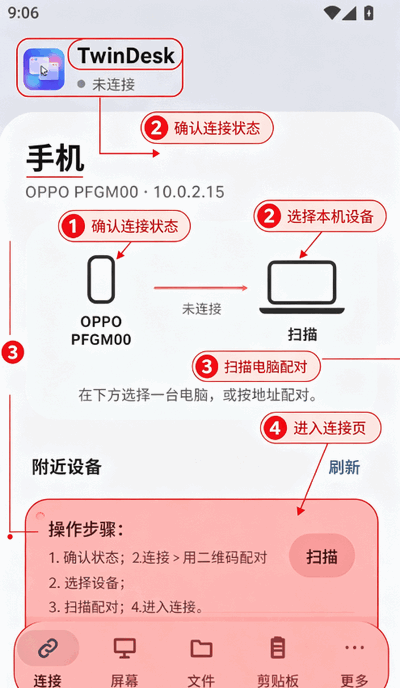
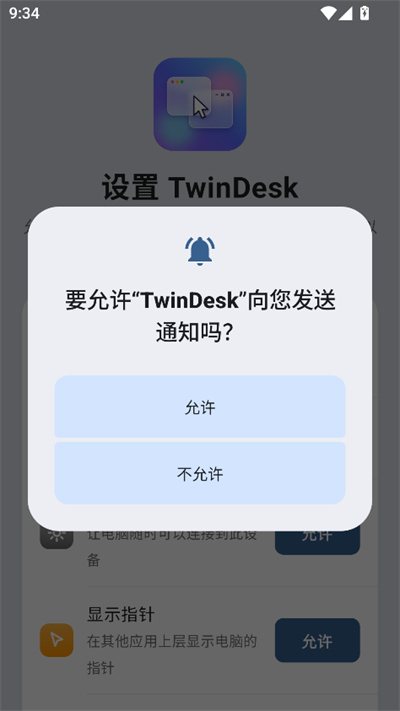
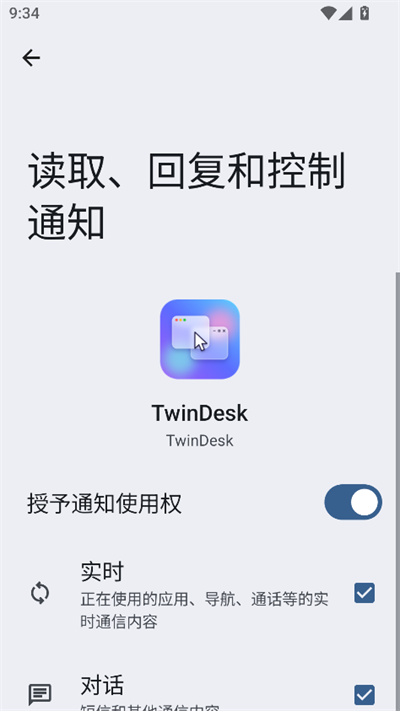
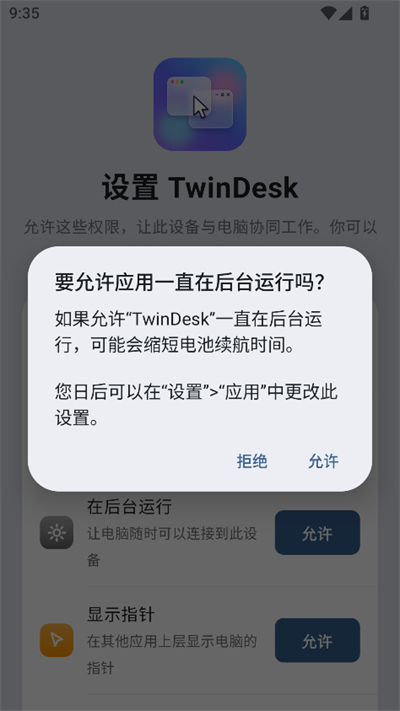
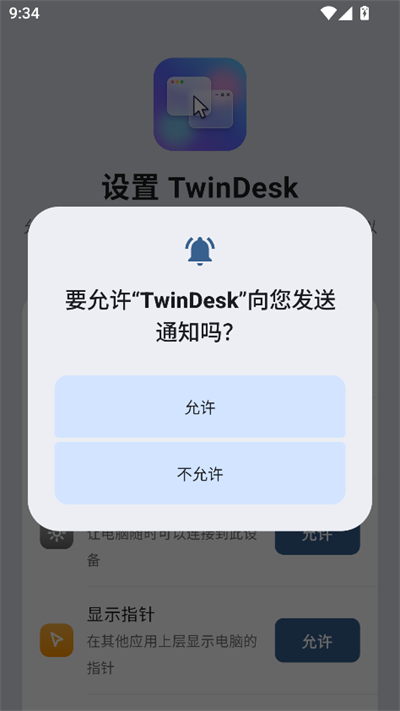
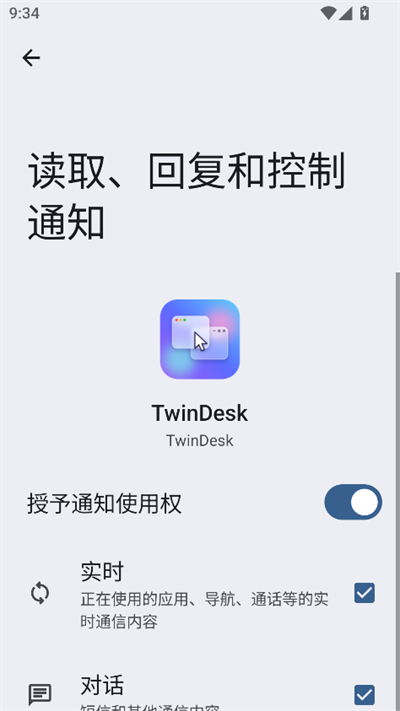
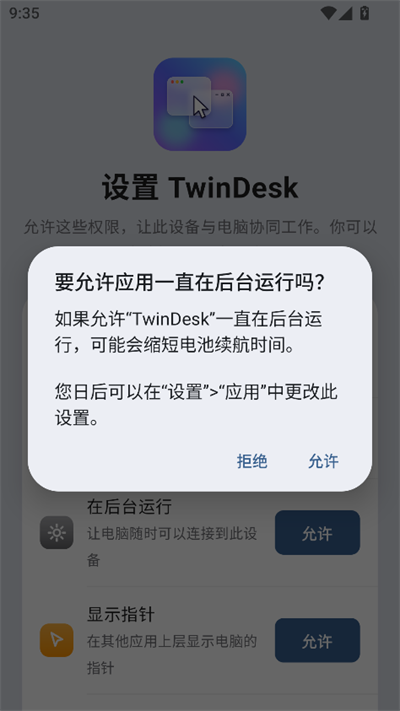
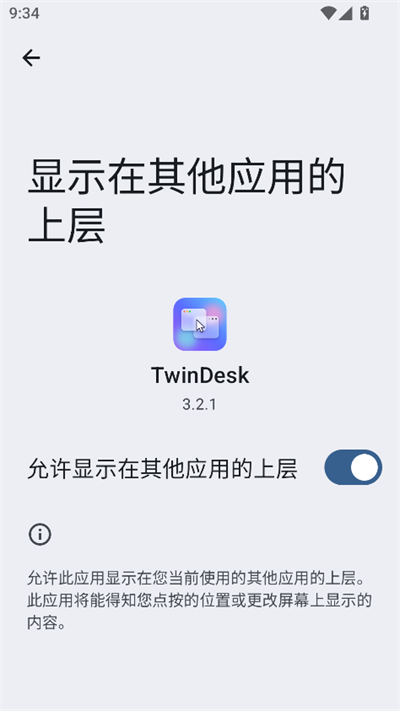
1.打开软件后需要授予权限
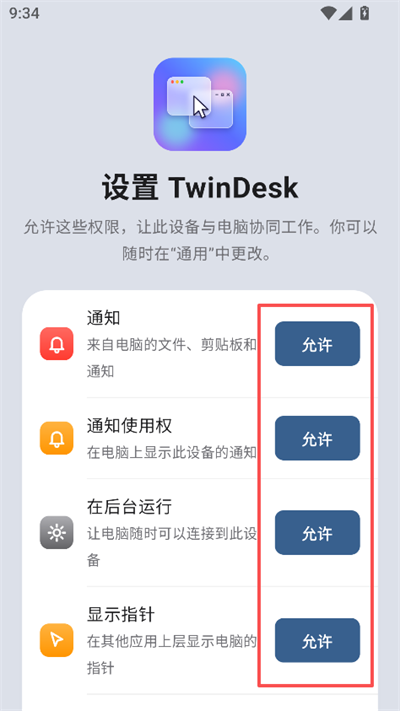
2.通知权限
3.通知使用权限
4.在后台运行权限
5.显示指针权限
手机和电脑连上同一个网络后,TwinDesk会自动识别设备,不需要数据线就能在两端之间传输文件。图片、文档、视频都支持,传输速度取决于局域网带宽,大文件也能较快完成。传输记录会保留在列表里,方便再次查找。
把安卓手机屏幕实时投射到电脑窗口里,电脑上可以用鼠标点击手机界面,用键盘输入文字。开会演示手机应用或者帮长辈操作手机时很实用,不用凑在小小的手机屏幕前。投屏画质可以按网络情况调整,优先保证流畅度。
在手机上复制一段文字,电脑端TwinDesk可以直接粘贴出来,反过来也一样。验证码、链接、地址这类信息不用再通过聊天窗口发给自己,复制粘贴一步到位,减少来回切换应用的操作。
手机收到消息通知时,电脑端TwinDesk会弹出对应提醒,不用频繁拿起手机查看。支持按应用设置是否同步,避免无关通知打扰工作。回复消息仍然在手机端操作,保证账号安全。
1.先确认手机和电脑是否连在同一个WiFi网络下,跨网络或者使用手机流量时无法自动发现设备。
2.检查电脑端防火墙设置,确保TwinDesk相关程序没有被拦截,必要时将软件加入防火墙白名单。
3.关闭手机上的VPN或代理工具,这类工具可能改变网络环境,导致局域网发现失败。
4.尝试在TwinDesk设置里手动输入电脑端显示的IP地址进行连接,跳过自动发现环节。
5.重启手机端和电脑端的TwinDesk应用,或者重启路由器刷新网络状态后再试。
6.确认软件版本为最新,旧版本可能存在连接协议不兼容的问题,更新后再尝试配对。
1.文件传输方面支持图片、视频、文档、压缩包等常见格式,单个文件大小没有严格限制,批量传输也可以。
2.屏幕镜像支持横竖屏切换,电脑端窗口可以自由缩放,全屏演示时画面会自动适配。
3.剪贴板同步支持文本内容,复制后几秒内另一端就能粘贴使用,历史记录可以手动清除。
4.通知同步可以按应用单独开关,社交通讯类应用默认开启,工具类应用默认关闭。
5.远程操作模式下,电脑鼠标模拟手指点击,键盘输入直接映射到手机输入框,支持中文输入。
6.连接管理里可以查看已配对设备,支持重命名和删除,方便多设备用户区分。
1.在安卓手机上下载安装TwinDesk应用,电脑端访问官网获取对应桌面端程序并完成安装。
2.打开两端软件,确保设备连接同一局域网,手机端点击扫描或等待自动发现电脑设备。
3.在电脑端确认配对请求,首次连接需要在手机和电脑上分别确认验证码,保证连接安全。
4.连接成功后进入功能面板,按需选择文件传输、屏幕镜像、剪贴板同步等模块使用。
5.文件传输时在手机端选择文件发送,电脑端接收后默认保存在指定文件夹,路径可以在设置里修改。
6.屏幕镜像开启后电脑端出现手机画面窗口,点击窗口内元素即可操作手机,退出时点击断开连接。
查看全文






 Motorola_Edge_60_Pro

美团星火app安卓最新版本 效率办公83.3M 中文 v4.8.5.878安卓版 26-11-06
下载
石化办公(移动应用中心)app安卓手机版 效率办公11.0M 中文 v7.0.1 安卓版 25-10-28
下载
韵达快递员揽派app最新版2026 效率办公152.8M 中文 v9.5.0官方版 26-09-30
下载
谷歌邮箱(Gmail)app安卓最新版2026 效率办公47.5M 中文 v2026.10.19安卓版 26-10-30
下载
腾讯会议2026最新版手机下载安装 效率办公128.9M 中文 v3.48.0.448免费版 26-11-09
下载
paypal官方app下载2026最新版 效率办公212.9M 中文 v8.107.0免费版 26-08-13
下载
抖音来客app下载安装最新版 效率办公150.2M 中文 v11.7.5安卓版 26-11-04
下载
linkedin国际版官方下载2026最新版(领英国际版) 效率办公40.6M 中文 v6.1.2安卓最新版 26-06-25
下载
Webex Meet(Webex会议)app安卓最新版2026 效率办公106.3M 中文 v46.2.0.72官方版 26-09-24
下载
航天MOA软件(航天云信)官方手机版 效率办公523.5M 中文 v3.4.0 安卓版 26-06-11
下载
workday下载2025版最新安卓版 效率办公44.6M 中文 v2025.02.0安卓最新版 25-03-05
下载
南网elink手机客户端下载官方最新版(南网在线) 效率办公351.5M 中文 v5.0.8安卓最新版 26-08-15
下载 下载
 飞鸽互联app下载官方最新版
 美团星火app下载安卓最新版本
 中国结算app官方下载安装手机版
 拼多多商家版app最新版2026
 抖音来客商家版app最新版2026
 久安卫民app官方下载最新版
 全时云会议app官方下载安装最新版
 飞书客户端(飞书云文档)app安卓手机版
 主播热玩游戏合集
 好看的国漫app推荐
 可以下载漫画的软件
 画质助手推荐
 LK全皮肤美化
 LK全皮肤美化包