



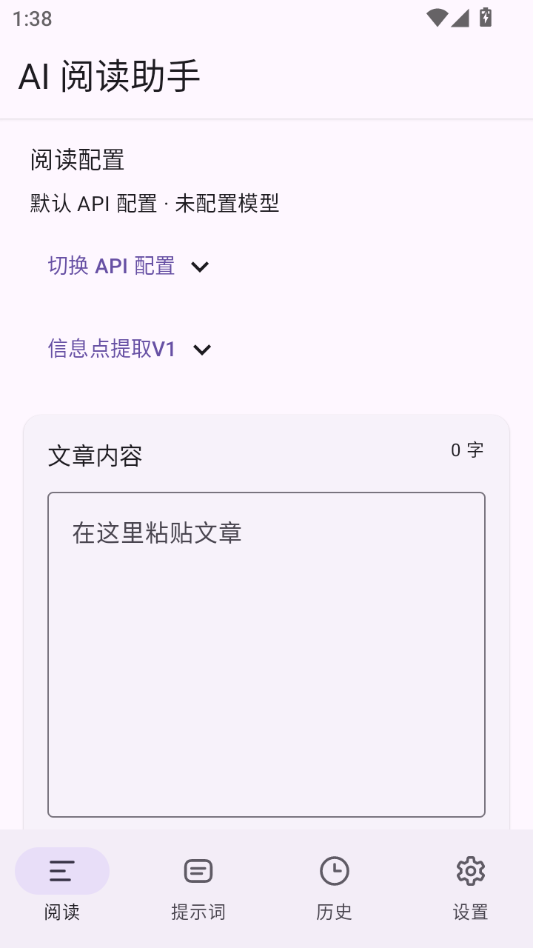
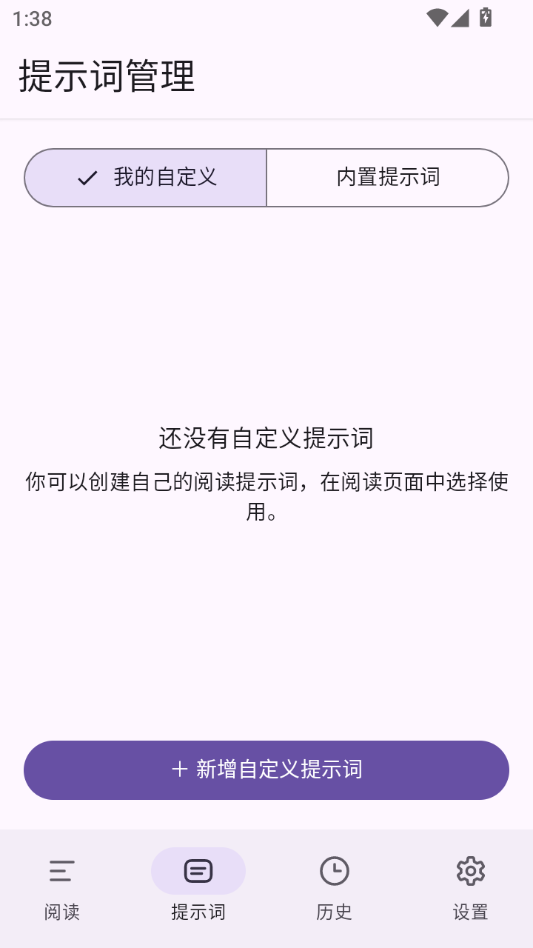
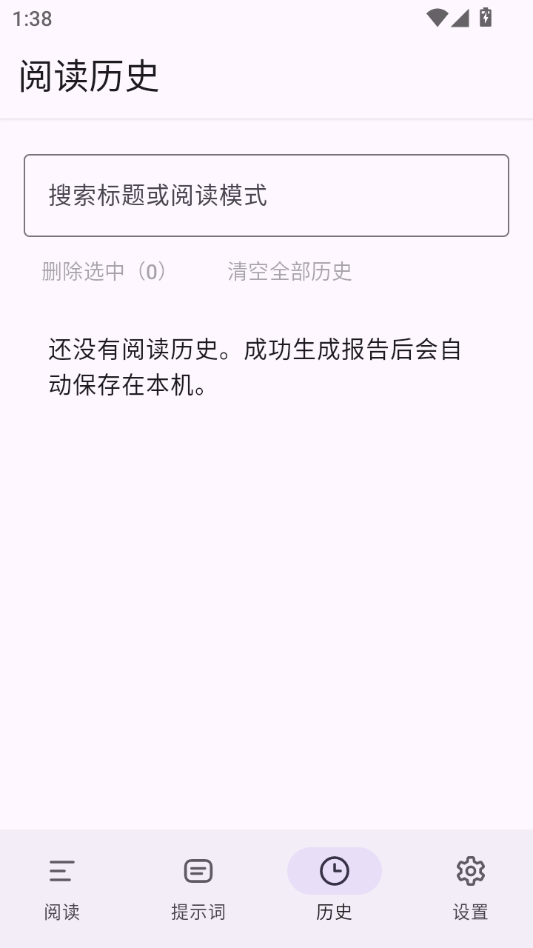
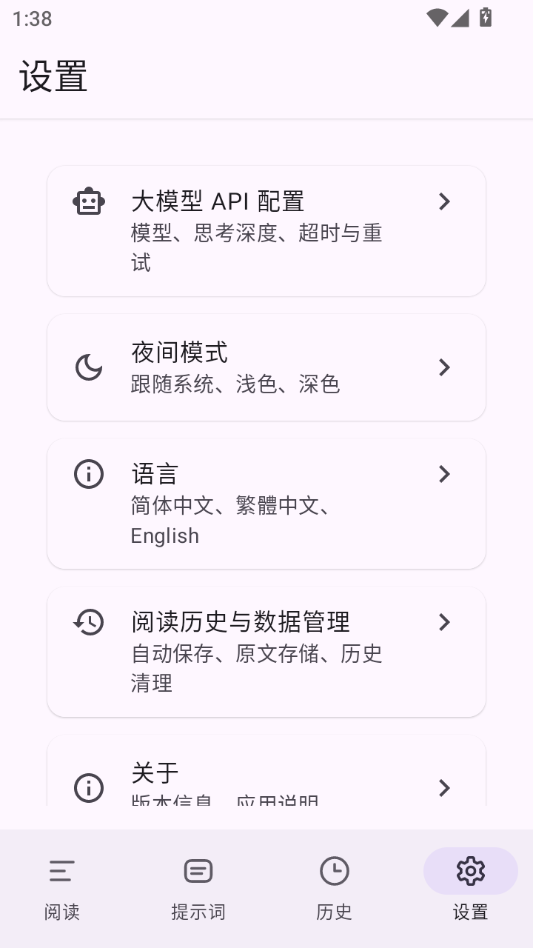
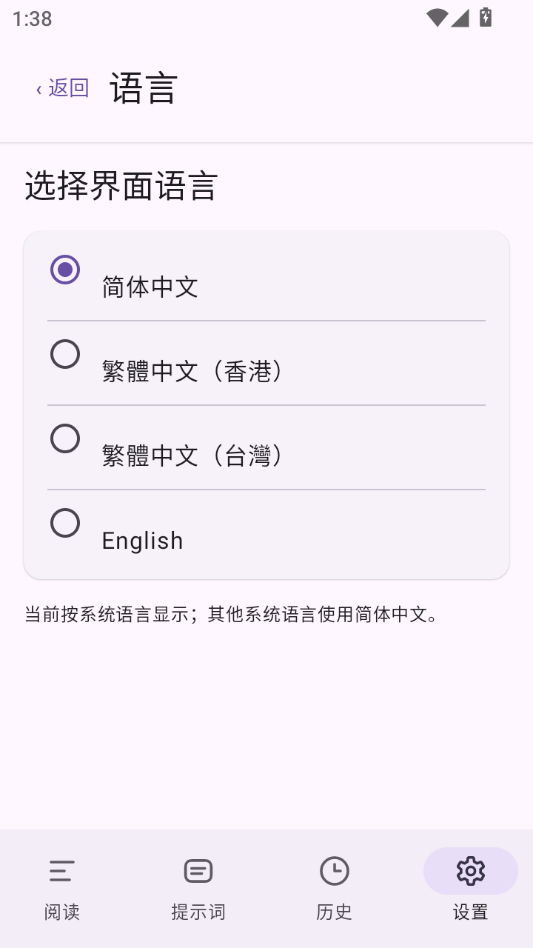
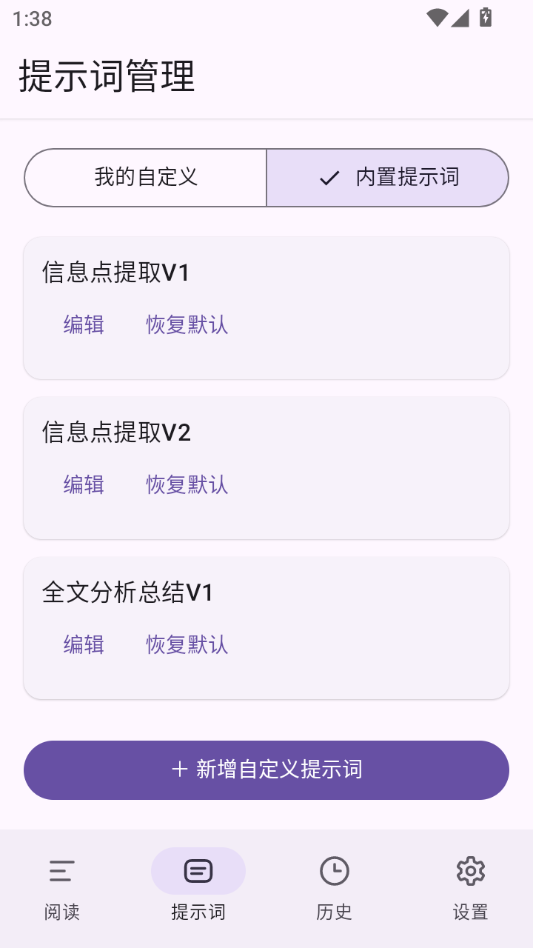
AIReader是一款面向日常阅读场景的手机辅助工具,主要帮助用户在移动设备上更集中地处理各类文字内容。无论是电子书、办公文档还是网页文章,它都能提供一个相对安静的阅读环境,通过基础而实用的功能减少外界干扰,让长时间盯着屏幕的体验变得轻松一些。软件整体设计偏向简洁实用,没有过多花哨的设置,适合希望安安静静读完一份材料的学生、上班族以及习惯用手机看资料的普通用户。本次带来的版本在文本导入与本地阅读方面做了进一步优化,支持打开常见文档格式,方便用户把已有文件放进应用里统一管理,减少在多个应用之间来回切换的麻烦。
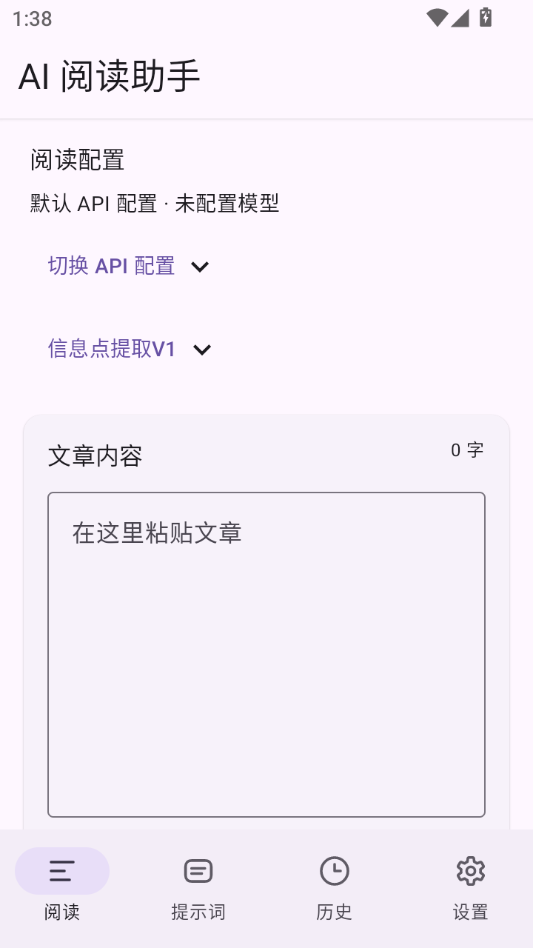
AIReader支持将手机中已有的电子书、文档等常见格式文件导入应用内,用户可以把零散存放的资料集中到一个地方统一管理。导入后的文件按列表清晰展示,方便快速找到想读的内容,省去在不同文件夹里反复翻找的步骤,对于需要同时处理多份材料的用户来说尤其实用。
阅读过程中可以随时调整字号大小、行距宽窄以及背景颜色,用户能根据所处环境的光线强弱和个人习惯进行搭配。白天光线充足时可以选择清爽的浅色背景,夜间或昏暗环境下则切换为柔和的深色背景,让眼睛在不同场景下都能保持相对舒适的状态,减少长时间阅读带来的疲劳感。
遇到重点段落或产生想法时,可以直接在文本上划线标注,也可以写下简短的笔记内容。记录下来的标注和笔记会按位置或时间顺序保存,之后回看时能够快速定位到当初标记的地方,方便复习和整理思路,适合学习场景下做读书笔记或工作资料批注。
软件内置朗读功能,可以把文字内容转换成语音播放出来。在不方便盯着屏幕的时候,比如通勤路上、做家务或者闭眼休息时,用耳朵听内容也是一种不错的选择。朗读与阅读之间可以灵活切换,满足看和听两种不同的使用习惯。
阅读长文档时如果突然想找某个关键词,可以直接使用搜索功能在当前文本中快速定位,省去手动一页页翻找的时间。定位到目标位置后还能继续往下阅读,对于查阅资料、核对信息这类场景能明显提升效率。
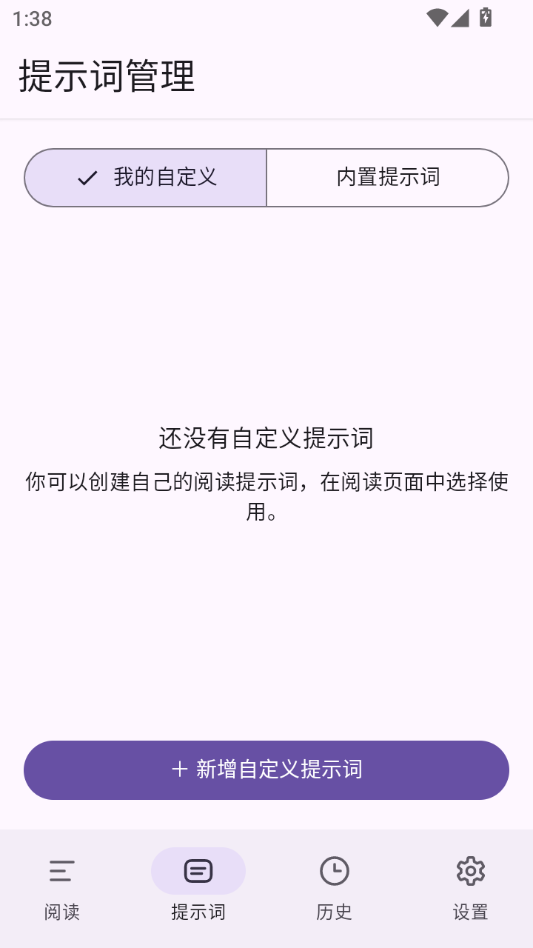
| 功能模块 | 具体操作与说明 |
| 文件导入 | 打开应用后进入文件管理区域,选择从手机本地添加文件,支持常见文档格式,导入后自动归入列表统一展示 |
| 阅读调节 | 在阅读界面点击显示设置,分别拖动字号、行距滑块,背景色提供多套预设方案供直接切换 |
| 划线标注 | 长按选中文字后弹出操作菜单,选择划线或笔记,笔记内容输入后自动保存并关联到对应段落 |
| 语音朗读 | 阅读界面调出朗读控制条,点击播放即可开始语音输出,支持暂停与继续,适合切换到听读模式 |
| 关键词搜索 | 点击搜索图标输入关键词,应用在当前文本内检索并高亮显示结果位置,可逐条跳转查看 |
在手机上安装AIReader时,建议优先通过正规下载渠道获取安装包,切勿随意点击来源不明的第三方链接,以免下载到被篡改的版本。
安装过程中如果系统提示“未知来源应用”限制,需要进入手机设置的安全选项里允许当前安装渠道,完成安装后可以再关闭该权限,减少安全隐患。
首次打开应用时,建议允许存储读取权限,否则无法扫描手机中的文档文件,导入功能会受到影响。
导入文件前先确认手机剩余存储空间是否充足,大体积文档建议放在机身存储而非外置卡,读取速度相对稳定一些。
如果应用出现闪退,可以先尝试清理后台进程再重新打开;若反复闪退,检查安装包是否完整,必要时卸载后重新安装。
阅读时如果遇到页面卡顿,可以适当关闭其他占用内存较大的后台应用,保证AIReader有足够的运行空间。
长时间朗读使用时注意手机发热情况,避免边充电边长时间播放语音,以免设备温度过高影响使用体验。
部分机型在锁屏后可能中断朗读,需要在系统电池优化设置中将AIReader加入白名单,防止后台被清理。
卸载重装前请确认笔记和标注是否需要保留,避免重要记录丢失。
电脑端如需查看导入的文档,建议先用手机文件管理导出到电脑,再使用相应阅读软件打开,AIReader本身以移动端使用为主。
1.先确认手机系统版本是否在应用支持的范围内,版本过低可能导致安装失败。
2.检查安装包是否下载完整,文件损坏时重新从正规渠道获取安装文件。
3.进入手机设置允许安装未知来源应用,完成安装后再根据需要关闭该权限。
4.安装完成后首次启动,按提示授予存储读取权限,否则无法导入本地文档。
5.若打开后闪退,清理后台程序并重启手机,再尝试重新进入应用。
6.仍然无法解决时,卸载当前版本并重新安装最新版安装包。
1.打开AIReader后进入文件管理或书架区域,找到导入本地文件的入口。
2.在手机文件目录中定位到需要阅读的文档所在文件夹。
3.选中目标文件确认导入,等待应用完成解析后即可在列表中看到。
4.点击文件进入阅读界面,根据光线调整字号、行距与背景颜色。
5.阅读中长按文字可进行划线标注或添加笔记,内容自动保存。
6.需要听读时调出朗读控制条,点击播放即可切换为语音模式。
1.在阅读界面找到显示设置入口,通常位于顶部或底部工具栏。
2.拖动字号滑块调整文字大小,根据视力习惯选择合适的档位。
3.调整行距滑块,让行与行之间保持舒适间距,减少阅读压迫感。
4.在背景色选项中切换浅色、深色或护眼配色,适配不同光线环境。
5.设置完成后返回阅读页,调整效果即时生效并自动记忆。
6.下次打开同一文档时会沿用上次的显示方案,无需重复设置。
1.进入阅读界面后点击搜索图标,调出关键词输入框。
2.输入需要查找的词语,应用会在当前文本内进行检索。
3.检索结果会高亮显示并标注出现位置,点击可跳转查看。
4.如需继续查找下一个匹配位置,使用跳转按钮逐条浏览。
5.搜索完成后关闭输入框即可返回正常阅读状态。
1.先确认手机媒体音量没有被调至静音或过低状态。
2.进入朗读设置检查语音引擎是否正常加载,必要时切换音色。
3.部分机型需要将应用加入电池优化白名单,防止锁屏后朗读中断。
4.检查是否开启了省电模式,该模式可能限制后台音频播放。
5.若仍无声音,重启应用后再试,或更换一段文本测试朗读功能。
6.确认系统文字转语音组件已安装并设置为默认引擎。
查看全文







老福特lofter手机版app最新版2026 资讯阅读146.8M 中文 v8.3.76 安卓版 26-11-09
下载
猫番阅读app官方下载正版 资讯阅读42.2M 中文 v1.8.0免费版 26-04-14
下载
阅读app下载安装2026 资讯阅读20.0M 中文 v3.26082623最新版 26-09-22
下载
哔哩轻小说app安装2026最新版 资讯阅读33KB 中文 v2.0.3官方版 26-01-14
下载
我的听书书源app安卓官方版 资讯阅读28.4M 中文 v2.6.0安卓版 26-05-19
下载
锤子小说app安卓手机版 资讯阅读29.8M 中文 v2.11.1安卓版 26-05-20
下载
e621福瑞控官方正版(福瑞控游戏库) 资讯阅读11.2M 中文 v4.16.4最新版 26-08-12
下载
夜猫小说app官方最新版本 资讯阅读26.8M 中文 v1.0.1 安卓版 25-08-16
下载
漫蛙3manwa3官方正版下载 资讯阅读3.5M 中文 v1.1.26最新版本 26-11-05
下载
轻阅小说app官方最新版2026 资讯阅读36.9M 中文 v18039安卓版 25-10-21
下载
老杀的one下载官方最新版(一个) 资讯阅读19.8M 中文 v5.5.3 最新安卓版 26-11-10
下载
开源阅读app下载安装官方最新版 资讯阅读20.0M 中文 v3.26082623安卓最新版 26-09-22
下载 下载
 桃阅小说app正版最新版
 七猫免费阅读小说下载安装app最新版
 七猫免费小说官方下载app下载最新版本
 起点读书免费版下载安装最新版本
 老福鸽下载安装最新版本(网易lofter)
 顶点趣阁app官方手机版
 话本小说下载安装免费版
 广西云app下载官方最新版
 薄荷阅读app官方最新版本
 快点阅读下载最新版本安装包安卓版
 正规安卓捕鱼游戏合集
 视频解析软件推荐
 超耐玩的手游
 暗黑类游戏
 手机音游推荐
 万能实用工具箱app推荐