




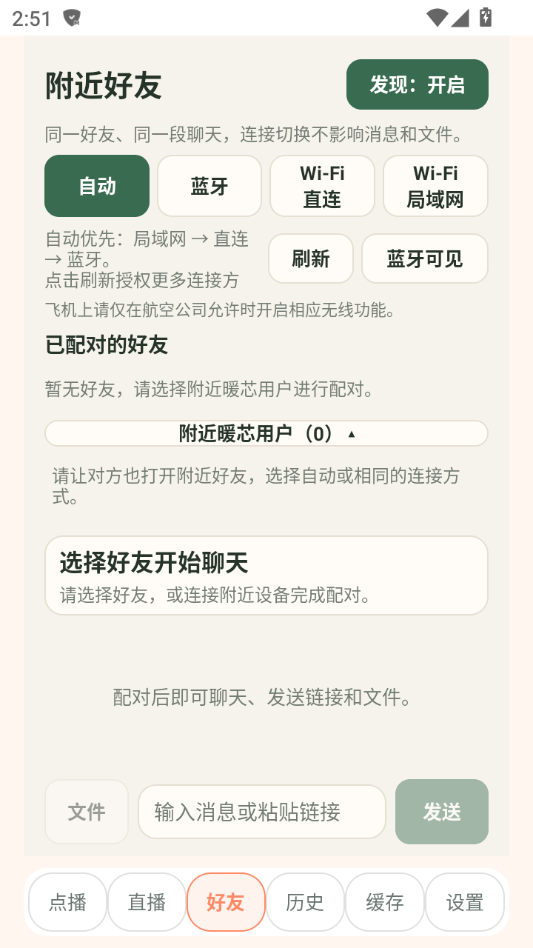

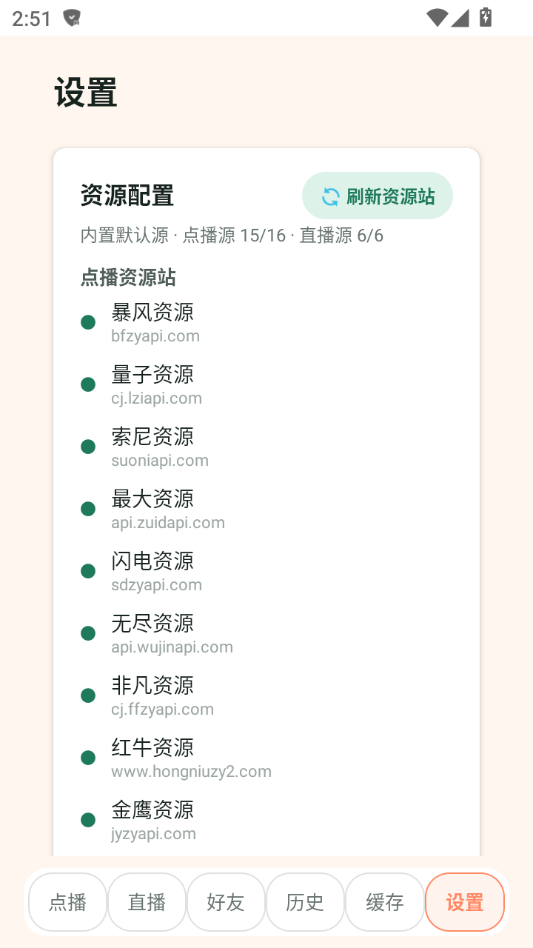
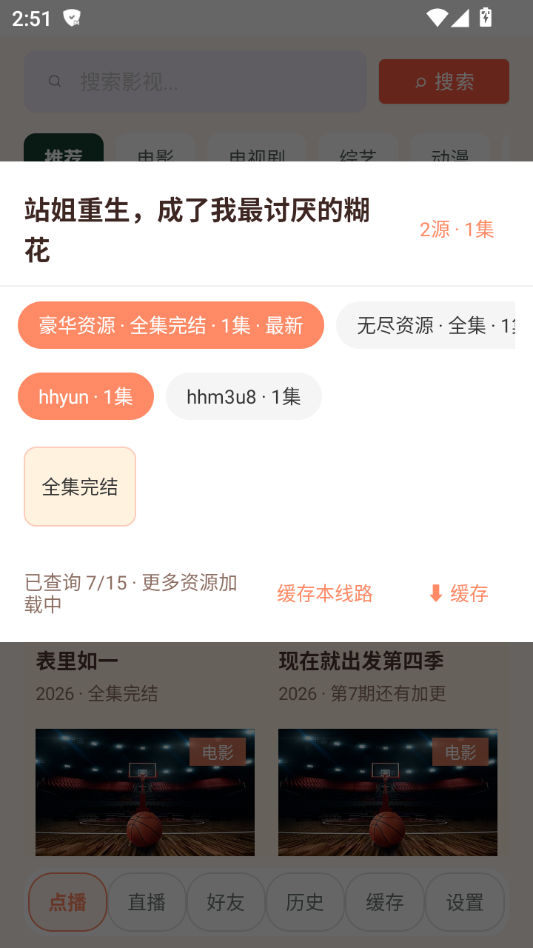
WarmCore Cinema 是一款面向移动端的本地视频播放与管理工具,定位于帮助用户在手机上完成视频文件的查找、归置与观看。应用体积轻巧,界面布局走的是简洁路线,操作逻辑贴近手机系统自带播放器的使用习惯,上手几乎不需要额外学习成本。它支持读取设备存储中的常见视频格式文件,并提供播放列表管理、收藏、播放记录等基础功能,让本地影片资源不再散落各处。对于习惯把视频存在手机里、又不想被复杂功能打扰的用户来说,WarmCore Cinema 提供了一个相对省心的选择,日常追剧、看教程、听音频类内容都能在一个应用内完成。

WarmCore Cinema 内置文件浏览模块,能够直接读取设备存储中的影片资源,用户无需借助第三方文件管理器即可定位手机里的视频文件。应用会按照文件夹结构呈现内容,方便用户按目录快速查找,也可以把常看的影片加入收藏或自定义播放列表,减少重复翻找的步骤,让本地媒体库的整理变得更有条理。
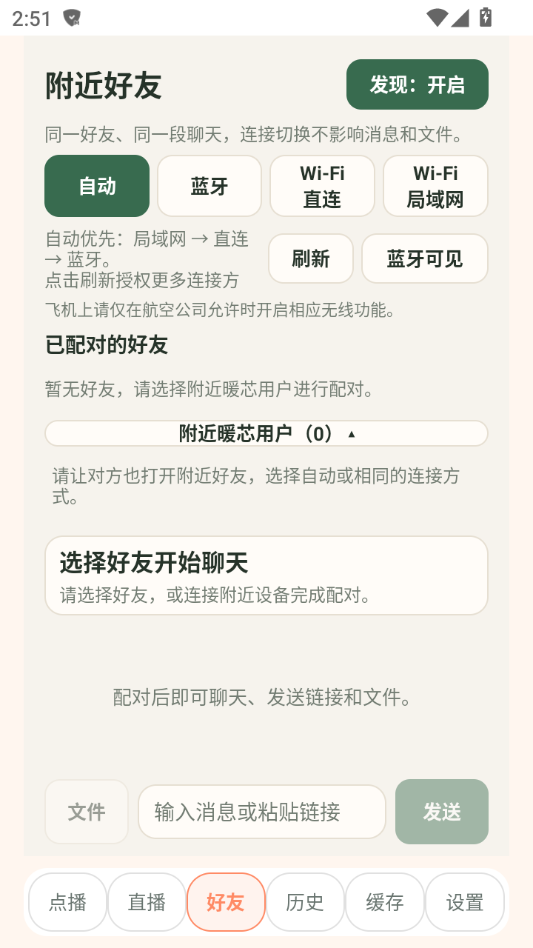
播放过程中,应用提供基础的播放控制能力,包括进度调节、音量与亮度手势操作、画面比例切换以及字幕加载。用户可以通过滑动手势快速调整音量或亮度,不必反复点按菜单,横向滑动即可拖动进度。字幕方面支持外挂字幕文件的加载,对于观看外语影片或带字幕的课程视频较为实用,画面比例也能根据片源在原始比例与填充屏幕之间切换。
WarmCore Cinema 会保留最近观看的内容记录,用户下次打开应用可以直接从上次的位置继续播放,省去重新定位的麻烦。同时应用支持后台音频播放,切换到其他应用后声音输出仍然保留,适合以听为主的内容场景,比如把视频课程当音频听、或者后台播放访谈类节目,兼顾了观看与收听两种使用方式。
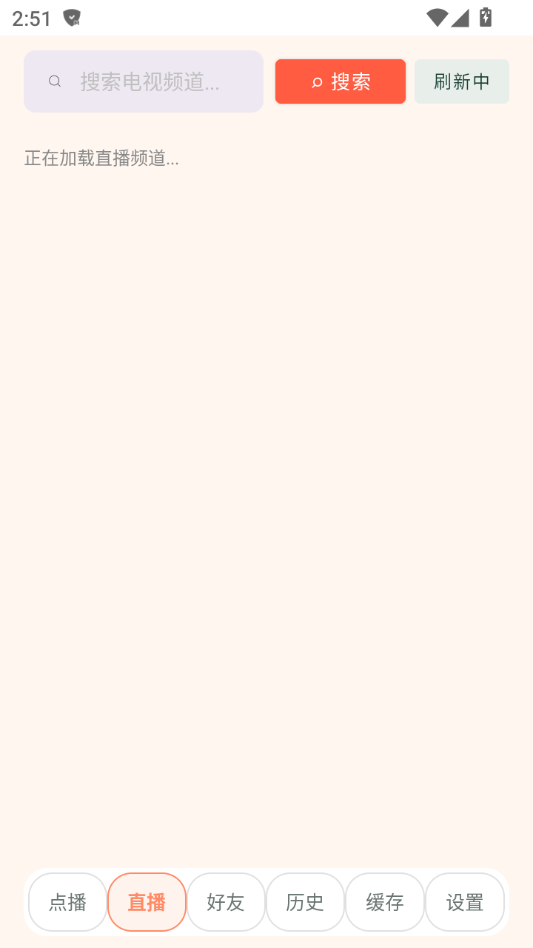
整体界面以简洁为主,没有堆砌复杂的编辑或社交功能,功能围绕本地播放与简单管理展开。首页、文件夹、播放列表等模块划分清晰,操作路径短,适合希望在一个应用内完成视频查找与观看的用户,也适合对在线流媒体依赖较少、偏好自主管理媒体库的人群使用。
| 功能模块 | 操作方式 | 适用场景 |
| 文件浏览 | 进入文件夹列表,按目录逐级定位视频文件 | 手机里视频分散在多个文件夹时快速查找 |
| 播放列表 | 长按影片选择加入收藏或新建播放列表 | 连续观看系列剧集或课程合集 |
| 手势调节 | 上下滑动调音量亮度,横向滑动调进度 | 全屏观看时免菜单快速操作 |
| 字幕加载 | 播放界面选择本地字幕文件进行挂载 | 外语片、带字幕的教学视频 |
| 后台音频 | 播放中切换至其他应用,声音继续输出 | 以听为主的课程、访谈内容 |
| 播放记录 | 首页记录列表点击继续播放 | 中断后接着上次进度观看 |
安装环节建议优先从本站提供的下载地址获取安装包,下载完成后在文件管理器中点击安装,若系统提示「禁止安装未知来源应用」,需在设置中为当前浏览器或文件管理器临时开启安装权限,安装完成后可再关闭该权限。
高危提示:不要从来源不明的第三方渠道下载同名安装包,避免捆绑插件或篡改版本带来的安全风险。
首次启动时,应用会请求存储读取权限,这是扫描本地视频文件的必要前提,务必允许存储权限,否则文件浏览模块将无法列出手机中的影片。
基础提醒:部分机型对后台应用管控较严,若发现切到后台后音频中断,可在系统电池管理中把本应用设为不受限制。
移动端使用时,建议把常看视频放在固定文件夹中,便于应用按目录归类;电脑端如需管理手机文件,可通过数据线连接后把视频拷入手机存储的 Movies 或 Download 目录,再回到应用内刷新列表即可识别。
优化技巧:视频文件命名尽量规范、避免特殊符号,可减少列表乱码与排序混乱的情况。
遇到闪退或黑屏时,先确认视频文件本身是否完整,再尝试在系统设置中清除应用缓存后重新打开;若个别格式无法播放,可换用其他编码的片源测试。播放异常时不要反复强制关闭应用,先退出后台再重新进入更稳妥。
存储空间不足也会导致播放卡顿或加载失败,建议预留一定可用空间;后台同时运行过多应用时,可适当清理以改善播放流畅度。
温馨提示:使用前了解应用所请求的权限范围,根据自身需求判断是否适合安装。

1.应用主要面向本地视频文件的播放,常见封装格式如 MP4、MKV、AVI 等一般都能识别,具体以设备解码能力为准。
2.对于部分采用特殊编码的片源,若出现只有声音没有画面的情况,可尝试更换其他编码版本的视频文件。
3.字幕方面支持外挂字幕文件加载,把字幕文件与视频放在同一目录下更便于查找。
4.若遇到无法播放的文件,建议先确认文件本身是否完整,排除下载中断导致的损坏。
5.格式兼容性会随设备硬件解码能力有所差异,可在播放设置中尝试切换解码方式。
6.日常使用中把视频统一放在固定文件夹,有助于应用扫描识别与列表管理。
1.打开应用进入文件浏览模块,按文件夹目录找到目标视频文件。
2.长按视频文件,在弹出的操作选项中选择加入收藏或新建播放列表。
3.也可以先进入播放界面,通过菜单按钮把当前影片添加到已有播放列表。
4.播放列表支持自定义命名,建议按剧集、课程等类别分别建立,便于区分。
5.列表建立后可在首页播放列表入口快速进入,连续观看时无需重复查找文件。
6.若列表内容有变动,可在列表管理界面移除或重新排序,保持归置清晰。
1.先检查手机是否处于静音或振动模式,调高媒体音量后再试。
2.确认视频文件本身音轨是否正常,可换一个视频测试排除片源问题。
3.检查应用是否被系统限制了后台音频权限,在电池管理中设为不受限制。
4.若使用蓝牙耳机,确认音频输出通道已切换到蓝牙设备。
5.尝试退出应用后台重新进入,排除临时性的音频通道占用问题。
6.以上方法无效时,可清除应用缓存后重新打开,仍不行再考虑重装。
1.在应用内正常播放视频后,直接按home键或切换任务键离开应用。
2.若声音随之中断,进入系统设置找到电池或应用管理中的后台管控选项。
3.把本应用的后台运行权限设为允许,避免被系统自动清理。
4.部分机型还需在最近任务列表中锁定应用,防止一键清理时被关闭。
5.确认媒体音量处于开启状态,后台音频输出依赖媒体通道。
6.设置完成后重新播放测试,切换应用时声音应能继续保留。
查看全文






 Samsung_Galaxy_S25

黄果短剧免费版下载安装 影视播放84.6M 中文 v1.4.4最新版 26-11-21
下载
网飞猫官方正版下载2026版 影视播放21.9M 中文 v3.3.9最新版 25-11-21
下载
正版acfan鼻血版(acfan·fanc.am回家的路网页) 影视播放27.5M 中文 v1.9.7 最新版 26-11-19
下载
韩小圈官方下载正版(原韩剧tv) 影视播放103.4M 中文 v6.9.5安卓最新版 26-10-31
下载
tipss外国版软件安卓手机版 影视播放247.1M 中文 1.1.2安卓版 26-06-11
下载
汽水音乐车机版下载安装包最新版 影视播放41.2M 中文 v1.1.27最新安卓版 26-07-17
下载
音乐时刻app官方正版手机版 影视播放7.3M 中文 v1.1.6安卓版 26-05-20
下载
kwai海外版快手下官方最新版 影视播放7.0M 中文 v13.10.20.647201安卓最新版 26-11-19
下载
华为音乐app官方最新版2026 影视播放134.6M 中文 v12.11.37.310 安卓版 25-08-06
下载
tiktok国际版官方正版免费版下载 影视播放213.2M 中文 v48.0.5最新版 26-11-12
下载
MusicFree音源app官方最新版 影视播放33.1M 中文 v0.13.1安卓版 26-10-28
下载
原力音乐(元力音乐)app官方手机版 影视播放41.4M 中文 1.5.5安卓版 26-10-29
下载 下载
 filmorago最新版下载安卓版
 猫耳fm免费听2026最新版
 戏曲多多大全无广告app最新版
 猫耳FM国际版官方正版下载
 恩雅音乐app最新版
 SnackVideo国际版下载官方安卓版
 mx播放器无广告专业版下载最新安卓版(MX Player)
 reality虚拟主播app下载官方安卓版
 tiktoklite抖音国际服极速版下载
 绿水母eggjelly安卓版官方版下载
 kwai国际版下载安卓中文版
 ai智能豆包软件
 可以免费追剧的app
 正规安卓捕鱼游戏合集
 万能实用工具箱app推荐
 ai文游模拟器
 天命行者手游合集