


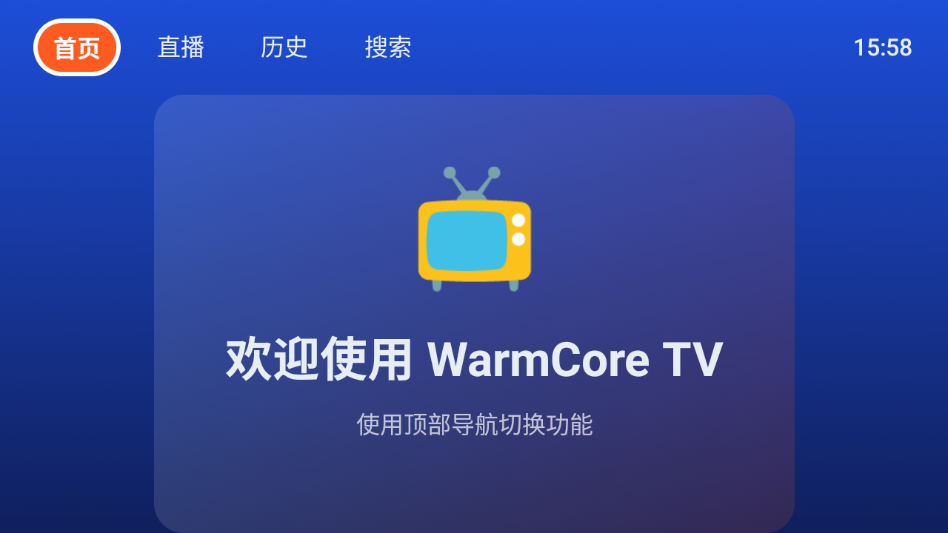

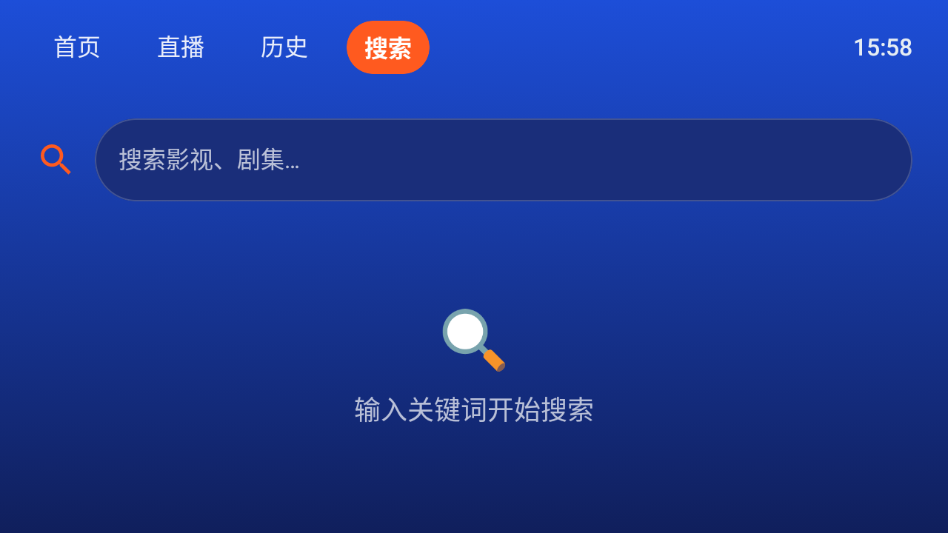

WarmCore Cinema TV 是一款面向智能电视与电视盒子打造的影视播放类应用,主打大屏观影场景下的简洁操作体验。应用整体界面布局清晰,用户拿起遥控器就能完成浏览、选片和播放等动作,不需要复杂的输入与搜索流程。对于习惯在客厅大屏上看影视内容的家庭用户来说,这款应用把常用功能集中呈现,减少了层层跳转的麻烦。它支持影视内容分类浏览,播放界面针对电视屏幕做了适配,提供暂停、快进、快退和音量调节等基础控制,还能记录播放进度,下次打开继续观看。应用的具体内容资源情况取决于实际版本和所在地区的可用性,用户可根据自身需求判断是否适合安装使用。
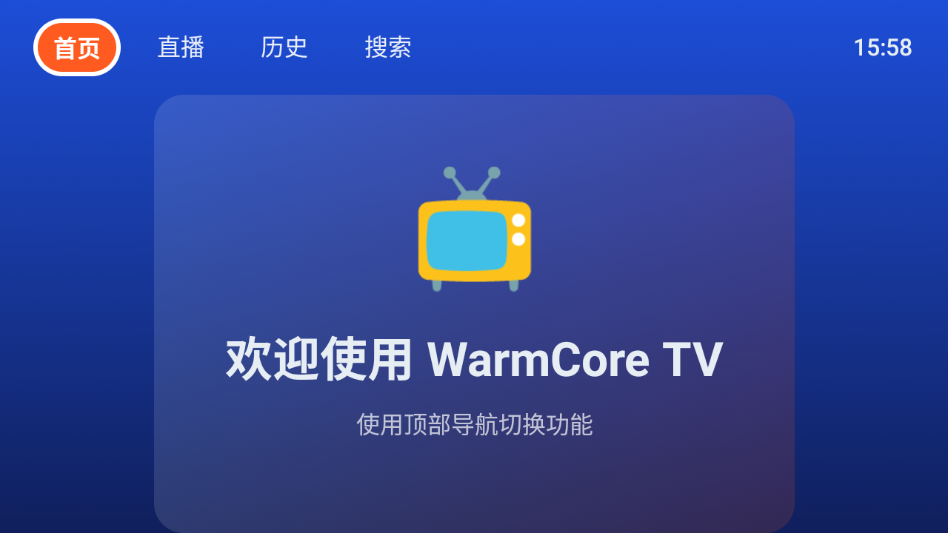
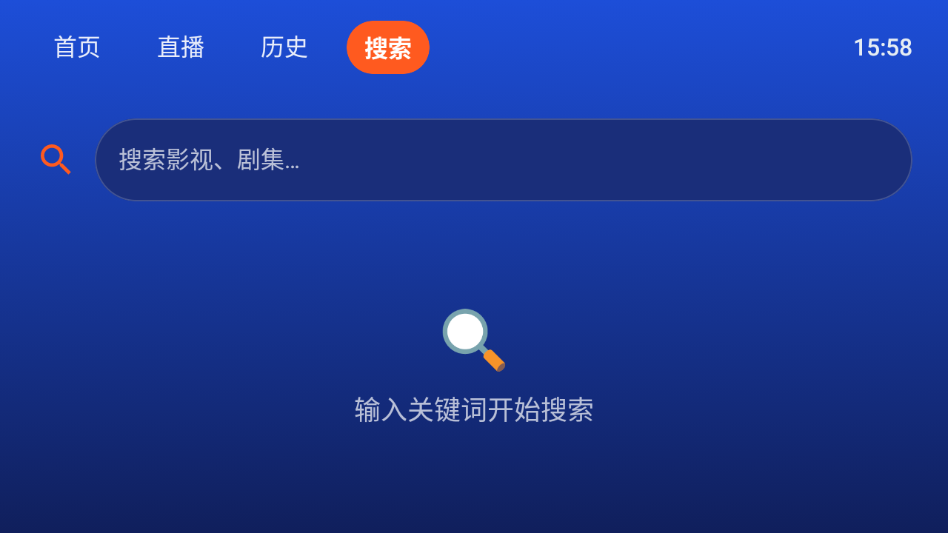
WarmCore Cinema TV 的界面布局围绕电视端操作习惯设计,焦点移动路径清晰,按钮尺寸和间距适合远距离观看与遥控器点选。主界面把分类入口、推荐内容和播放记录分区呈现,用户不需要频繁返回上级菜单就能切换功能。对于不熟悉复杂智能系统的家庭成员来说,这种直观的层级结构降低了上手门槛,打开电视后按方向键就能找到想看的内容。

应用提供影视内容的分类浏览能力,用户可以根据影片、节目等类型进行筛选查找。分类维度贴合常见观影习惯,配合遥控器方向键即可逐层进入,减少了在电视端逐字输入关键词的繁琐。对于目标不太明确的用户,分类浏览也能帮助快速浏览不同板块,发现感兴趣的内容。实际可浏览的资源范围与版本及所在地区相关,以安装后的实际展示为准。
播放界面针对电视大屏进行了适配,画面与控件比例协调,遥控器可直接完成暂停、继续、快进、快退和音量调节等操作。控制栏在需要时呼出、闲置时收起,避免遮挡画面。播放过程中进度条反馈清晰,快进快退的步进幅度适合遥控器操作,不会因为误触而大幅跳转,家庭场景下使用较为顺手。
应用支持记录播放进度,用户中途退出或关闭电视后,下次打开同一内容可以继续观看。这一功能对追剧和观看长片较为实用,省去了手动寻找时间点的步骤。进度记录与具体内容关联,切换不同影片时互不干扰。对于家庭成员共用一台电视的情况,也能减少重复操作的困扰。
WarmCore Cinema TV 的定位集中在电视端集中观影,适合希望在客厅大屏上获得较为连贯观看体验的用户。应用没有堆叠过多复杂设置,把浏览、播放、续看等高频动作做轻做简,让普通家庭成员也能独立操作。需要说明的是,应用的具体内容资源情况取决于实际版本和所在地区的可用性,用户可结合自身需求判断是否适合安装。
| 项目 | 说明 |
| 安装方式 | 通过下载的 APK 文件在电视或电视盒子上安装,需允许未知来源应用安装。 |
| 界面操作 | 使用遥控器方向键移动焦点,确认键进入,返回键退回上一级。 |
| 内容浏览 | 在主界面选择分类板块,按类型逐层浏览影视内容。 |
| 播放控制 | 播放中呼出控制栏,可暂停、快进、快退、调节音量。 |
| 进度续看 | 退出后再次打开同一内容,可从上次进度继续播放。 |
| 适配设备 | 智能电视、电视盒子等 Android 大屏设备。 |
| 资源说明 | 可浏览内容取决于实际版本与所在地区可用性。 |
第一次在电视上安装 WarmCore Cinema TV,建议先把安装包放到 U 盘,再接入电视或盒子进行本地安装,避免在电视浏览器里反复输入地址。
安装前务必确认设备已开启“允许安装未知来源应用”,否则安装会被系统直接拦截。
移动端与电视端存在差异:手机上下载的安装包不能直接推送到电视,需要通过 U 盘、局域网传输或电视端应用市场完成投送。
安装完成后首次启动,建议先检查系统存储空间,预留足够容量以免播放缓存写入失败。
如果电视提示解析包错误,多半是安装包下载不完整,重新下载并核对文件大小后再试。
播放出现卡顿时,可优先关闭后台其他应用,并在设置中清理缓存,减少同时占用内存的程序。
遇到闪退或黑屏,先退出应用重新进入;仍无法解决时,卸载后重新安装,并确认设备系统版本满足运行要求。
部分设备需要手动授予存储读写权限,权限未开启可能导致进度记录无法保存。
不要在同一台设备上同时安装多个来源不明的同名修改版,容易引发冲突与异常。
若应用内某类内容无法加载,属于版本与地区可用性差异,可尝试切换分类或稍后重试。
缺少运行依赖组件时,可在站内搜索“电视端运行环境”相关关键词查找对应说明。
长期不用时建议定期清理缓存,保持设备剩余空间充足,有助于维持播放流畅度。

1.先确认设备为 Android 智能电视或电视盒子,并已开启允许安装未知来源应用。
2.将下载好的安装包放入 U 盘,接入电视后通过文件管理器找到并点击安装。
3.安装完成后打开应用,使用遥控器方向键浏览分类,选中内容按确认键进入。
4.播放中按确认键呼出控制栏,可暂停、快进、快退和调节音量。
5.退出后再次打开同一内容,可从上次记录的进度继续观看。
6.若安装失败,检查安装包是否完整并重新下载;若播放异常,清理缓存后重试。
1.在电脑或手机上下载 WarmCore Cinema TV 的 APK 安装包,保存到 U 盘根目录。
2.将 U 盘插入电视或电视盒子的 USB 接口,打开设备自带的文件管理应用。
3.在文件管理中找到 U 盘内的安装包,点击后按提示允许未知来源安装。
4.等待安装进度完成,返回应用列表即可看到图标。
5.首次打开如提示权限申请,按需授予存储权限,保证进度记录正常保存。
6.如电视不支持 U 盘安装,可通过局域网传输工具把安装包推送到电视端再安装。
1.先退出当前播放,返回主界面,关闭后台其他正在运行的应用释放内存。
2.进入设备设置中的应用管理,找到 WarmCore Cinema TV 并清理缓存。
3.检查设备剩余存储空间,空间不足时删除不常用的应用或文件。
4.重启电视或电视盒子,重新打开应用再尝试播放。
5.若仍卡顿,卸载后重新安装应用,确认安装包来源完整。
6.播放特定内容卡顿时,可切换其他分类内容测试,判断是否为个别资源加载问题。
查看全文






 Windows 11

黄果短剧免费版下载安装 影视播放84.6M 中文 v1.4.4最新版 26-11-21
下载
网飞猫官方正版下载2026版 影视播放21.9M 中文 v3.3.9最新版 25-11-21
下载
正版acfan鼻血版(acfan·fanc.am回家的路网页) 影视播放27.5M 中文 v1.9.7 最新版 26-11-19
下载
韩小圈官方下载正版(原韩剧tv) 影视播放103.4M 中文 v6.9.6安卓最新版 26-11-24
下载
tipss外国版软件安卓手机版 影视播放247.1M 中文 1.1.2安卓版 26-06-11
下载
汽水音乐车机版下载安装包最新版 影视播放41.2M 中文 v1.1.27最新安卓版 26-07-17
下载
音乐时刻app官方正版手机版 影视播放7.3M 中文 v1.1.6安卓版 26-05-20
下载
kwai海外版快手下官方最新版 影视播放7.0M 中文 v13.10.20.647201安卓最新版 26-11-19
下载
华为音乐app官方最新版2026 影视播放134.6M 中文 v12.11.37.310 安卓版 25-08-06
下载
tiktok国际版官方正版免费版下载 影视播放213.2M 中文 v48.0.5最新版 26-11-12
下载
MusicFree音源app官方最新版 影视播放33.1M 中文 v0.13.1安卓版 26-10-28
下载
原力音乐(元力音乐)app官方手机版 影视播放41.4M 中文 1.5.5安卓版 26-10-29
下载 下载
 快手极速版下载2026年最新版免费安装
 酷狗铃声app下载玩最新版
 快手喜番免费短剧app官方手机版
 红果视频app官方版下载(红果免费短剧)
 爱奇艺奇巴布电视版最新版
 快音免费听歌下载2026最新版
 咪咕音乐app下载最新版
 埋堆堆官方下载2026最新版
 直播8手机版官方下载最新版
 虎扑app下载官方最新版本
 微光app下载追剧app最新版本
 爱奇艺极速版免费下载安装app最新版
 ai智能豆包软件
 可以免费追剧的app
 正规安卓捕鱼游戏合集
 万能实用工具箱app推荐
 ai文游模拟器
 天命行者手游合集