


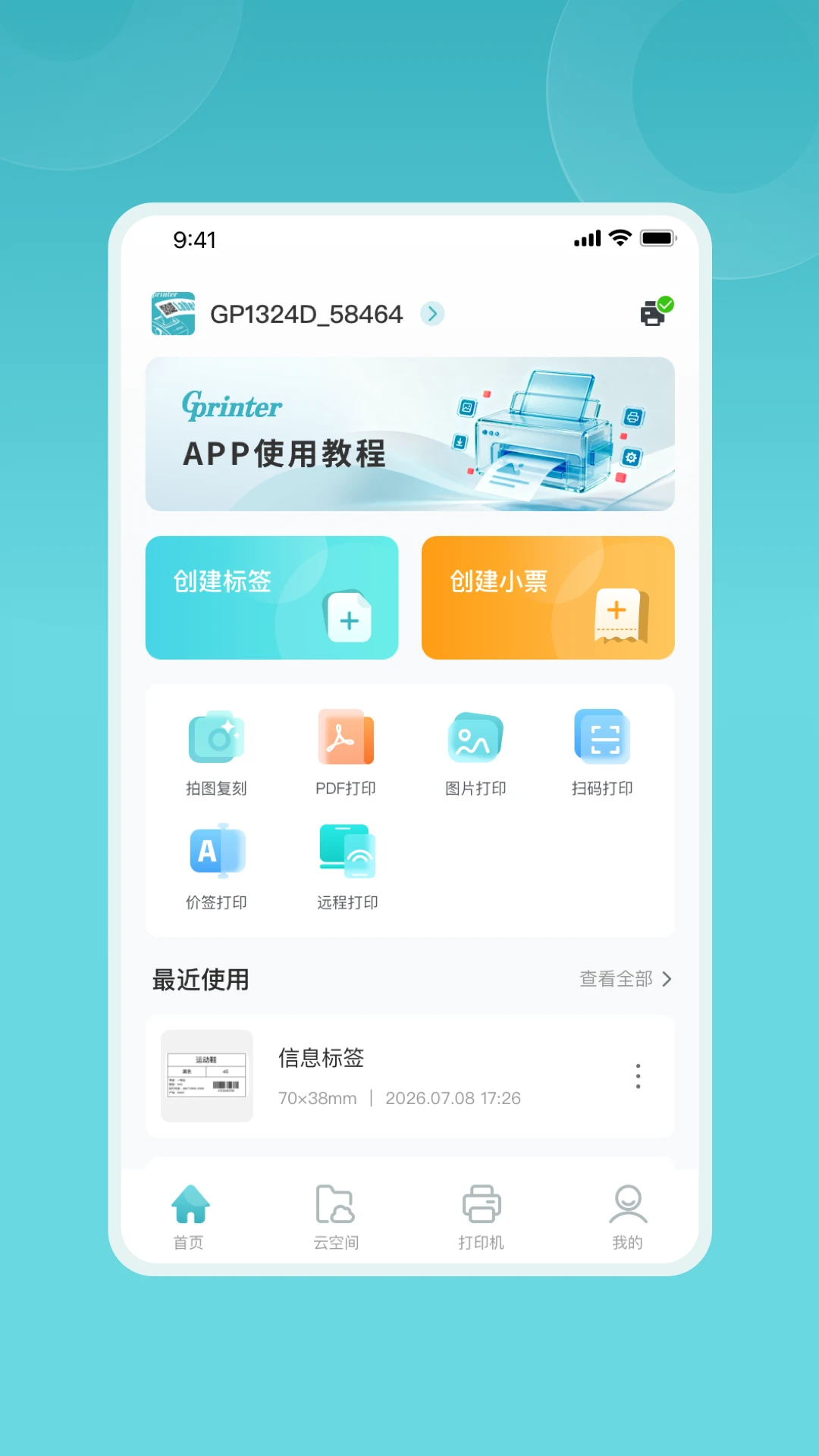
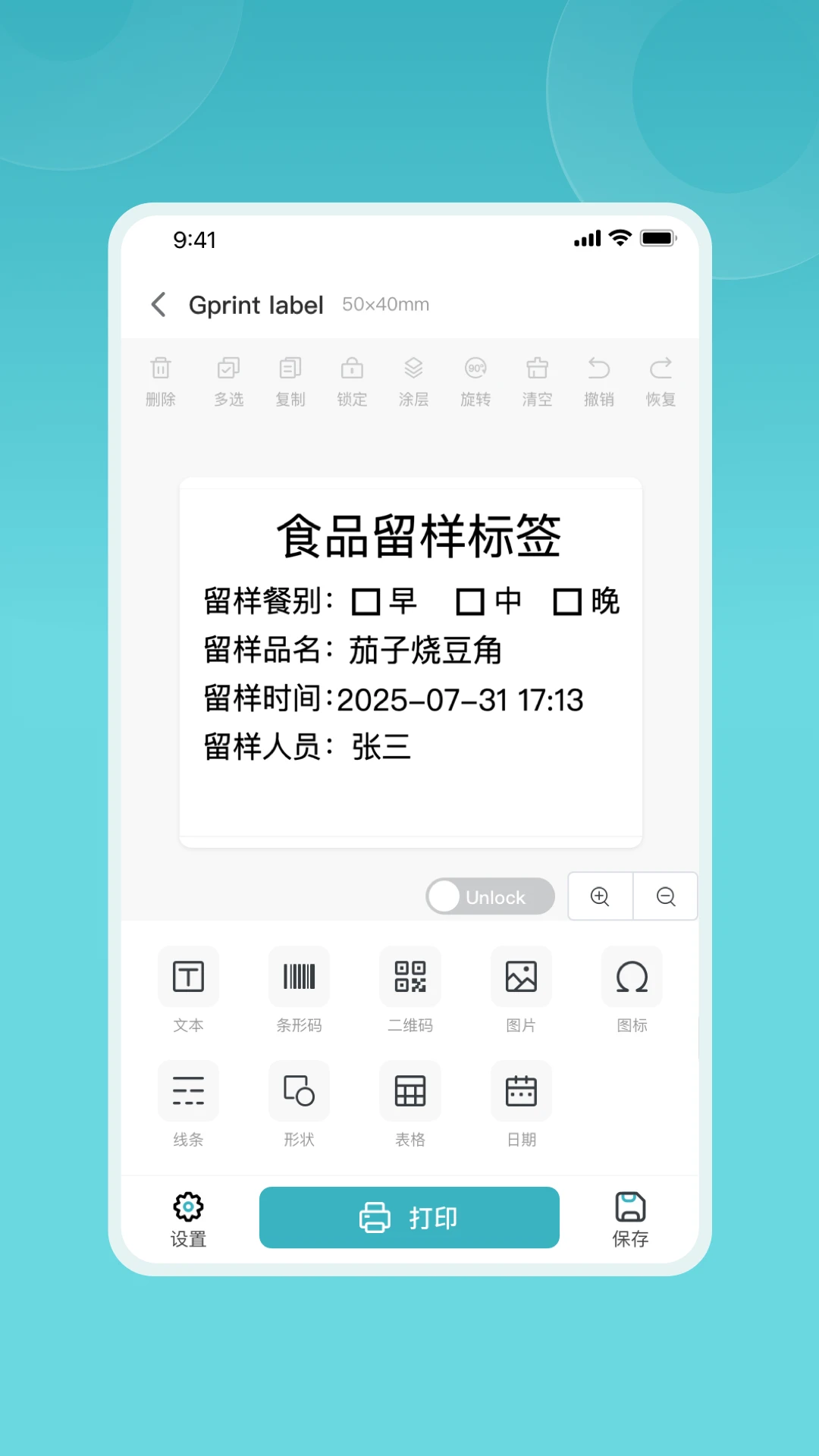
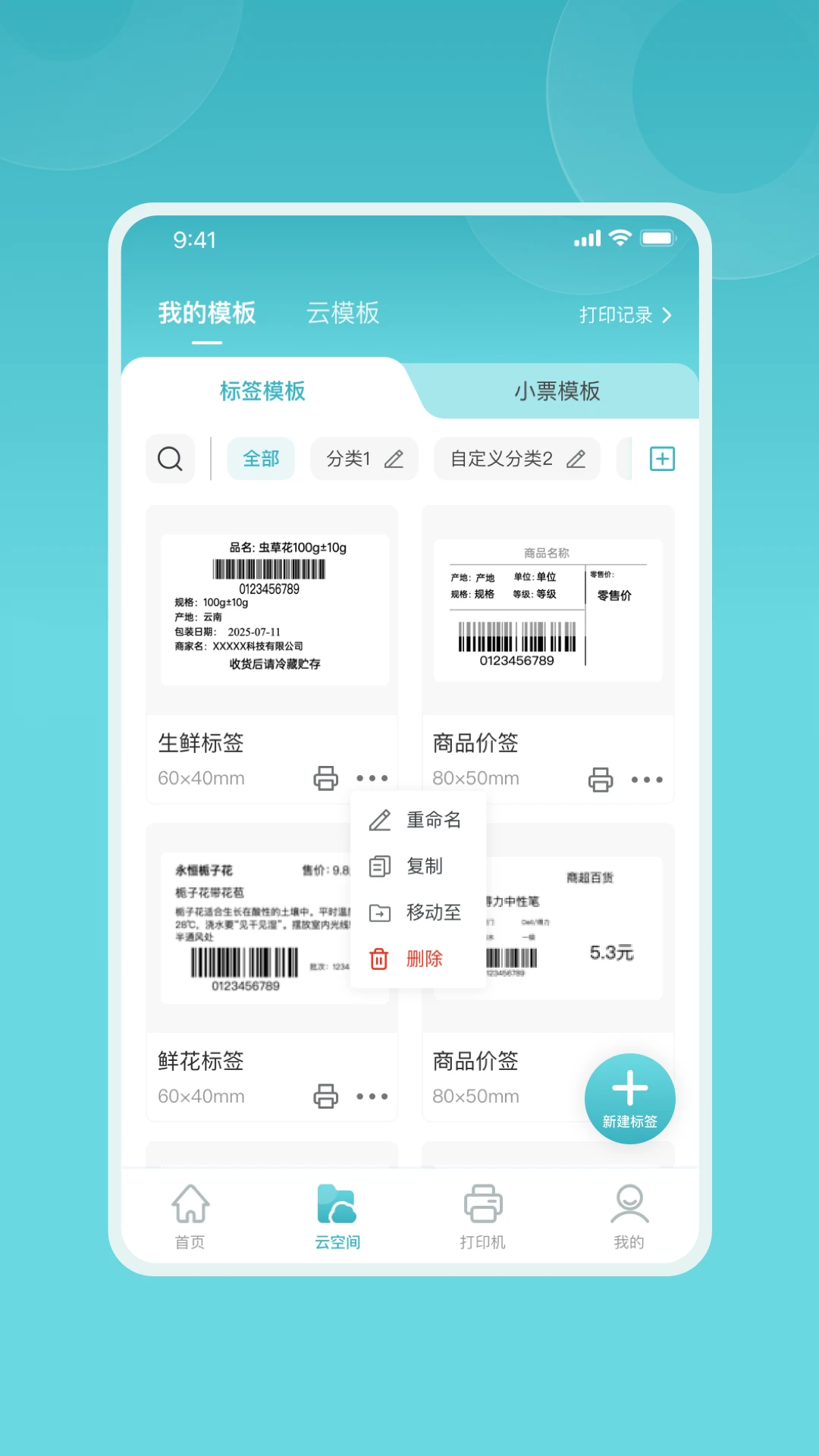
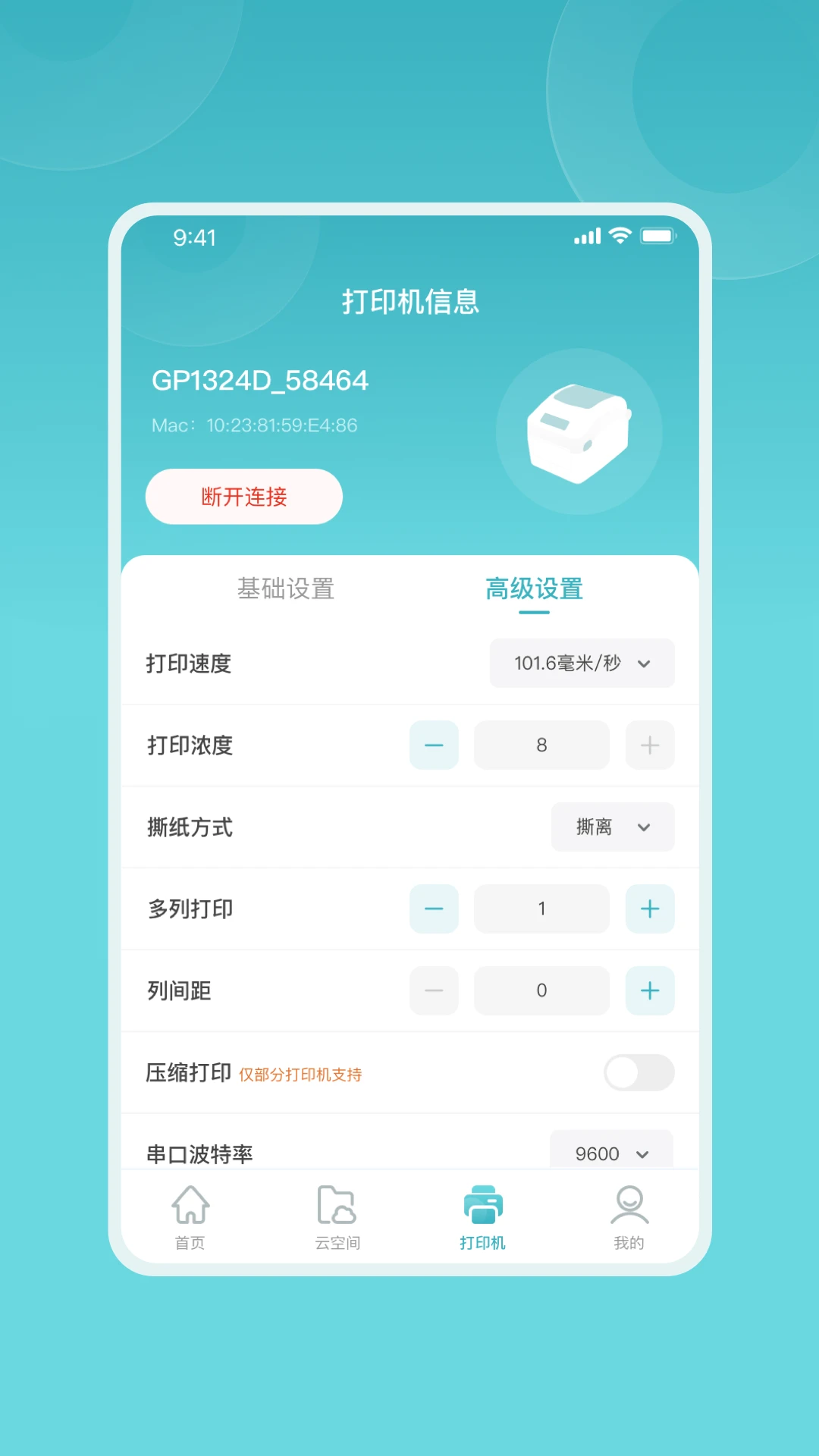
Gprinter是一款专为佳博标签打印机打造的移动端打印工具,手机连上打印机就能快速出标签,不用再开电脑折腾。它支持蓝牙、WiFi和USB三种连接方式,无论你是用便携小机器还是桌面机型,都能找到合适的配对方法。软件内置了丰富的标签模板,商品价签、条码贴、物流面单、图片标签都能直接套用,也支持一维码、二维码和图片打印。做好的模板还能通过QQ或微信分享给好友,对方导入后即可生成打印,协作起来非常省事。整个操作界面走的是简洁路线,新手跟着提示点几下就能完成第一张标签,日常门店、仓库、快递场景都用得上。
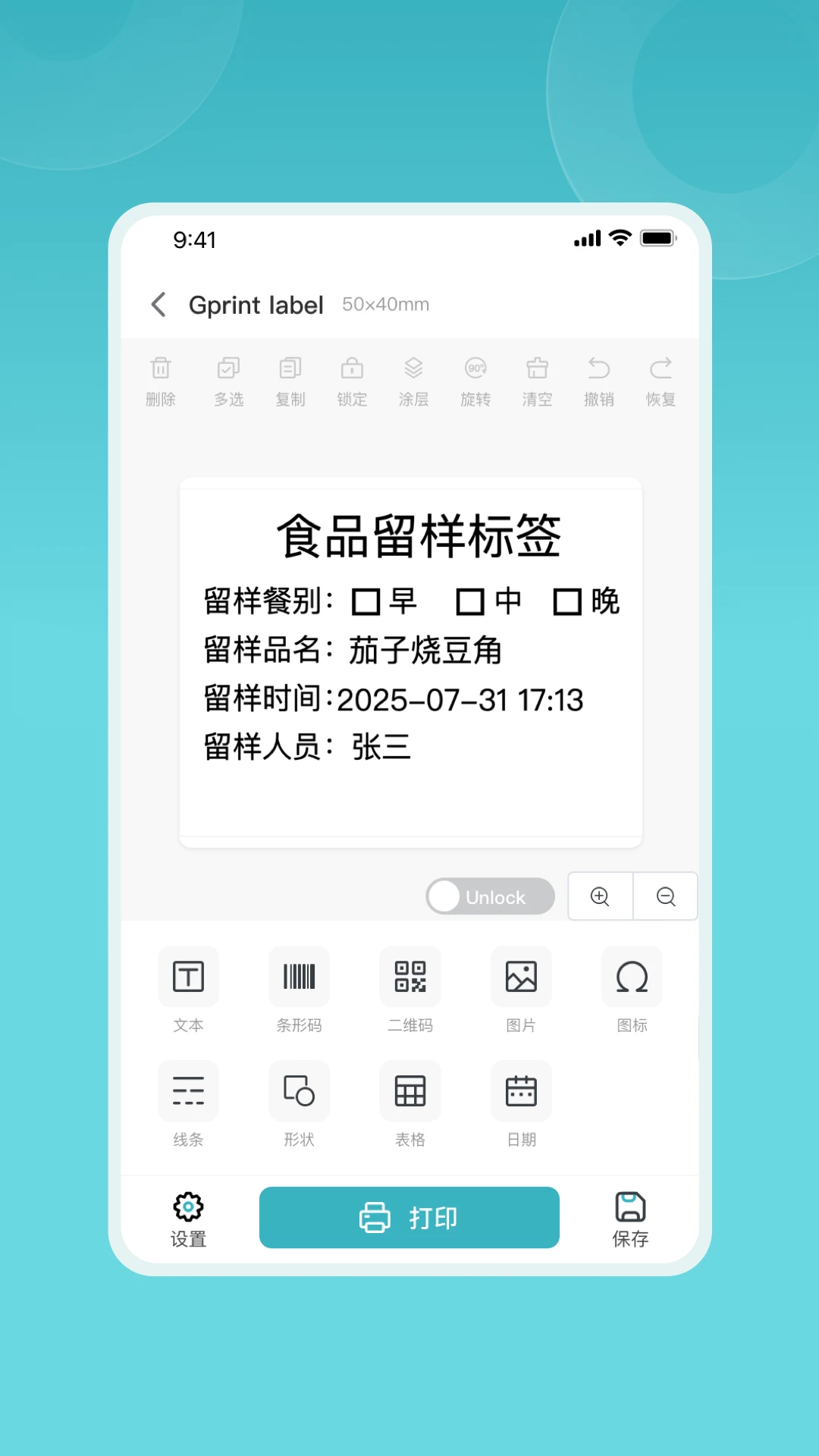
1.先确认打印机已经开机,并且处于待连接状态,指示灯是否正常亮起。
2.蓝牙连接时打开手机蓝牙,在软件里搜索设备,距离尽量保持在两米以内,避免中间有墙体遮挡。
3.WiFi连接要确保手机和打印机在同一局域网下,输入正确的IP地址后再点连接。
4.USB连接需要OTG转接头,插好后手机会弹出授权提示,记得点允许。
5.如果还是搜不到,把打印机重启一次,手机蓝牙也关掉再打开,重新搜索一遍。
6.检查软件是否获取了定位和附近设备权限,安卓系统里权限没给全也会导致搜不到设备。
1.在模板列表里找到做好的标签模板,点击进入编辑或更多操作菜单。
2.选择分享按钮,软件会生成分享入口,点击后选择微信或QQ。
3.发送给指定好友或群聊,对方收到后直接用Gprinter打开该文件。
4.好友导入模板后可以根据自己的纸张尺寸微调内容,不必从零开始排版。
5.分享前建议先预览一遍,确认条码和文字位置没有错位,避免对方导入后返工。
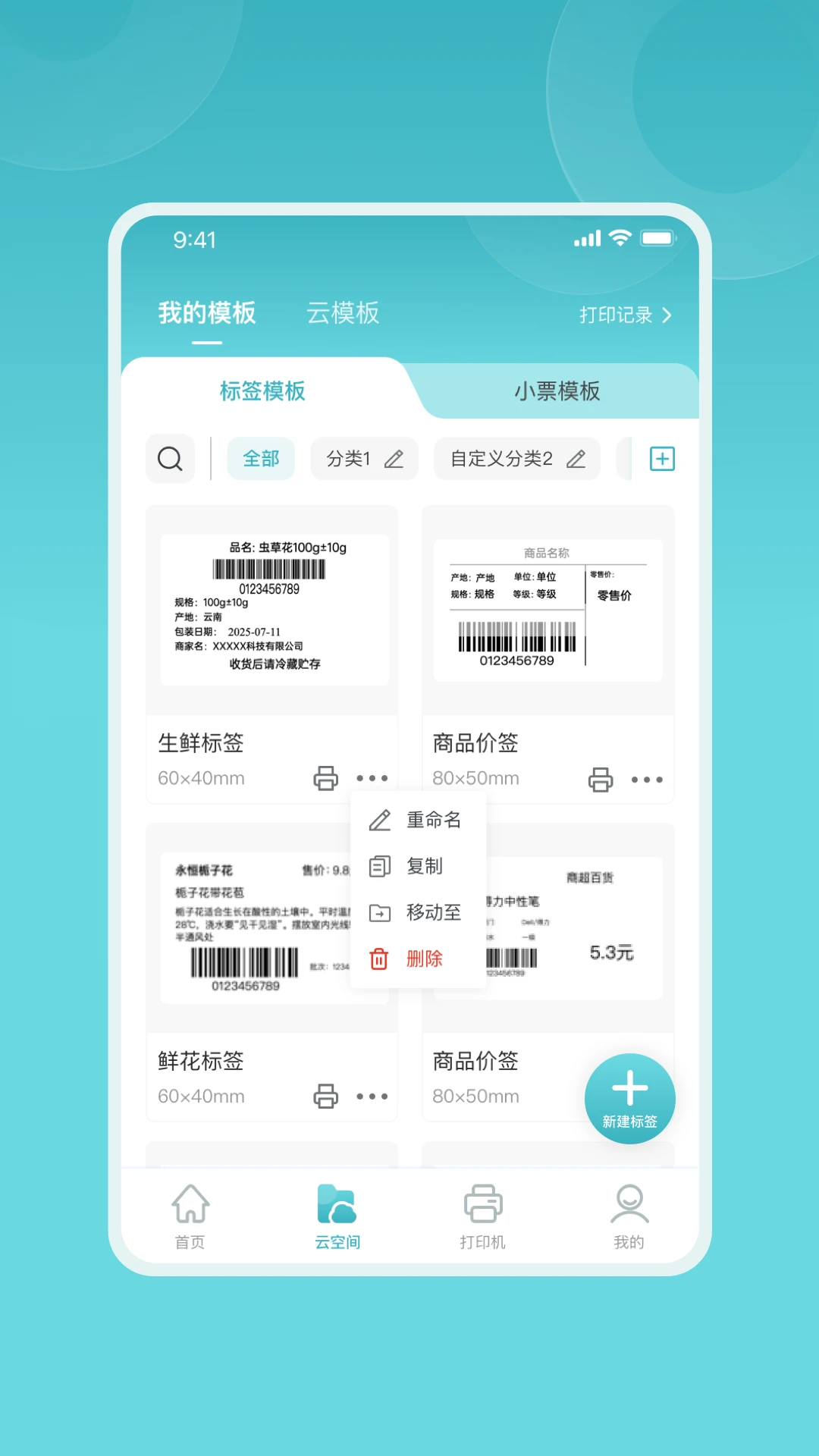
1.支持一维条码打印,商品码、物流单号都能直接生成。
2.支持二维码打印,扫码跳转、防伪溯源场景都能用。
3.支持图片打印,logo、产品图可以插进标签里一起输出。
4.支持文字与条码混排,价签上的名称、价格、规格可以自由组合。
5.模板库覆盖零售、仓储、快递等常见用途,直接改内容就能用。
6.打印前可以调整浓度和速度,不同材质标签纸出来的效果更稳定。
1.下载安装后打开软件,首次进入会提示授予蓝牙和存储权限,按提示允许。
2.在设备页选择连接方式,蓝牙、WiFi、USB三选一,按实际情况配对。
3.进入模板中心挑一个合适的标签样式,或者新建空白模板自己排版。
4.编辑内容时把文字、条码、图片拖到对应位置,注意别超出纸张边界。
5.点预览确认效果,没问题再点打印,第一次打建议先打一张试试位置。
6.常用模板可以收藏起来,下次直接调用,省去重复排版的麻烦。
| 功能模块 | 具体说明 |
| 连接方式 | 支持蓝牙、WiFi、USB三种连接,便携机与桌面机都能适配,换设备不用换软件。 |
| 模板资源 | 内置丰富模板,覆盖价签、条码贴、物流面单等场景,改文字就能用,省去排版时间。 |
| 打印内容 | 一维码、二维码、图片、文字混排都支持,一张标签里可同时放多种元素。 |
| 模板分享 | 做好的模板可通过QQ或微信发给好友,对方导入即可生成打印,团队协作更顺手。 |
| 操作门槛 | 界面简洁,步骤提示清晰,新手几分钟就能打出第一张标签。 |
1.先检查标签纸尺寸设置是否和实际纸张一致,宽高填错最容易导致偏移。
2.在打印设置里找到校准或测纸功能,让打印机重新识别纸张间距。
3.模板编辑时留出边距,内容不要贴边放置,给打印误差留点余量。
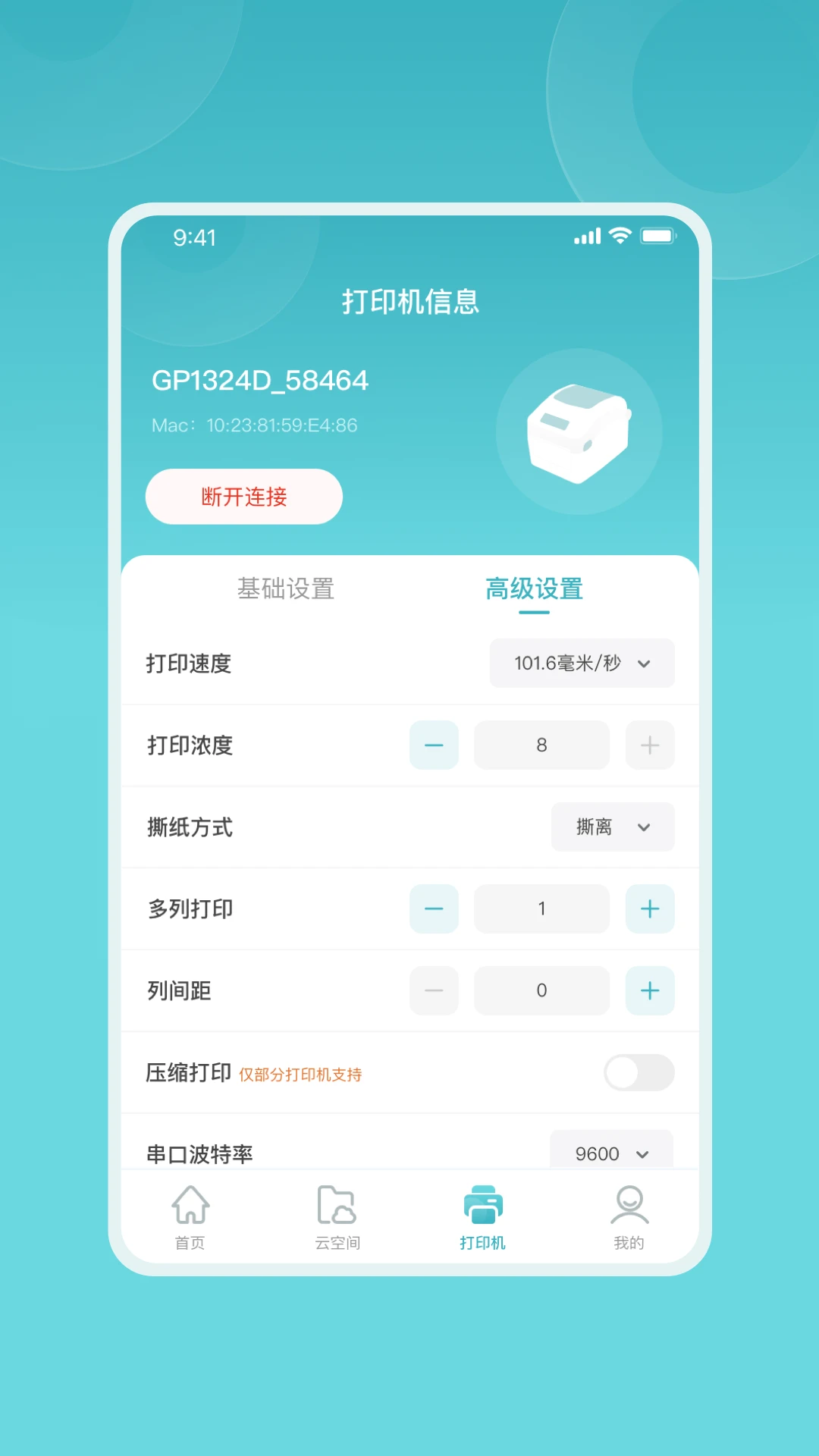
4.打印浓度调低一档试试,浓度过高有时会让走纸出现轻微打滑。
5.连续打印多张观察偏移方向,如果每张都往同一侧偏,多半是纸张规格没选对。
6.问题依旧的话换一卷标签纸测试,排除纸卷本身间距不规范的可能。
| 软件名称 | 功能优势 | 评分 |
| 佳博打印 | 官方出品,设备兼容性好 | ★★★★★ |
| 标签打印 | 模板多,上手速度快 | ★★★★☆ |
| 快打印 | 蓝牙连接稳定,出单快 | ★★★★☆ |
| 云标签 | 云端存模板,多端同步 | ★★★★☆ |
| 条码生成器 | 条码类型全,生成方便 | ★★★★☆ |
| 微打印 | 手机直连,操作简单 | ★★★★☆ |
查看全文






美团星火app安卓最新版本 效率办公83.3M 中文 v4.8.5.878安卓版 26-11-06
下载
石化办公(移动应用中心)app安卓手机版 效率办公11.0M 中文 v7.0.1 安卓版 25-10-28
下载
韵达快递员揽派app最新版2026 效率办公152.8M 中文 v9.5.0官方版 26-09-30
下载
谷歌邮箱(Gmail)app安卓最新版2026 效率办公48.3M 中文 v2026.11.09安卓版 26-11-19
下载
腾讯会议2026最新版手机下载安装 效率办公128.9M 中文 v3.48.0.448免费版 26-11-09
下载
paypal官方app下载2026最新版 效率办公212.9M 中文 v8.107.0免费版 26-08-13
下载
抖音来客app下载安装最新版 效率办公150.2M 中文 v11.7.5安卓版 26-11-04
下载
linkedin国际版官方下载2026最新版(领英国际版) 效率办公40.6M 中文 v6.1.2安卓最新版 26-06-25
下载
Webex Meet(Webex会议)app安卓最新版2026 效率办公106.3M 中文 v46.2.0.72官方版 26-09-24
下载
航天MOA软件(航天云信)官方手机版 效率办公523.5M 中文 v3.4.0 安卓版 26-06-11
下载
workday下载2025版最新安卓版 效率办公44.6M 中文 v2025.02.0安卓最新版 25-03-05
下载
南网elink手机客户端下载官方最新版(南网在线) 效率办公351.5M 中文 v5.0.8安卓最新版 26-08-15
下载 下载
 飞鸽互联app下载官方最新版
 美团星火app下载安卓最新版本
 中国结算app官方下载安装手机版
 拼多多商家版app最新版2026
 抖音来客商家版app最新版2026
 久安卫民app官方下载最新版
 全时云会议app官方下载安装最新版
 飞书客户端(飞书云文档)app安卓手机版
 ai智能豆包软件
 可以免费追剧的app
 正规安卓捕鱼游戏合集
 万能实用工具箱app推荐
 ai文游模拟器
 天命行者手游合集