




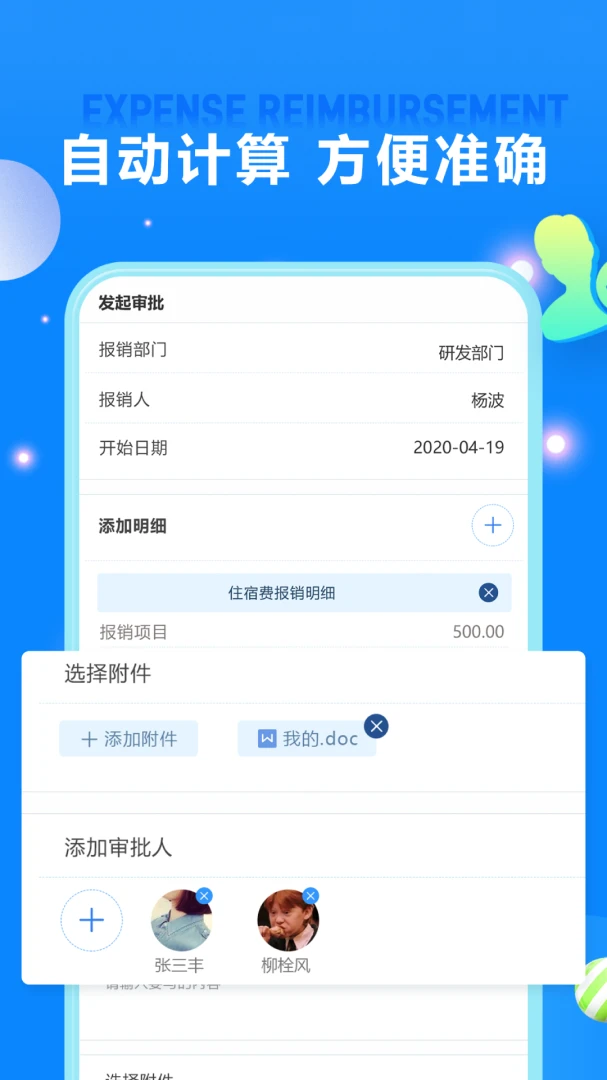

费用报销是面向企业日常财务流转打造的线上填报工具,主要用来把零散的票据、借款和明细统一整理进一张电子单据里。填完明细后不用自己拿计算器反复核对,系统会自动汇总总金额,还会结合原先借支的数额算出该退还是该补,省去不少来回沟通的麻烦。外出办事拍下小票就能作为附件上传,领导端会收到消息提醒,不用一直催着审批。整个流程从填单到审核都留在手机里完成,适合经常跑外勤、项目出差以及需要多人协作核对账目的团队使用,上手门槛不高,新手照着提示走一遍基本就能独立完成一整套报销。

1.先把每一笔支出拆开登记,比如交通、住宿、餐饮分别填进对应条目,后面核对票据时一眼就能对上,不会混成一笔糊涂账。
2.明细录完之后点一下汇总,系统会自动把各条目金额加起来,避免手工加总时漏项或者按错计算器。
3.接着软件会调出你之前登记的借款数额,和本次报销总额做对比,直接给出应退还是应补的具体数字。
4.如果之前有部分借款还没核销,页面会把剩余额度单独标出来,方便你确认这次要不要冲抵,不用私下问财务。
5.确认数字没问题再提交,后续审核人看到的就是一份结构清晰的单据,打回重填的概率会低很多。
6.建议每次出差回来当天就把明细录完,票据还留着、记忆也清楚,补填的时候不容易漏掉小额支出。
1.拍照前把小票、发票平铺在桌面上,光线要够,四角别被手指挡住,不然审核人放大了也看不清金额。
2.一张单据可以同时挂多张图片,按消费时间先后排好序,和明细里的条目顺序保持一致,核对起来最省事。
3.电子发票可以直接选相册里的PDF或截图上传,不用再打印出来重拍,省一道手续。
4.附件大小尽量控制得适中,单张太清晰反而上传慢,普通手机拍出来的清晰度基本就够用。
5.传完别急着提交,点开预览逐张扫一遍,看有没有拍歪、反光或者漏拍背面签章的情况。
6.遇到票据丢失的,可以先在备注栏说明情况,再补一张同行证明图片,比空着不交更容易通过。
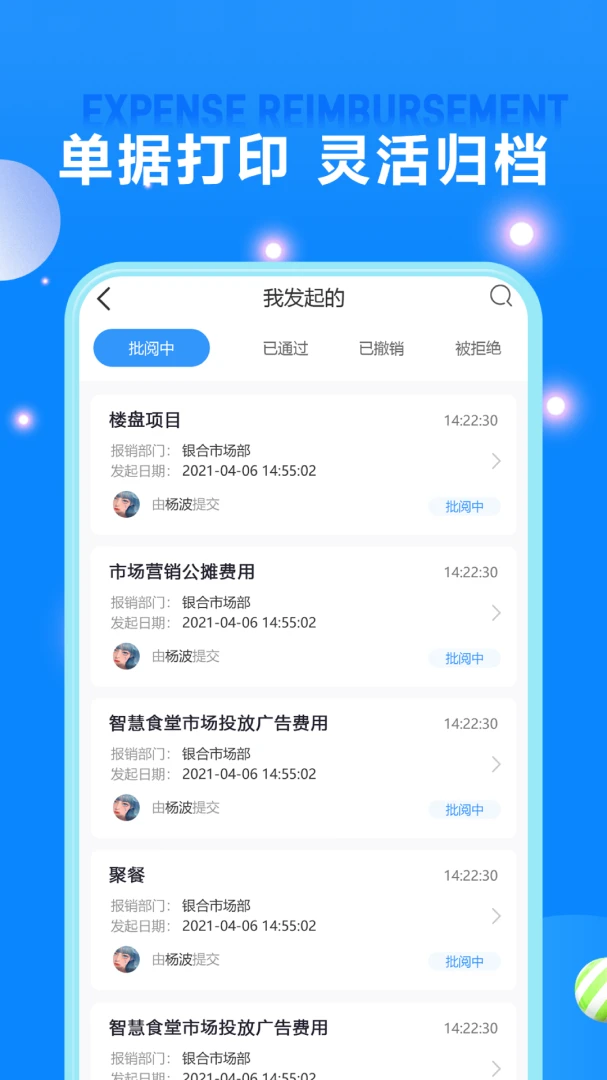
1.单据 point 提交之后会进入待审队列,页面状态会变成待审核,这时候不用再重复点提交,避免生成两张一样的单。
2.系统会自动把这条记录推给对应的审核人,对方手机上会弹消息提醒,不依赖你单独发微信去通知。
3.你可以在列表里随时刷新进度,状态变化会同步过来,从待审到通过中间不用退出重进。
4.如果半天没动静,先看审核人是不是选对了,选错部门的话单据会卡在那里,改一下重新指派就行。
5.被退回的单据会带上简单原因,按提示改完明细或补一张附件再交,历史记录还在,不用从头录。
6.晚上或节假日提交的,提醒可能第二天才被看到,属于正常情况,不用反复催。
1.先看本次报销总额,这个数字来自你填的所有明细相加,系统已经帮你算好,不用自己再核一遍。
2.再调出原借款额,也就是之前从公司预支还没清掉的那部分,两笔数字会在同一屏里并排显示。
3.用报销总额减去借款额,正数就是公司还要退给你,负数就表示你要把差额补回去,页面会直接写清楚。
4.如果借款额比这次花掉的还多,剩余部分会留到下一张单继续冲,不会凭空消失,也不用一次性还清。
5.有多笔借款分开登记的,系统会按顺序抵充,明细里能看到每一笔被用掉多少,财务对账时特别方便。
6.算完先别急着关页面,把结果截图存一下,后面跟财务沟通时有据可依,省得来回翻记录。

| 环节 | 具体做法 | 新手提示 |
|---|---|---|
| 新建单据 | 填写报销明细,逐条录入支出 | 别合并成一条总金额 |
| 金额核算 | 系统自动汇总并与借款额比对 | 应退应补直接显示不用自算 |
| 上传依据 | 添加小票发票图片作为附件 | 顺序跟明细对齐更好审 |
| 推送审核 | 提交后自动发给审核人并提醒 | 不用另外发消息通知 |
| 进度查看 | 列表刷新看状态与退回原因 | 退回改完可原单再交 |
| 应用名称 | 优势 | 评分 |
|---|---|---|
| 费用报销 | 借款冲抵自动算 | ★★★★★ |
| 票据扫描 | 拍照自动识别金额 | ★★★★☆ |
| 办公审批 | 多级流转清晰 | ★★★★☆ |
| 差旅账目 | 按行程归类票据 | ★★★★ |
| 发票管理 | 电子票集中归档 | ★★★★☆ |
| 财务对账 | 往来明细一键查 | ★★★★ |
| 购置申请 | 审批节点可追踪 | ★★★☆☆ |
查看全文






 OnePlus_15R

美团星火app安卓最新版本 效率办公83.3M 中文 v4.8.5.878安卓版 26-11-06
下载
石化办公(移动应用中心)app安卓手机版 效率办公11.0M 中文 v7.0.1 安卓版 25-10-28
下载
韵达快递员揽派app最新版2026 效率办公152.8M 中文 v9.5.0官方版 26-09-30
下载
谷歌邮箱(Gmail)app安卓最新版2026 效率办公48.3M 中文 v2026.11.09安卓版 26-11-19
下载
腾讯会议2026最新版手机下载安装 效率办公128.9M 中文 v3.48.0.448免费版 26-11-09
下载
paypal官方app下载2026最新版 效率办公212.9M 中文 v8.107.0免费版 26-08-13
下载
抖音来客app下载安装最新版 效率办公150.2M 中文 v11.8.5安卓版 26-11-25
下载
linkedin国际版官方下载2026最新版(领英国际版) 效率办公40.6M 中文 v6.1.2安卓最新版 26-06-25
下载
Webex Meet(Webex会议)app安卓最新版2026 效率办公106.3M 中文 v46.2.0.72官方版 26-09-24
下载
航天MOA软件(航天云信)官方手机版 效率办公523.5M 中文 v3.4.0 安卓版 26-06-11
下载
workday下载2025版最新安卓版 效率办公44.6M 中文 v2025.02.0安卓最新版 25-03-05
下载
南网elink手机客户端下载官方最新版(南网在线) 效率办公351.5M 中文 v5.0.8安卓最新版 26-08-15
下载 下载
 拼多多商家版app最新版2026
 久安卫民app官方下载最新版
 抖音来客商家版app最新版2026
 飞鸽互联app下载官方最新版
 美团星火app下载安卓最新版本
 中国结算app官方下载安装手机版
 全时云会议app官方下载安装最新版
 飞书客户端(飞书云文档)app安卓手机版
 小说创作ai软件有哪些
 游龙工具箱
 金庸武侠游戏
 同人游戏
 看短剧app
 游戏美化包