


连点器是一款兼顾时间管理与屏幕自动操作的实用App,既能帮你规划日程、 recording 备忘事件,通过精确到秒的提醒督促你珍惜时间,又能作为自动模拟点击工具,录制手势与点击轨迹,让手机操作效率大幅提升。它无需Root权限,支持多平台场景使用,还可将重复操作转化为自动任务,无论是日常时间规划还是高频点击需求,都能通过灵活配置满足,是兼顾自律管理与操作提效的实用工具。
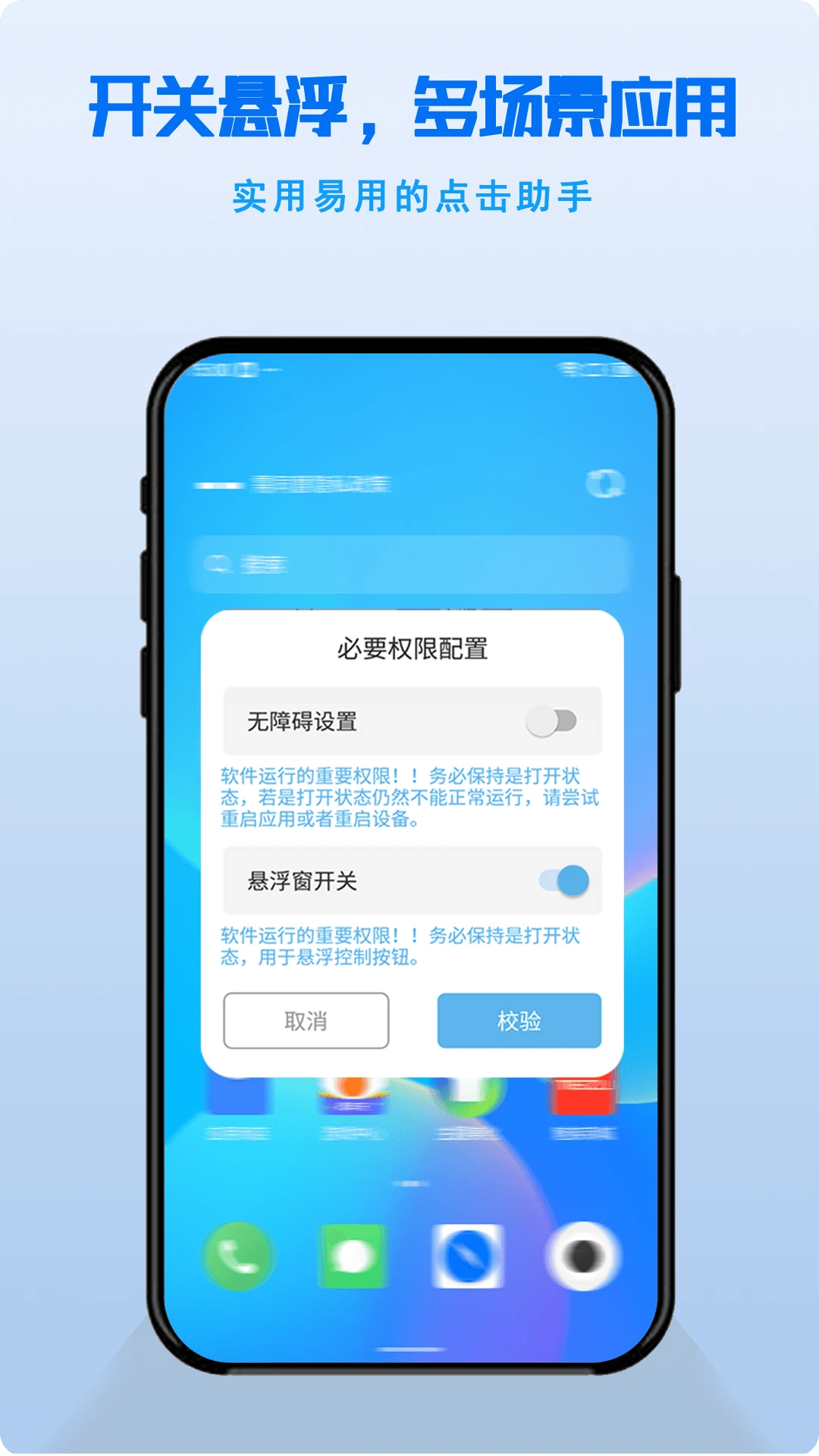
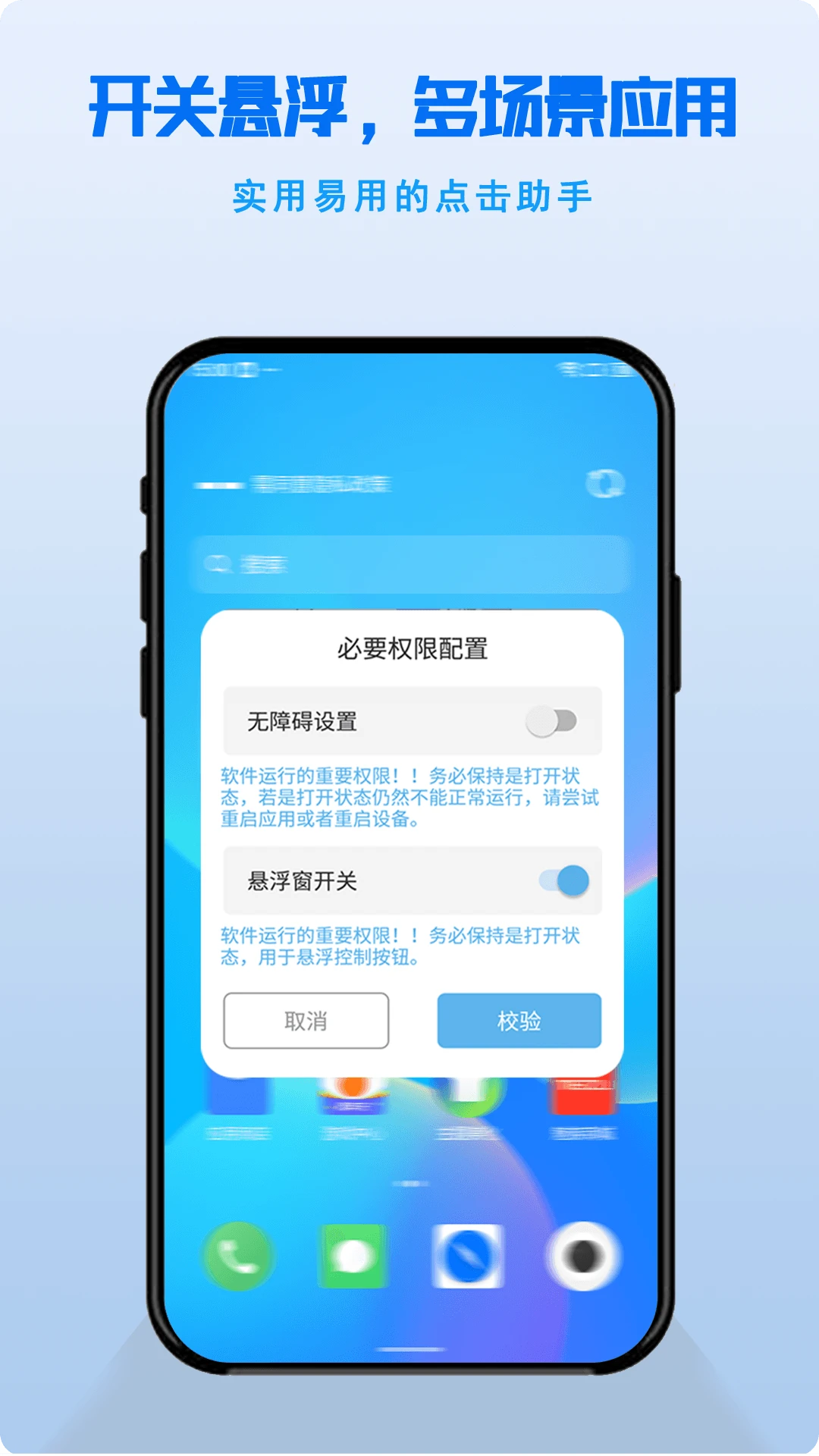
1. 下载安装连点器App后,打开应用并仔细阅读权限说明,确认授予悬浮窗权限,这是实现屏幕点击的基础。
2. 进入主界面,点击“一键开启自动任务”按钮,系统会自动弹出操作指引,按照提示完成初始化设置。
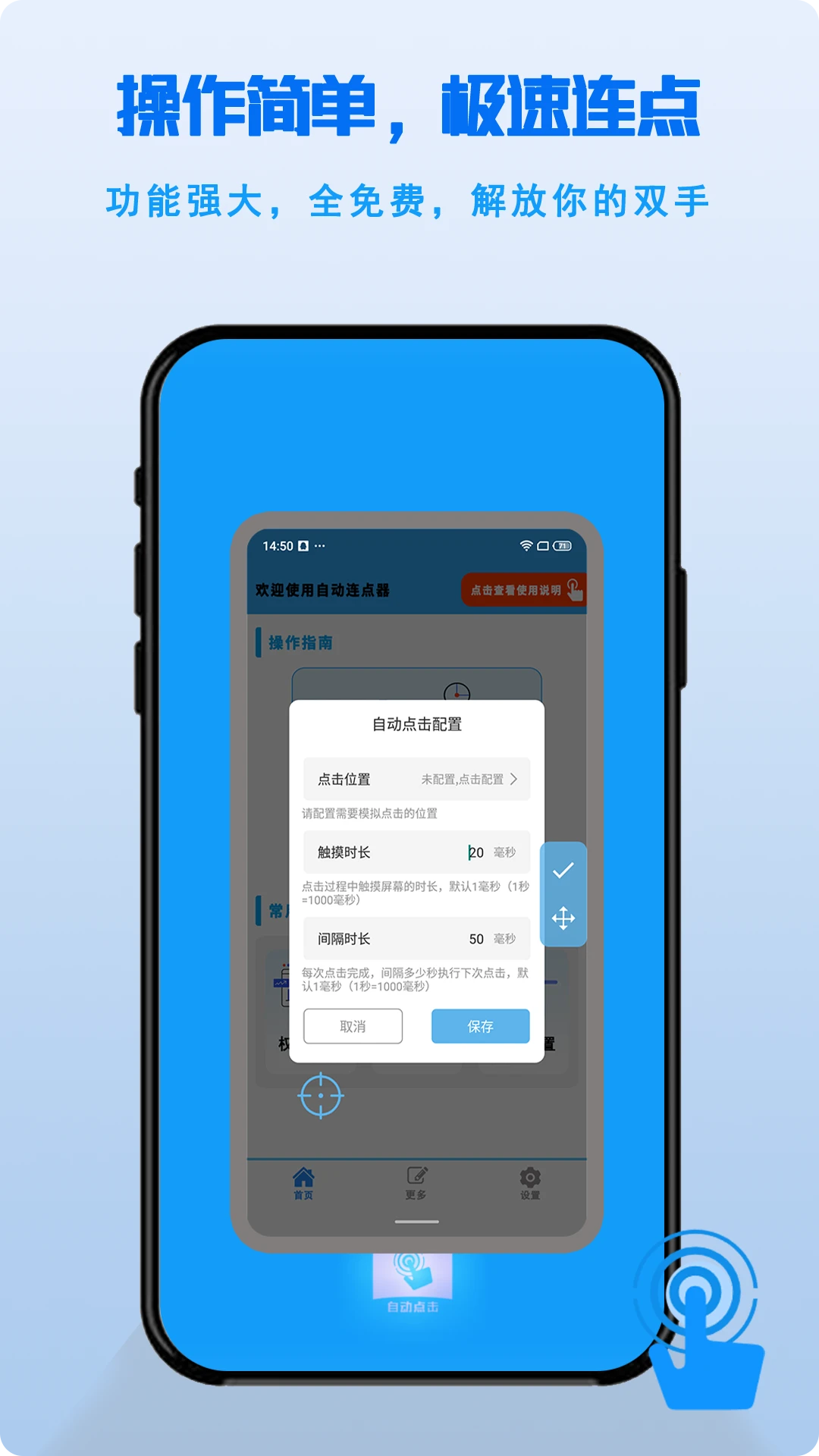
3. 在“点击设置”区域,点击频率输入框,输入或滑动选择每秒点击次数,建议新手从“比手点击快十倍”的默认参数开始尝试。
4. 滑动到“点击位置”选项,长按屏幕选择需要自动点击的坐标点,支持多位置添加,适配不同应用场景。
5. 设置完成后,返回主界面点击“启动”按钮,悬浮窗会显示运行状态,此时屏幕将按照设定参数自动执行点击操作。
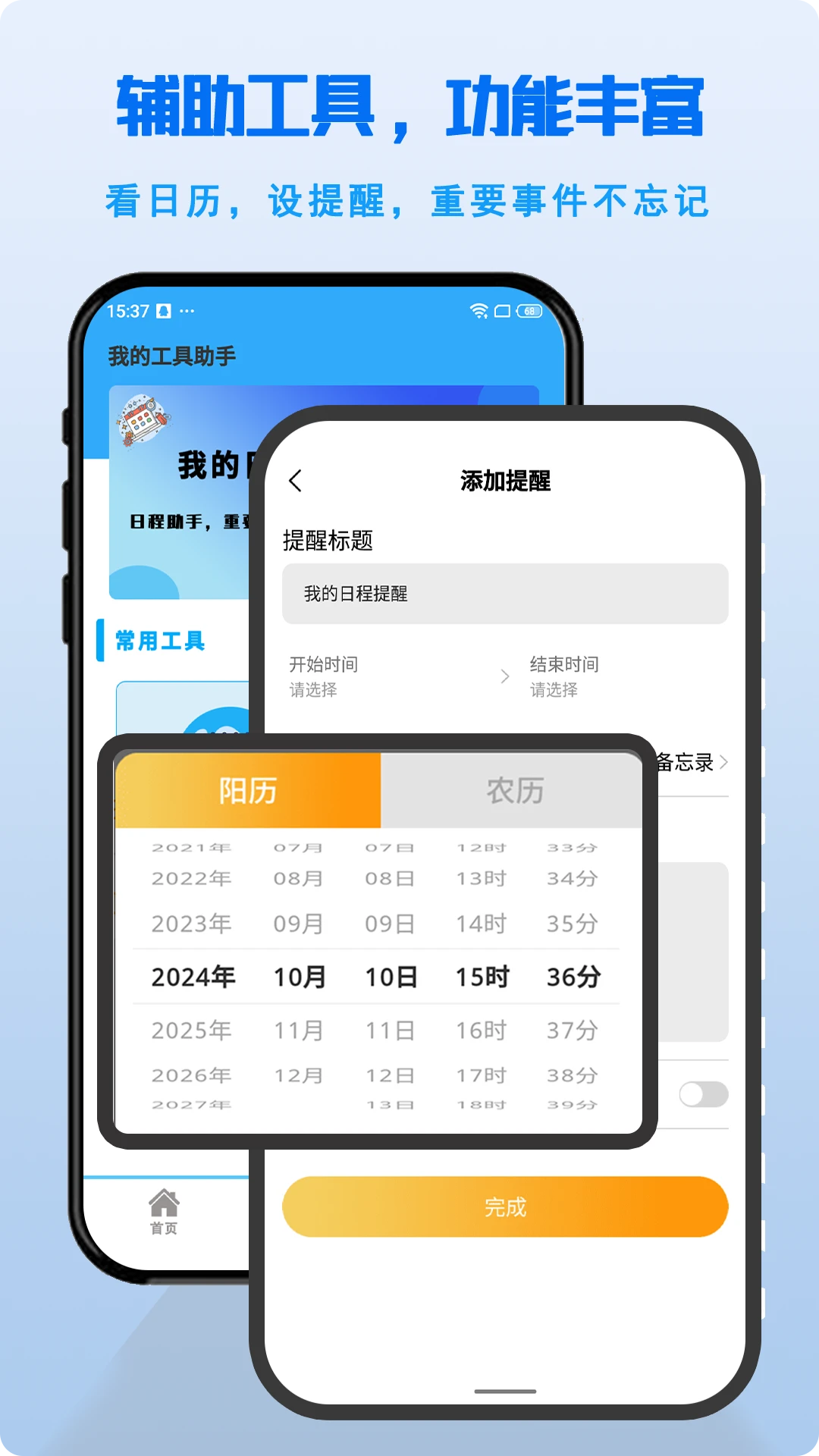
1. 打开连点器App,在底部导航栏切换到“时间管理”模块,点击右上角的“+”号新建提醒事项。
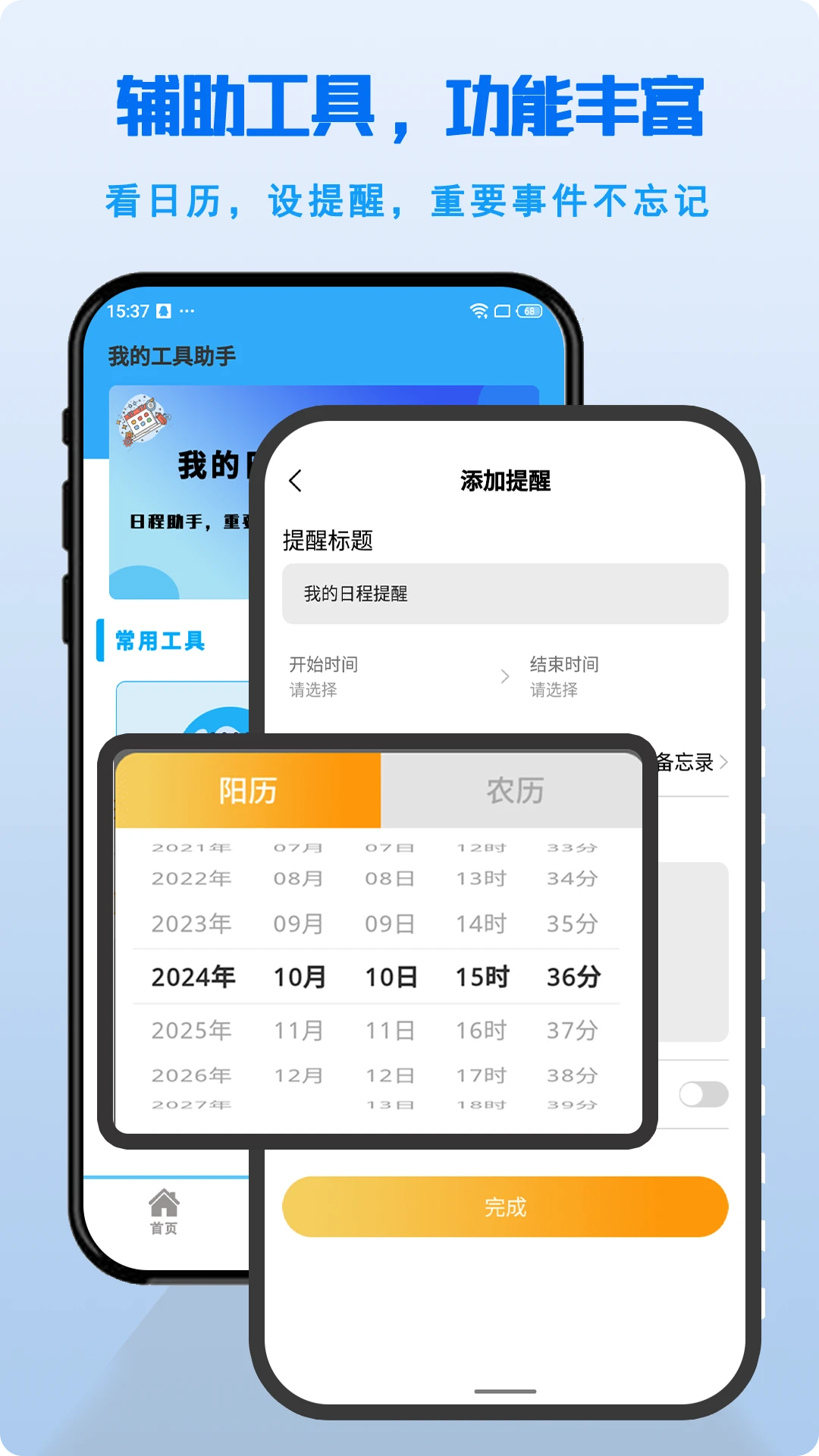
2. 在“提醒类型”中选择“农历提醒”,系统会弹出农历日期选择面板,滑动选择需要的农历年月日。
3. 设置提醒内容为“会议准备”“项目节点”或“备忘事件”,根据需要勾选“精确到秒”选项,可设定具体时分秒。
4. 为提醒添加备注信息,例如“项目计划启动”“行程规划确认”,方便后续查看时快速了解事项背景。
5. 点击“保存”按钮,系统会自动同步到系统日历,到设定时间时会通过悬浮窗与通知栏双重提醒,确保不遗漏重要事项。
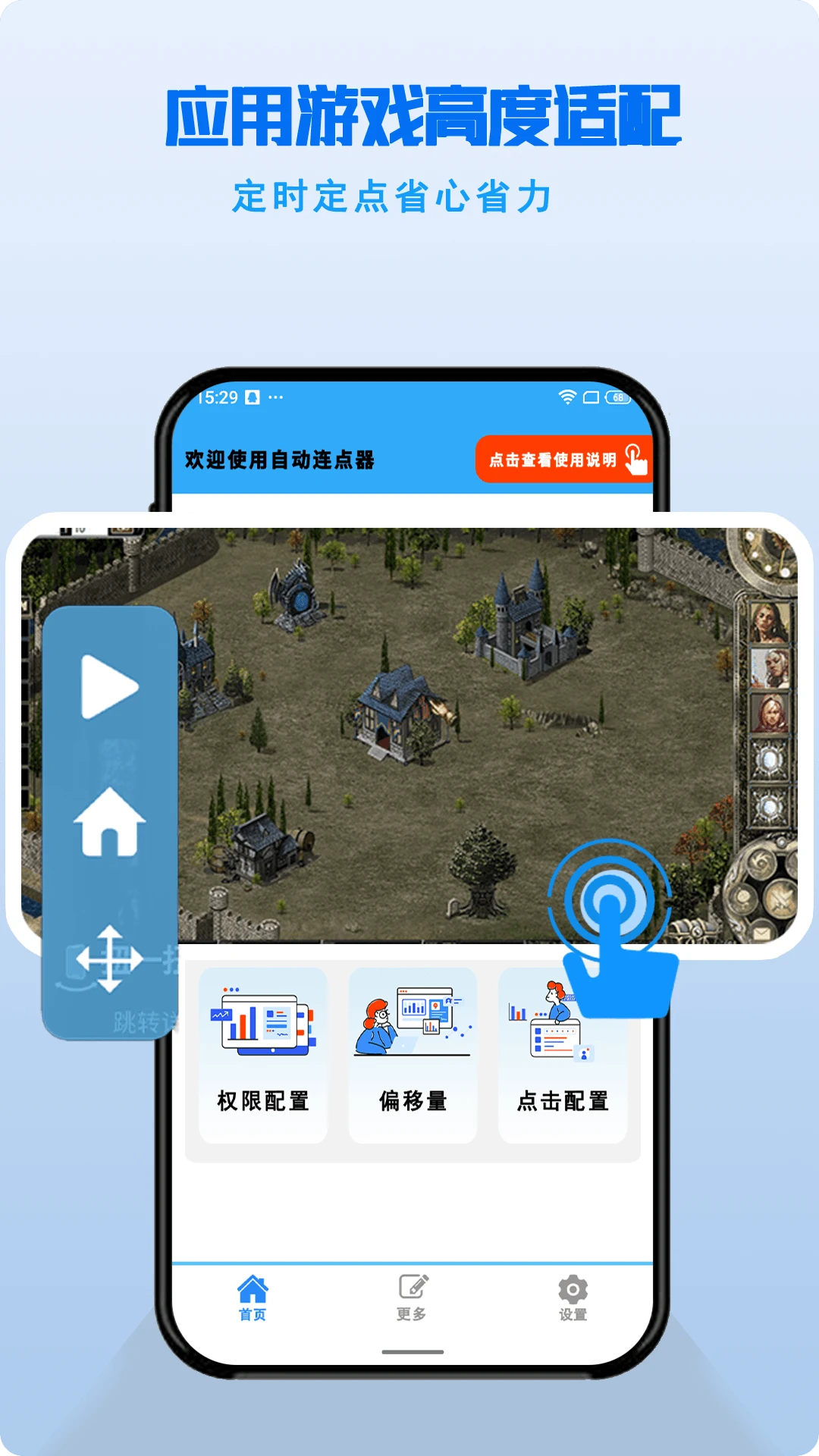
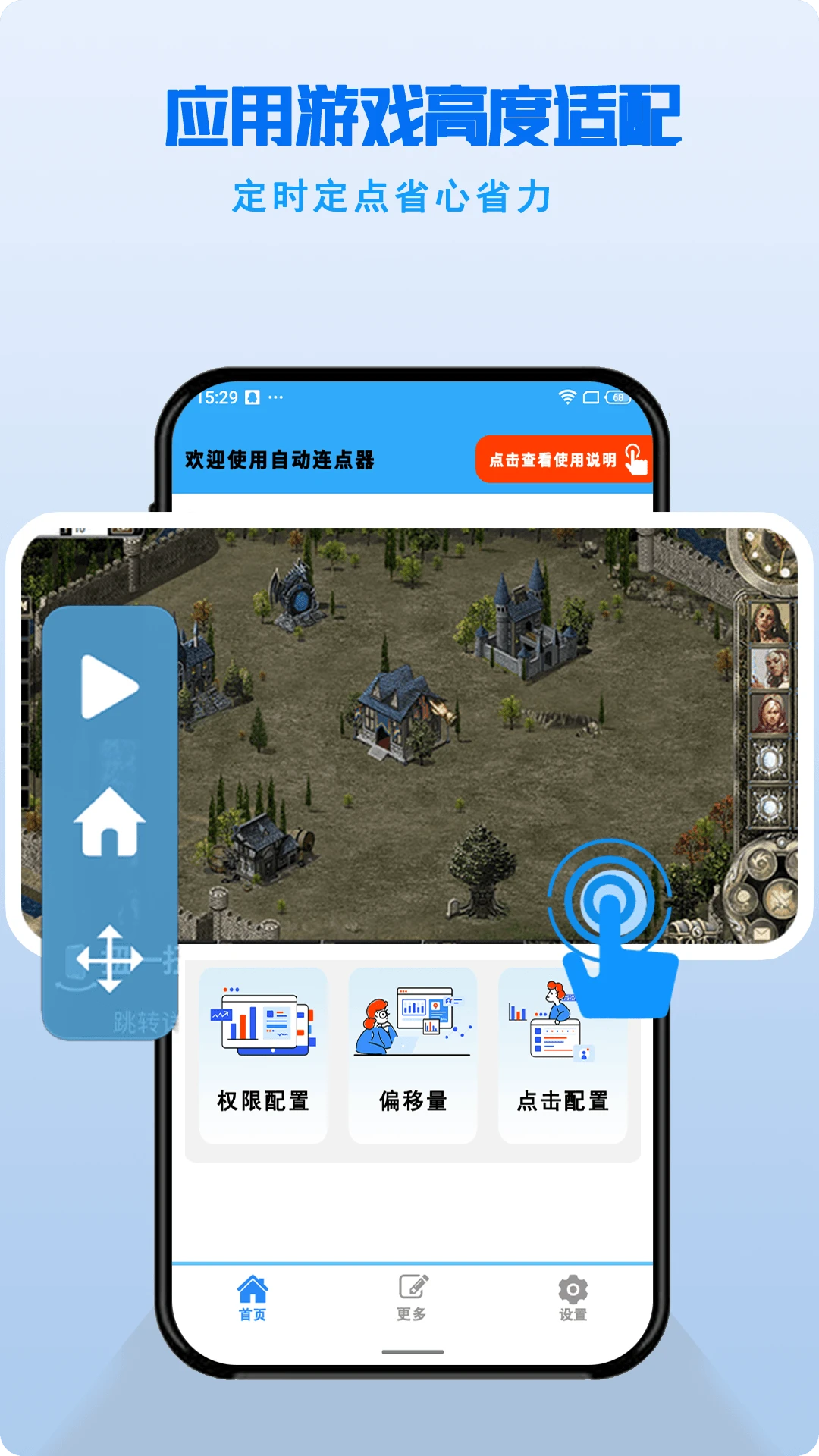
1. 连点器的自动点击功能支持视频平台、朋友圈、直播平台等多类应用场景,打开对应App后无需切换界面即可调用悬浮窗操作。
2. 在“多平台适配”设置中,可针对不同应用单独配置点击参数,例如视频平台可设置“快速点赞频率”,直播平台可调整“礼物连击间隔”。
3. 对于需要保持工作专注的场景,可在“时间管理”模块设置“专注时段”,此时自动点击功能会暂停,避免干扰工作安排。
4. 若需要在不同平台间切换使用,可点击悬浮窗上的“配置切换”按钮,保存多个平台的点击配置,一键调用无需重复设置。
5. 所有平台的配置数据会本地加密存储,不会上传用户操作记录,保障使用安全与隐私。
1. 打开连点器的“手势录制”功能,点击“开始录制”按钮,此时手机会进入全屏录制模式,所有点击与滑动操作都会被精准记录。
2. 按照实际操作流程完成手势操作,例如“滑动屏幕+点击按钮+长按选项”的组合动作,录制完成后点击“停止”按钮。
3. 在“录制配置编辑”界面,可调整每段操作的间隔时间,支持精确到秒的修改,还可删除多余步骤或添加循环次数。
4. 为录制好的配置命名为“日常签到流程”“游戏任务脚本”等,点击“保存”后可在“定时任务”中设置自动执行的时间。
5. 到设定时间后,系统会自动调用录制好的操作轨迹,无需手动干预即可完成整套动作,大幅提升重复操作效率。
| 功能模块 | 核心操作 | 适用场景 | 注意事项 |
|---|---|---|---|
| 自动点击 | 一键开启任务,设置点击频率(支持精确到秒),添加多个点击坐标 | 视频/朋友圈/直播平台互动,游戏连击,重复操作加速 | 无需Root权限,首次使用需授予悬浮窗权限 |
| 时间管理 | 创建项目计划、会议提醒、行程规划,设置农历提醒与秒级精度提醒 | 工作专注时段规划,备忘事件记录,重要日程管理 | 提醒事项会同步至系统日历,关闭通知可能影响提醒效果 |
| 手势录制 | 录制点击/滑动轨迹,编辑配置间隔时间,设置定时执行任务 | 日常签到流程,批量操作,复杂动作自动化 | 录制时建议保持稳定的操作节奏,避免多余动作干扰 |
| 配置管理 | 保存多套点击配置,支持编辑/删除/重命名,一键切换不同场景 | 多平台切换使用,不同任务快速调用 | 配置仅本地存储,更换设备需重新设置 |
1. 连点器的所有功能均无需Root权限即可使用,无论是自动点击还是手势录制,都基于安卓系统标准API开发。
2. 首次安装后,只需在权限申请页面勾选“悬浮窗权限”“无障碍服务”两项基础权限,即可满足所有操作需求。
3. 对于部分安卓高版本系统,可能需要手动进入“设置-应用-连点器-权限管理”中开启“后台弹出界面”权限,确保悬浮窗正常显示。
4. 权限开启完成后,可通过“我的-权限检测”功能进行验证,系统会提示“权限完备”或列出需要补充的权限项。
5. 若遇到权限被系统自动回收的情况,可打开App后点击“权限修复”按钮,一键重新申请所需权限,无需手动操作。
查看全文






 IQOO_Neo_10_Pro_5G

美团星火app安卓最新版本 效率办公83.3M 中文 v4.8.5.878安卓版 26-11-06
下载
石化办公(移动应用中心)app安卓手机版 效率办公11.0M 中文 v7.0.1 安卓版 25-10-28
下载
韵达快递员揽派app最新版2026 效率办公152.8M 中文 v9.5.0官方版 26-09-30
下载
谷歌邮箱(Gmail)app安卓最新版2026 效率办公48.3M 中文 v2026.11.09安卓版 26-11-19
下载
腾讯会议2026最新版手机下载安装 效率办公128.9M 中文 v3.48.0.448免费版 26-11-09
下载
paypal官方app下载2026最新版 效率办公212.9M 中文 v8.107.0免费版 26-08-13
下载
抖音来客app下载安装最新版 效率办公150.2M 中文 v11.8.5安卓版 26-11-25
下载
linkedin国际版官方下载2026最新版(领英国际版) 效率办公40.6M 中文 v6.1.2安卓最新版 26-06-25
下载
Webex Meet(Webex会议)app安卓最新版2026 效率办公106.3M 中文 v46.2.0.72官方版 26-09-24
下载
航天MOA软件(航天云信)官方手机版 效率办公523.5M 中文 v3.4.0 安卓版 26-06-11
下载
workday下载2025版最新安卓版 效率办公44.6M 中文 v2025.02.0安卓最新版 25-03-05
下载
南网elink手机客户端下载官方最新版(南网在线) 效率办公351.5M 中文 v5.0.8安卓最新版 26-08-15
下载 下载
 拼多多商家版app最新版2026
 久安卫民app官方下载最新版
 抖音来客商家版app最新版2026
 飞鸽互联app下载官方最新版
 美团星火app下载安卓最新版本
 中国结算app官方下载安装手机版
 全时云会议app官方下载安装最新版
 飞书客户端(飞书云文档)app安卓手机版
 纯净小说软件
 免费读小说看漫画的软件
 可导入书源的阅读软件
 小说创作ai软件有哪些
 游龙工具箱
 金庸武侠游戏