




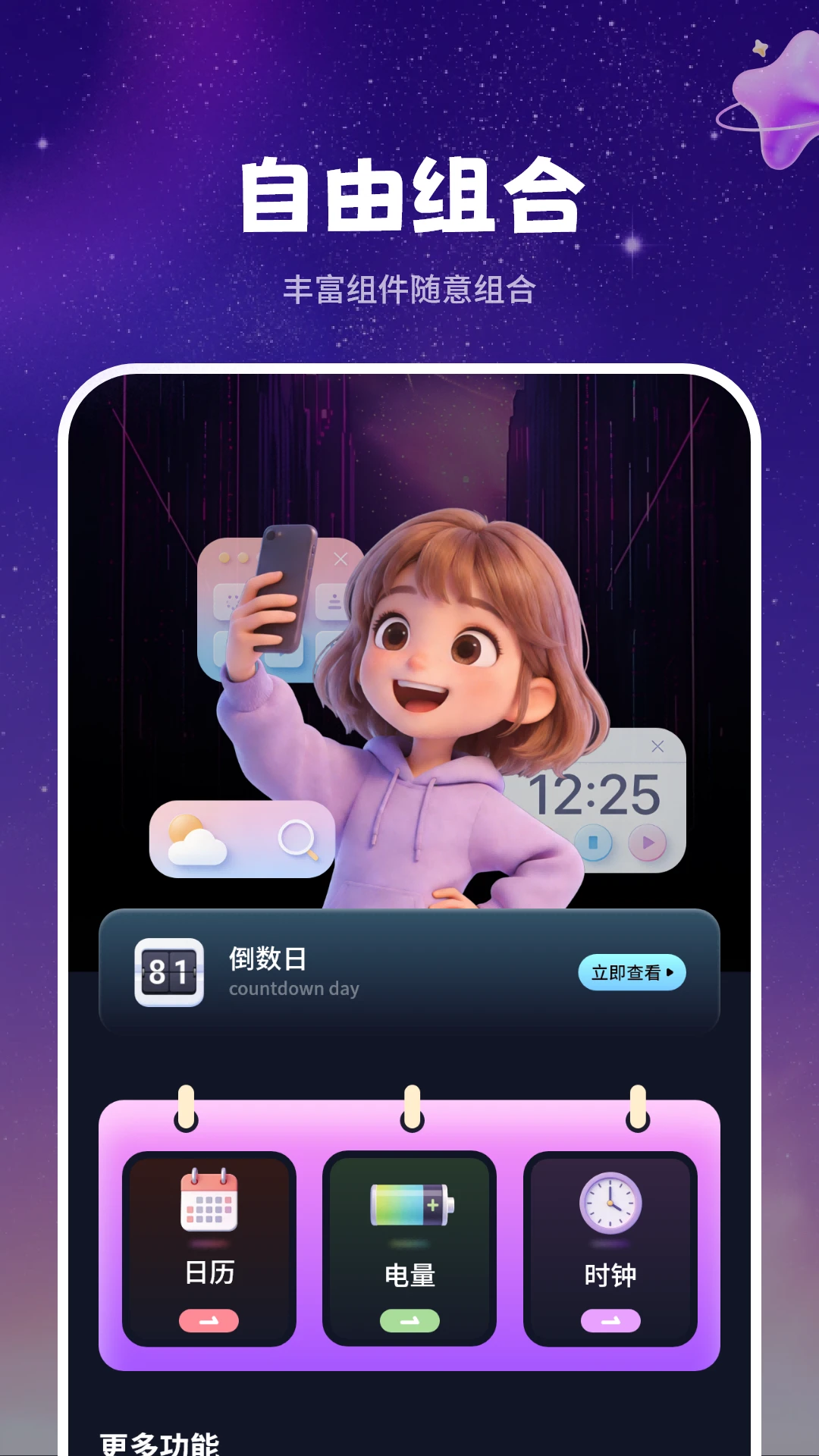


动态壁纸是专注手机桌面可视化的美化工具,跳出市面上千篇一律的静态壁纸框架,把交互感与氛围感做进日常亮屏瞬间。它兼顾视觉表现与轻量化体验,动态素材支持触控反馈,静态图库覆盖多种审美取向,同时又把碎屏特效、自定义编辑和桌面组件整合在同一应用内,不用来回切换多款软件就能完成整套桌面改造。对普通用户来说,不用研究复杂参数,挑一张喜欢的素材点几下就能生效,老机型运行也少有卡顿掉帧,日常续航不会被明显拖累,算是把好看和好用平衡得比较到位的一款桌面美化应用。

1.先在桌面找到应用图标点开,首次进入会请求本地存储权限,建议点允许,不然素材预览会加载失败。
2.首页顶部切换栏找到动态分区,里面按星河、粒子、萌宠做了简单归类,滑动浏览时点缩略图就能看效果预览。
3.选中中意的素材后别急着退出,预览页下方有触控开关,打开之后手指划屏会联动粒子流向,氛围感差别很明显。
4.点击底部应用按钮,系统一般会弹两种方案,选设为桌面壁纸只作用于主屏,选同时应用锁屏就能让解锁那一下也有动画。
5.回到桌面左右滑两屏确认渲染正常,如果画面偏暗,进设置把动态帧率调到均衡档,大多数机型这个档位最稳。
6.隔天想换风格直接回收藏夹点旧素材,不用重新走权限流程,历史预览记录会本地留存。
1.进应用后切到静态标签,别一上来就翻推荐流,先点右上角筛选,把分辨率勾到最高档再看图。
2.风景、萌宠、天空、汽车这些分类是按场景分的,治愈系自然光尽量选上午时段拍的图,压暗后图标反而更清楚。
3.看到顺眼的图先点预览,注意看通知栏区域有没有被主体挡住,主体偏下或偏右的图更适合做桌面底图。
4.长按缩略图会弹出小菜单,选加入收藏,比反复返回翻页省事,收藏夹是本地存的断网也能调。
5.应用前顺手开一下图标自动补底色,浅色壁纸配深色图标容易糊成一片,辅助着色打开后辨识度会好不少。
6.换图频率高的话建议关掉每次应用时的过场动画,桌面切换会更跟手,低配机尤其明显。
1.碎屏素材在特效专区独立成栏,点进去先看演示,裂痕是滑动触发不是常驻显示,锁屏状态不会一直裂着吓人。
2.触发灵敏度在预览页右下角小齿轮里调,默认中等就够用,手汗多或者贴了厚膜可以往低档降一格。
3.应用之后先在主屏空区域试滑两下,确认只有大幅划动才出效果,轻点图标不会连带碎屏,免得误开应用。
4.有长辈共用同一台设备的话,建议把特效设成仅桌面生效,锁屏和通知下拉都不加载,避免对方以为屏坏了。
5.想收起效果不用卸载重装,回到素材页点恢复默认,裂痕动画会立刻撤掉,之前存的其它壁纸不受影响。
6.偶尔玩梗给朋友看挺合适,长期挂着的建议隔两天换回普通动态款,视觉疲劳来得比想象中快。
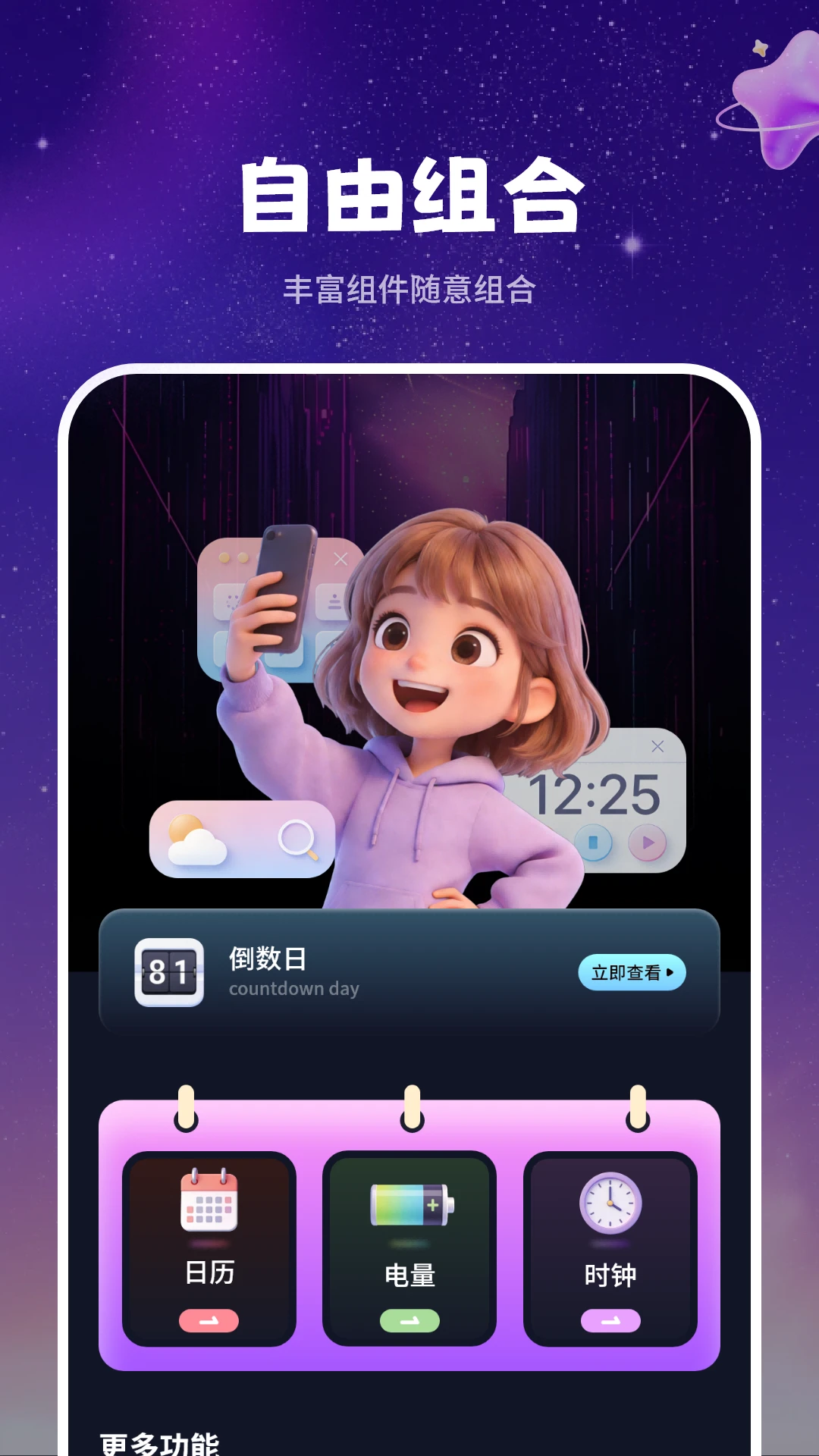
1.首页右下角点创作入口,别选模板先选空白画布,从相册挑一张原图导进来,系统不会自动压缩原画质。
2.双指缩放把主体挪到安全区,导航栏和底部 dock 那两条留白别放关键内容,不然被系统图标盖住就白调了。
3.文字层支持改字号和描边,浅底就加一层半透阴影,不用刻意挑花哨字体,系统默认那几款渲染最稳。
4.模板区适合赶时间的人,挑个现成版式一键换图就行,想再细调仍可切回全功能编辑器,两步之间不丢草稿。
5.导出前点一次预览完整桌面,确认时间组件没挡脸,再存到我得作品,本地会留一份可二次编辑的工程。
6.整套下来两三分钟,零基础也不会卡壳,做完直接应用,不用先转格式再倒腾回相册。
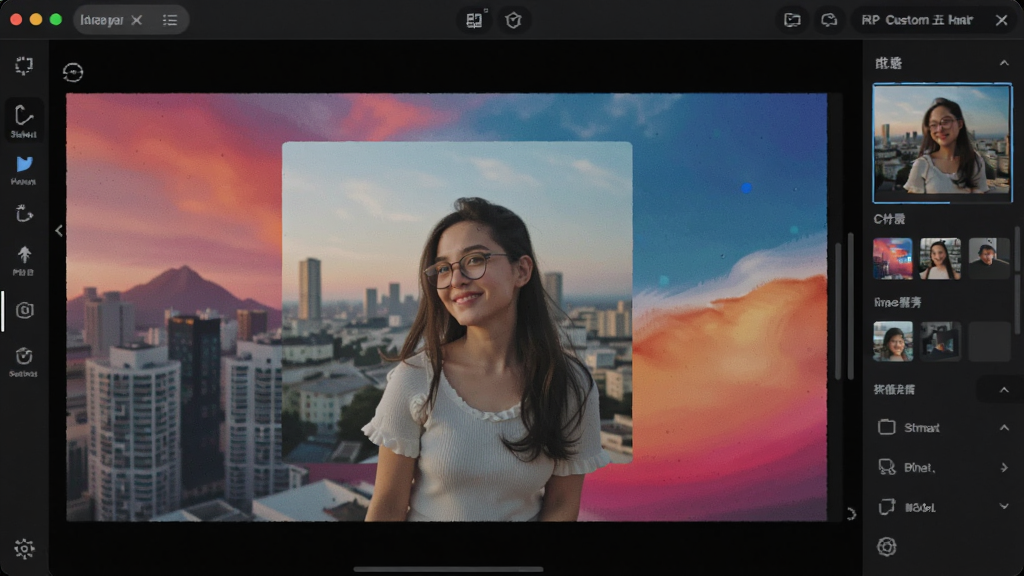

1.长按主屏空白区进入编辑态,找小组件入口别往 widgets 次级目录翻太久,常用几款都在前列。
2.日历和天气建议并排放上半屏,倒计时单独放右下,拇指够得到又不压住主图标区,单手操作最舒服。
3.待办清单选透明底版本,配动态底图不会糊成一块,字色跟着切换浅色模式更清爽。
4.组件尺寸别贪大,中号两格刚好,塞满一屏反而让壁纸本身没地方露脸,视觉主次会乱。
5.摆完退编辑态等两秒,部分机型会重新渲染一次透明层,效果以这时的呈现为准。
6.换壁纸后组件不用重加,配色会自动跟一遍,个别不跟的手动进组件设置刷新主题即可。

查看全文






 Windows 10

saylo下载中文版官方最新版本 摄影美图104.5M 中文 v2.6.7安卓版 26-11-06
下载
你我当年AI照片修复app安卓手机版 摄影美图117.8M 中文 v4.7.8安卓版 26-11-24
下载
谷歌相机(Google Camera)app官方手机版 摄影美图1.74G 中文 v10.4.117.936816638.14安卓版 26-07-28
下载
snapchat软件安装正版2026最新版 摄影美图104.2M 中文 v14.25.0.32安卓版 26-09-20
下载
影视飓风相机app安装包(Blackmagic Camera) 摄影美图161.9M 中文 3.3.2.0001手机版 26-10-30
下载
日杂相机app官方正版 摄影美图70.1M 中文 v2.5.7安卓版 26-11-25
下载
DazzChic复古胶片相机下载2026最新版本 摄影美图173.6M 中文 2.4.6 安卓版 26-10-10
下载
ProCCD复古CCD相机胶片滤镜软件官方版 摄影美图214.7M 中文 v6.8.0安卓版 26-10-22
下载
Remo复古相机软件官方手机版 摄影美图87.9M 中文 v1.22.0 安卓版 26-06-11
下载
趣拍安卓版app官方手机版 摄影美图106.9M 中文 v1.13 安卓版 26-07-09
下载
谷歌智能镜头下载最新版本 摄影美图6.3M 中文 v1.18.250731009安卓版 26-01-07
下载
Dazz相机app官方正版最新版 摄影美图218.5M 中文 v1.0.51 安卓版 24-12-20
下载 下载
 今日水印相机官方版下载免费安装
 beautycam美颜相机国际版下载2026最新版
 美颜相机一键美颜app官方手机版
 咔皮Action开拍安卓下载官方最新版
 稿定设计app下载最新版
 小说创作ai软件有哪些
 游龙工具箱
 金庸武侠游戏
 同人游戏
 看短剧app
 游戏美化包