


todo计划是一款把待办事项、日程安排和生活节奏整合在一起的效率工具,适合学生、上班族以及经常需要处理零碎任务的用户。它不只是简单记录事情,而是让每项安排都有优先级、时间节点和清晰归类,帮助用户从混乱清单里理清顺序。日常工作中可以用它拆分项目,学习中能用来规划复习进度,生活里也能记录购物与家庭事务。整体操作偏轻快,打开后就能快速新增内容,不需要复杂设置,新手也能很快上手。对于经常忘事、时间容易被打断的人来说,这类工具的价值在于把脑中想法及时落地,并通过提醒机制减少遗漏。
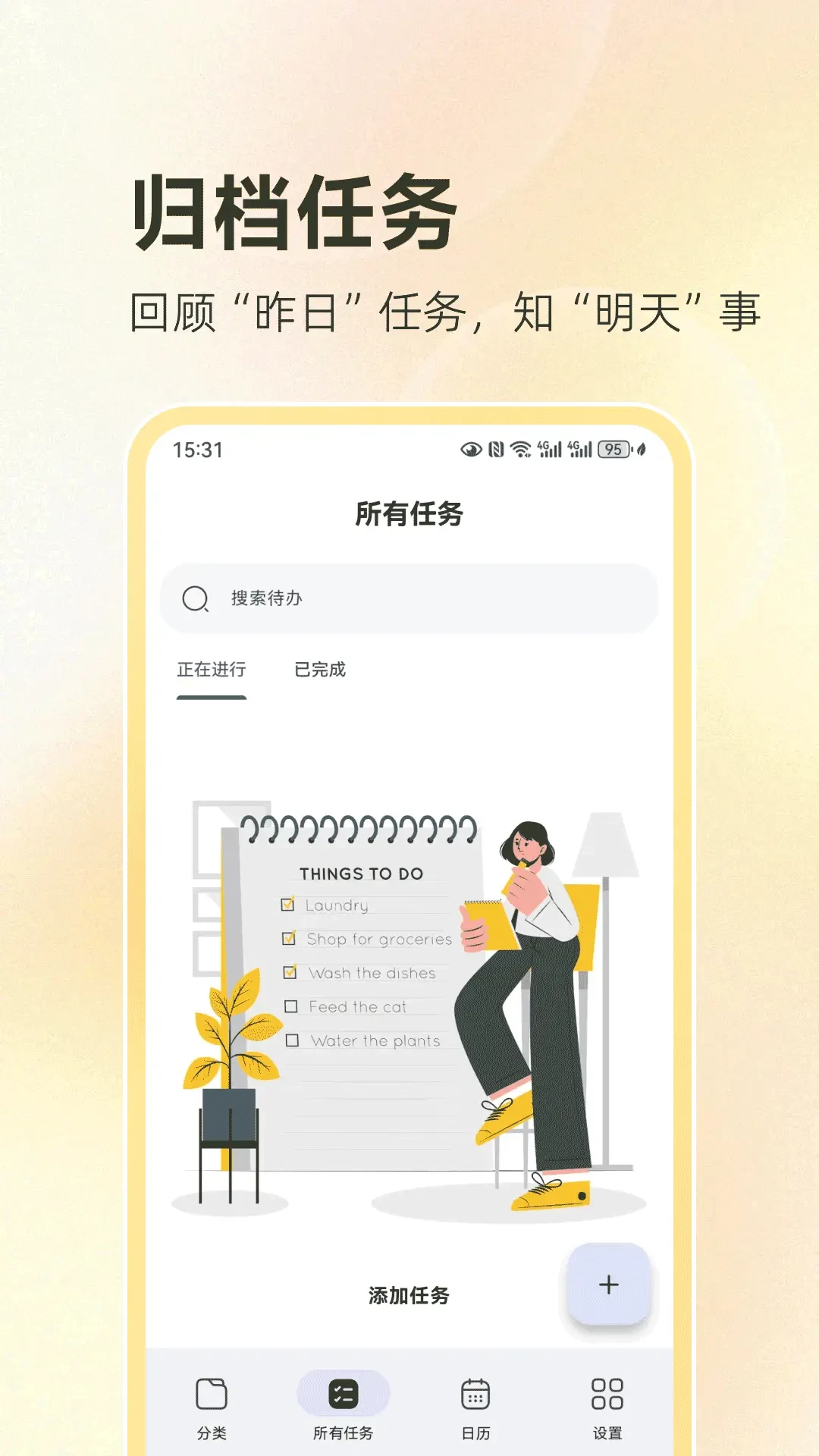
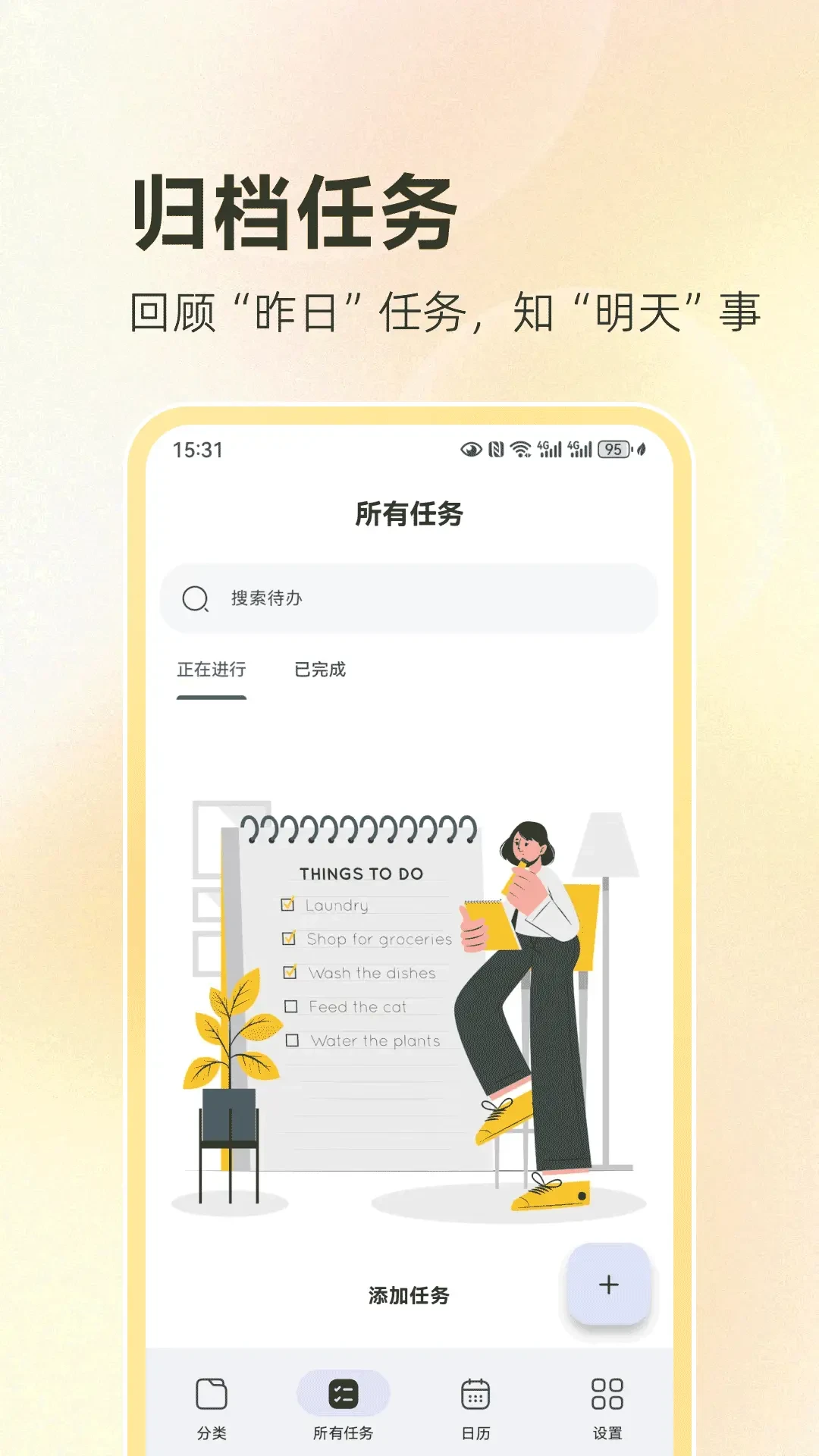
1.打开todo计划后,先进入任务管理页面,点击右下角的新增按钮,输入需要完成的事项名称,内容尽量写得具体一些,例如“整理季度报表”比“处理工作”更便于执行。
2.在编辑页面向下查看优先级选项,通常可以分为高、中、低不同等级,根据事情紧急程度进行选择,重要且临近截止的内容建议直接标为高优先级。
3.继续设置截止日期,选择具体年份、月份和日期,避免只写“明天”这类模糊表述,这样后续在日历视图中查看时会更直观。
4.如果任务需要分阶段完成,可以在备注区域补充步骤说明,比如先收集资料、再整理数据、最后提交审核,后期回看时不会漏掉细节。
5.确认无误后点击保存,返回任务列表即可看到带有优先级标记的事项,列表排序会帮助用户先处理关键任务。
6.当任务状态发生变化时,及时进入编辑页面调整优先级或截止日期,保持清单与实际进度一致,避免过期内容长期堆积。
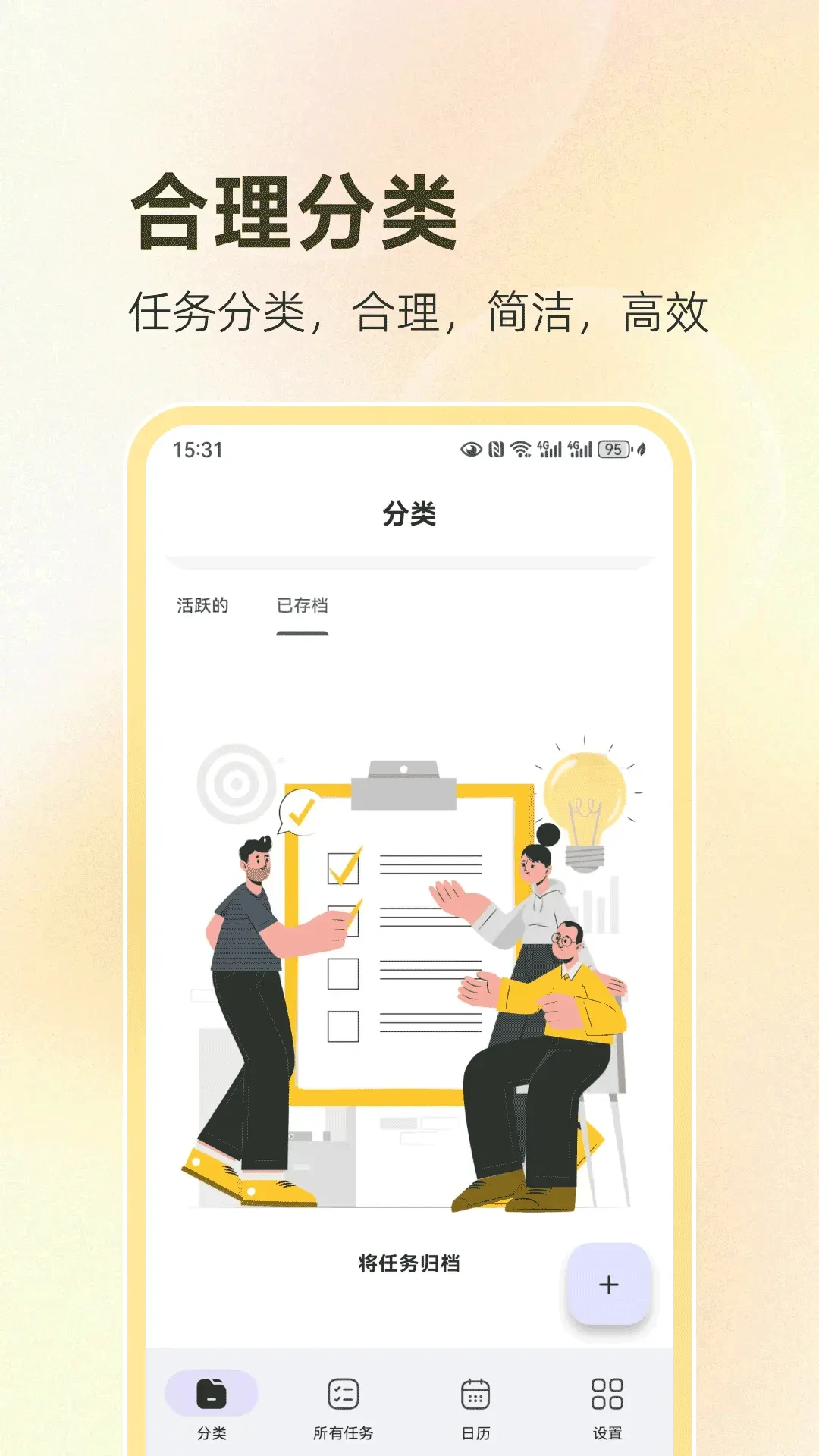
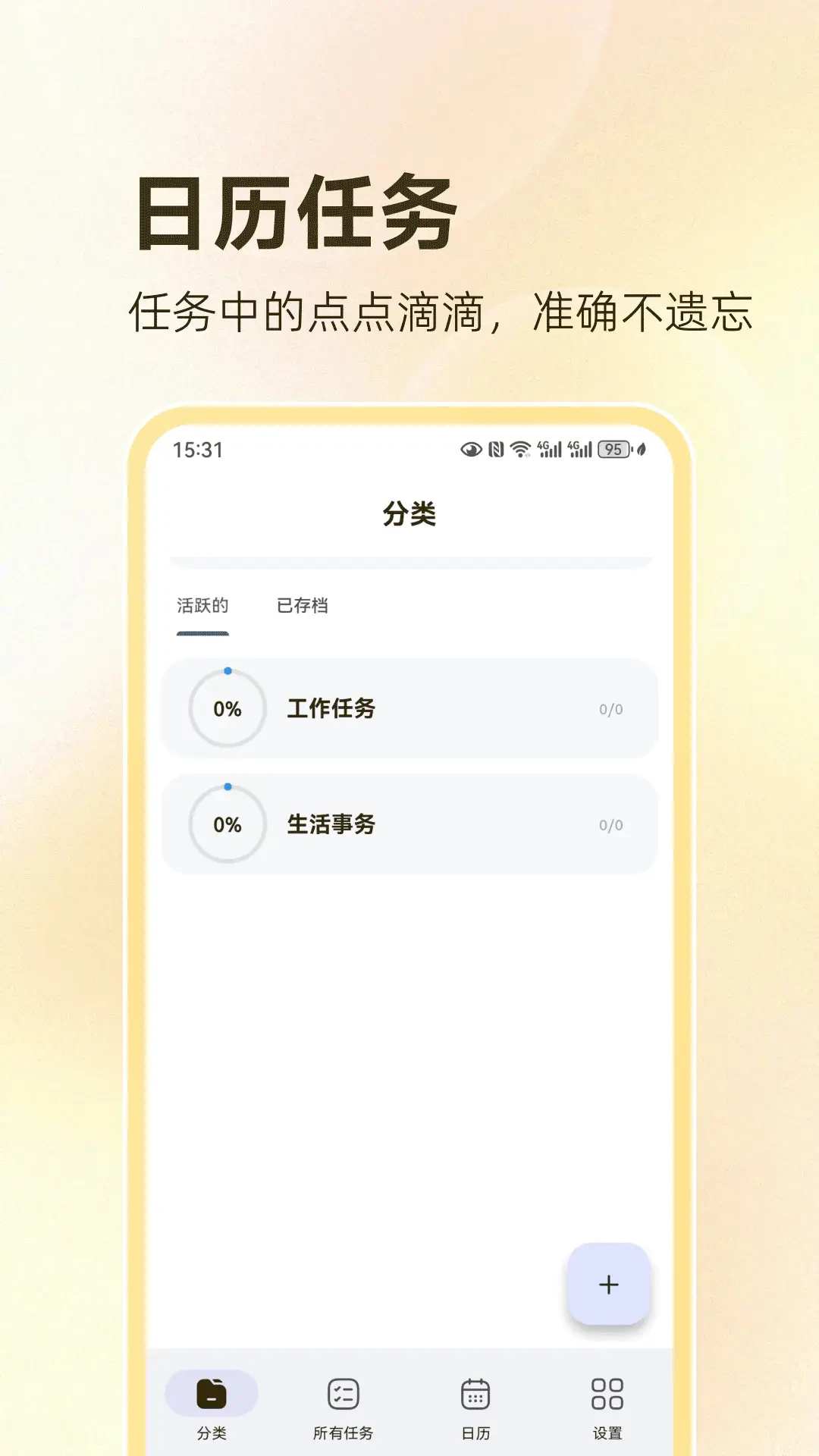
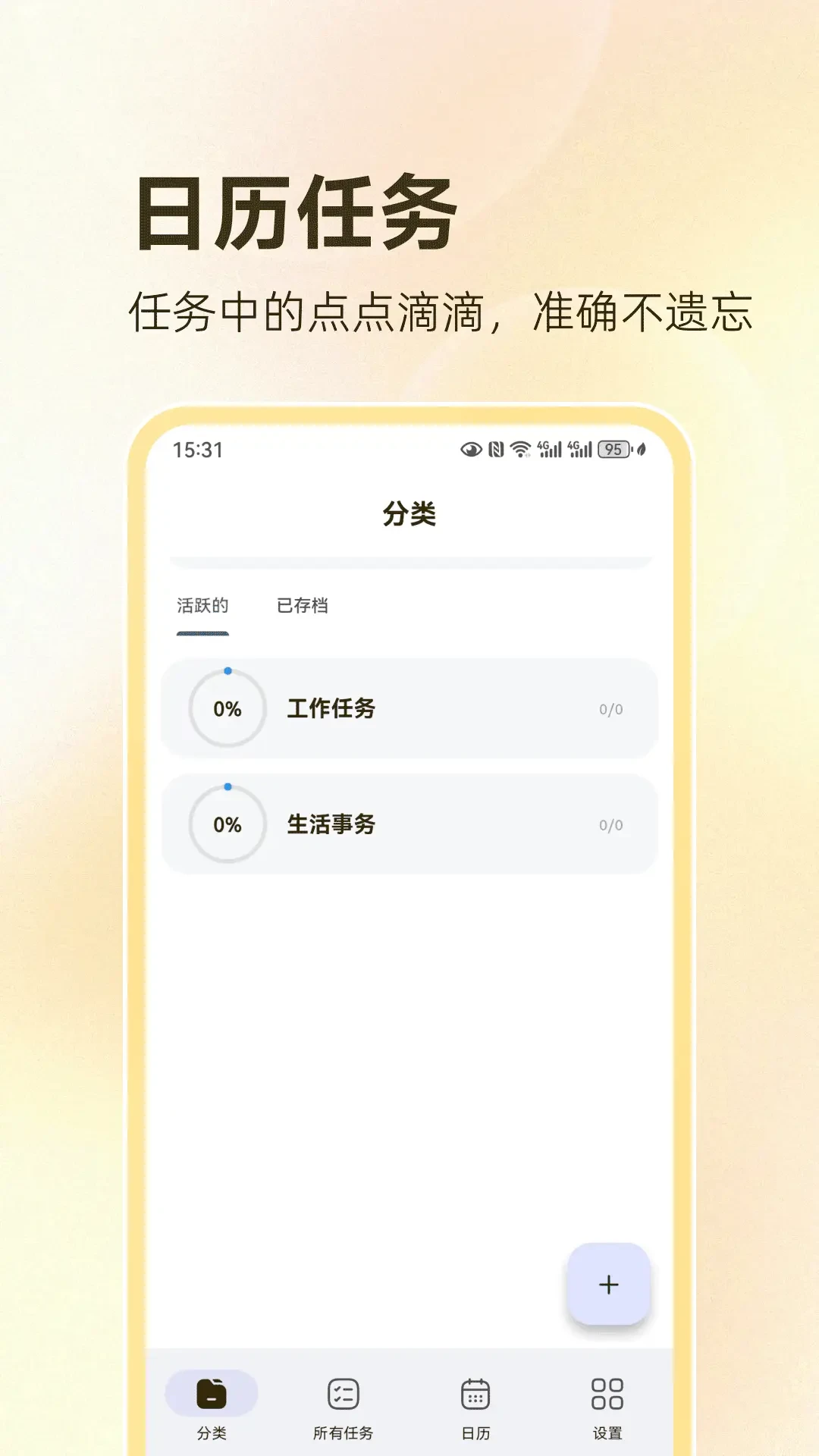
1.进入todo计划主界面,找到清单分类入口,一般位于侧边栏或首页顶部的列表区域,点击加号开始新建分类。
2.为清单命名时建议按场景划分,例如工作、学习、购物、家庭、旅行等,名称越贴近日常习惯,后续查找越省时间。
3.选择清单颜色或图标,如果软件提供此类设置,可以给不同类别配置明显区分的标识,让首页视觉上更清楚。
4.返回任务添加页面,在所属清单选项中选择刚创建的分类,把相关事项放入对应位置,避免所有内容混在一个列表中。
5.定期打开清单列表进行整理,把已经失效的任务删除,把重复内容合并,保证每个分类都保持简洁可用。
6.遇到临时事项时,不必纠结归类是否完美,可先放入“临时待办”清单,之后再统一分配到具体分类中。
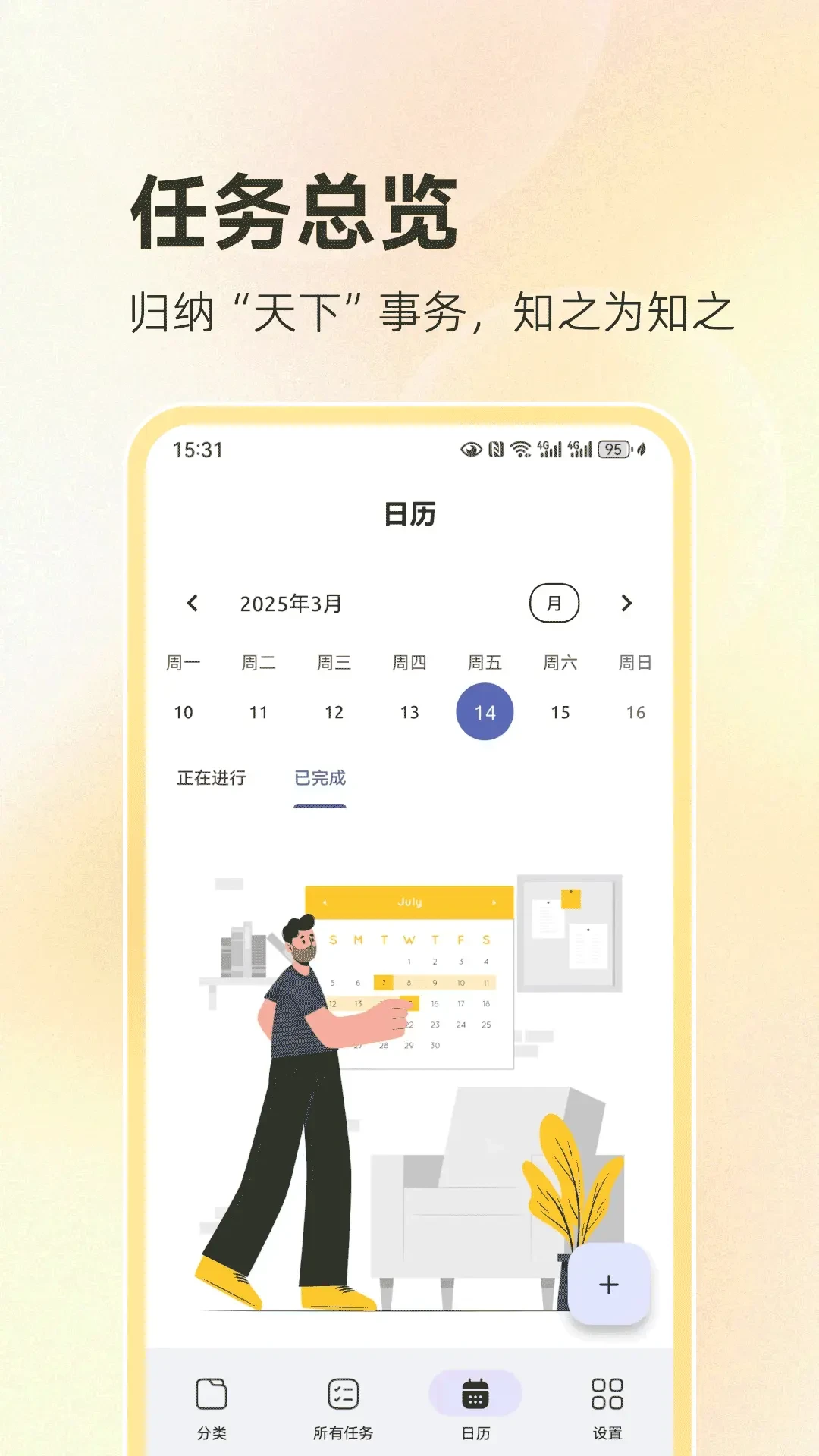
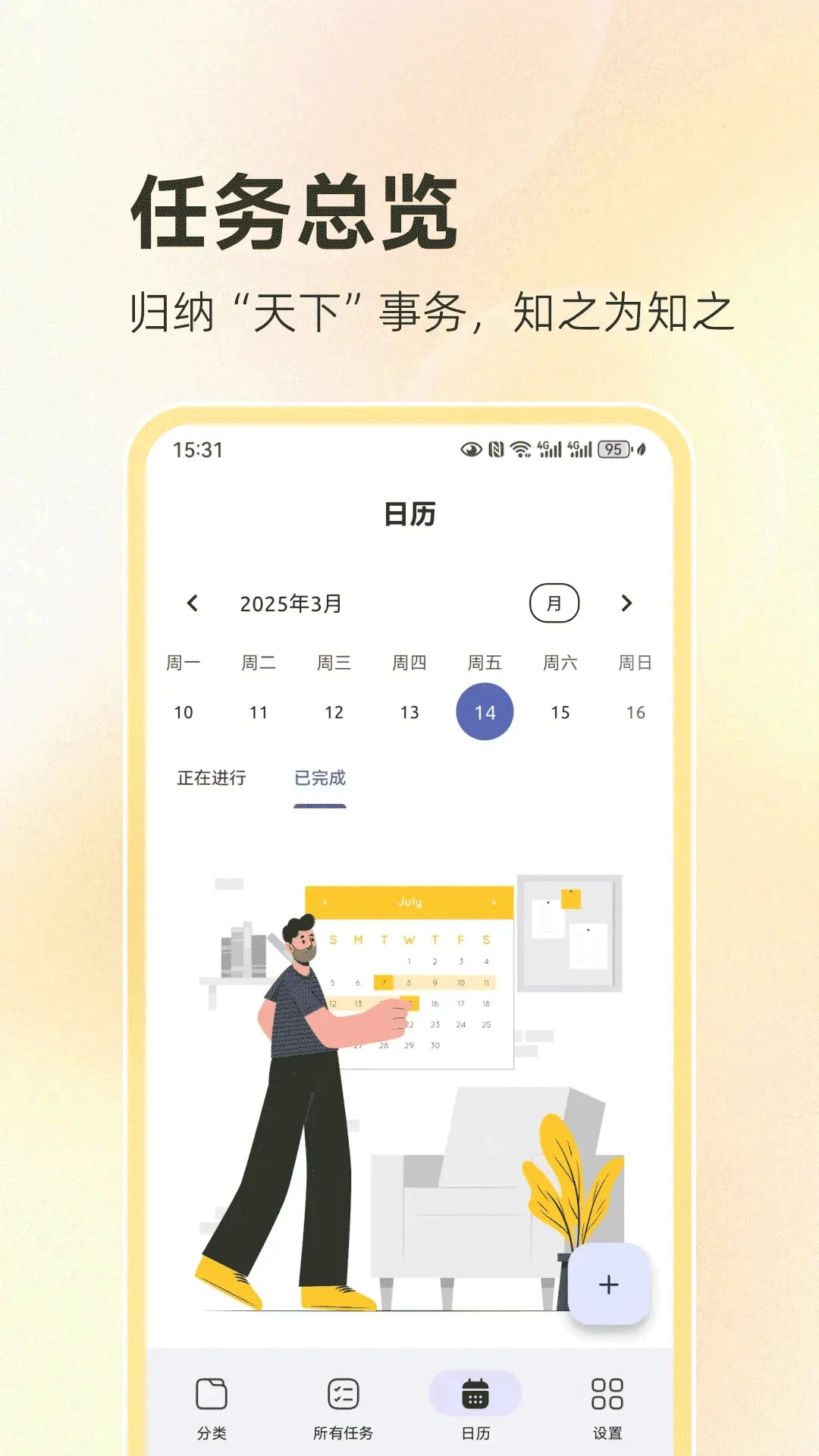
1.打开todo计划底部的日历视图入口,页面会按照日、周、月三种维度展示安排,用户可以根据规划周期自由切换。
2.在日视图中适合查看当天必须完成的事项,每项任务会对应具体日期,方便判断上午、下午或晚间的处理节奏。
3.切换到周视图后,可以观察一周内任务分布是否过于集中,如果某天安排太多,应及时把部分内容调整到其他日期。
4.月视图更适合做长期规划,比如考试复习、项目交付、旅行准备等,把关键节点提前标注出来,后续执行更有方向。
5.点击日历中的某个日期,通常可以查看当天关联任务,勾选完成后状态会同步更新,方便回顾每天的计划完成情况。
6.建议每周固定一次查看日历视图,先确认未来七天的重要事项,再补充新的任务安排,这样计划会更稳定。
1.选中需要提醒的任务,进入编辑页面后找到提醒设置,根据事项性质选择提前几分钟、几小时或提前一天提醒。
2.如果是会议、提交材料等固定时间任务,建议设置为提前一小时提醒,给准备工作留出缓冲空间。
3.如果是购物、取件、缴费这类生活事项,可以选择临近时间提醒,避免过早提醒后再次遗忘。
4.确认提醒方式是否支持系统通知,首次使用时可以在手机设置里允许通知权限,否则到点后可能无法正常弹出提示。
5.保存后返回任务详情,检查提醒时间是否显示正常,必要时可以重新进入修改,确保时间与实际安排一致。
6.对于长期重复事项,可以结合日历视图逐项设置,不要只依赖单一提醒,降低因为手机静音或错过通知带来的影响。
1.上班族可以用todo计划管理会议、项目节点和临时工作,把零散需求统一放入清单,减少反复翻聊天记录的麻烦。
2.学生群体适合用它安排作业、复习、考试倒计时,通过优先级区分哪些内容需要先完成,学习节奏更容易把控。
3.自由职业者可以同时管理多个客户任务,利用截止日期和提醒功能跟踪交付进度,避免不同项目之间互相冲突。
4.家庭用户可以把购物、缴费、维修、纪念日等事项分类保存,家人相关安排也能通过清单形式集中查看。
5.经常出差或旅行的人,可以提前在日历视图中标注行程准备事项,例如订票、整理证件、确认酒店等。
6.对于不喜欢复杂项目管理软件的用户,todo计划的上手门槛相对友好,日常记录、查看、提醒这几项核心操作都比较直接。
| 功能主题 | 具体操作 | 适用场景 | 使用优势 |
|---|---|---|---|
| 任务管理 | 创建任务后设置优先级、截止日期与提醒时间 | 工作交付、课程作业、日常琐事 | 任务信息完整,执行顺序更明确 |
| 编辑修改 | 进入任务详情调整标题、时间、备注和状态 | 计划变更、临时延期、内容补充 | 随时更新,不必重新创建清单 |
| 删除清理 | 长按或进入编辑页选择删除无效任务 | 重复事项、过期计划、误添内容 | 减少干扰,保持列表清爽 |
| 清单列表 | 按工作、学习、购物等主题建立独立分类 | 多场景任务混合管理 | 分类清楚,查找任务更省时间 |
| 日历视图 | 切换每日、每周、每月视图查看安排 | 长期规划、周计划复盘、日期核对 | 时间分布直观,便于调整节奏 |
| 智能提醒 | 自定义提醒时间和通知方式并检查权限 | 会议、缴费、取件、考试准备 | 降低遗忘概率,重要事项更稳妥 |
| 软件名称 | 核心优势 | 星级 |
|---|---|---|
| 滴滴待办 | 快速记录待办事项 | ★★★★☆ |
| 日程管理助手 | 日程安排一目了然 | ★★★★☆ |
| 待办清单 | 分类清单简洁好用 | ★★★★★ |
| 计划表 | 适合制定每日计划 | ★★★★☆ |
| 时间管理器 | 帮助合理分配时间 | ★★★★☆ |
| 任务笔记 | 记录与提醒结合紧密 | ★★★★☆ |
查看全文






 Sony_Xperia_1_VII

美团星火app安卓最新版本 效率办公83.3M 中文 v4.8.5.878安卓版 26-11-06
下载
石化办公(移动应用中心)app安卓手机版 效率办公11.0M 中文 v7.0.1 安卓版 25-10-28
下载
韵达快递员揽派app最新版2026 效率办公152.8M 中文 v9.5.0官方版 26-09-30
下载
谷歌邮箱(Gmail)app安卓最新版2026 效率办公48.3M 中文 v2026.11.09安卓版 26-11-19
下载
腾讯会议2026最新版手机下载安装 效率办公128.9M 中文 v3.48.0.448免费版 26-11-09
下载
paypal官方app下载2026最新版 效率办公212.9M 中文 v8.107.0免费版 26-08-13
下载
抖音来客app下载安装最新版 效率办公150.2M 中文 v11.8.5安卓版 26-11-25
下载
linkedin国际版官方下载2026最新版(领英国际版) 效率办公40.6M 中文 v6.1.2安卓最新版 26-06-25
下载
Webex Meet(Webex会议)app安卓最新版2026 效率办公106.3M 中文 v46.2.0.72官方版 26-09-24
下载
航天MOA软件(航天云信)官方手机版 效率办公523.5M 中文 v3.4.0 安卓版 26-06-11
下载
workday下载2025版最新安卓版 效率办公44.6M 中文 v2025.02.0安卓最新版 25-03-05
下载
南网elink手机客户端下载官方最新版(南网在线) 效率办公351.5M 中文 v5.0.8安卓最新版 26-08-15
下载 下载
 拼多多商家版app最新版2026
 久安卫民app官方下载最新版
 抖音来客商家版app最新版2026
 飞鸽互联app下载官方最新版
 美团星火app下载安卓最新版本
 中国结算app官方下载安装手机版
 全时云会议app官方下载安装最新版
 飞书客户端(飞书云文档)app安卓手机版
 不氪不肝暑假必玩游戏
 捕鱼达人手游合集
 小手机梦女软件
 可导入歌单免费听歌软件
 am剪辑凉笙版
 免费读小说看漫画的软件