


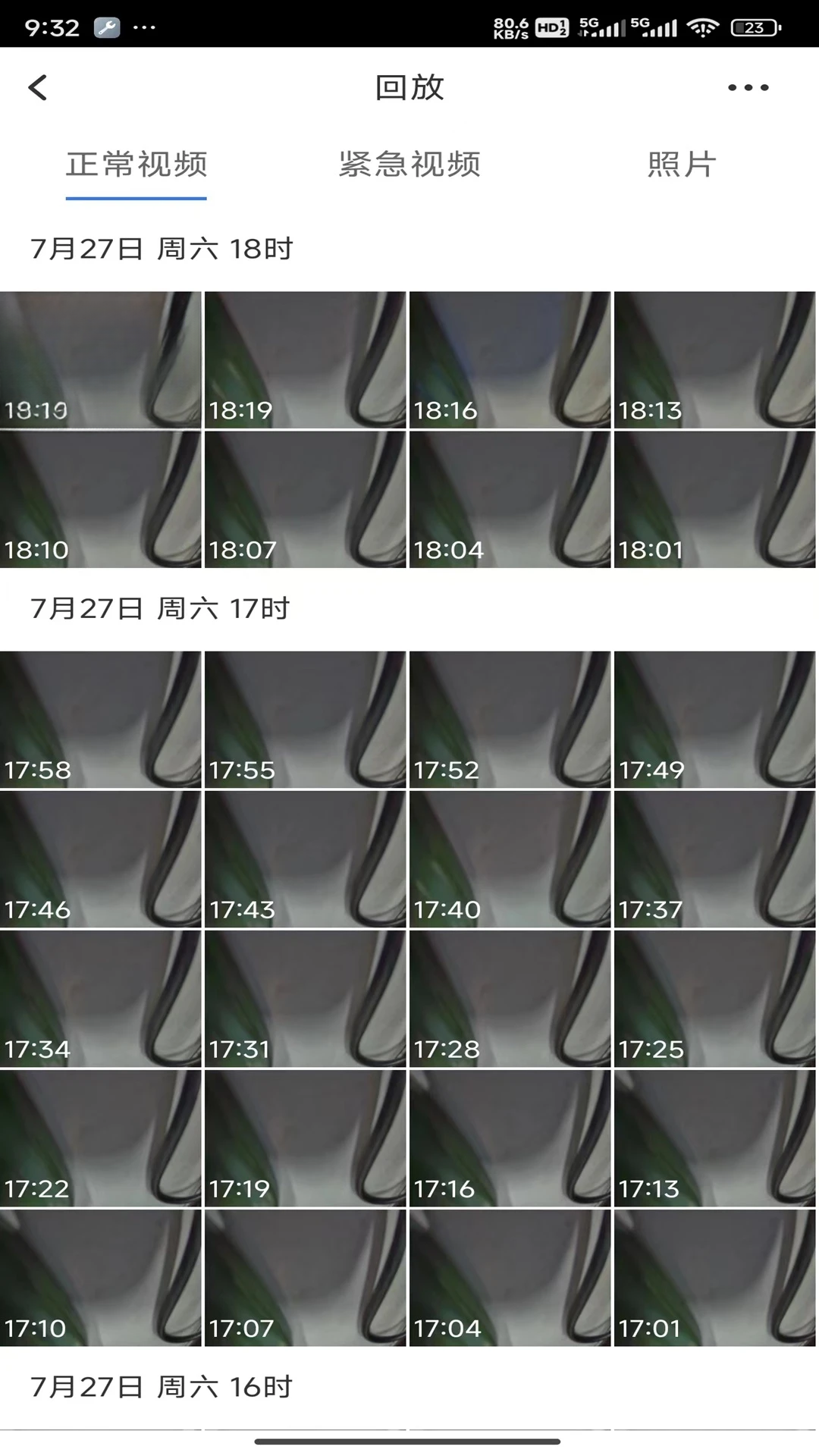
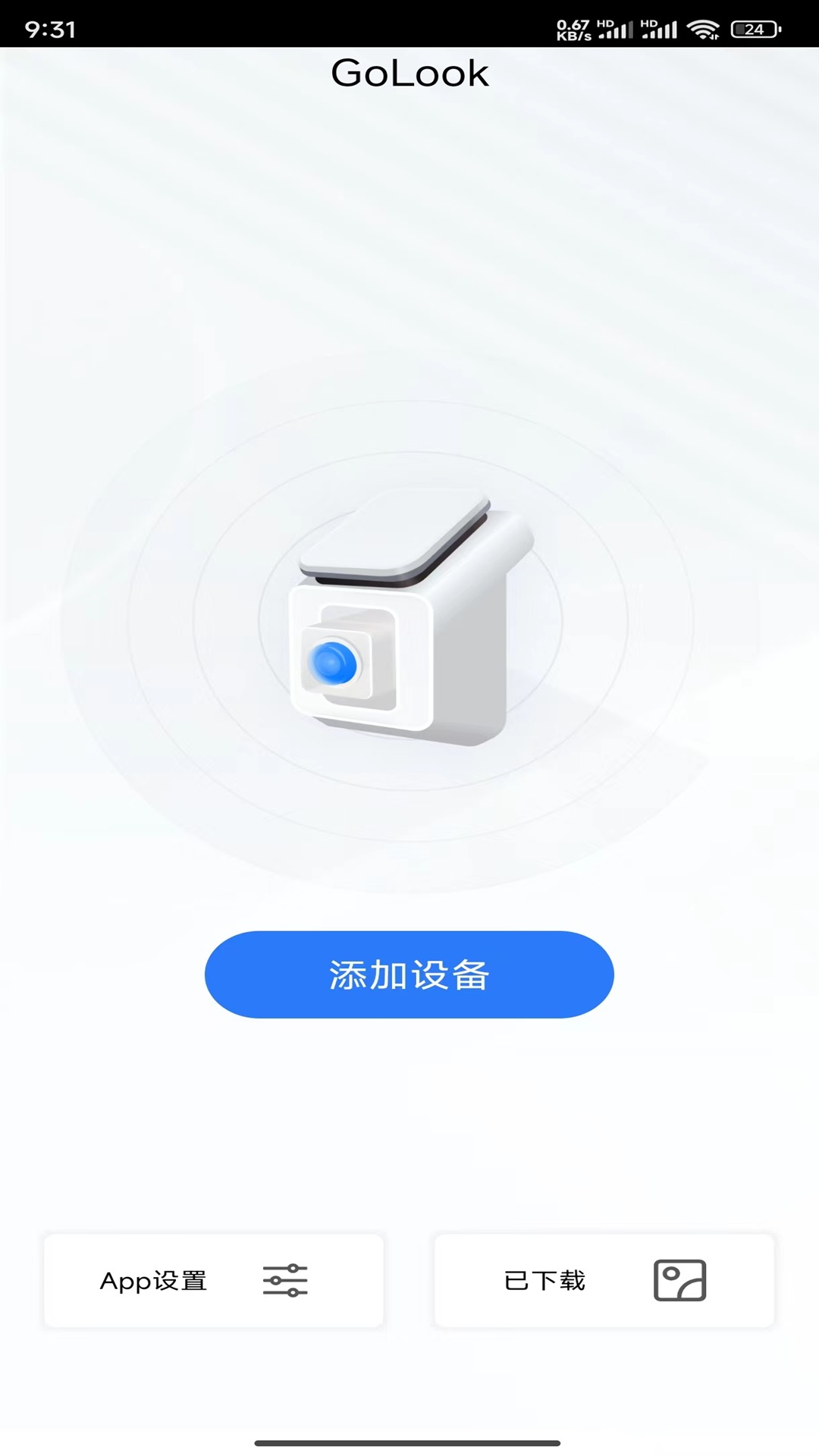
日常开车出行,最让人在意的还是途中的安全与各类突发状况。GoLook就是围绕驾驶场景打造的智能行车记录仪APP,把高清录像、紧急事件留存、实时路况查看和记录文件管理整合在同一个页面里。它不追求花哨复杂的操作,而是把录像启动、事件标记、视频回看这些常用功能做得更顺手,让车主在通勤、长途、夜间行车时都能多一份记录保障。无论是想保存一段完整行程,还是遇到突发情况后快速找到关键片段,GoLook都提供了比较清晰的使用路径,适合希望用手机完成行车记录管理的用户。
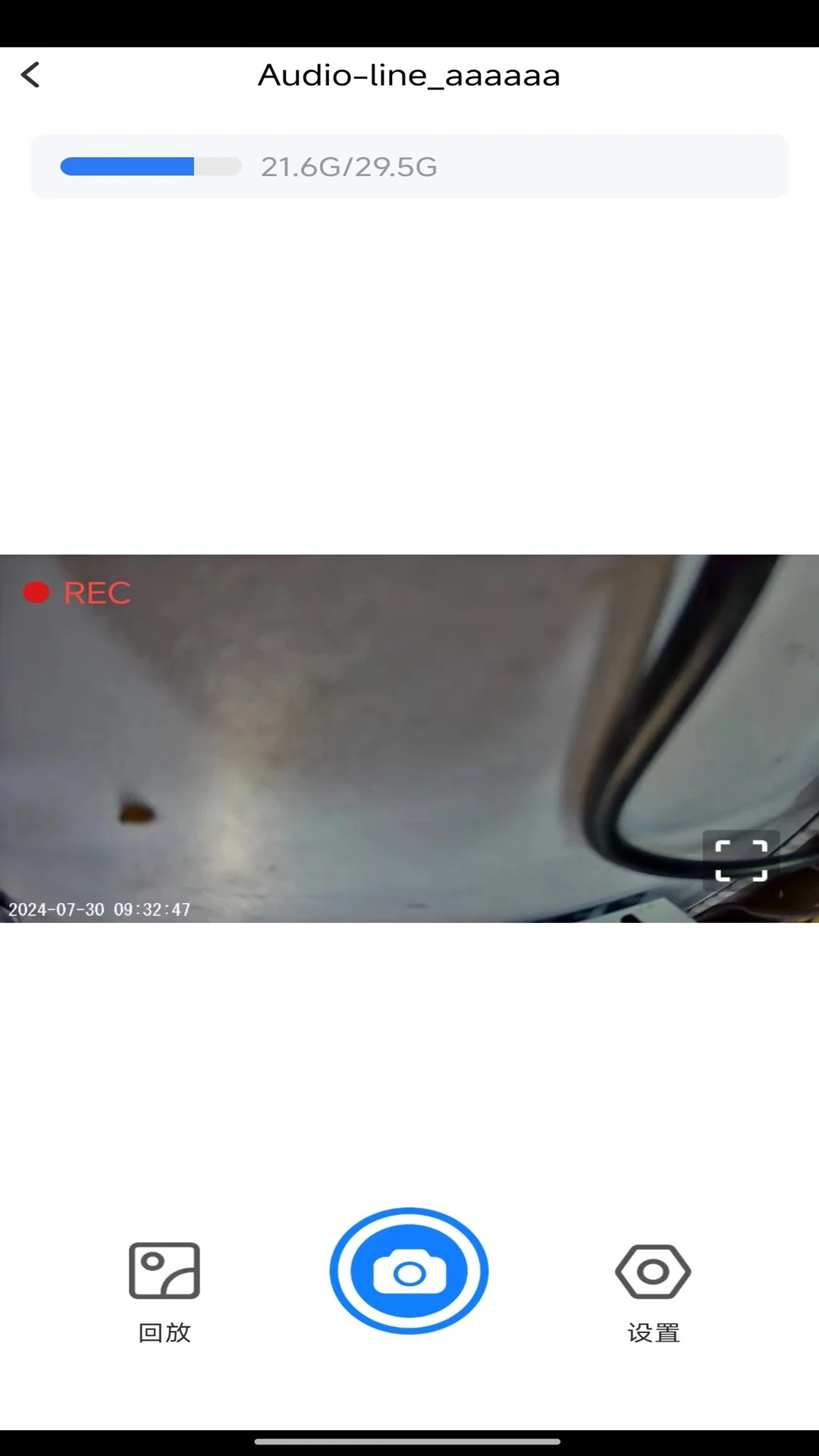
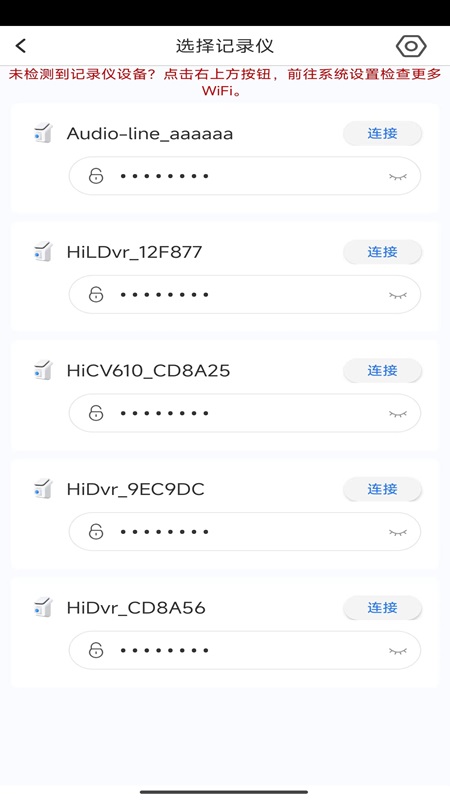
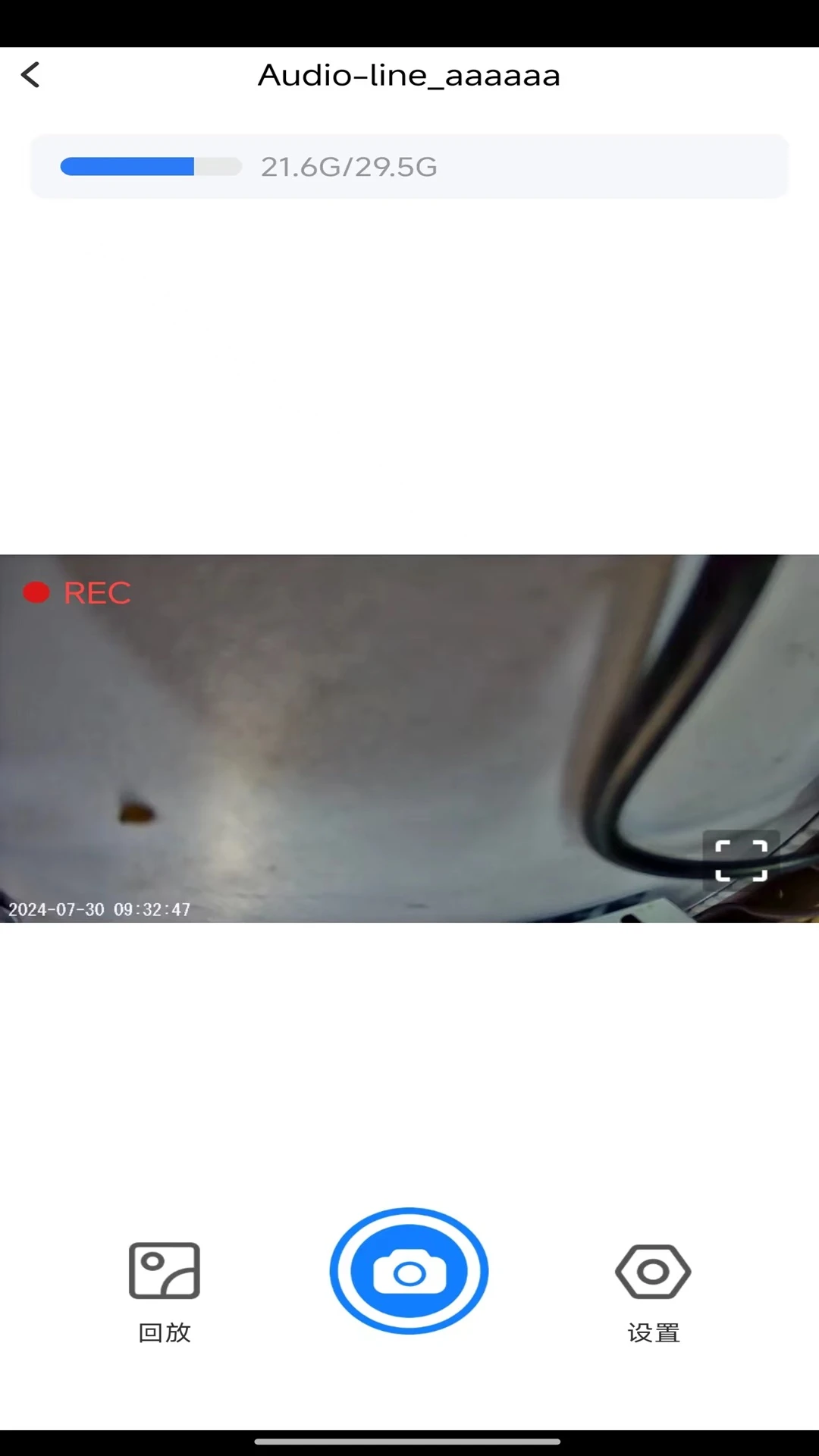
GoLook主打行车画面高清记录,启动后可持续保存车辆前方或行程中的影像内容。对于日常通勤、城市道路、高速路段以及夜间行驶来说,清晰录像能够帮助用户回看细节,也能在需要时提供较完整的行车记录依据。用户可以根据设备连接情况和使用场景查看录像状态,确认画面是否正常保存,减少漏记、断记带来的不便。
遇到急刹、碰撞、突发变道或其他需要留存的状况时,GoLook的紧急事件记录功能可以快速标记关键片段。相比事后在大量视频里反复翻找,事件标记能把重要时间段单独保留下来,方便用户第一时间回看和导出。对于经常长途驾驶或者担心路口复杂路况的用户来说,这项功能能明显提升记录效率。
除了本地录像,GoLook还融入了实时路况分享能力。用户可结合当前道路情况查看出行环境,了解前方是否拥堵、是否适合调整路线。这类信息对于上下班高峰、节假日出城、跨城长途都有实际帮助。把记录功能与路况信息放在一起,用户不用频繁切换应用,也能在行车前后获得更直接的道路参考。
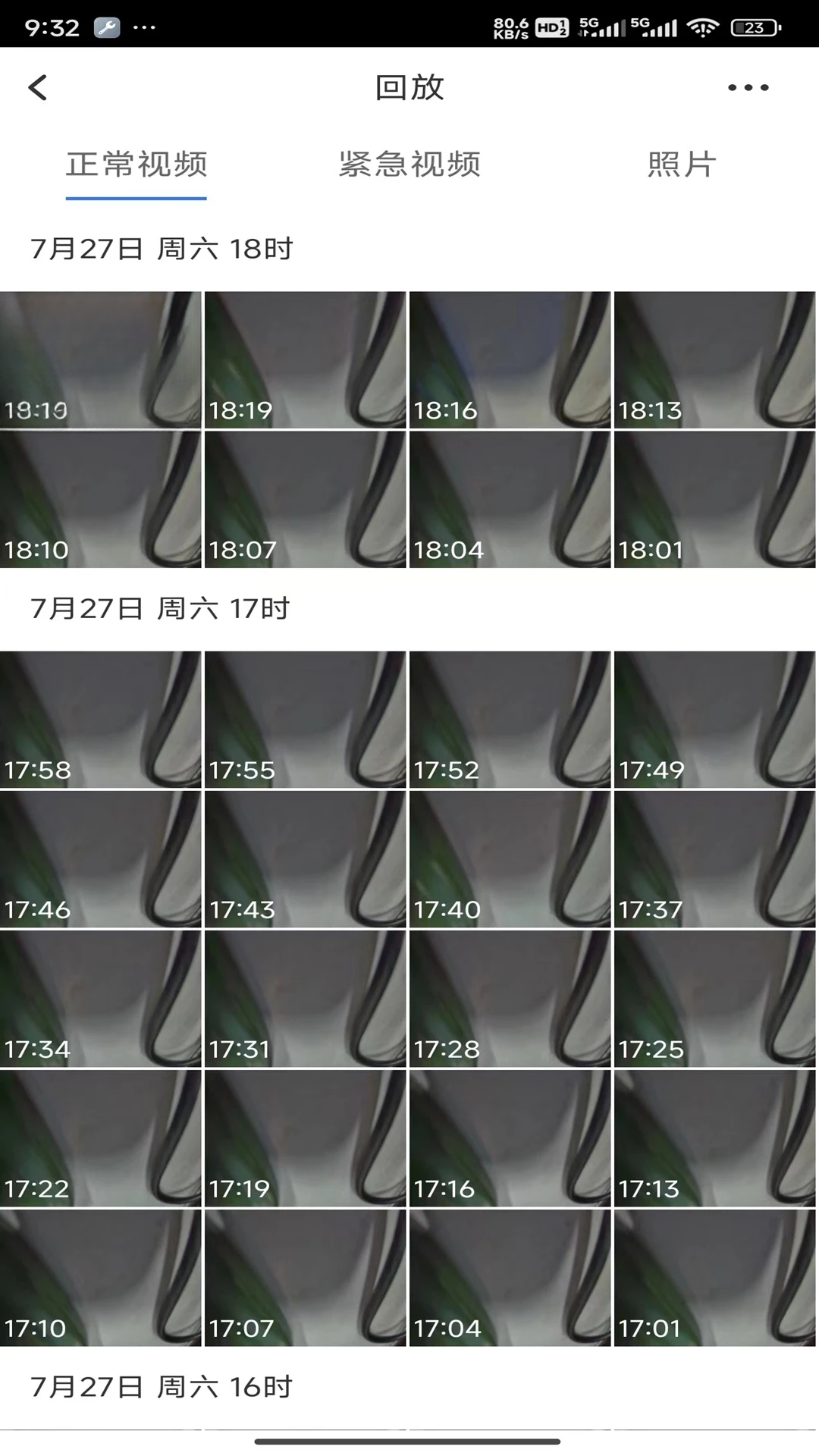
GoLook在记录文件管理上采用了更贴近车主使用习惯的方式,用户可以对录像内容进行分类查看、回看和整理。常用入口尽量集中,新手安装后也能较快找到录像、事件、路况等模块。对于存储空间有限的设备,及时整理不需要的视频也能帮助应用保持稳定运行,减少因文件过多导致的卡顿或读取缓慢问题。
| 操作项目 | 具体说明 | 适合场景 |
|---|---|---|
| 安装与启动 | 安装完成打开GoLook后,先确认应用是否获得必要权限,再进入主界面查看录像状态。 | 首次使用、更换手机后 |
| 高清录像 | 保持设备连接正常,确认画面预览清晰,再开始行程记录,避免录制过程中反复切换页面。 | 通勤、高速、夜间驾驶 |
| 紧急标记 | 发生突发情况后及时使用事件记录入口,保存前后关键片段,便于后续回看。 | 急刹、碰撞、路口纠纷 |
| 路况查看 | 出发前或停车后查看实时路况,结合当前道路状态判断是否需要调整出行节奏。 | 高峰期、节假日出行 |
| 文件管理 | 定期整理录像文件,保留重要事件视频,删除无效内容,为后续录制释放空间。 | 长期记录、存储不足 |
在实际使用中,一定不要忽视权限与存储设置,这直接关系到GoLook能否正常录像和回看。建议用户提前预留足够空间,避免录制到一半因容量不足中断。同时,把常用功能放在容易点击的位置,减少驾驶过程中的操作次数,既能提升效率,也更符合安全驾驶习惯。停车后检查录像保存状态,是很多老用户都会养成的好习惯。
安装前先确认来源安全,避免下载到同名仿冒应用。
安卓手机安装时,如系统提示允许安装未知来源,请在确认安装包来自正规下载页面后再继续。
首次打开GoLook后,建议按提示开启相机、存储、定位等相关权限,否则可能影响录像、路况与文件保存。
移动端使用时尽量保持应用在前台运行,若需要后台录制,请结合手机系统设置检查后台运行权限。
行车过程中不要手动频繁点击屏幕,更不要边开车边整理视频,安全驾驶优先。
存储位置建议选择空间充足、读写稳定的目录,不要让录像文件保存在过满的系统盘中。
如果出现闪退,可先退出应用重新打开,再清理缓存;仍无法恢复时,检查系统版本与安装包是否匹配。
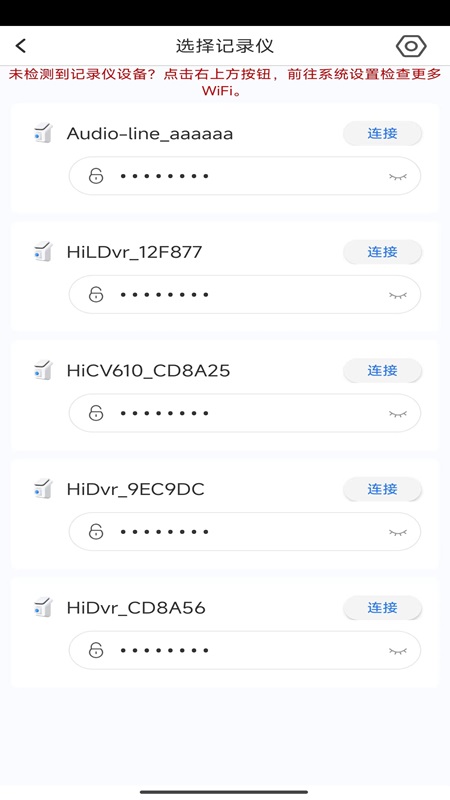
遇到黑屏或预览异常,优先确认设备连接状态、相机权限是否被关闭,以及是否有其他应用占用拍摄功能。
如果卡顿明显,建议关闭后台无关程序,并定期删除无效录像,减轻手机存储压力。
电脑端主要用于查看或管理已导出的视频文件,不建议把手机录制过程依赖电脑端完成。
缺少相关运行组件时,可在站内搜索“安卓系统组件”“视频播放依赖”等关键词,查找对应解决资源。
更新版本前先备份重要事件视频,避免覆盖安装后找不到关键记录。
不要在录像过程中强制断电或强行关闭应用,这可能导致文件损坏。
若长期不使用,建议关闭后台权限并清理缓存,减少电量消耗。
1.先确认手机系统为Android,并在正规下载页面找到GoLook安装包,避免下载来源不明的文件。
2.点击下载完成后,打开安装包,按照系统提示完成安装;如出现未知来源提示,请确认安全后再允许。
3.首次启动时,根据应用引导开启相机、存储、定位等权限,这些权限与录像、文件保存和路况查看有关。
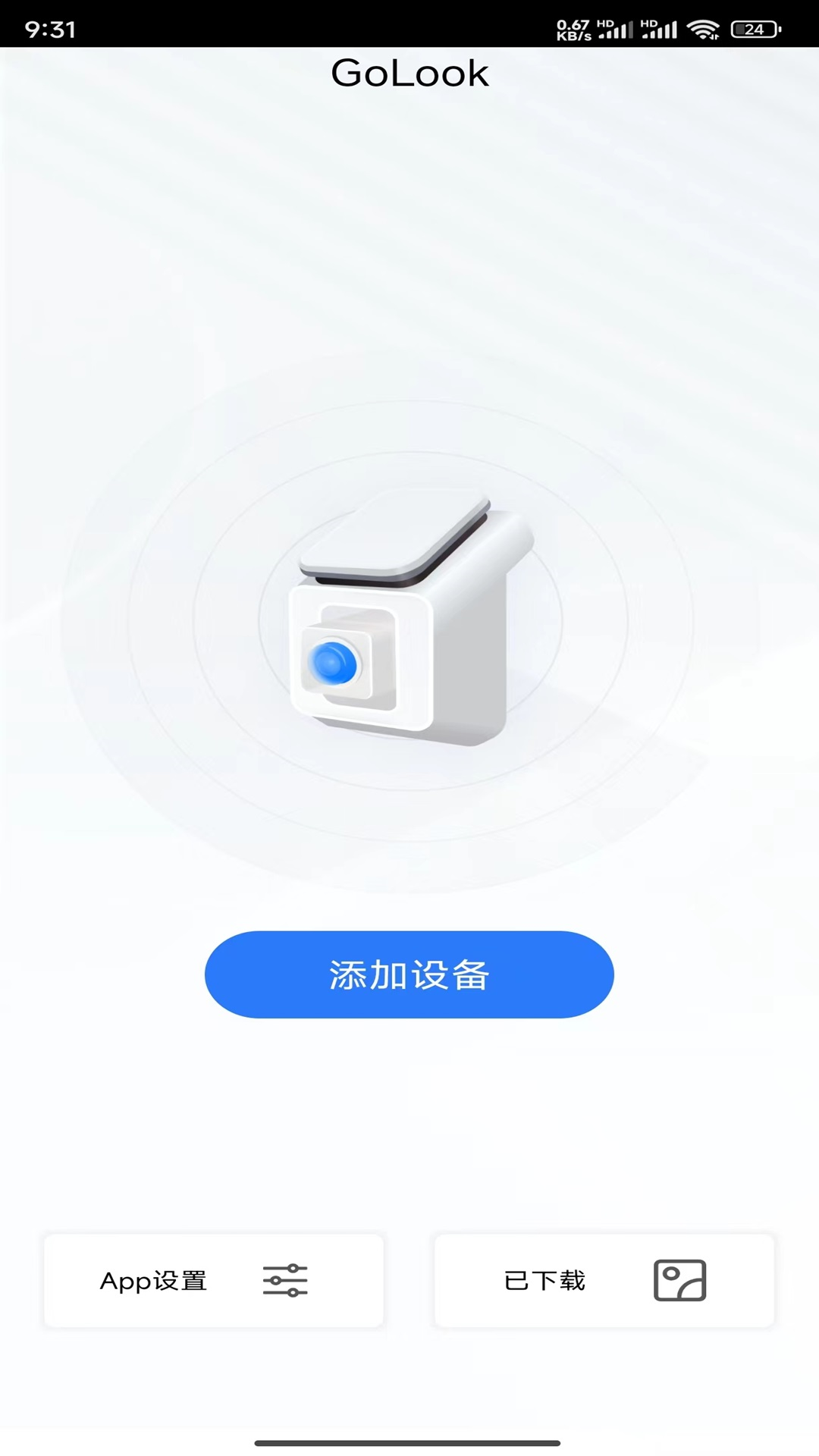
4.进入主界面后,先检查预览画面是否正常,确认录像状态后再开始日常使用。
5.如果提示存储空间不足,建议先清理相册或无关视频,为行车录像预留空间。
6.遇到闪退时,可尝试退出重进、清理缓存,或检查系统是否限制了后台运行。
7.遇到黑屏时,重点检查相机权限、设备连接状态以及是否有其他应用占用拍摄功能。
1.打开GoLook后,先在主界面确认录像功能处于可用状态。
2.将手机或连接设备固定在合适位置,保证镜头方向能够覆盖行车前方主要区域。
3.开始行程前确认画面清晰、存储充足,再启动录制。
4.行车途中尽量不要操作手机,如需标记事件,应在安全停车后进行。
5.发生紧急状况后,使用紧急事件记录入口保存关键片段,方便后续查找。
6.停车后进入文件管理页面回看录像,确认重要视频是否已经保存。
7.定期整理不需要的视频,保留有记录价值的内容,避免存储空间被长期占用。
1.从功能定位来看,GoLook围绕驾驶安全设计,重点放在高清录像和事件记录上。
2.它把实时路况分享和录像管理放在一起,适合日常通勤和长途出行用户。
3.新手使用时,最重要的环节是权限设置和存储准备,这两项会影响实际体验。
4.如果只是想简单记录行程、回看关键片段,这款应用的上手难度不高。
5.在复杂路况或夜间环境中,建议提前测试画面效果,确认保存路径后再正式使用。
6.长期使用时,定期清理缓存和无效文件,有助于减少卡顿和读取缓慢。
7.如果发现功能异常,可先按教程排查权限、后台、存储和系统组件问题。
查看全文






 Motorola_Edge_60_Pro
车来了2026最新版 交通出行82.6M 中文 v7.6.9安卓版 26-11-24
下载
熊猫映射软件4.6激活器下载 交通出行6.8M 中文 v1.2.0 官方最新版 25-09-29
下载
航旅纵横app官方最新版本2026 交通出行141.1M 中文 v8.6.6安卓版 26-10-23
下载
漾泉行公交app最新版2026 交通出行41.7M 中文 v1.1.3安卓版 26-06-11
下载
画质解密A下载最新版(画质大师A) 交通出行52.7M 中文 v8.3官方正版 26-04-03
下载
元地球Earth最新安卓版 交通出行41.9M 中文 v4.6.6.2官方安卓版 26-11-05
下载
apkpure下载中文安卓版(spkpure) 交通出行23.5M 中文 v3.20.8201最新安卓版 26-11-11
下载
盛名列车时刻表手机版下载最新版 交通出行26.8M 中文 v2024.01.18安卓版 24-09-09
下载
com.grabtaxi.passenger官方下载安卓版 交通出行209.1M 中文 v5.425.0最新版 26-08-28
下载
滕州公交准点出行下载安装app最新版 交通出行124.5M 中文 v1.3.2安卓版 26-06-11
下载
去哪儿旅行app最新版本2026 交通出行87.9M 中文 v10.4.24安卓版 26-10-26
下载
智行火车票12306免费下载最新版本 交通出行79.2M 中文 v10.26.8 安卓版 26-11-24
下载 下载
 下载易车app最新版本安装
 运满满司机版app下载最新版
 飞猪旅行机票预定app下载最新版
 巴士管家app官方版下载安卓最新版
 荣耀智慧空间app官方下载最新版
 菏泽公交369app下载最新版
 运荔枝货运司机版app最新版本
 嘀嗒出行顺风车app安卓手机版
 萝卜快跑下载2026最新版正版
 萝卜快跑无人驾驶服务平台app手机版
 公交e出行app正版手机版
 不氪不肝暑假必玩游戏
 捕鱼达人手游合集
 小手机梦女软件
 可导入歌单免费听歌软件
 am剪辑凉笙版
 免费读小说看漫画的软件