


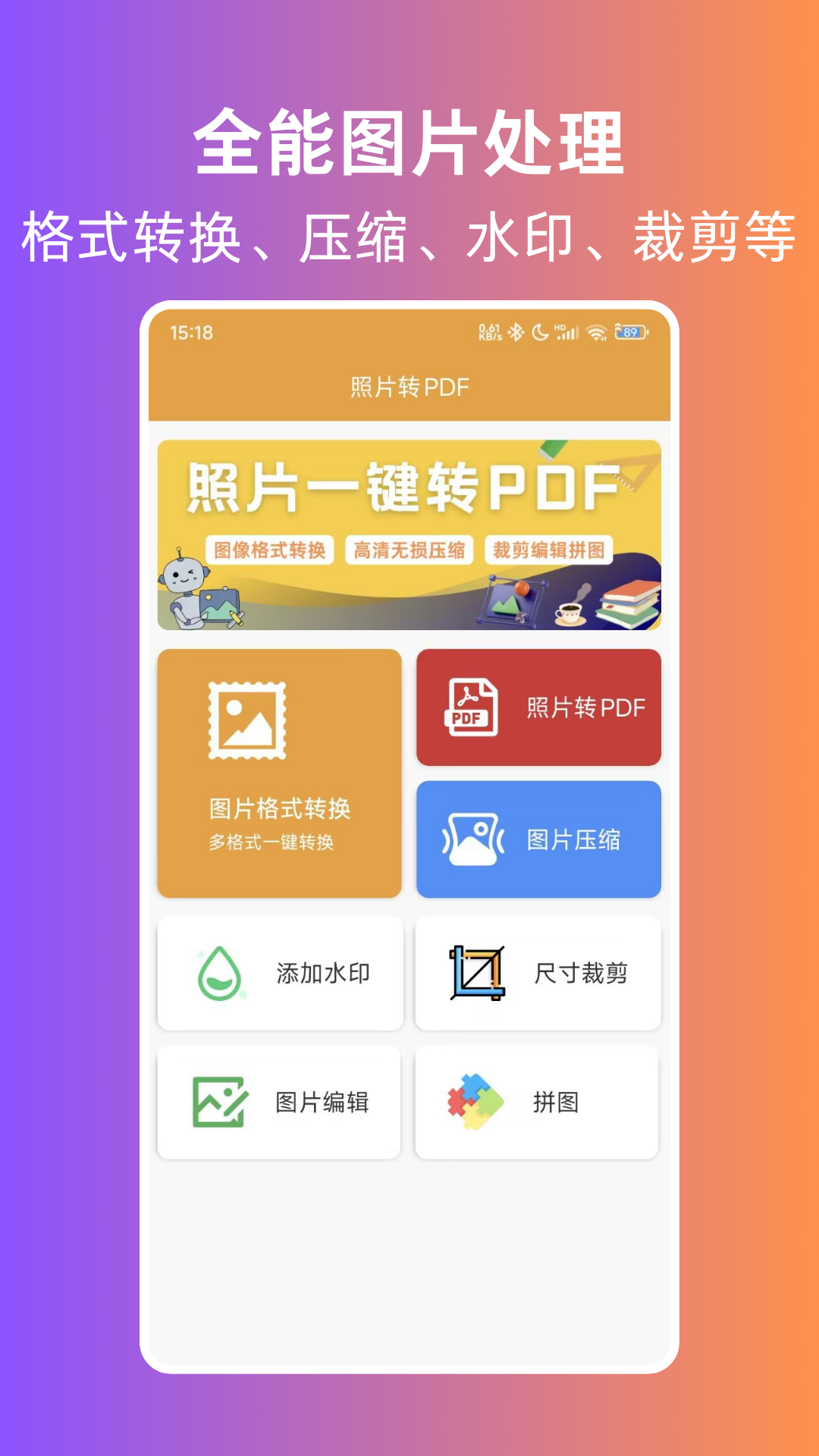
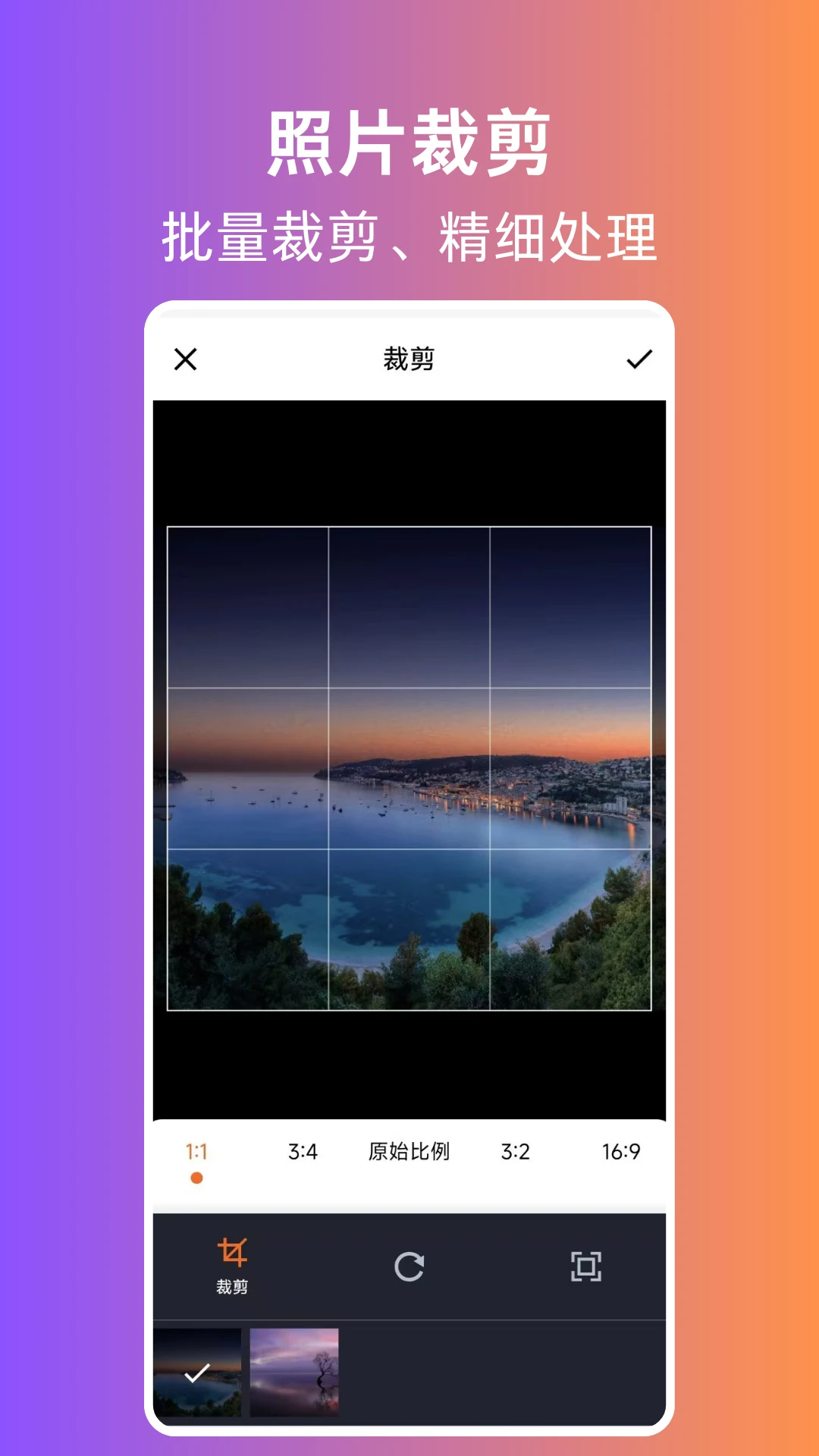
照片转PDF是手机里很实用的一款图片处理助手,平时拍照保存下来的资料、票据、作业、合同页,都能快速整理成便于查看和发送的文件。它不局限于单一转换功能,图片压缩、智能抠图、裁剪、尺寸调整、加水印、证件照制作和多图拼接也都能在同一处完成。对于经常需要提交电子材料、整理相册或制作分享长图的用户来说,操作门槛不高,流程也比较直观。无论是办公场景还是日常使用,都能减少反复打开不同工具的麻烦,让图片整理、格式转换和分享变得更快更顺手。
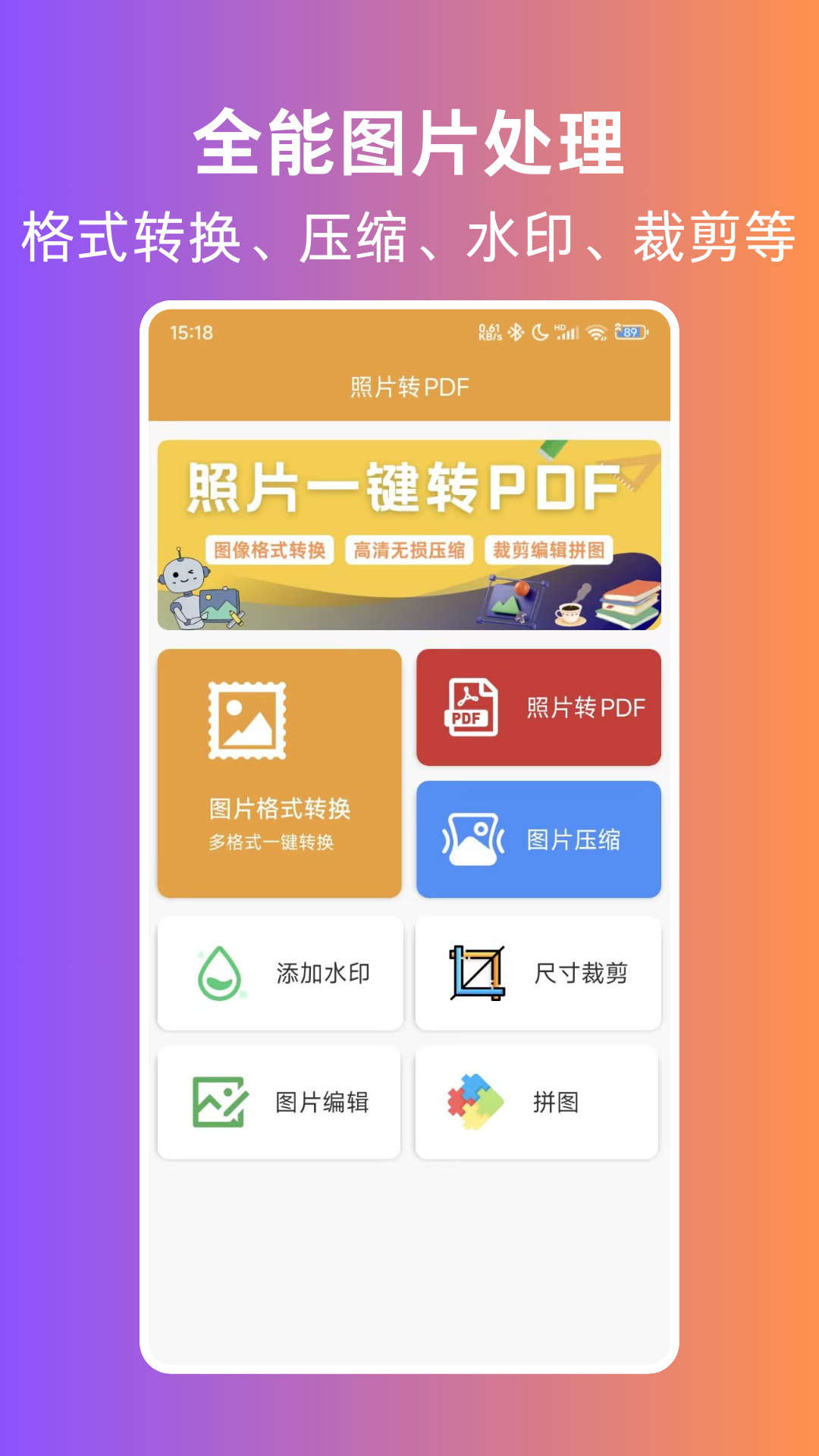
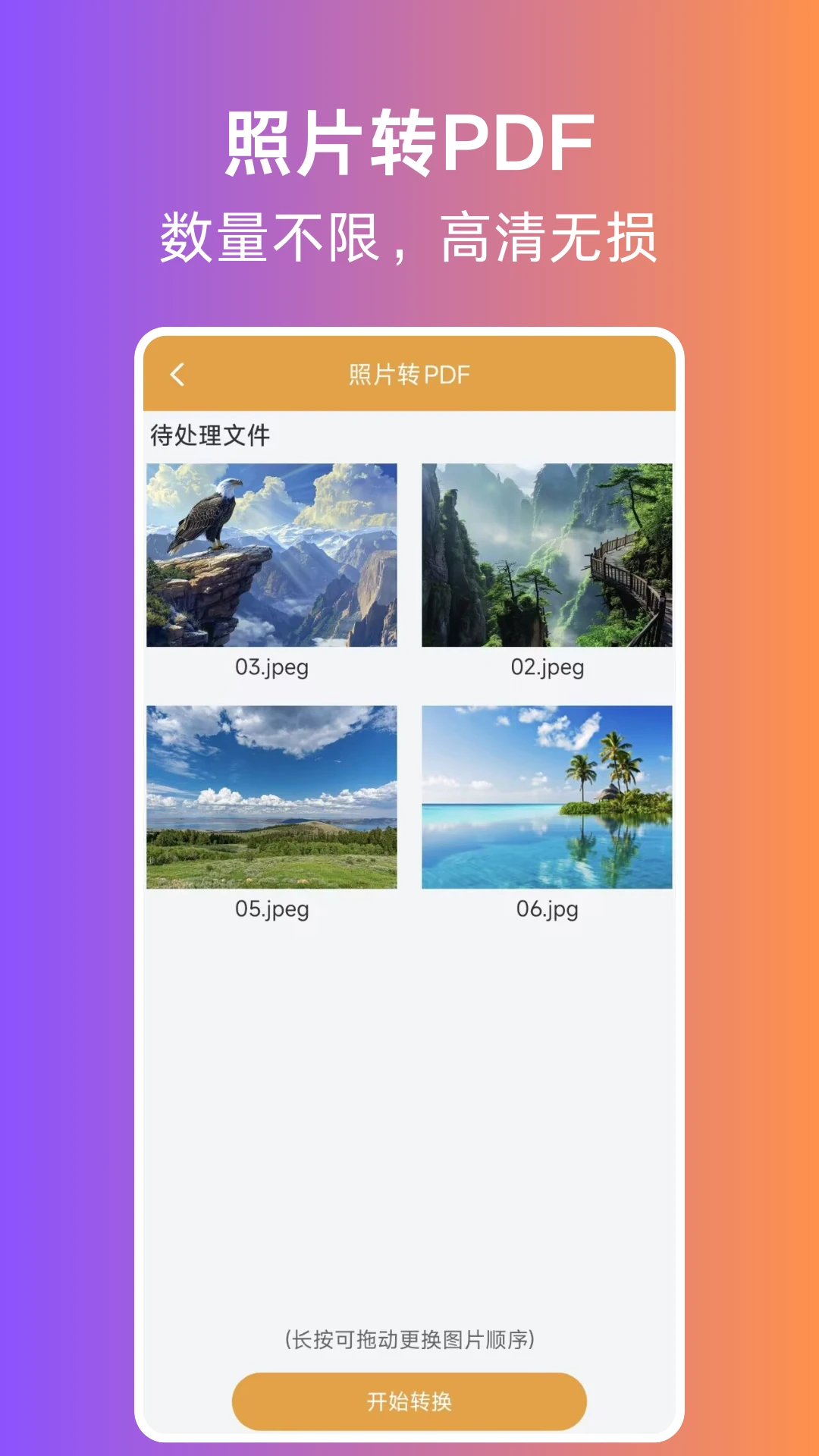
1.打开照片转PDF后,先在首页找到图片转换相关入口,进入后选择需要处理的照片。
2.从手机相册里按顺序勾选图片,如果是资料页或合同页,建议按照阅读顺序添加,避免生成后还需要重新调整。
3.添加完成后查看缩略图列表,确认没有选错照片,也不需要担心图片数量限制,多张内容可以一起处理。
4.根据使用需求选择高清转换模式,尽量保留原图清晰度,适合后续查看、打印或发送给他人。
5.确认输出设置后开始生成文件,等待处理完成即可预览效果。
6.预览无误后进行保存或一键分享,可以直接发给好友、上传到网盘,也可以留存在手机中随时查看。
1.照片转PDF支持高清无损转换,核心目标是尽量保留原图细节,适合文字资料、证件材料、图片票据等场景。
2.转换前建议优先选择清晰原图,如果照片本身模糊,生成后的文件也很难恢复到高清状态。
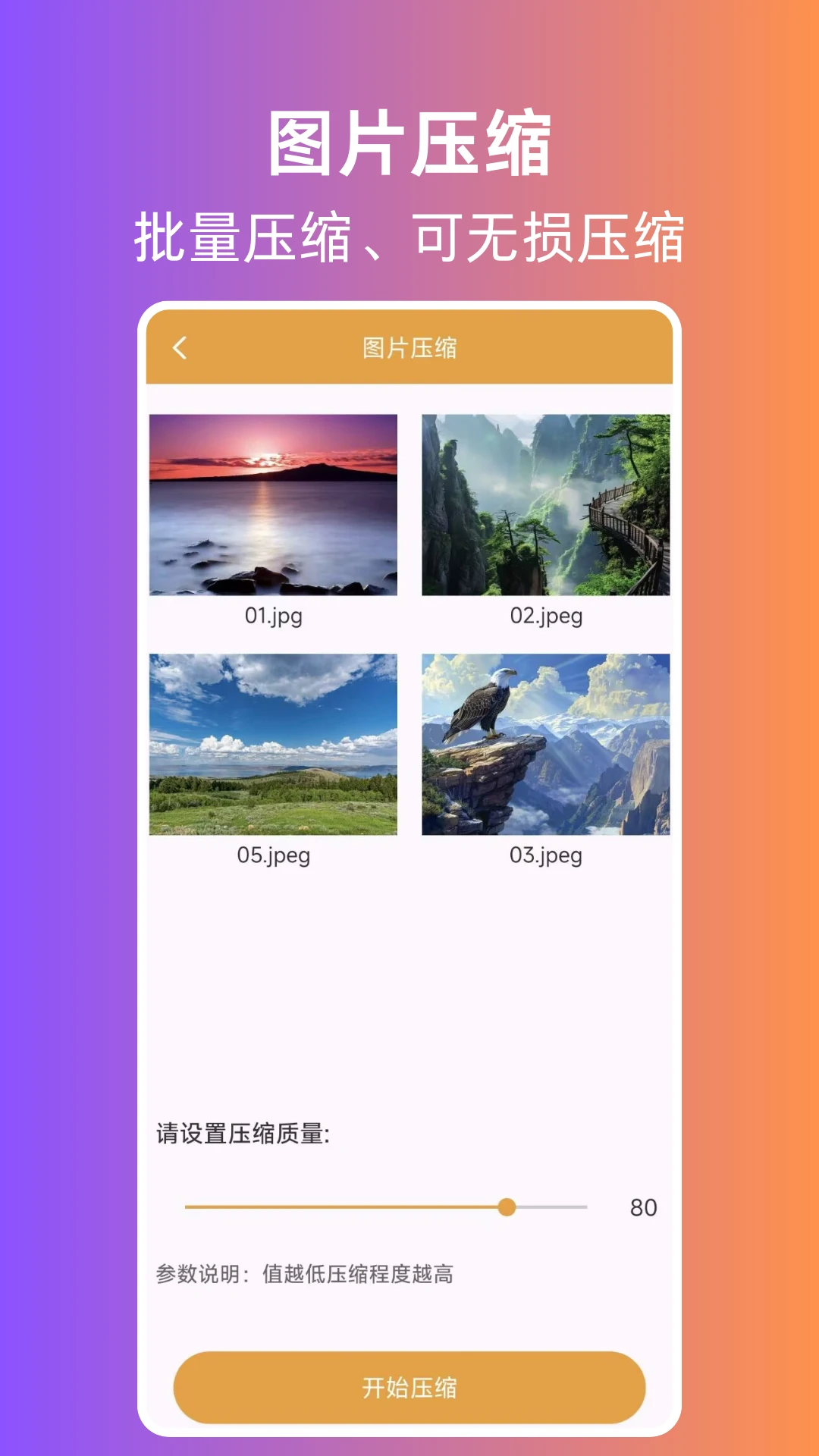
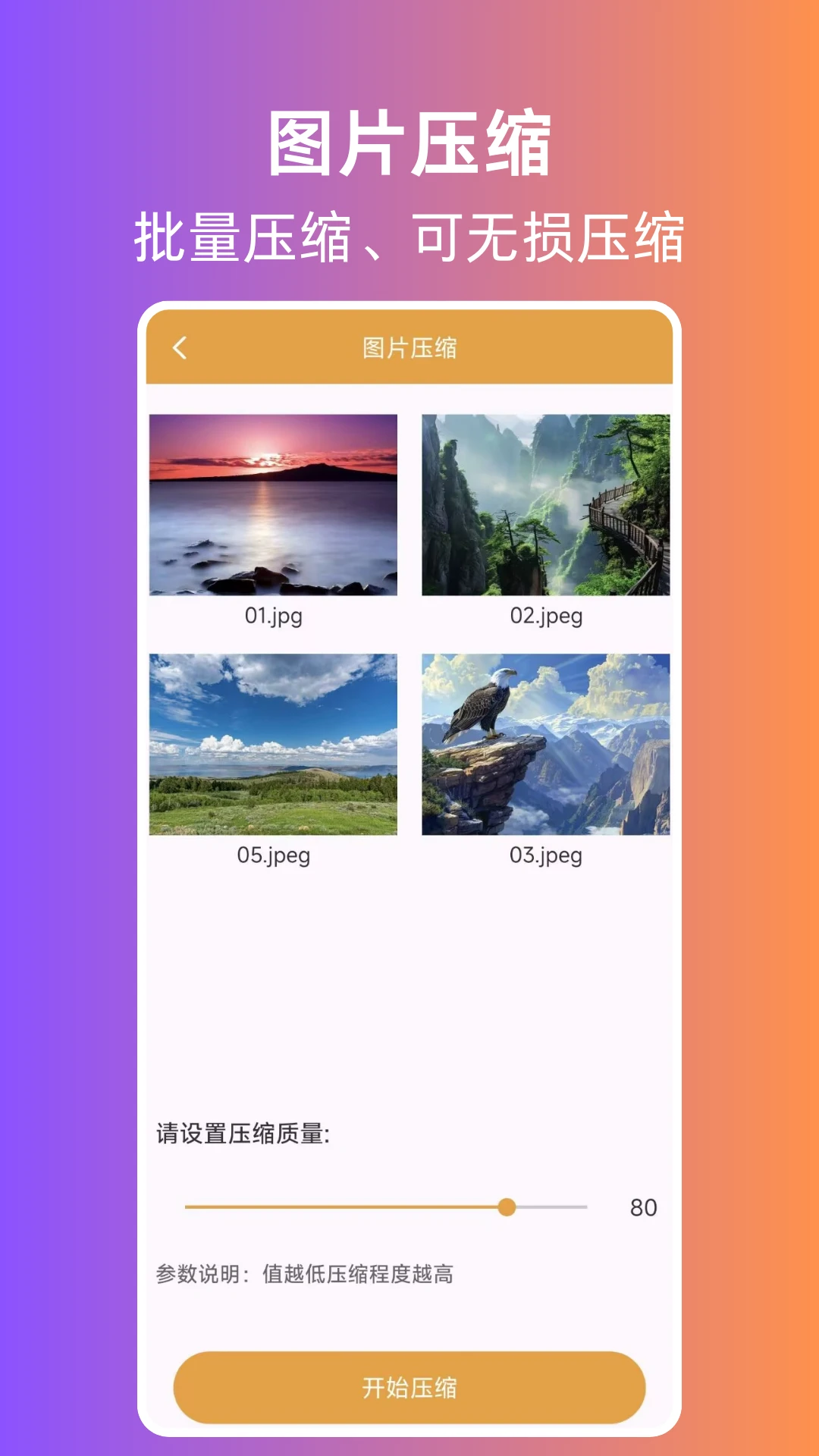
3.若图片体积较大,可先使用图片压缩功能进行处理,在尽量不损失画质的前提下减小文件大小。
4.处理压缩图片时不要过度降低清晰度,尤其是合同、试卷、表格类内容,文字边缘需要保持清楚。
5.生成后打开预览,重点查看文字是否清晰、页面是否完整、方向是否正确,发现问题可以返回重新调整。
6.确认满意后再保存或分享,这样既能兼顾清晰度,也能减少文件过大带来的传输不便。
1.学习资料整理很适合使用照片转PDF,比如课本页面、笔记照片、练习题和课堂板书,都能按顺序合成一份文件。
2.办公资料也可以交给它处理,像报销票据、会议记录、合同页面、产品图片等,整理后更方便发送和归档。
3.证件材料拍摄后可通过裁剪和尺寸调整功能修正边缘,让页面看起来更规整。
4.需要去掉杂乱背景时,可以使用智能抠图功能,对人物、物品进行背景移除,适合制作更干净的图片素材。
5.多张照片想合并成一张长图时,可以使用图片拼接功能,根据需求排成拼图或长图用于分享。
6.如果担心图片被别人随意使用,还能添加文字或图片水印,并调整角度、镜像等效果。
1.进入照片转PDF的证件照制作入口,先选择需要使用的照片,尽量使用正面、清晰、光线均匀的图片。
2.根据用途选择证件照尺寸,常见的一寸、二寸或其他规格都可以按需挑选。
3.替换背景色时,可以选择常用底色,让照片更符合报名、资料提交或证件办理要求。
4.系统会自动识别人物范围,生成后查看边缘是否自然,头发、肩膀和衣服区域是否处理到位。
5.如果发现细节不理想,可以重新选择照片或使用裁剪功能调整构图,再生成一次。
6.确认照片尺寸、背景色和整体效果无误后保存,后续可直接用于线上提交或打印。
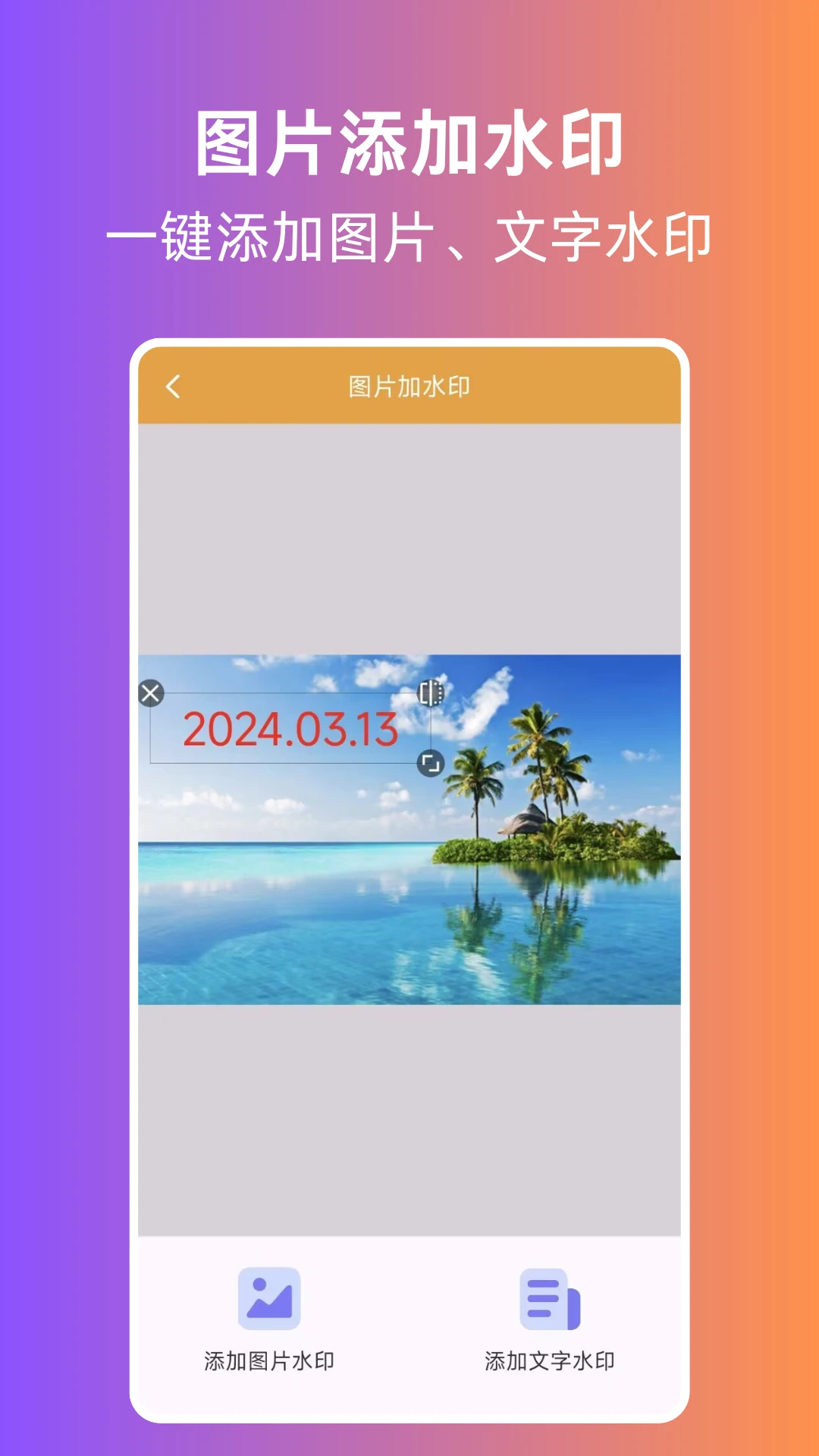
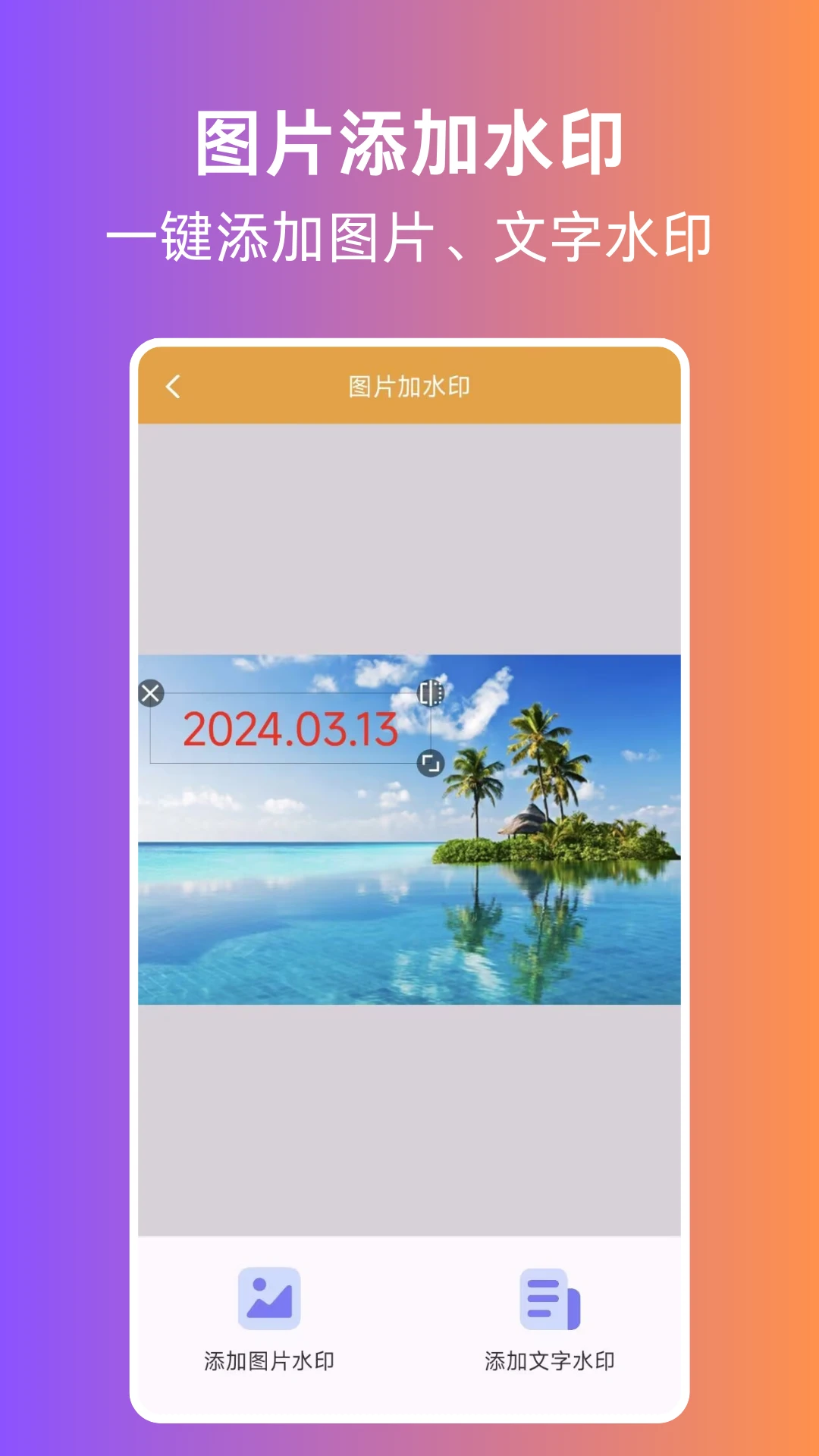
1.打开照片转PDF中的水印功能,先导入需要保护的照片,支持单张或多张图片处理。
2.选择文字水印时,可填写姓名、日期、品牌名或版权说明,内容尽量简短清楚。
3.选择图片水印时,可以导入自己的标志图片,适合商家图片、作品展示或资料防复制场景。
4.根据图片布局调整水印位置,避免遮挡重要内容,必要时可以旋转角度或设置镜像效果。
5.预览时重点检查水印是否清晰、透明度是否合适,不要让水印过重影响主体内容。
6.确认效果后保存成品,处理后的图片更适合公开发布或发送给他人。
| 功能项目 | 主要用途 | 适用场景 |
|---|---|---|
| 照片转PDF | 图片数量不限,高清无损合成文件 | 资料提交、文件归档 |
| 图片压缩 | 减小体积,尽量保留画质 | 节省空间、快速发送 |
| 智能抠图 | 一键去除背景,精准识别人物物品 | 海报制作、素材处理 |
| 图片裁剪 | 去除多余部分,聚焦重点内容 | 证件材料、页面整理 |
| 尺寸调整 | 自定义尺寸,适配平台与打印需求 | 上传平台、打印输出 |
| 照片加水印 | 文字与图片水印,支持角度和镜像调整 | 作品保护、品牌标注 |
| 证件照制作 | 快速生成标准证件照,支持换底色 | 报名资料、证件办理 |
| 图片拼接 | 多图无缝拼接成长图或拼图 | 海报制作、聊天分享 |
查看全文






 Windows 11
saylo下载中文版官方最新版本 摄影美图104.5M 中文 v2.6.7安卓版 26-11-06
下载
你我当年AI照片修复app安卓手机版 摄影美图117.8M 中文 v4.7.8安卓版 26-11-24
下载
谷歌相机(Google Camera)app官方手机版 摄影美图1.74G 中文 v10.4.117.936816638.14安卓版 26-07-28
下载
snapchat软件安装正版2026最新版 摄影美图104.2M 中文 v14.25.0.32安卓版 26-09-20
下载
影视飓风相机app安装包(Blackmagic Camera) 摄影美图161.9M 中文 3.3.2.0001手机版 26-10-30
下载
日杂相机app官方正版 摄影美图70.1M 中文 v2.5.7安卓版 26-11-25
下载
DazzChic复古胶片相机下载2026最新版本 摄影美图173.6M 中文 2.4.6 安卓版 26-10-10
下载
ProCCD复古CCD相机胶片滤镜软件官方版 摄影美图214.7M 中文 v6.8.0安卓版 26-10-22
下载
Remo复古相机软件官方手机版 摄影美图87.9M 中文 v1.22.0 安卓版 26-06-11
下载
趣拍安卓版app官方手机版 摄影美图106.9M 中文 v1.13 安卓版 26-07-09
下载
谷歌智能镜头下载最新版本 摄影美图6.3M 中文 v1.18.250731009安卓版 26-01-07
下载
Dazz相机app官方正版最新版 摄影美图218.5M 中文 v1.0.51 安卓版 24-12-20
下载 下载
 今日水印相机官方版下载免费安装
 beautycam美颜相机国际版下载2026最新版
 美颜相机一键美颜app官方手机版
 咔皮Action开拍安卓下载官方最新版
 稿定设计app下载最新版
 RPG游戏大全
 洛雪音乐软件合集
 音乐搜索器推荐免费版
 能看mv的音乐电视软件
 动漫追番神器app推荐
 自带模组的游戏大全