
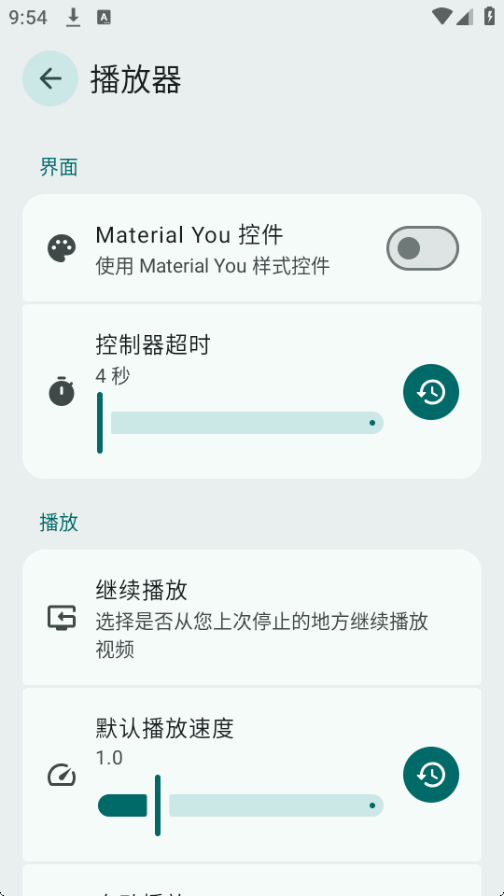
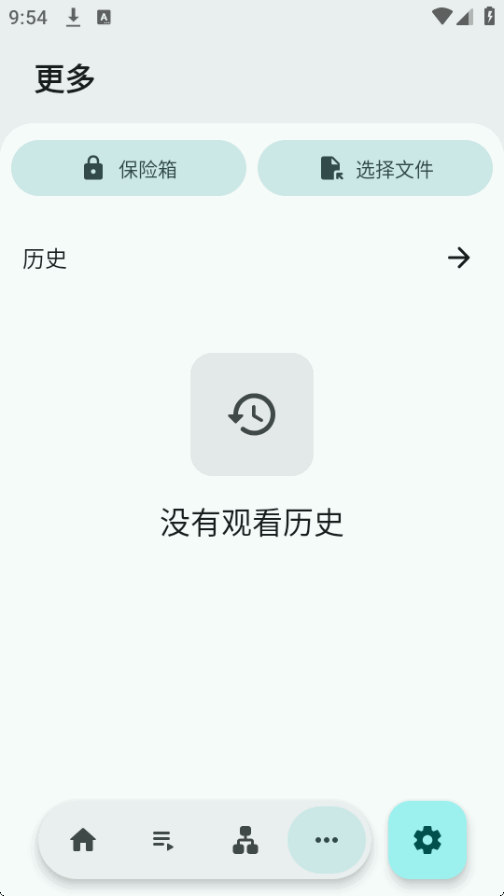
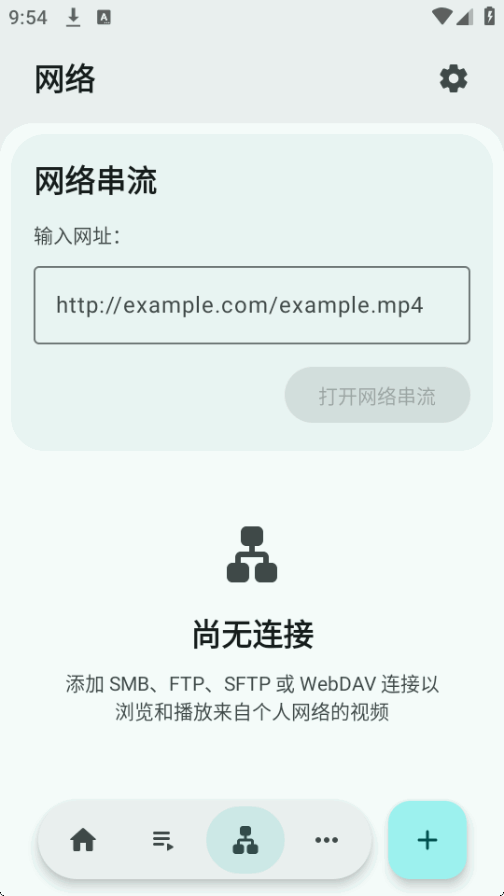
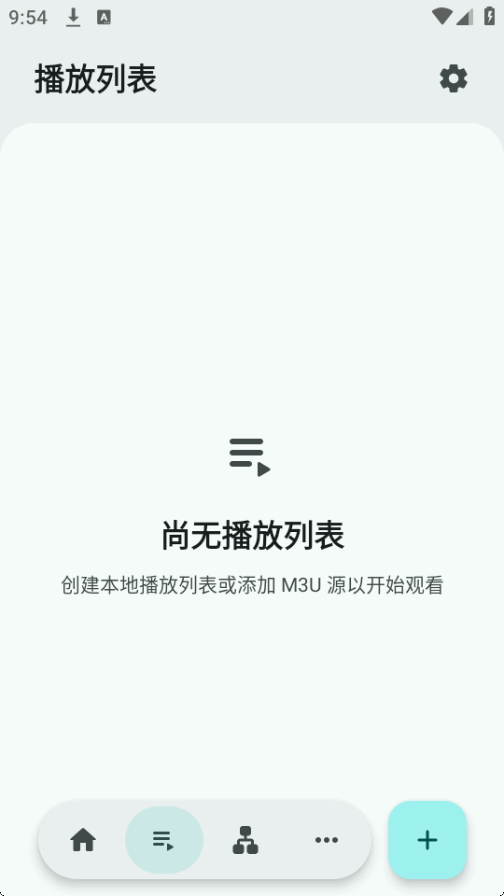
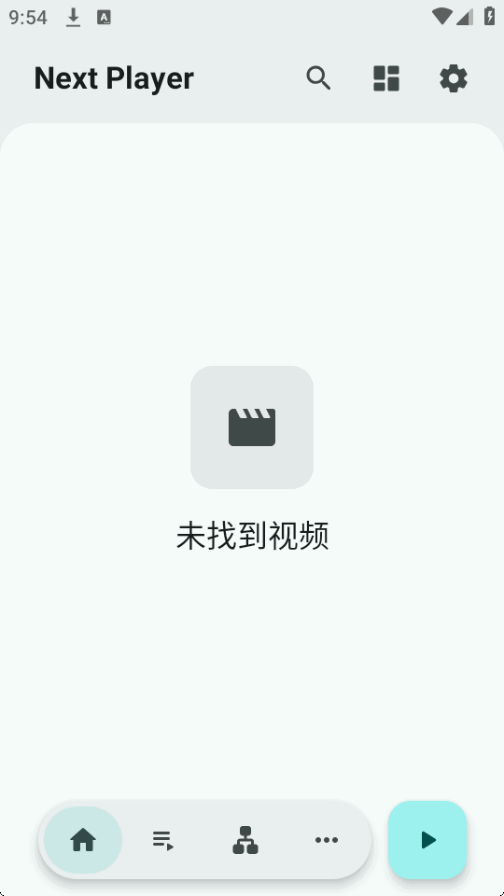
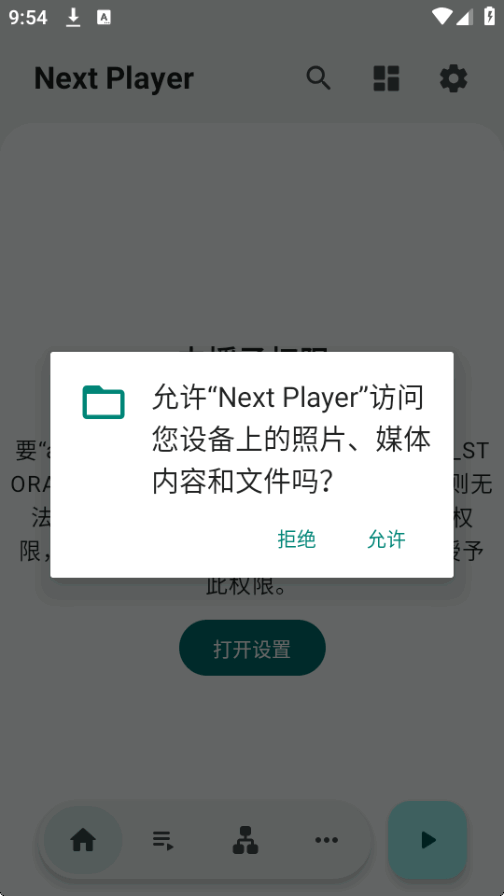
Next Player播放器中文手机版下载是一款面向Android用户的手机视频播放软件,主要用来打开和管理本地视频文件。它界面布局比较清爽,常用功能放在容易触达的位置,新手也能较快找到播放、字幕、倍速和清晰度相关设置。对于经常在手机里保存剧集、电影、课程视频或者旅行录像的用户来说,这类播放器的价值不只是把视频放出来,还在于减少格式不支持、字幕加载麻烦、画面比例不合适这些小问题。Next Player播放器偏向实用路线,适合日常观看本地视频、整理片源、切换字幕和调节播放节奏。
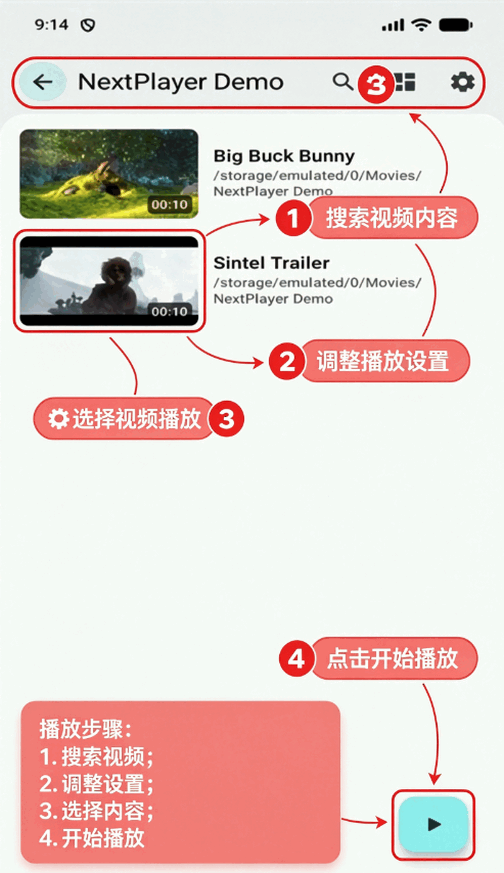
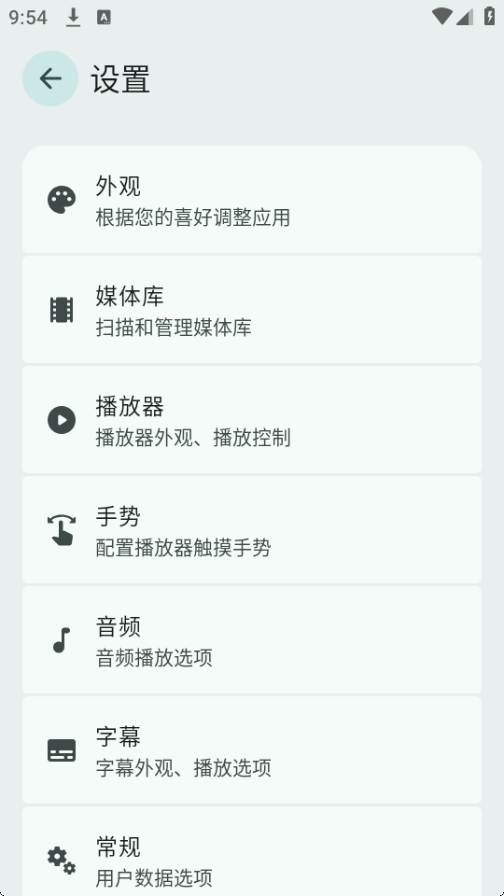
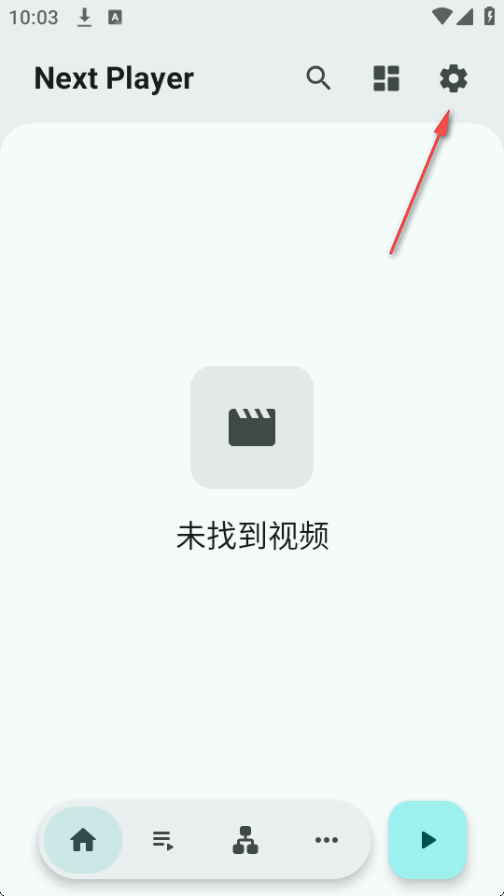
1.打开软件后点击右上角的设置,注意齿轮状标识
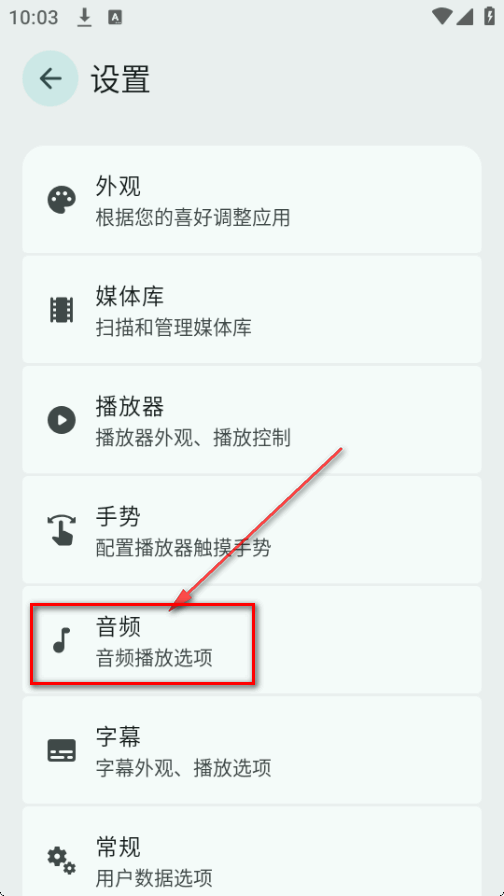
2.接着点击红框内的音频播放选项
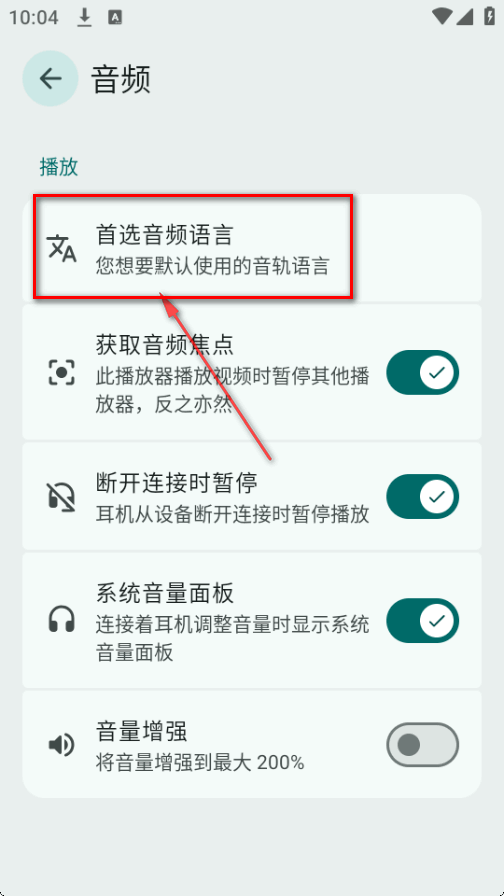
3.然后选择首先音频语言来进行设置
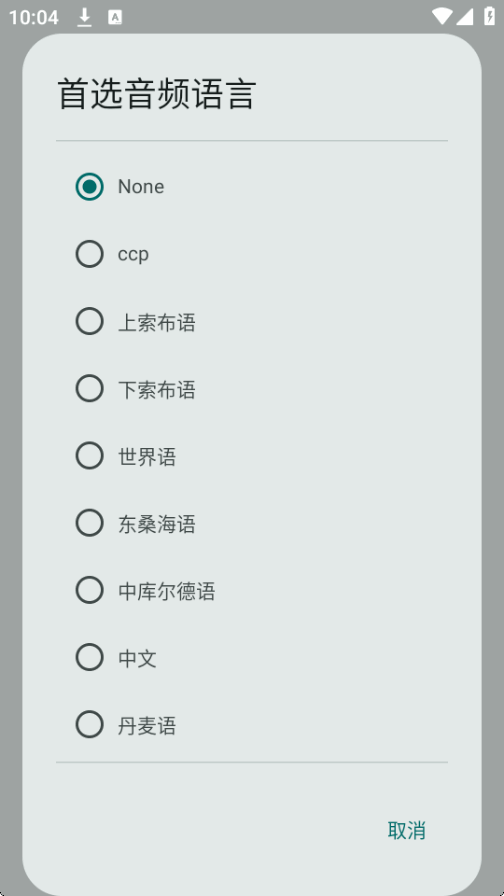
4.根据自己的需要选择即可
Next Player播放器支持常见视频格式播放,用户可以把手机中保存的电影、剧集、短视频素材或录制视频直接打开观看,减少来回转格式的麻烦。
软件提供字幕相关设置,方便用户根据视频文件情况加载外挂字幕,并调整字幕显示效果,看外语片或收藏剧集时更省心。
用户可以根据观看场景调整播放速度,追剧时节省时间,看课程视频时也能按自己的节奏回放或慢放。
不同来源的视频宽高比例可能不一样,Next Player播放器可进行画面显示方式调整,让横屏、宽屏或老片源看起来更顺眼。
对于连续剧、系列课程或批量视频,用户可以通过播放列表进行连续观看,减少频繁返回文件管理器重新打开的步骤。
1.先打开Next Player播放器,在首页或文件列表中找到需要观看的视频文件,确认视频和字幕文件放在容易查找的目录中。
2.进入视频播放页面后,点击屏幕中央或右上角菜单按钮,展开播放设置面板,找到字幕相关选项。
3.如果软件没有自动识别字幕,可以选择手动加载字幕,然后从手机存储中定位对应的字幕文件。
4.加载完成后,根据画面背景调整字幕字号和颜色,浅色画面可加深色字幕,深色画面可选浅色字幕。
5.播放几分钟检查字幕和声音是否同步,如出现提前或延后,可在字幕偏移设置里小幅调整,直到对上剧情节奏。
6.调整满意后退出设置,下次观看同类型视频时可按相同方法检查字幕效果,避免每部片源都重新摸索。
1.先确认视频本身是否是宽屏、老片或竖屏素材,不同片源原始比例不同,播放器只能按文件画面进行适配显示。
2.在播放页面打开画面设置,查看当前显示模式,比如铺满屏幕、保持比例、裁剪或拉伸等选项。
3.如果画面被拉伸变形,优先选择保持原始比例,这样人物和物体不会明显变宽或变扁。
4.如果上下黑边太多,可尝试铺满或裁剪模式,但要注意裁剪可能会损失部分画面内容。
5.横竖屏切换后重新检查一次显示效果,部分视频在手机横屏和竖屏下需要分别调整。
6.若仍然显示异常,可换一个同类型视频测试,判断是单个片源问题还是播放器设置问题。
1.打开Next Player播放器并进入想看的视频,等待画面正常播放后再进行倍速设置。
2.轻触播放画面调出控制栏,找到速度、倍速或播放速度按钮。
3.根据需求选择速度,普通追剧可选择1.25倍或1.5倍,课程视频可先从1.25倍开始适应。
4.如果需要精听对白或看复杂操作演示,可调回1倍速或选择更慢的播放速度。
5.调整后继续观看一段内容,确认声音没有明显失真、字幕节奏也能跟上。
6.退出视频前记住当前设置习惯,下次播放其他视频时再根据内容重新微调。
1.经常在手机上看本地电影、剧集的用户,可以用它直接打开视频文件,减少转换格式的时间。
2.喜欢看外语片的用户,可以配合字幕加载功能使用,方便阅读对白内容。
3.需要观看课程录像或培训视频的用户,可以借助倍速播放提高观看效率。
4.手机里保存了大量录像素材的用户,可以通过列表方式连续查看,不必每次从文件夹逐一打开。
5.对画面比例比较在意的用户,可以通过显示模式调整,减少黑边、拉伸或裁剪带来的观看不适。
6.希望播放器界面简单、功能不要太复杂的用户,也比较适合使用Next Player播放器。
| 操作项目 | 具体做法 | 使用提醒 |
|---|---|---|
| 打开视频 | 进入软件后选择手机存储中的视频文件 | 先确认文件未损坏 |
| 调出菜单 | 播放时轻触画面显示控制栏 | 全屏下操作更方便 |
| 加载字幕 | 在字幕选项里选择本地字幕文件 | 字幕文件名尽量对应 |
| 调整倍速 | 打开速度菜单选择合适播放倍率 | 从低倍率逐步尝试 |
| 切换比例 | 在画面设置中更换显示模式 | 避免重要画面被裁剪 |
| 连续播放 | 把多个视频加入列表后依次观看 | 适合剧集和课程 |
查看全文






 Poco_F7_Ultra

黄果短剧免费版下载安装 影视播放84.6M 中文 v1.4.4最新版 26-11-21
下载
网飞猫官方正版下载2026版 影视播放21.9M 中文 v3.3.9最新版 25-11-21
下载
正版acfan鼻血版(acfan·fanc.am回家的路网页) 影视播放27.5M 中文 v1.9.7 最新版 26-11-19
下载
韩小圈官方下载正版(原韩剧tv) 影视播放103.4M 中文 v6.9.6安卓最新版 26-11-24
下载
tipss外国版软件安卓手机版 影视播放247.1M 中文 1.1.2安卓版 26-06-11
下载
汽水音乐车机版下载安装包最新版 影视播放41.2M 中文 v1.1.27最新安卓版 26-07-17
下载
音乐时刻app官方正版手机版 影视播放7.3M 中文 v1.1.6安卓版 26-05-20
下载
kwai海外版快手下官方最新版 影视播放7.0M 中文 v13.10.20.647201安卓最新版 26-11-19
下载
华为音乐app官方最新版2026 影视播放134.6M 中文 v12.11.37.310 安卓版 25-08-06
下载
tiktok国际版官方正版免费版下载 影视播放213.2M 中文 v48.0.5最新版 26-11-12
下载
MusicFree音源app官方最新版 影视播放33.1M 中文 v0.13.1安卓版 26-10-28
下载
原力音乐(元力音乐)app官方手机版 影视播放41.4M 中文 1.5.5安卓版 26-10-29
下载 下载
 快手喜番免费短剧app官方手机版
 虎扑app下载官方最新版本
 喜马拉雅app安卓最新版本2026
 网易云音乐杜比大喇叭版软件官方手机版
 网易云音乐app官方下载手机版
 番茄畅听音乐版官方正版下载(番茄音乐)
 快手极速版下载2026年最新版免费安装
 酷狗铃声app下载玩最新版
 红果视频app官方版下载(红果免费短剧)
 爱奇艺奇巴布电视版最新版
 快音免费听歌下载2026最新版
 咪咕音乐app下载最新版
 RPG游戏大全
 洛雪音乐软件合集
 音乐搜索器推荐免费版
 能看mv的音乐电视软件
 动漫追番神器app推荐
 自带模组的游戏大全