

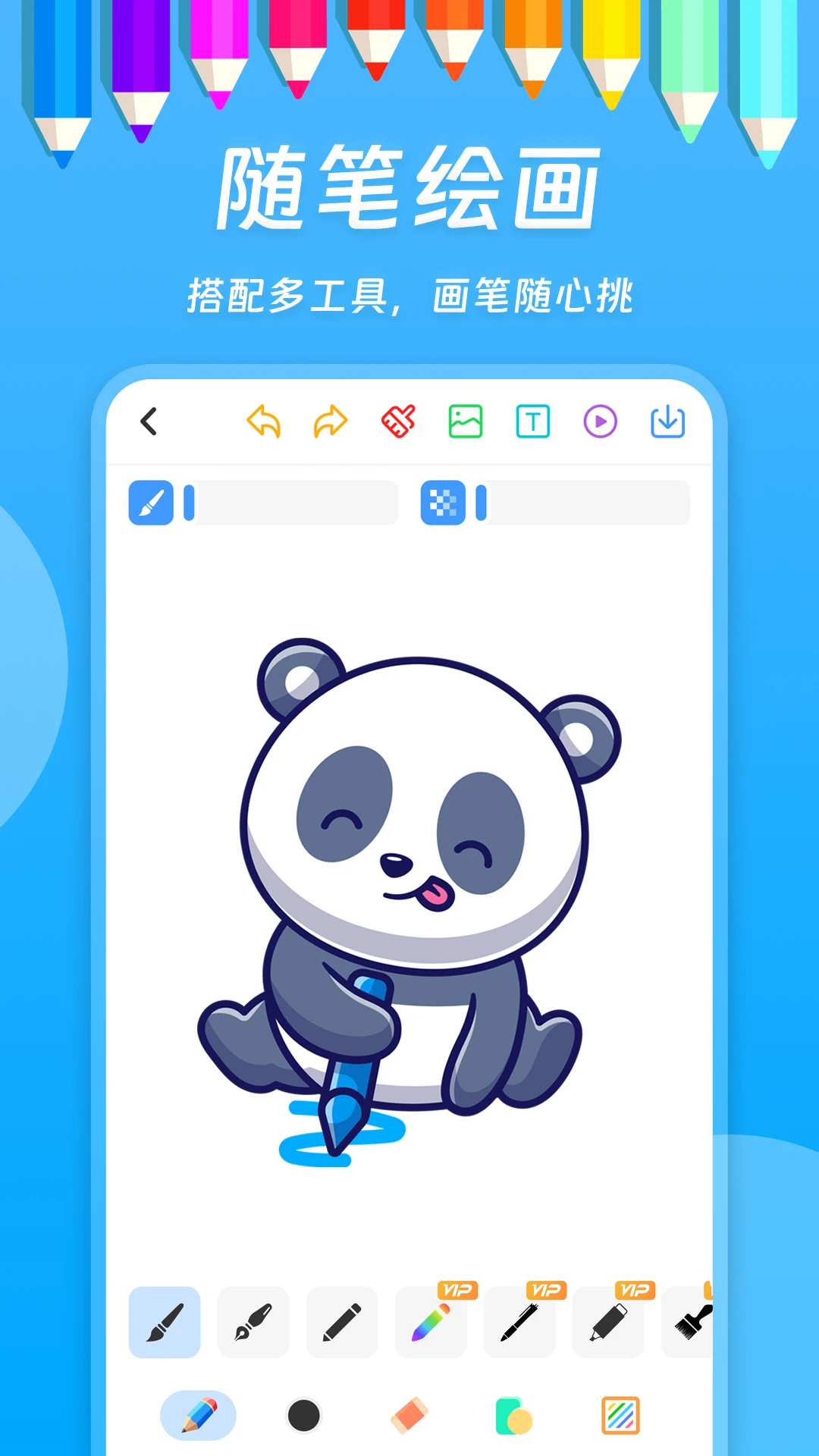
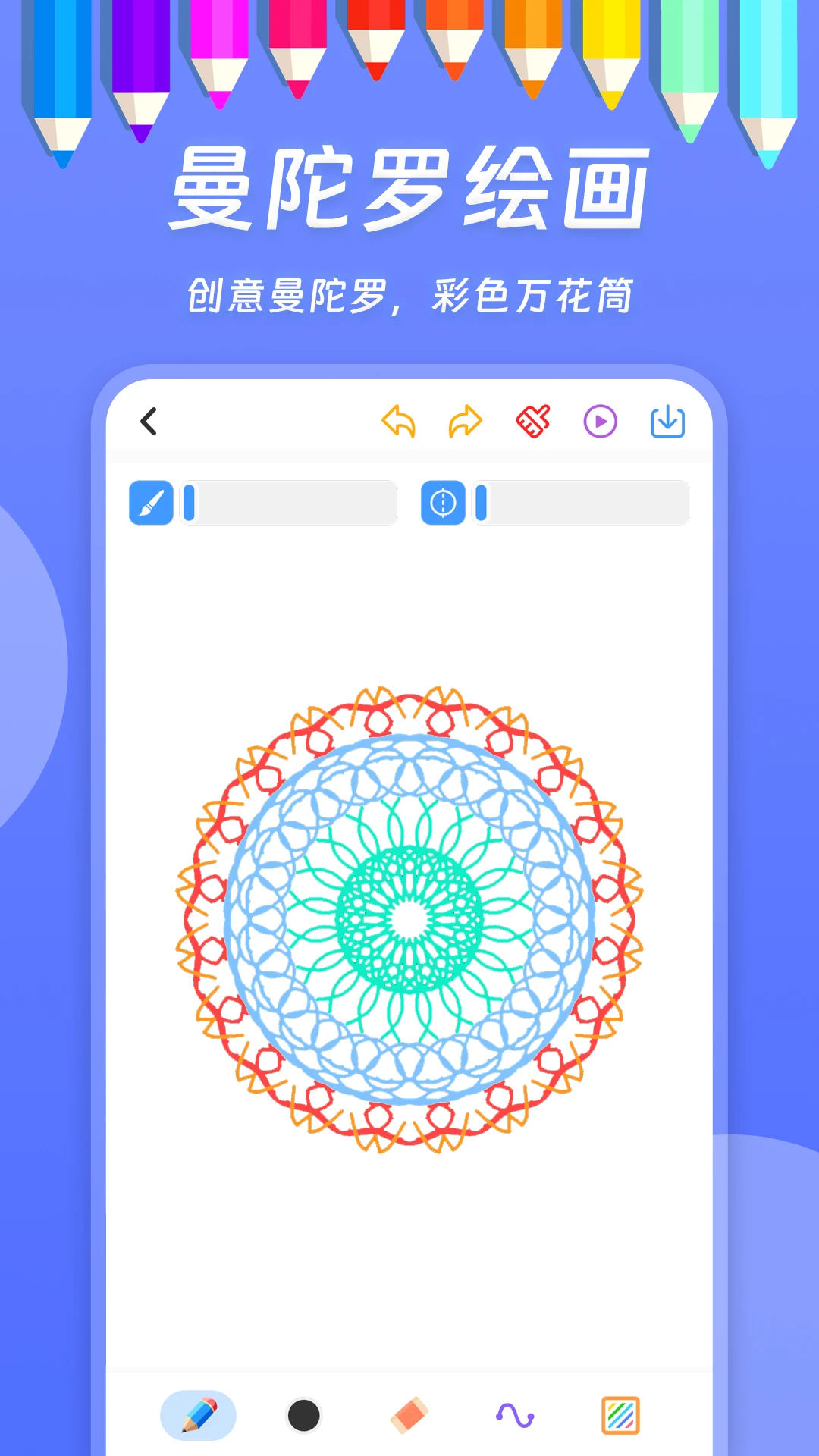
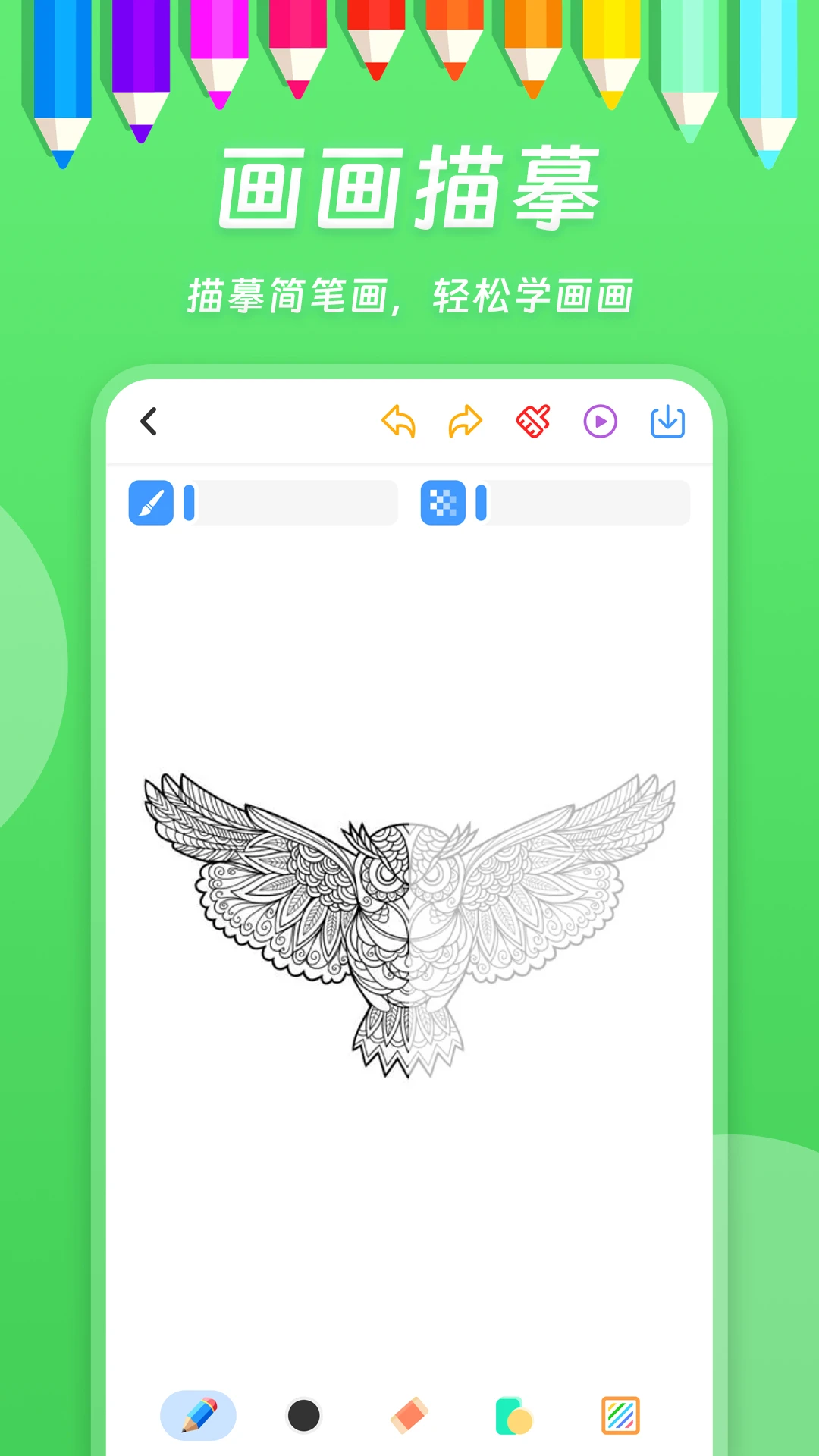
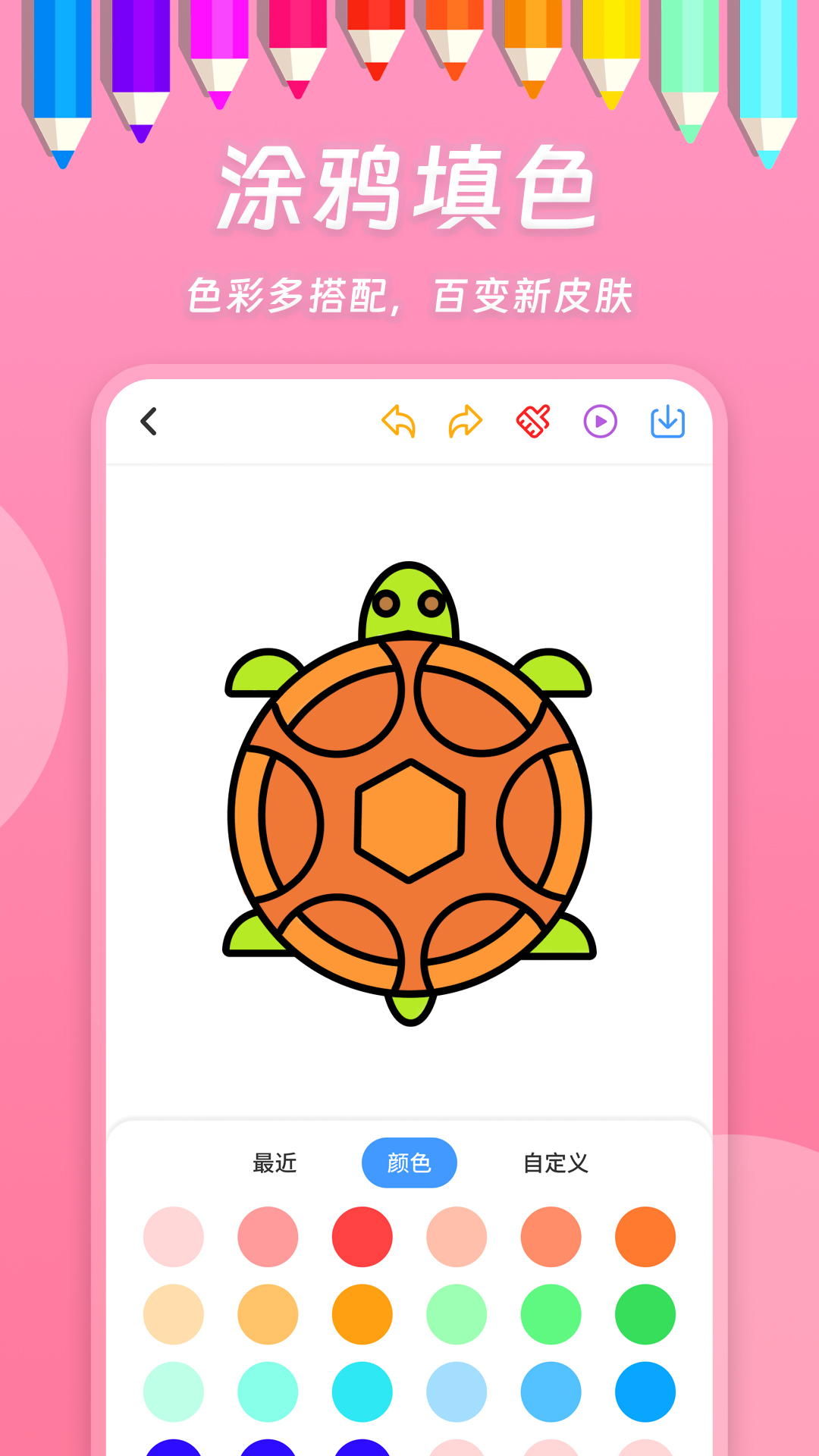
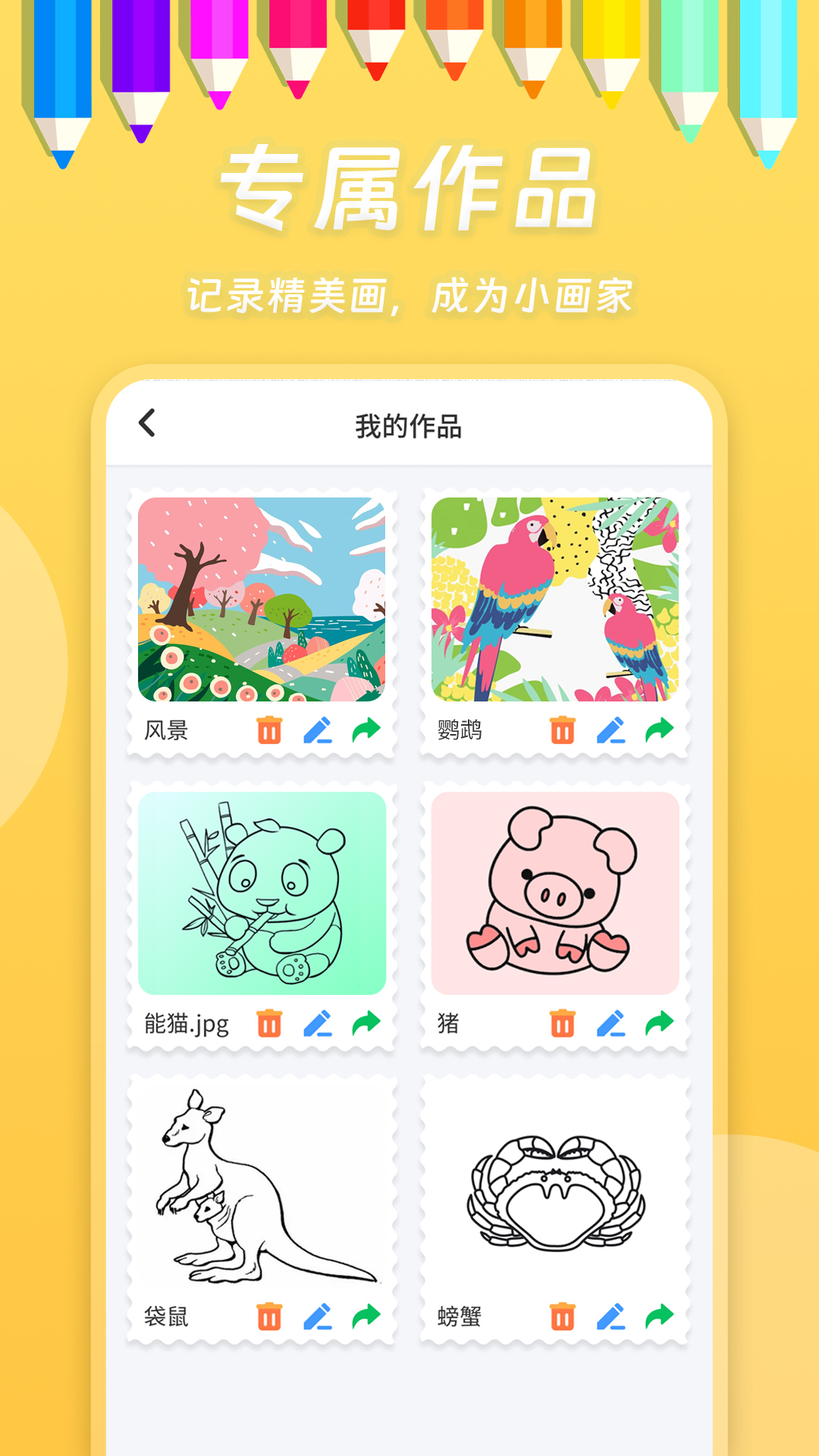
小熊画画是一款主打简笔画创作与涂鸦填色的手机画画软件,打开就能随手画,不需要任何绘画基础。软件内置奇妙的画笔模板、勾线模板与临摹画画模式,颜色和画笔形状都能自由更换,画笔大小也能随手拖动调节,不管是无聊打发时间,还是心烦时想静一静,都可以拿起手机涂上几笔。万花筒绘图模式更能让一根线条自动变成对称的图案,小屏幕同样能画出让人惊艳的大作品,画成什么样全看你的想象力。
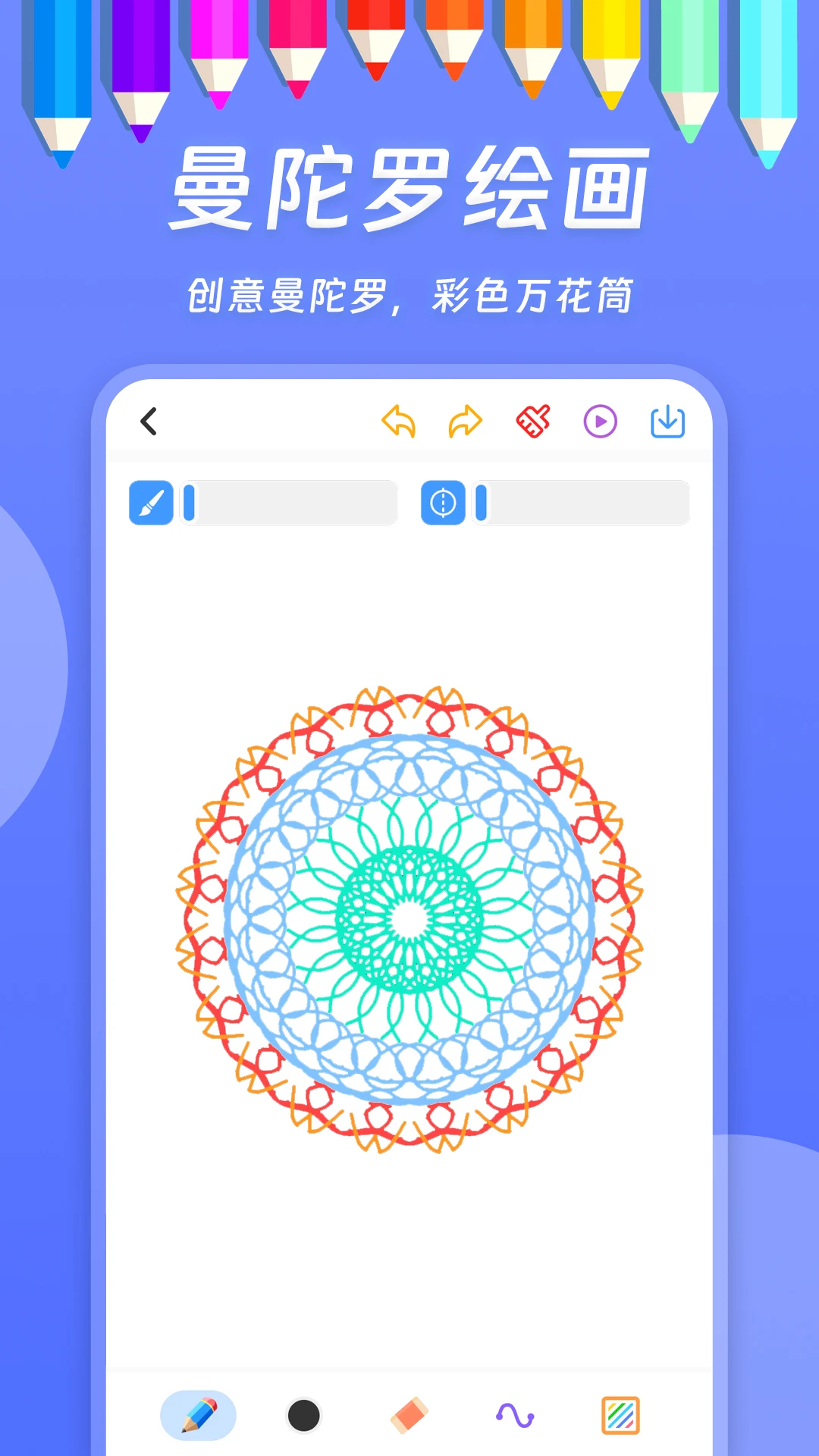
1.软件内置多种简笔画与曼陀罗画板模板,打开后照着轮廓描线就行,不用自己想构图,也不会对着空白画布发愣。
2.丰富的画笔形状与颜色可以直接点选,画出来的线条自带观赏感,哪怕只是随手涂色也有完整作品的视觉效果。
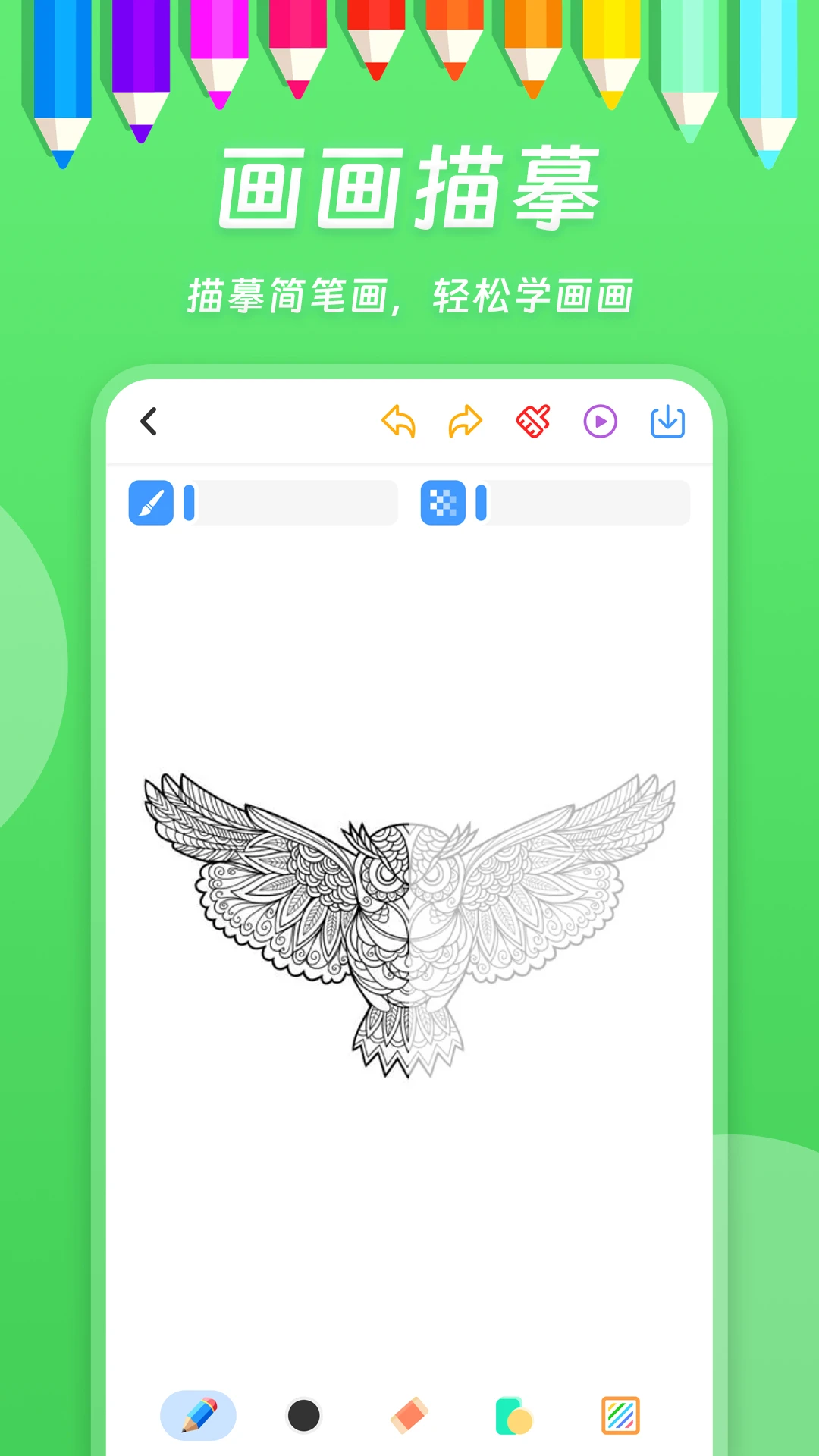
3.临摹画画模式会给出参考底图,覆盖着画一遍就能掌握基本笔顺,练几次之后自己动笔也会顺手很多。
4.万花筒绘图模式开启后,画的一笔会被自动镜像成对称纹样,适合慢慢画、慢慢放松心情。
5.软件对画笔大小支持自定义,手指画细节时可以调细,大面积填色时可以调粗,新手也能控制得住线条。
6.整个过程不需要懂色彩搭配和透视原理,真正决定画面效果的只是想象力,门槛几乎为零。
| 功能模块 | 具体说明 |
|---|---|
| 简笔画板 | 提供简洁线条模板,照着描即可完成一幅完整小画,适合刚上手的新手。 |
| 涂鸦填色 | 在已有线稿上分区填色,颜色随心选择,涂完立刻得到成品效果。 |
| 曼陀罗画板 | 对称花纹模板,层次感强,适合静心慢画,成品观感很有艺术感。 |
| 临摹画画 | 提供参考底图,按图描摹练习,逐步掌握线条走向与造型比例。 |
| 万花筒模式 | 一笔下去自动生成镜像图案,趣味性强,适合随手涂鸦解压。 |
| 画笔设置 | 形状、颜色、粗细自由调节,小屏幕也能控制线条细节。 |
从实际使用来看,小熊画画最讨喜的地方在于把绘画流程拆成了描、涂、调三步,每一步都有现成模板兜底,不存在画不下去的情况。心情烦躁的时候打开曼陀罗画板,一圈一圈往里填色,注意力被图案牵着走,情绪会慢慢平复下来;觉得无聊的时候直接开万花筒模式乱涂,出来的对称花纹往往超出预期。画笔形状与颜色的组合相当丰富,同一幅线稿换一种配色就是完全不同的观感。另外软件对屏幕尺寸做了适配,手机屏再小也不影响画大场景,放大画布后细节照样能勾出来,配合自定义画笔大小,细小位置落笔也比较准。整体来说它更像一个随身的涂鸦本,需要时掏出来画两笔就够了。
1.先选一个曼陀罗画板模板,让画面有固定结构,避免一下子不知道从哪里落笔。
2.挑一组低饱和的柔和颜色,比如浅蓝、米色、淡绿,视觉上更安静。
3.把画笔调细,从上往下一圈一圈填色,节奏慢下来,注意力会自然集中在笔尖。
4.遇到画错的地方不用急着撤销,用同色系覆盖即可,心态放松反而画得更顺。
5.画完后保存欣赏一遍,看着完整的对称图案,紧绷的情绪通常会缓解不少。
6.如果还是静不下来,就换成万花筒模式随意划几道,让线条自己生成图案,同样很解压。
1.进入画布后先找到画笔设置入口,那里集中了形状、颜色和粗细三个可调项。
2.点击画笔形状列表,依次试几种笔头,找到线条边缘最适合自己的那一款。
3.把画笔大小滑到自己能控制的范围,新手建议偏细一点,避免一笔糊掉大片区域。
4.颜色不要一次选太多,先固定两三种主色,画面会更干净。
5.画局部细节前先用双指放大画布,再配合细笔尖落笔,线条会明显清晰很多。
6.如果画面已经改动很大,可以回到模板重新开始,熟悉画笔手感后再逐步加细节。
1.小熊画画主要面向安卓系统开发,主流安卓手机和平板都可以安装运行。
2.安装前先查看手机系统版本,过旧的系统建议先升级再装,避免闪退。
3.下载安装包后直接点击安装,如果提示未知来源限制,需要在设置里临时允许一次。
4.安装完成后打开软件,首次进入会加载画笔素材和模板,稍等片刻即可。
5.画面卡顿时可以关闭后台其他应用,绘画类操作对运行内存有一定要求。
6.平板设备横屏使用体验更好,视野更宽,画布留白也更多。
1.认准本站提供的安装包来源,不要随意从陌生链接下载来路不明的安装文件。
2.安装时留意权限弹窗,只授予存储等必要权限,无关权限可以选择拒绝。
3.重要作品建议及时保存到本地相册,避免软件更新或清理缓存时丢失。
4.长时间画画注意眼睛休息,每隔一段时间放下手机远眺放松。
5.如果软件出现打不开或闪退的情况,先重启手机,再考虑卸载重装。
6.想要更多画画玩法,可以前往 www.baobeiy.com 浏览相关软件与教程内容。
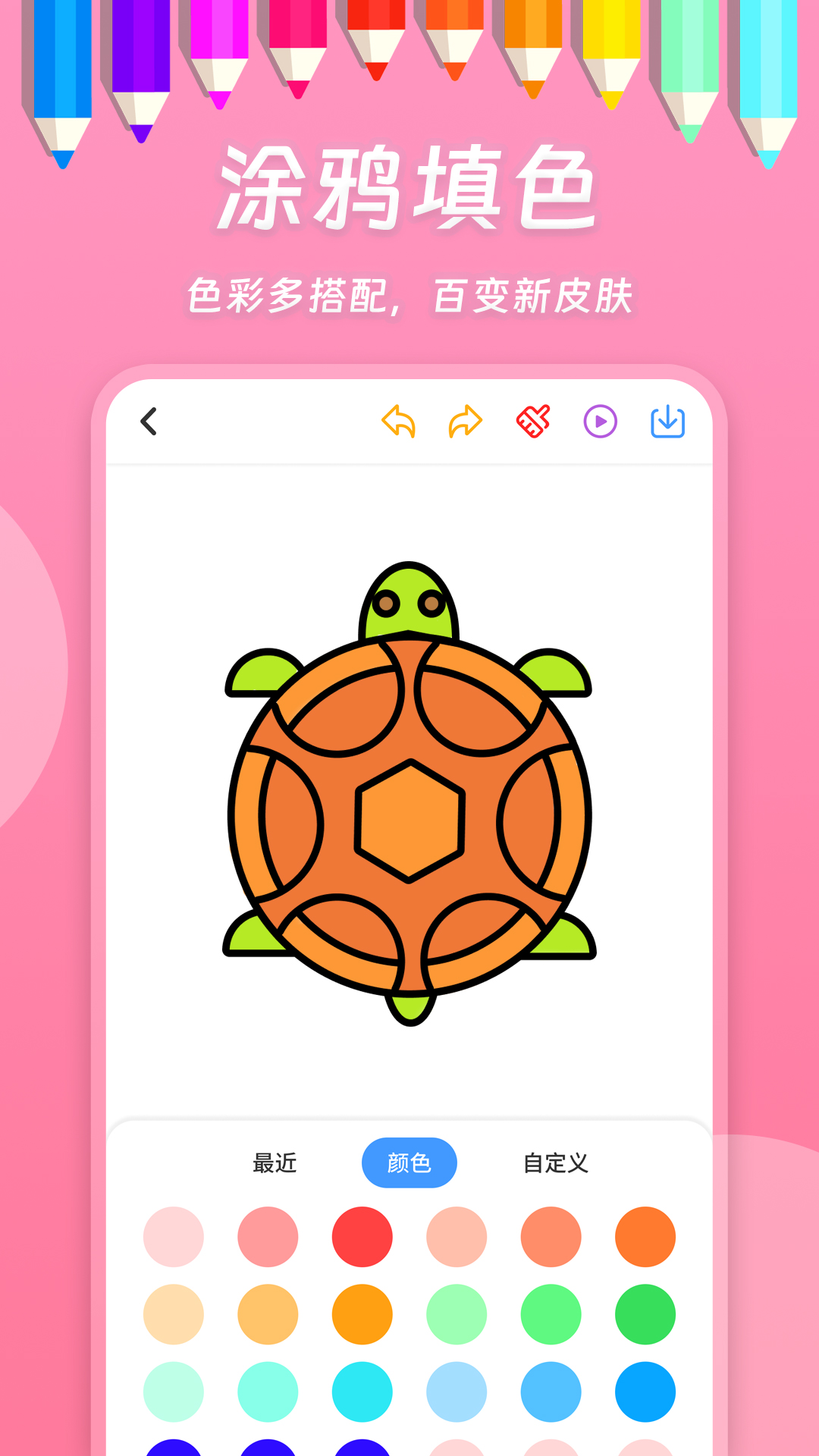
| 软件名称 | 功能优势 | 评分 |
|---|---|---|
| 简笔画画板 | 线条模板丰富,描画轻松 | ★★★★★ |
| 涂鸦填色 | 分区上色,成品效果好 | ★★★★★ |
| 曼陀罗画板 | 对称花纹,静心解压 | ★★★★☆ |
| 临摹画画 | 参考底图,练笔顺快 | ★★★★☆ |
| 万花筒绘图 | 一笔生成对称图案 | ★★★★★ |
| 小熊画画 | 画笔可调,小屏画大图 | ★★★★★ |
查看全文






 Google_Pixel_10_Pro
saylo下载中文版官方最新版本 摄影美图104.5M 中文 v2.6.7安卓版 26-11-06
下载
你我当年AI照片修复app安卓手机版 摄影美图117.8M 中文 v4.7.8安卓版 26-11-24
下载
谷歌相机(Google Camera)app官方手机版 摄影美图1.74G 中文 v10.4.117.936816638.14安卓版 26-07-28
下载
snapchat软件安装正版2026最新版 摄影美图104.2M 中文 v14.25.0.32安卓版 26-09-20
下载
影视飓风相机app安装包(Blackmagic Camera) 摄影美图161.9M 中文 3.3.2.0001手机版 26-10-30
下载
日杂相机app官方正版 摄影美图70.1M 中文 v2.5.7安卓版 26-11-25
下载
DazzChic复古胶片相机下载2026最新版本 摄影美图173.6M 中文 2.4.6 安卓版 26-10-10
下载
Remo复古相机软件官方手机版 摄影美图87.9M 中文 v1.22.0 安卓版 26-06-11
下载
ProCCD复古CCD相机胶片滤镜软件官方版 摄影美图214.7M 中文 v6.8.0安卓版 26-10-22
下载
趣拍安卓版app官方手机版 摄影美图106.9M 中文 v1.13 安卓版 26-07-09
下载
Dazz相机app官方正版最新版 摄影美图218.5M 中文 v1.0.51 安卓版 24-12-20
下载
谷歌智能镜头下载最新版本 摄影美图6.3M 中文 v1.18.250731009安卓版 26-01-07
下载 下载
 今日水印相机官方版下载免费安装
 beautycam美颜相机国际版下载2026最新版
 美颜相机一键美颜app官方手机版
 咔皮Action开拍安卓下载官方最新版
 稿定设计app下载最新版
 十大免费不收费短视频
 洛雪音乐软件合集
 RPG游戏大全
 音乐搜索器推荐免费版
 能看mv的音乐电视软件
 动漫追番神器app推荐