


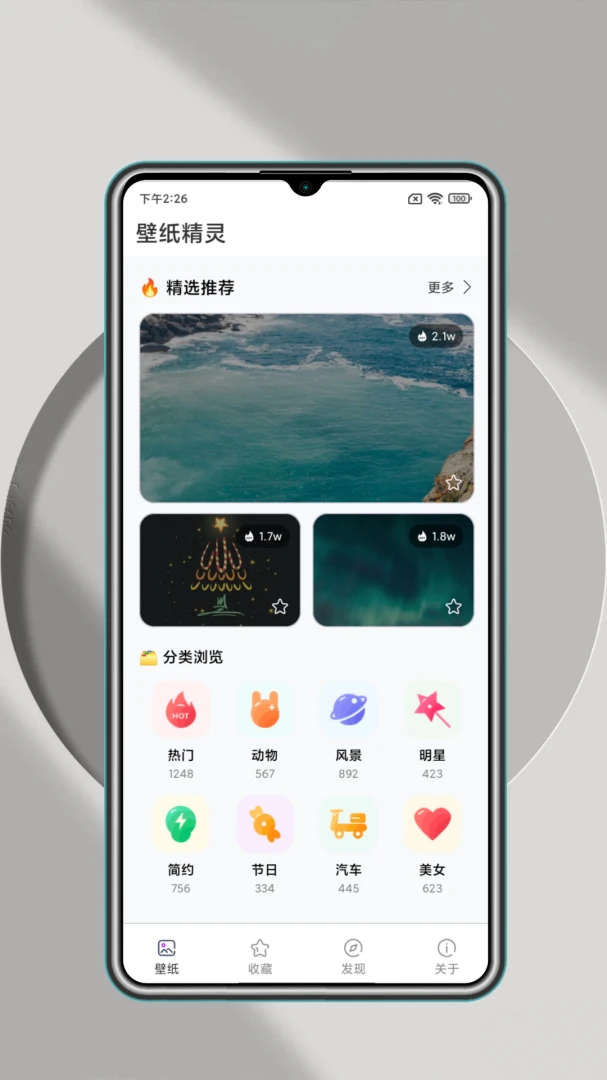

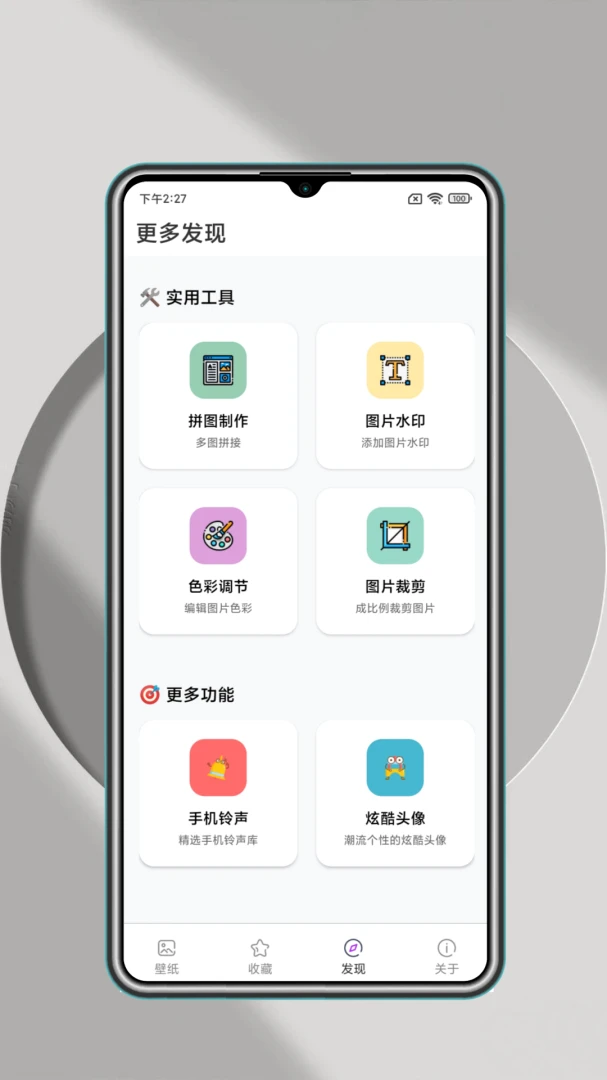
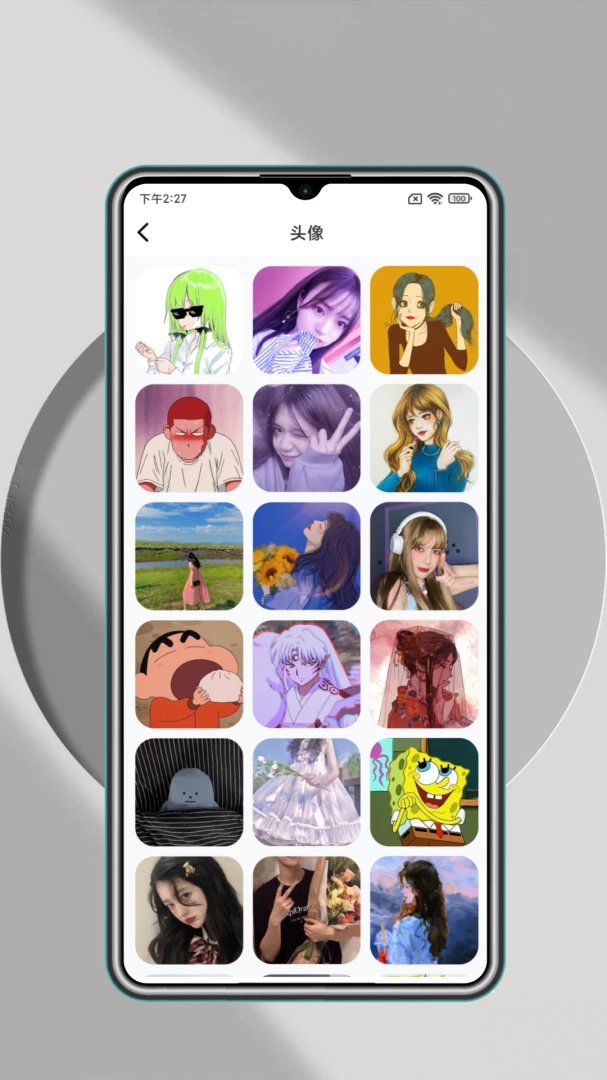
手机桌面看久了总觉得没劲,想换张壁纸又得在相册和网页之间来回折腾,搜半天还挑不到顺眼的?壁纸精灵就是冲着这个痛点来的。它把海量壁纸按热门、动物、风景等主题分好类,数万张图片摆在眼前,想换什么风格直接点进去挑,不用在杂乱图库里盲目翻找。遇到合眼缘的图一键收藏,下次换壁纸随时翻出来复用。精选推荐模块还会实时更新当下流行的款式,桌面风格不至于掉队。整个使用过程不用注册账号,也不用来回跳转,选图、预览、保存几个动作就能搞定,新手基本看一遍就会用。
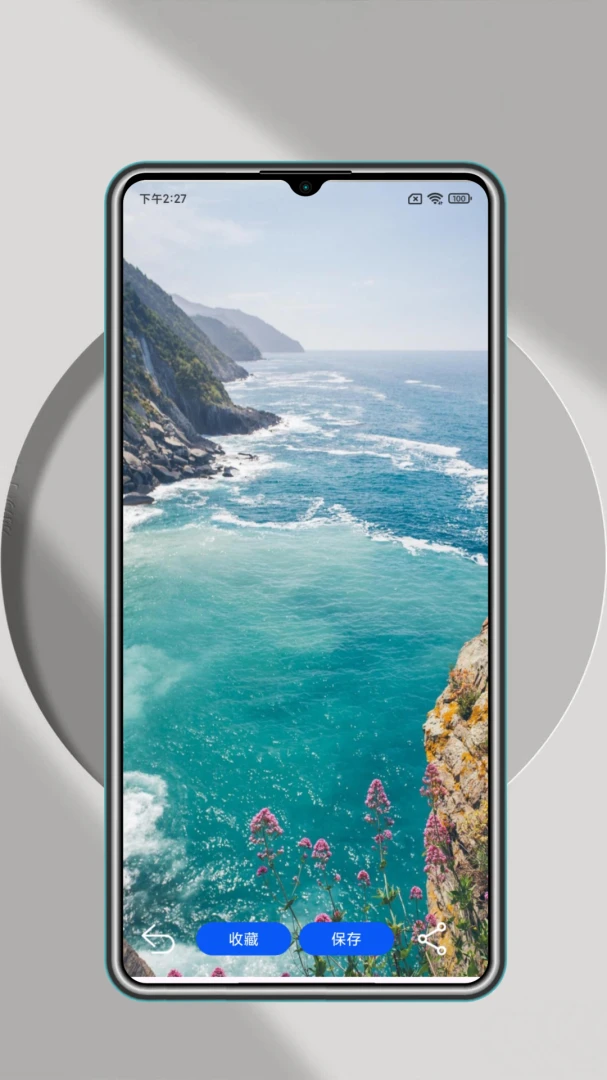
1.打开壁纸精灵后先别急着乱翻,首页顶部就是主题分类入口,热门、动物、风景这些标签一字排开。
2.想换哪种风格就点对应标签,页面会立刻刷新成该类目下的壁纸集合,省去在混杂图库里一页页扒拉的时间。
3.分类页面往下滑是连续加载的,加载速度跟你的网络有关,滑动过程中缩略图会逐张补齐。
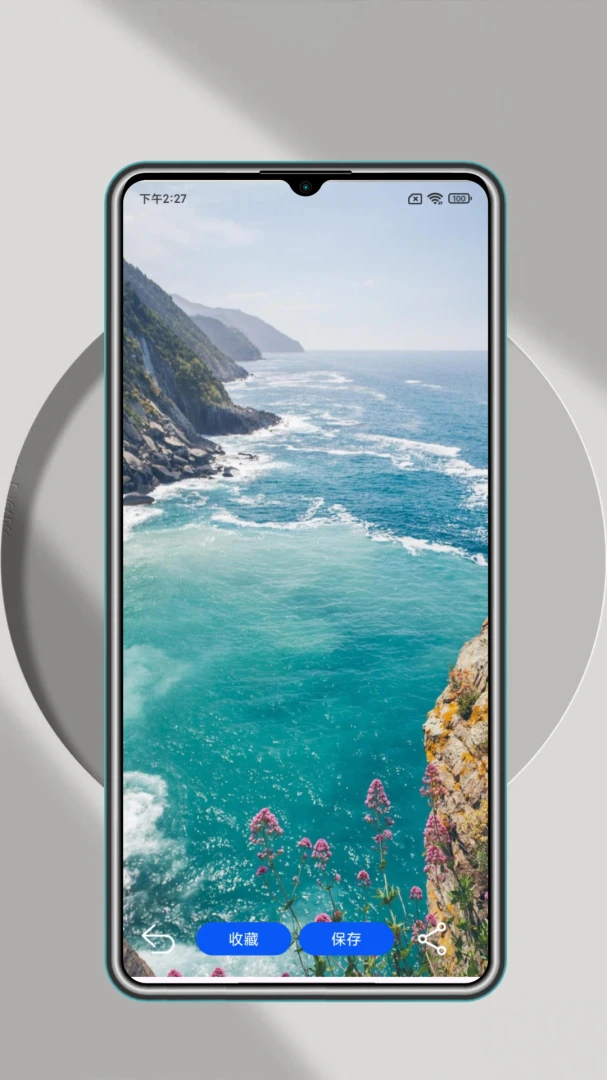
4.看到某张图想细看,轻点缩略图进入大图预览,预览状态下方会显示收藏按钮和保存入口。
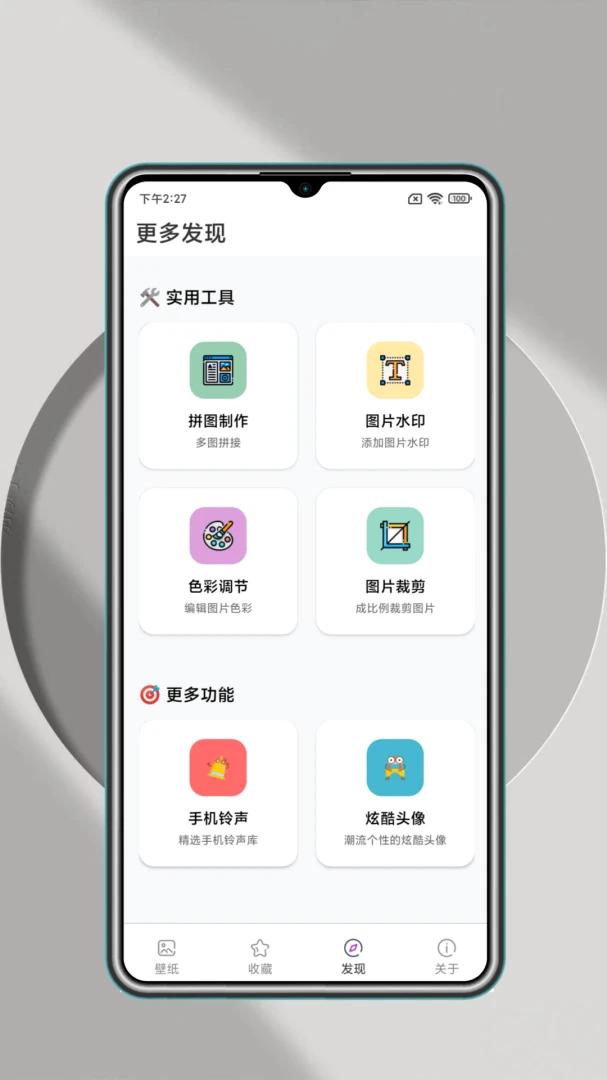
5.挑花眼的时候可以退回到首页看精选推荐区,那里放的是近期更新的潮流款,适合不想做选择题的用户。
6.分类标签之间可以来回切换对比,切换后浏览位置会重新从顶部开始,因此遇到喜欢的先收藏再继续逛更稳妥。
1.先确认保存动作是否真的完成,部分机型在弹窗里会再问一次存储权限,点了取消图片就存不进去。
2.去系统相册的最近项目里找,多数手机保存的图片会先落到默认相册目录,而不是单独建一个壁纸文件夹。
3.文件管理器里搜索图片格式后缀,按修改时间排序,最新那张一般就是刚存的图。
4.如果用的是第三方清理工具,检查一下它有没有拦截下载目录,部分省电助手会顺手清掉刚写入的缓存图。
5.确认手机剩余存储空间,空间不足时写入会失败但界面不一定给明显提示,清理出几百兆再试一次。
6.还是找不到就换一张图重新保存一遍,排除单张图片本身加载异常的可能。
1.收藏记录默认保存在本机应用数据里,只要不卸载软件、不手动清理应用数据,收藏列表就一直在。
2.清理手机空间时注意别勾选应用数据清理,那一步会连收藏夹一起清掉,普通缓存清理则不影响。
3.换手机或者重装之前,先把收藏里特别中意的图逐张保存到相册,相册里的图才算真正落到你的存储上。
4.收藏夹没有分类功能,图多了容易翻不过来,建议按风格分批,挑完一轮就顺手把不常用的移除。
5.如果发现收藏列表变空,先退出重进应用看看是不是加载延迟,再检查是不是误触了清数据操作。
| 功能模块 | 具体说明 | 适用场景 |
| 海量壁纸库 | 覆盖热门、动物、风景等多品类,数万张图可选 | 日常换风格 |
| 主题分类浏览 | 按主题精准归类,点选直达目标风格 | 目标明确挑图 |
| 精选推荐 | 实时更新热门壁纸,紧跟当下流行款式 | 追潮流换桌 |
| 一键收藏 | 喜欢的图随手存下,随时找回不用重复搜 | 反复使用同款 |
| 大图预览 | 点开即可看完整效果,再决定留不留 | 下载前确认 |
1.安装包为安卓格式,主流安卓手机基本都能装,系统提示未知来源安装时手动允许一次即可。
2.老一些的机型在滑动大量缩略图时可能会出现加载慢的情况,建议一次只逛一到两个分类,避免连续长时间刷图。
3.运行环境对内存有一定要求,后台挂着多个应用时切回本软件可能出现重新加载,属正常现象。
4.设置壁纸这一步走的是系统相册,不同品牌手机的相册菜单叫法不一样,找不到就搜设置壁纸四个字。
5.不需要联网也没法用,壁纸库是线上内容,流量紧张时建议连无线网络挑图。
6.安装来源建议固定在同一个应用市场或下载站,方便后续更新时直接覆盖,不用重复清理数据。
| 软件名称 | 一句优势 | 评分 |
| 壁纸精灵 | 海量分类壁纸一键收藏 | ★★★★★ |
| 壁纸大全 | 多分类图库每日更新 | ★★★★☆ |
| 高清壁纸 | 主打超清原图不压缩 | ★★★★☆ |
| 壁纸好看 | 潮流风格更新快 | ★★★★☆ |
| 主题壁纸 | 壁纸图标成套搭配 | ★★★★☆ |
| 动态壁纸 | 让桌面动起来的特效 | ★★★☆☆ |
| 桌面美化 | 壁纸小组件一体搭配 | ★★★☆☆ |

1.下载地址认准本页给出的链接,第三方站点改名打包的安装包容易夹带多余插件,装完桌面多出一堆图标很烦人。
2.安装前看一眼手机的存储空间,几十兆的空间都腾不出来时先清理一下,安装中断会留下残缺文件。
3.装好后先别急着刷图,进入软件先用一张图试保存,确认存储权限正常,后续挑图才不白忙。
4.部分手机会把新装应用默认放进应用管理里并限制后台,允许后台运行能减少切换时重新加载的次数。
5.用完不想留就把收藏的图先转存相册,再卸载,避免哪天想找回来发现连着应用一起没了。
查看全文






 Google_Pixel_10

saylo下载中文版官方最新版本 摄影美图104.5M 中文 v2.6.9安卓版 26-11-27
下载
你我当年AI照片修复app安卓手机版 摄影美图117.8M 中文 v4.7.8安卓版 26-11-24
下载
谷歌相机(Google Camera)app官方手机版 摄影美图1.74G 中文 v10.4.117.936816638.14安卓版 26-07-28
下载
snapchat软件安装正版2026最新版 摄影美图104.1M 中文 v14.33.2.0安卓版 26-11-27
下载
影视飓风相机app安装包(Blackmagic Camera) 摄影美图161.9M 中文 3.3.2.0001手机版 26-10-30
下载
日杂相机app官方正版 摄影美图70.1M 中文 v2.5.8安卓版 26-11-27
下载
DazzChic复古胶片相机下载2026最新版本 摄影美图173.6M 中文 2.4.6 安卓版 26-10-10
下载
ProCCD复古CCD相机胶片滤镜软件官方版 摄影美图214.7M 中文 v6.8.0安卓版 26-10-22
下载
Remo复古相机软件官方手机版 摄影美图87.9M 中文 v1.22.0 安卓版 26-06-11
下载
趣拍安卓版app官方手机版 摄影美图106.9M 中文 v1.13 安卓版 26-07-09
下载
谷歌智能镜头下载最新版本 摄影美图6.3M 中文 v1.18.250731009安卓版 26-01-07
下载
Dazz相机app官方正版最新版 摄影美图218.5M 中文 v1.0.51 安卓版 24-12-20
下载 下载
 今日水印相机官方版下载免费安装
 咔皮Action开拍安卓下载官方最新版
 beautycam美颜相机国际版下载2026最新版
 美颜相机一键美颜app官方手机版
 稿定设计app下载最新版
 奥特曼传奇英雄手游
 安卓虚拟机合集
 JM天堂漫画
 jm漫画回家的路
 非常好用的手机剪辑软件
 人声分离免费软件