



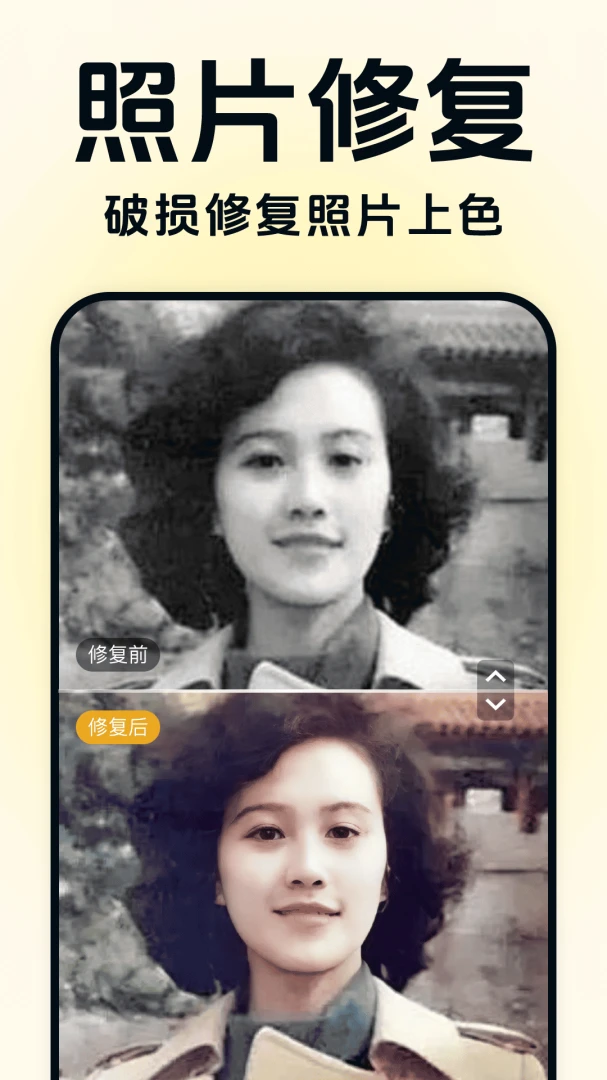
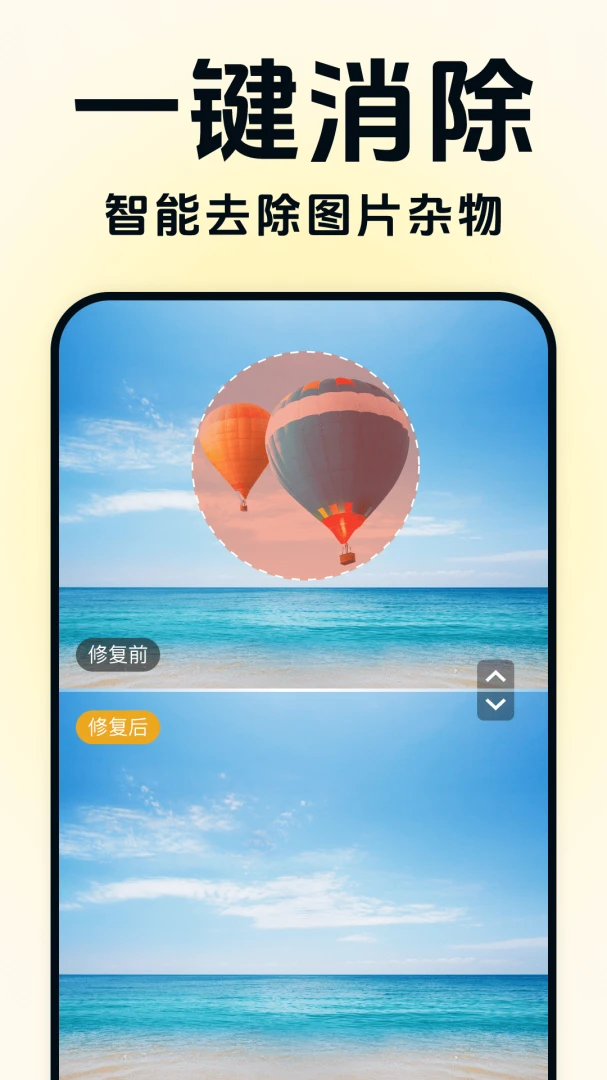
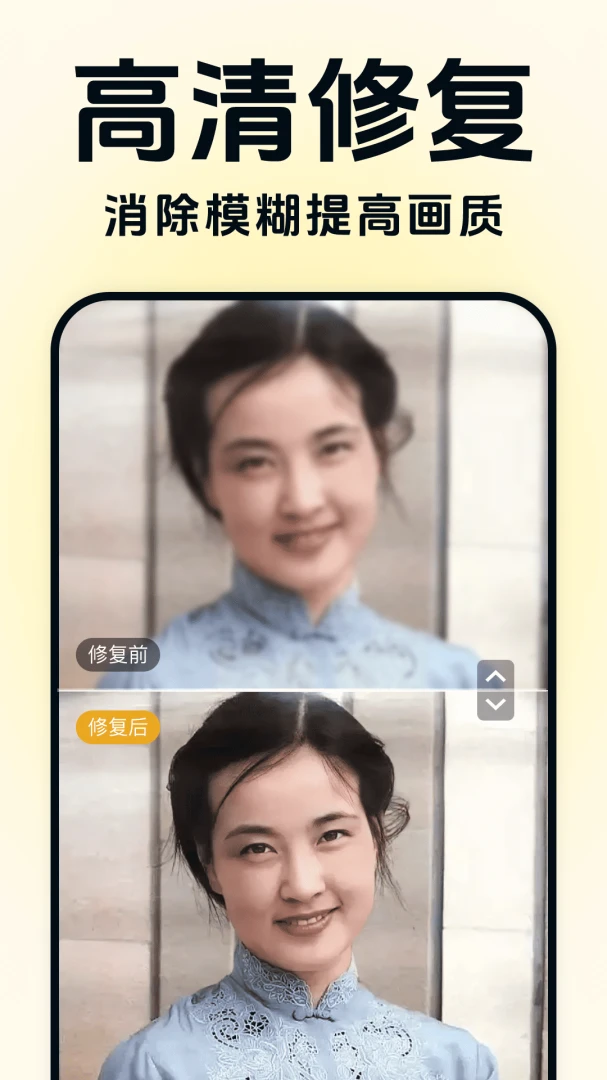
《老照片时光机》是一款把人工智能技术真正落到照片修复场景里的实用工具,它面向的不是专业修图师,而是每一个手机里都躺着几张舍不得删的旧照片的普通人。家里长辈年轻时的合影、孩子刚出生时用旧手机拍下的模糊画面、从网上保存下来却已经糊成一团的低质图像,都能交给它来处理。软件围绕高清重塑、黑白上色、智能降噪、无痕清除、时光穿梭这几个核心能力搭建,操作路径很短,点几下就能出结果,不需要掌握图层、蒙版、曲线这些门槛较高的专业知识。安装包体积不大,对中低端安卓机型也算友好,日常用来整理相册、修复家人留影、给老照片补上颜色都挺顺手。
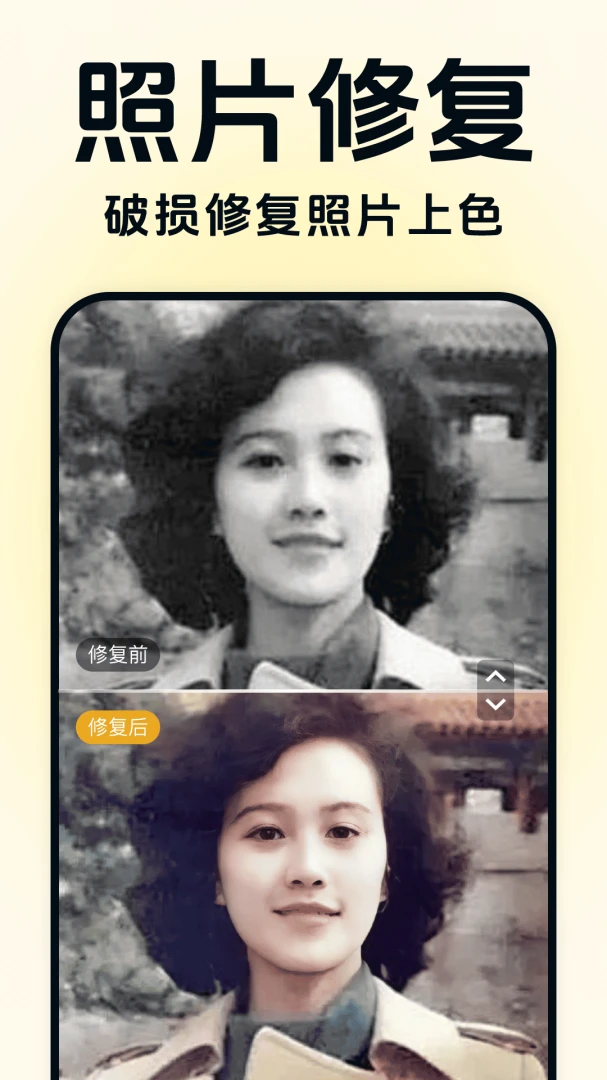
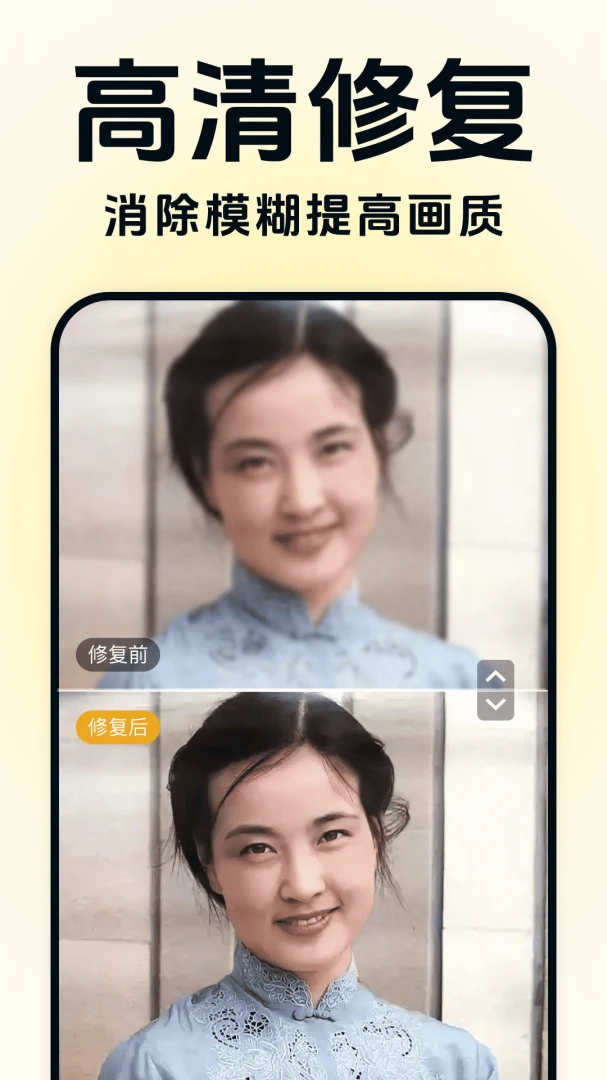
老照片最常见的毛病就是糊、颗粒重、边缘发虚,尤其是人脸部分,一旦糊了整张照片的情绪就散了。老照片时光机的重塑模块针对人脸区域做了单独的深度处理,会先识别出五官轮廓,再按区域补足细节,而不是整张图一股脑地锐化。处理之后,长辈眼角的纹路、孩童脸上的神态、衣服的褶皱这些细节会重新变得可辨,整体观感自然,不会有那种过度磨皮的塑料感。对于低清扫描件和被多次压缩过的网图,提升幅度更加明显。
黑白照上色最容易翻车的地方,是颜色胡乱堆砌,把一张上世纪的老照片染成花花绿绿的现代风。这款软件的上色逻辑是结合画面中的场景氛围与年代特征来判断色系,天空、草地、衣物、肤色各自有一套相对合理的取色倾向,而不是机械填色。实际使用时可以把一张黑白全家福还原出接近当年的色调,也可以给旧时代的街景补上砖墙、木门的质感,回忆一下子就有了温度。
夜里随手拍的照片,噪点多、暗部发闷、细节被涂抹掉,是很多人相册里数量最多的一类废片。摩天轮、街灯、城市天际线这些题材本身很有味道,只是被画质拖了后腿。智能降噪功能会区分噪声与真实纹理,在压噪点的同时保住建筑轮廓和灯光边缘,让画面从灰蒙蒙变得清透,暗部细节也能拉回来一些。处理完再放大看,观感接近用更干净的设备拍摄的效果。
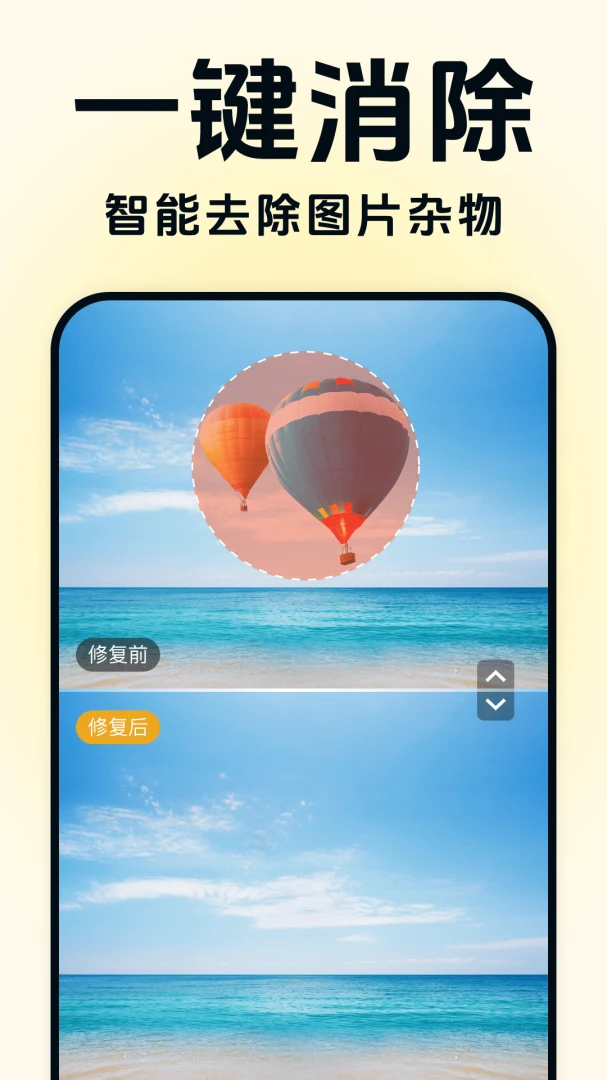
老照片上的水渍、折痕、霉斑,以及现代照片里不小心入镜的路人、电线、垃圾桶,都属于破坏画面的干扰项。传统做法是一点点修补,费时又容易留下痕迹。这里的清除功能只需要在画面上圈出目标区域,算法会自动分析周围纹理做填补,处理后的交界处过渡平滑,不会出现明显的色块或者重复纹理。照片扫描件上的折线、边角破损,用它处理一遍基本看不出修补过。
很多人好奇父母二十岁时长什么样,也想看看孩子长大之后的模样。时光穿梭把这件事做成了很轻的体验:导入一张正面清晰的人像,选择回溯或前瞻的方向,软件会结合面部结构推演出不同年龄段的样子。结果是娱乐性质的参考,不能当作真实预测,但用来给家人制造一个惊喜、做一张有纪念意义的对比图,效果还是很让人感慨的。
| 功能入口 | 首页按功能分区排列,先在首页选功能再导入照片,顺序反了容易在选图界面反复来回跳 |
| 导入照片 | 支持从相册选择,建议用原始尺寸的原图,不要先发到聊天软件再保存,二次压缩会明显影响修复上限 |
| 清除区域 | 用涂抹方式圈选,圈选范围略大于目标物体效果更好,涂得太小容易残留边缘 |
| 处理等待 | 大部分任务在本地或云端几秒到十几秒内完成,处理过程中别切后台或锁屏 |
| 结果对比 | 处理完成后可左右拖动查看前后差异,不满意就返回重新导入,多次处理比一次硬调更自然 |
| 保存导出 | 默认存回相册原目录,建议先备份原图再覆盖同类文件,避免误删不可恢复 |
这套流程不复杂,真正影响成品质量的往往是输入素材本身。光线均匀、人脸占比大、没有大面积遮挡的原始照片,修复出来的效果会明显好于随手拍屏幕翻拍的版本。翻拍时尽量把手机贴近平齐,避开反光和阴影,有条件的话用扫描仪扫成电子件再导入,细节保留得更足。上色和前后面部推演这类功能,本身带有一定创作成分,同一张图多跑两次结果会有细微差别,挑自己顺眼的保留就行。
强烈建议先给原图做一份备份再动手,修复结果一旦覆盖保存,原片就没法还原了。
移动端安装时系统会提示读取相册与存储权限,这两个权限是导入导出必需的,来源不明的第三方修改包一定要拒绝安装,认准本站提供的安装包即可。
安装如果停在解析失败,多半是下载中断导致包不完整,删掉重下;提示解析包出错也可以检查一下系统版本是否过低,安卓版本过旧时装不上新包很常见,可先在站内搜索系统版本升级相关内容再试。
照片多的话优先选择单张处理,批量任务容易占满内存,中低端机型尤其明显。
运行中如果出现闪退,先清一下后台其他应用释放内存,再重启手机进入软件重试,多数情况能解决;如果一直黑屏,检查是否给了存储权限,权限缺失时部分页面会加载不出来。
处理高分辨率大图时耗电和发热会增加,插着充电器长时间运行对电池不友好,建议分批处理。
电脑端一般是通过安卓模拟器使用,模拟器里要先允许相册访问,图片放进共享文件夹才能在软件内看到;模拟器显卡加速没开的话处理速度会慢不少,可以把渲染模式调成兼容模式试试。
不要在软件处理过程中强制结束后台,任务会被强制中断,之前等待的时间白费。
涉及人脸推演、年龄变化的功能仅作娱乐参考,不要用于任何需要真实身份核验的场合。
如果处理速度突然变慢,可以试试关闭后台自动同步、清理相册缓存,保持充足存储空间对流畅度帮助很大。
1.先确认自己的手机系统版本,安卓版本过低的话新安装包可能装不上,建议升级到较新的系统再操作。
2.在本站页面找到老照片时光机的下载入口,点击后等待安装包完整下载,文件体积不大,网络正常时很快就能完成。
3.下载完成后如果系统提示需要使用其他应用打开,直接选择安装器即可;若提示安装包解析出错,说明文件不完整,删掉重新下载一次。
4.安装过程里会弹出权限申请,读取相册和存储是导入导出照片必需的,建议全部点允许,不相关的权限可以选择拒绝。
5.安装完成后打开软件,先随便导入一张照片试一次流程,看看修复、上色等功能是否正常加载,避免正式处理时才发现问题。
6.确认可以正常使用后,把常用功能在首页认一下位置,之后处理老照片时能少走弯路。
7.最后提醒一句,正式处理前记得把原图备份,修复结果满意再考虑覆盖保存。
1.受潮泛黄、有明显霉斑和折痕的老照片,用清除功能把污损处去掉,再用重塑把整体清晰度拉回来。
2.手机早年拍摄、分辨率偏低的模糊照片,重点是高清重塑,人脸部分提升会很明显。
3.从网络保存下来被反复压缩过的低质图片,先做降噪再做重塑,效果比只做一步更自然。
4.黑白的老合影、老证件照背景照,可以使用上色功能补上接近年代的色彩。
5.夜间或弱光环境下拍摄、噪点密布的夜景图,智能降噪能明显改善观感。
6.现代照片里有多余路人、杂物入镜的,用无痕清除圈选后一键去掉。
7.想要做年龄对比的清晰人像,可以用时光穿梭生成不同年龄段的样子作参考。
1.导入不了照片,先检查是否给了相册访问权限,权限被拒的话在系统设置里找到该应用重新开启即可。
2.处理时一直转圈或者卡住,试试清理后台应用释放内存,中低端机型不建议一次性处理超大的高分辨率图片。
3.处理到一半闪退,多半是内存吃紧,重启软件后再单独处理一张,分批进行会稳定很多。
4.页面黑屏加载不出来,先确认存储权限是否开启,再检查是否是系统版本兼容问题。
5.修复效果不理想,可以换一张更清晰的原图重试,翻拍时避开反光,人脸占比越大效果越好。
6.处理完找不到保存的图片,去相册里按时间排序查看最近的文件夹,软件一般会存到默认目录。
7.如果电脑端通过模拟器使用,记得提前开好显卡加速,图片放进共享目录才能在软件内选到。
查看全文






 Google_Pixel_10

saylo下载中文版官方最新版本 摄影美图104.5M 中文 v2.6.9安卓版 26-11-27
下载
你我当年AI照片修复app安卓手机版 摄影美图117.8M 中文 v4.7.8安卓版 26-11-24
下载
谷歌相机(Google Camera)app官方手机版 摄影美图1.74G 中文 v10.4.117.936816638.14安卓版 26-07-28
下载
snapchat软件安装正版2026最新版 摄影美图104.1M 中文 v14.33.2.0安卓版 26-11-27
下载
影视飓风相机app安装包(Blackmagic Camera) 摄影美图161.9M 中文 3.3.2.0001手机版 26-10-30
下载
日杂相机app官方正版 摄影美图70.1M 中文 v2.5.8安卓版 26-11-27
下载
DazzChic复古胶片相机下载2026最新版本 摄影美图173.6M 中文 2.4.6 安卓版 26-10-10
下载
ProCCD复古CCD相机胶片滤镜软件官方版 摄影美图214.7M 中文 v6.8.0安卓版 26-10-22
下载
Remo复古相机软件官方手机版 摄影美图87.9M 中文 v1.22.0 安卓版 26-06-11
下载
趣拍安卓版app官方手机版 摄影美图106.9M 中文 v1.13 安卓版 26-07-09
下载
谷歌智能镜头下载最新版本 摄影美图6.3M 中文 v1.18.250731009安卓版 26-01-07
下载
Dazz相机app官方正版最新版 摄影美图218.5M 中文 v1.0.51 安卓版 24-12-20
下载 下载
 今日水印相机官方版下载免费安装
 咔皮Action开拍安卓下载官方最新版
 beautycam美颜相机国际版下载2026最新版
 美颜相机一键美颜app官方手机版
 稿定设计app下载最新版
 奥特曼传奇英雄手游
 安卓虚拟机合集
 JM天堂漫画
 jm漫画回家的路
 非常好用的手机剪辑软件
 人声分离免费软件