



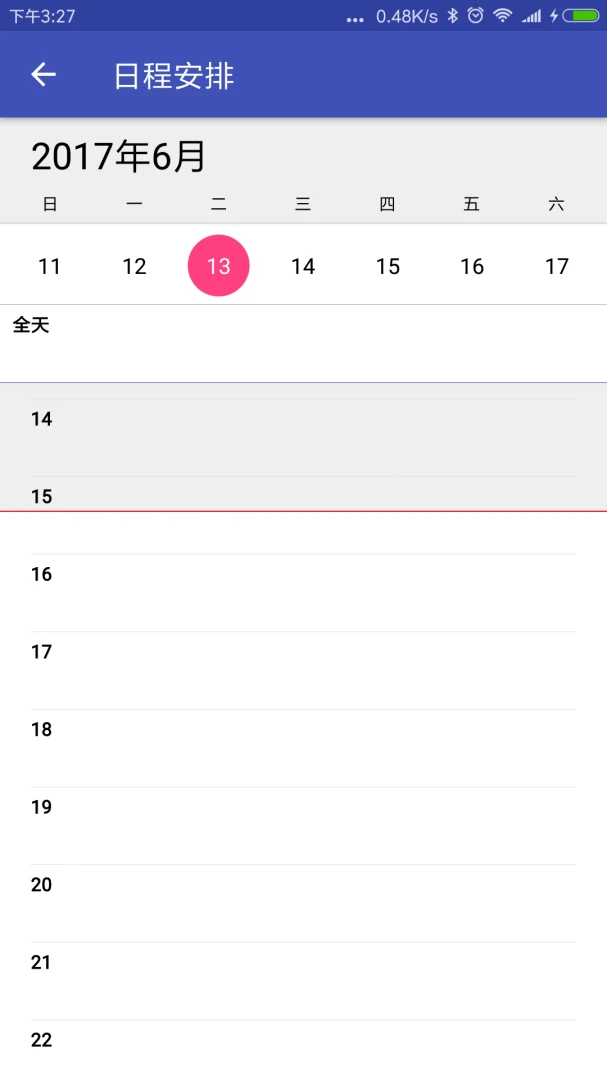


赛林云办公是与赛林科技各类管理软件搭配使用的云办公手机客户端,用户在完成注册后,就能把电脑端管理软件里的各项功能延伸到手机上,随时处理工作事项。软件把消息推送、文件上传、相机连拍等常用操作集中在一个界面里,出差在外、开会间隙都能快速查看和处理工作内容,不必再守着电脑。本次整理的是较新的安装包,适合需要移动办公、希望摆脱工位限制的用户下载体验。
1.下载前先确认安装包来源,优先从正规下载站获取,不要点击陌生短信或聊天群里来路不明的apk链接。
2.安装时系统会弹出权限申请,注意查看软件索要的权限是否与办公场景相符,例如存储、相机、通知等,与功能无关的权限可以拒绝。
3.注册账号时使用企业统一分配的账号信息,不要用个人手机号随意注册,以免数据与企业后台对应不上。
4.首次登录后进入设置里检查消息推送开关,确认只接收工作相关的通知,减少无关打扰。
5.如果手机安全软件提示风险,先不要强行安装,可联系企业管理员核实安装包是否为公司统一下发版本。
6.使用期间定期更新到新版本,旧版本可能存在已修复的缺陷,及时升级能减少闪退和异常退出的情况。
1.打开应用进入登录页,输入注册时使用的账号和密码,等待系统完成身份校验。
2.登录成功后首页会显示与管理软件对应的功能入口,按照日常工作流程逐项进入即可。
3.需要上传文件时,进入文件上传入口,选择手机本地文件后按提示提交,注意新版本已经调整了上传方式,操作路径与旧版略有不同。
4.拍摄现场照片时可直接调用相机,新版本支持连拍并在连拍过程中缩放画面,方便拍到远处的细节。
5.处理完的事项在消息中心能查看推送记录,重要提醒建议及时点开,避免遗漏待办。
6.退出登录前确认已完成的数据上传,防止传输中断导致文件不完整。
1.先查看手机剩余存储空间,空间不足时系统容易强制关闭应用,清理缓存和多余照片后再试。
2.确认当前安装的是较新的版本,旧版在某些机型上可能因兼容问题退出,升级后多数情况会改善。
3.进入手机设置中的应用管理,找到赛林云办公,清除缓存后重新打开,不建议直接清除数据以免丢失本地记录。
4.如果只在相机连拍时闪退,可以降低连拍频率或在光线充足的环境下拍摄,减轻处理压力。
5.尝试重启手机后再进入软件,排除系统资源被其他应用占用的情况。
6.以上方法都不奏效时,把机型和出错场景反馈给企业管理员,便于技术人员定位问题。
| 功能项 | 具体说明 | 使用价值 |
| 云端协同 | 与赛林科技管理软件功能对应,数据实时同步到手机 | 外出也能查看和处理工作 |
| 文件上传 | 新版调整了上传方式,路径更清晰 | 提交资料步骤更顺手 |
| 相机连拍 | 支持连拍并可在拍摄中缩放 | 抓拍现场细节更从容 |
| 消息推送 | 推送接口升级,提醒到达更稳定 | 重要通知不易漏看 |
| 系统兼容 | 同步更新安卓最低支持版本 | 新旧机型适配更明确 |
| 缺陷修复 | 针对异常退出问题做了修补 | 长时间使用更稳定 |
| 软件名称 | 功能优势 | 评分 |
| 钉钉 | 考勤审批即时沟通 | ★★★★★ |
| 企业微信 | 客户联系内部协作 | ★★★★★ |
| 飞书 | 文档表格协同编辑 | ★★★★☆ |
| 协作办公 | 任务分配进度跟踪 | ★★★★☆ |
| WPS Office | 文档查看编辑转换 | ★★★★★ |
| 知识库 | 资料归档快速检索 | ★★★★☆ |
查看全文






 OnePlus_15

美团星火app安卓最新版本 效率办公83.3M 中文 v4.8.5.878安卓版 26-11-06
下载
石化办公(移动应用中心)app安卓手机版 效率办公11.0M 中文 v7.0.1 安卓版 25-10-28
下载
韵达快递员揽派app最新版2026 效率办公152.8M 中文 v9.5.0官方版 26-09-30
下载
谷歌邮箱(Gmail)app安卓最新版2026 效率办公48.3M 中文 v2026.11.09安卓版 26-11-19
下载
腾讯会议2026最新版手机下载安装 效率办公128.9M 中文 v3.49.0.448免费版 26-11-29
下载
paypal官方app下载2026最新版 效率办公212.9M 中文 v8.107.0免费版 26-08-13
下载
抖音来客app下载安装最新版 效率办公150.2M 中文 v11.8.5安卓版 26-11-25
下载
linkedin国际版官方下载2026最新版(领英国际版) 效率办公40.6M 中文 v6.1.2安卓最新版 26-06-25
下载
Webex Meet(Webex会议)app安卓最新版2026 效率办公106.3M 中文 v46.2.0.72官方版 26-09-24
下载
航天MOA软件(航天云信)官方手机版 效率办公523.5M 中文 v3.4.0 安卓版 26-06-11
下载
workday下载2025版最新安卓版 效率办公44.6M 中文 v2025.02.0安卓最新版 25-03-05
下载
南网elink手机客户端下载官方最新版(南网在线) 效率办公351.5M 中文 v5.0.8安卓最新版 26-08-15
下载 下载
 拼多多商家版app最新版2026
 久安卫民app官方下载最新版
 抖音来客商家版app最新版2026
 飞鸽互联app下载官方最新版
 美团星火app下载安卓最新版本
 中国结算app官方下载安装手机版
 全时云会议app官方下载安装最新版
 飞书客户端(飞书云文档)app安卓手机版
 我是一只鸟
 开罗游戏合集
 18+游戏手游合集
 免费看电影软件合集
 不用看广告的影视软件
 奥特曼传奇英雄手游