



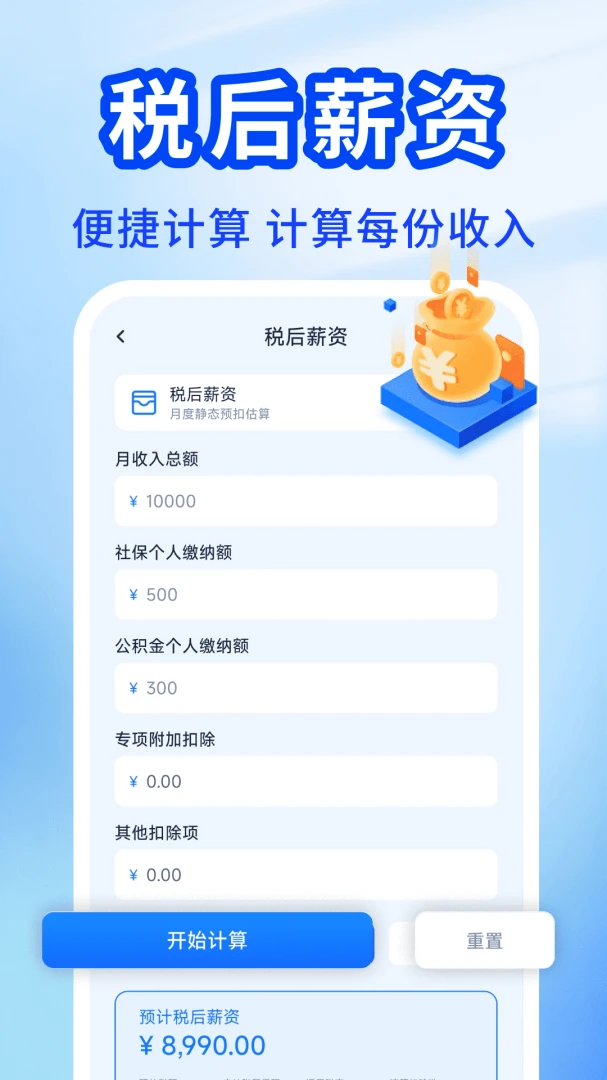


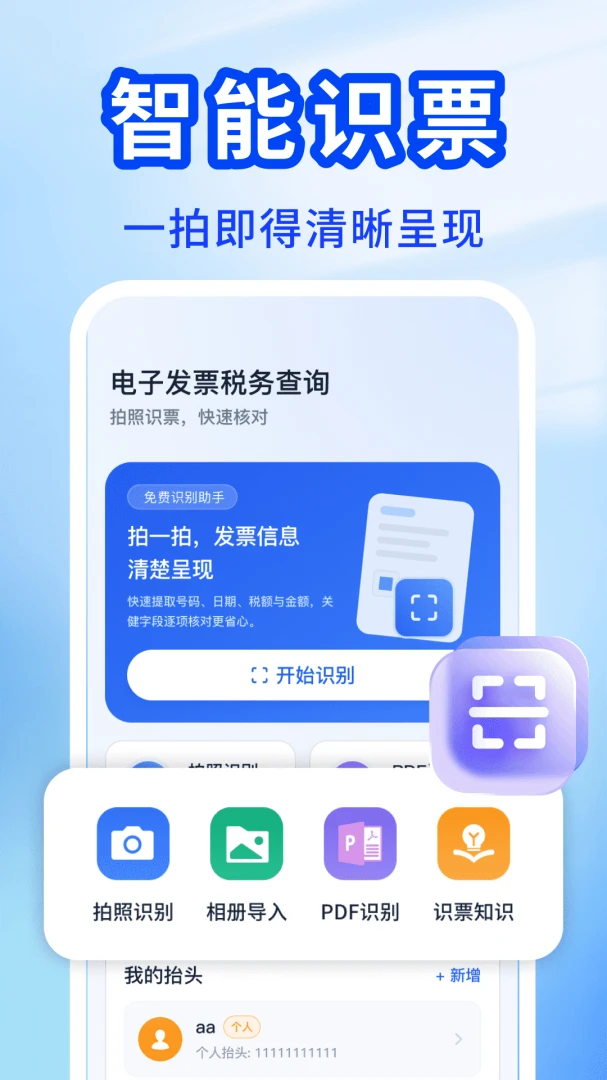
电子发票税务查询是一款面向日常报销与记账场景打造的发票扫描整理工具,核心定位就是把繁琐的票据处理工作交给手机来完成。打开软件后,用摄像头对准发票或小票,OCR识别技术会快速提取票面关键信息,把原本需要手动逐项录入的抬头、金额、时间等内容自动整理成条理清晰的记录。收集、分类、整理发票以及相关税务信息的计算,都能在一个应用里完成,报销前的准备时间被大幅压缩。电子发票税务查询同时支持图片与PDF文件的识别,无论是纸质票据拍照,还是邮箱里下载的电子发票,都能统一收纳进同一个票据库,需要导出时还可以保存到手机本地,方便随时调取。对于经常出差、月度报销频繁的上班族和小微企业财务人员来说,这款工具能明显减少手工整理带来的差错与重复劳动。
这是电子发票税务查询最常用的入口功能。用户只需要对着发票或小票拍一张照片,OCR识别引擎便会自动读取票面上的文字内容,包括开票日期、金额、发票号码等关键字段,免去逐字敲键盘的麻烦。除了直接拍照,软件同样支持导入手机相册中的图片以及PDF格式的电子发票文件,识别后瞬间呈现文字与结构化信息,识别结果可以在票据详情中核对,避免因拍照角度或光线问题造成的信息偏差。对经常一次收到多张票据的用户来说,连续拍照识别的效率优势非常明显。

识别完成的发票不会散落成一堆无头绪的记录,电子发票税务查询提供了按时间维度与报销类型标签两种整理思路。用户可以为每张发票打上对应标签,例如差旅、餐饮、办公采购等,之后按标签筛选,某一类报销票据一目了然。发票与小票的PDF文件同样可以归档进对应条目中,纸质票据与电子票据在同一套体系内管理,查找历史票据时不必再翻邮箱或翻相册,也不容易在月底对账时漏单。
整理好的发票支持导出下载到手机本地存储,方便用户长期保存、转发给同事或在其他设备上继续处理。对于需要向财务提交报销材料的场景,把识别后的发票文件统一导出,比逐张截图整理更省事。导出过程保留了票据的原始信息,用户可以根据自己的使用习惯选择在软件内查看还是存成文件备用。
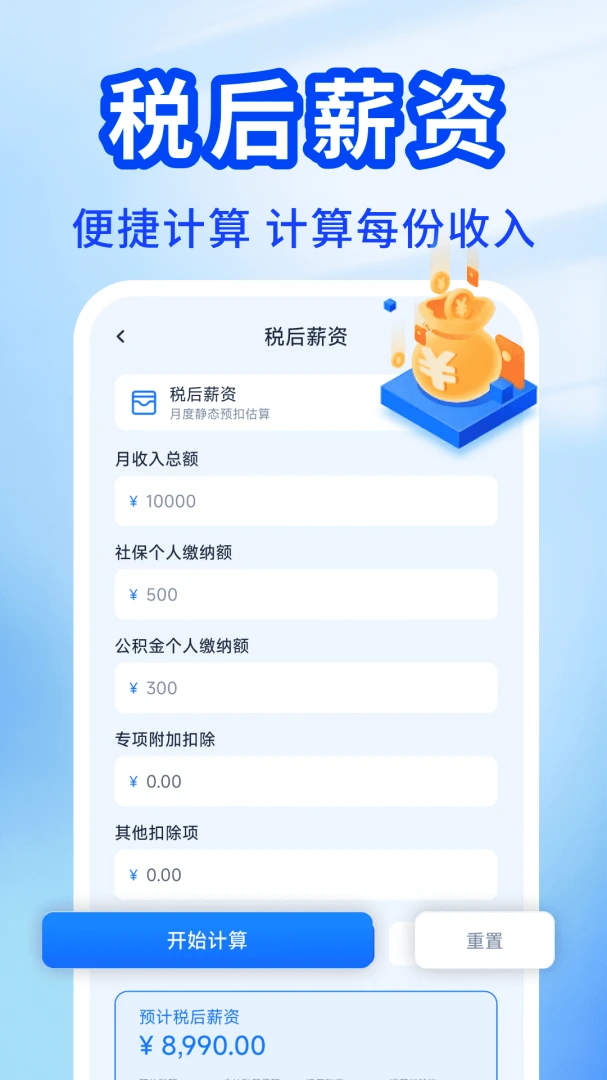
在票据整理之外,电子发票税务查询还内置了基础的税务计算能力,支持计算税额与收入相关的简单问题。用户在核对报销金额、估算含税与不含税金额差额时,可以直接在应用内完成计算,不用再切换到其他计算器工具,对非财务专业的普通用户来说降低了理解门槛,也能帮助个体经营者快速做一笔粗略的账目估算。

| 功能入口 | 具体说明 |
| 识别发票 | 打开首页识别入口,选择拍照或从相册导入图片、PDF文件,等待识别完成后核对票面字段,确认无误再保存进票据库。 |
| 收纳发票 | 按时间归档或给票据打上报销类型标签,标签名称建议提前规划好,避免同类票据使用不同标签导致筛选时遗漏。 |
| 发票导出 | 在票据列表中选择需要保存的条目,导出到手机本地目录;导出前建议先确认存储权限已开启,否则可能提示保存失败。 |
| 税务计算 | 输入相应金额或收入数据,按提示完成税额计算,结果仅作日常估算参考,涉及正式申报时仍应以税务系统出具的正式数据为准。 |
| 系统适配 | 软件为Android平台应用,需在安卓手机上安装使用,安装包体积小巧,建议系统版本不过旧,以保证相机与文件读取调用正常。 |
| 识别要点 | 拍照时保持票面平整、光线充足,尽量让整张发票完整进入取景框,褶皱与反光会直接影响文字识别准确度。 |
1.先在官方下载页获取电子发票税务查询安装包,下载完成后在手机文件管理中找到该安装文件。
2.点击安装包进行安装,若手机提示未知来源应用,需要在系统设置中允许该来源安装应用后再继续。
3.安装完成后打开应用,进入首页的识别入口,首次使用会请求相机权限,选择允许即可正常拍照。
4.把发票平放在光线充足的位置,对准取景框拍照,等待识别进度完成,核对提取出的票面信息。
5.确认信息无误后为票据添加时间与报销类型标签,保存进票据库,后续可按标签快速筛选查找。
1.打开电子发票税务查询,进入已保存的票据列表,找到需要导出的发票条目。
2.点击该条目进入详情页面,确认票面信息与文件内容完整无误。
3.选择导出或下载到本地的选项,系统会提示选择保存目录,建议单独新建一个发票文件夹便于管理。
4.导出前检查手机存储剩余空间,空间不足时先清理无用文件,避免导出中途失败。
5.导出完成后在文件管理器中打开对应目录,确认文件已成功保存,可尝试打开查看内容是否完整。
6.如需批量处理,可重复上述步骤逐条导出,并定期把重要票据备份到其他设备。
1.先检查拍摄环境,光线过暗或票面有反光都会影响识别,建议更换到自然光充足的位置重新拍摄。
2.确认发票平整无褶皱,把整张票据完整放入取景框,避免边角缺失导致字段读取失败。
3.如果是PDF文件识别出错,确认文件本身清晰度是否足够,扫描质量过低的文件可先重新获取清晰版本。
4.识别完成后出现的个别字段偏差,可以直接在详情页手动修改并保存,不必重新拍照。
5.多次识别仍然失败的票据,可尝试清理应用缓存后重启软件,再重新进入识别功能。
6.若问题持续存在,检查是否使用了过旧版本,更新到当前版本后再做尝试。
查看全文






美团星火app安卓最新版本 效率办公83.3M 中文 v4.8.5.878安卓版 26-11-06
下载
石化办公(移动应用中心)app安卓手机版 效率办公11.0M 中文 v7.0.1 安卓版 25-10-28
下载
韵达快递员揽派app最新版2026 效率办公152.8M 中文 v9.5.0官方版 26-09-30
下载
谷歌邮箱(Gmail)app安卓最新版2026 效率办公48.3M 中文 v2026.11.09安卓版 26-11-19
下载
腾讯会议2026最新版手机下载安装 效率办公128.9M 中文 v3.49.0.448免费版 26-11-29
下载
paypal官方app下载2026最新版 效率办公212.9M 中文 v8.107.0免费版 26-08-13
下载
抖音来客app下载安装最新版 效率办公150.2M 中文 v11.8.5安卓版 26-11-25
下载
linkedin国际版官方下载2026最新版(领英国际版) 效率办公40.6M 中文 v6.1.2安卓最新版 26-06-25
下载
Webex Meet(Webex会议)app安卓最新版2026 效率办公106.3M 中文 v46.2.0.72官方版 26-09-24
下载
航天MOA软件(航天云信)官方手机版 效率办公523.5M 中文 v3.4.0 安卓版 26-06-11
下载
workday下载2025版最新安卓版 效率办公44.6M 中文 v2025.02.0安卓最新版 25-03-05
下载
南网elink手机客户端下载官方最新版(南网在线) 效率办公351.5M 中文 v5.0.8安卓最新版 26-08-15
下载 下载
 拼多多商家版app最新版2026
 久安卫民app官方下载最新版
 抖音来客商家版app最新版2026
 飞鸽互联app下载官方最新版
 美团星火app下载安卓最新版本
 中国结算app官方下载安装手机版
 全时云会议app官方下载安装最新版
 飞书客户端(飞书云文档)app安卓手机版
 我是一只鸟
 开罗游戏合集
 18+游戏手游合集
 免费看电影软件合集
 不用看广告的影视软件
 奥特曼传奇英雄手游