


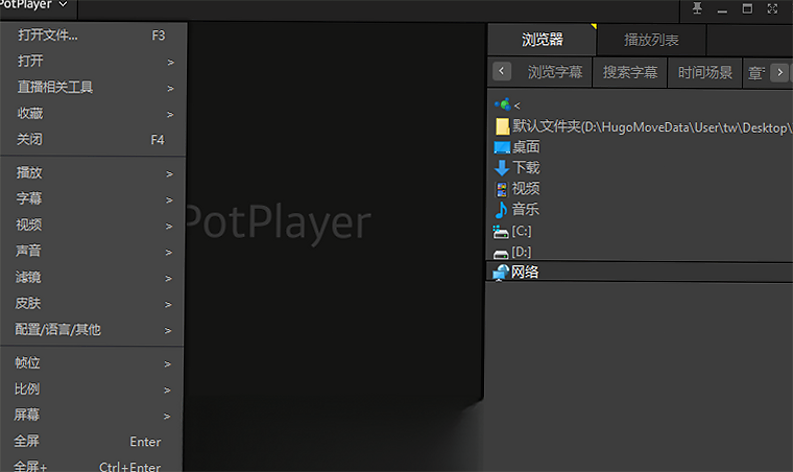
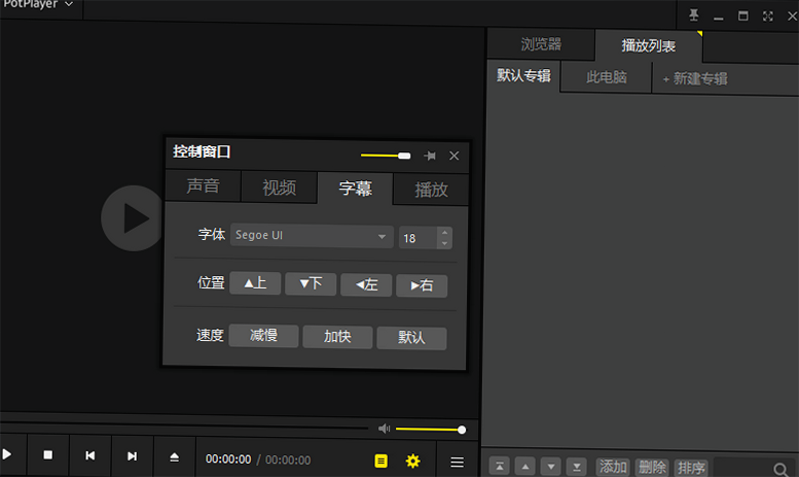
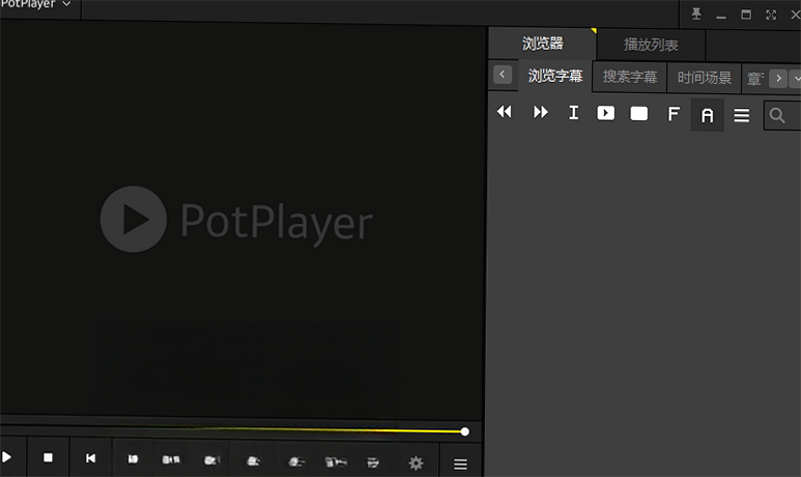
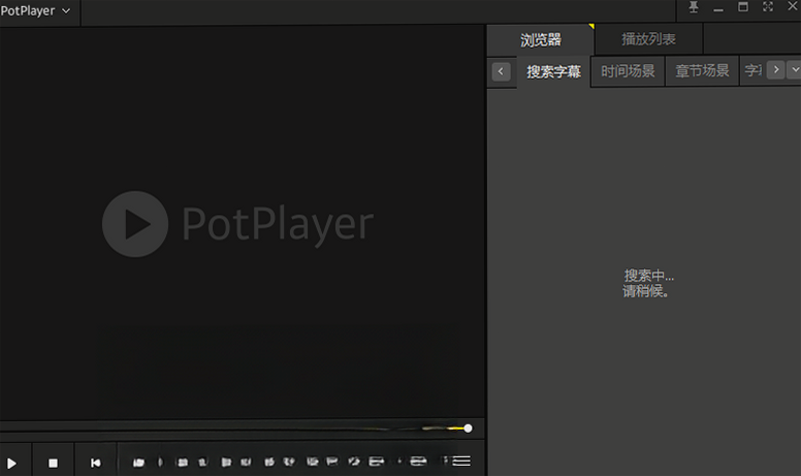
PotPlayer桌面版是免费无广告的多媒体播放器,内置全量解码器,能流畅播放多种格式。支持样式微调、在线搜索等,有硬件加速,界面整洁,操作简单,还可高度自定义,能满足不同需求。
1、支持强劲引擎加速
支持 DXVA, CUDA, QuickSync 等等,以最少的资源制造最华丽的表现。在原有配置下体验最优表现。
2、支持3D影像
支持大量不同型号的3D眼镜,连接电视或电脑立即享受3D视觉盛宴。支持Side by Side, Top and Bottom,Page Flipping等输出。
3、支持多种字幕文件
支持文字字幕SMI,SRTVobsub(DVD),蓝光SUP字幕等多种字幕资源。支持 ASS/SSA 动画以及SMI ruby tag。
4、支持多种编译码器,管理便利
使用时,无需再麻烦地安装各种全能编解码器。支持OpenCodec,用户自定义添加需要的编解码器。
5、与众不同的高级功能
多个文件一次性读取,流畅播放。
双声卡时,可自定义输出。
各时间段截图方便快速切换到不同场景。
提供特定场景添加并管理书签、章节功能。
支持Direct3D9 Ex Flip Mode, Overlay 功能。
支持其它硬件设备播放(DVD、 TV、 HDTV)。
1、首先我们可以按下键盘上的F3键打开本地文件夹将我们的视频导入进来进行播放,然后再右键点击页面,在打开的菜单选项中选择【选项】,进入到选项设置页面中。
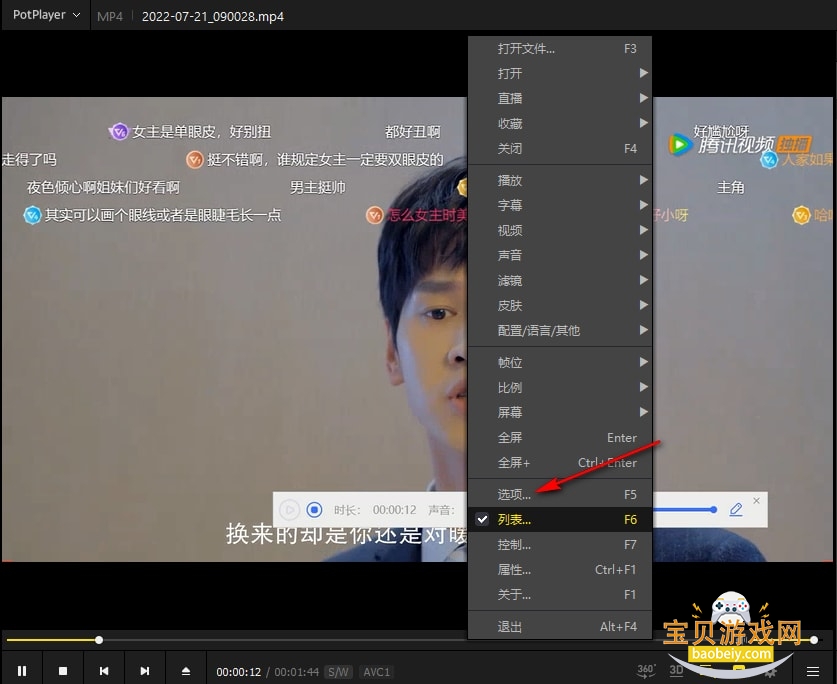
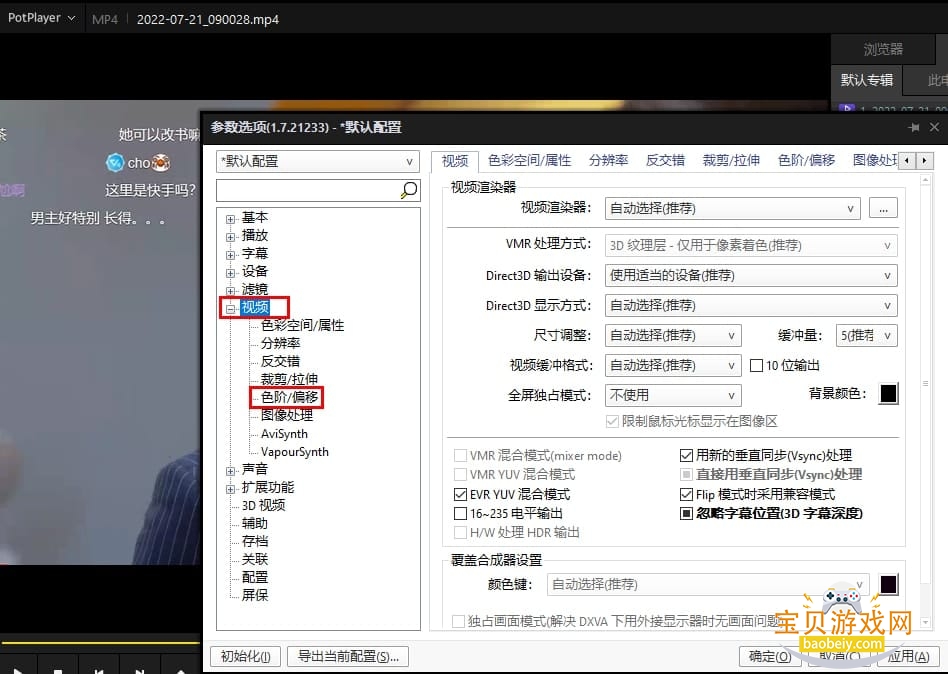
2、进入到设置页面之后,在页面的左侧将【视频】这个选项点击打开,然后在下拉选项中选择【色阶/偏移】。
3、接着在右侧的页面将【电平控制】勾选上,并且根据如下图输入相应的参数即可。
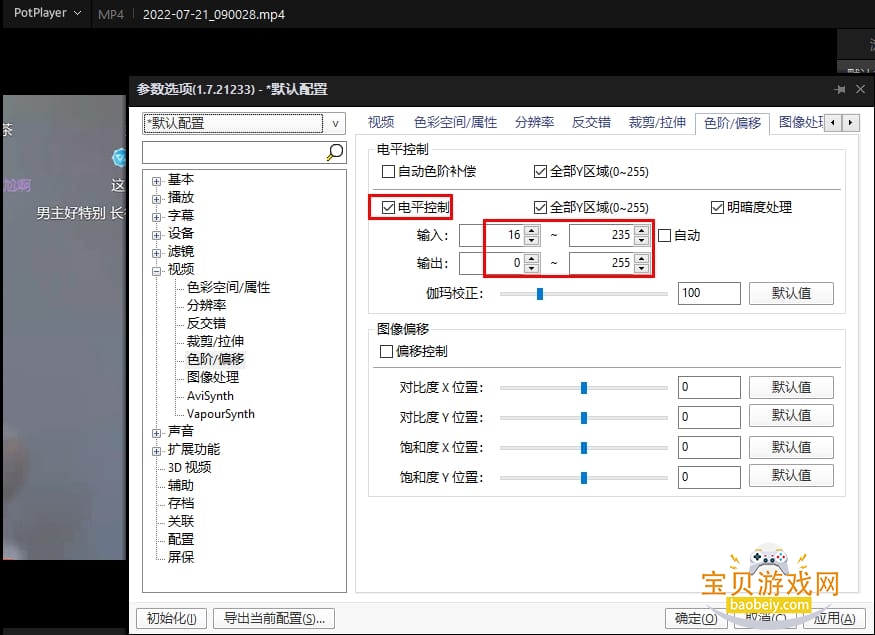
4、如果还是觉得模糊的话,可以将【全部Y区域】两个选项以及【明暗度处理】这个选项勾选上,如图所示。
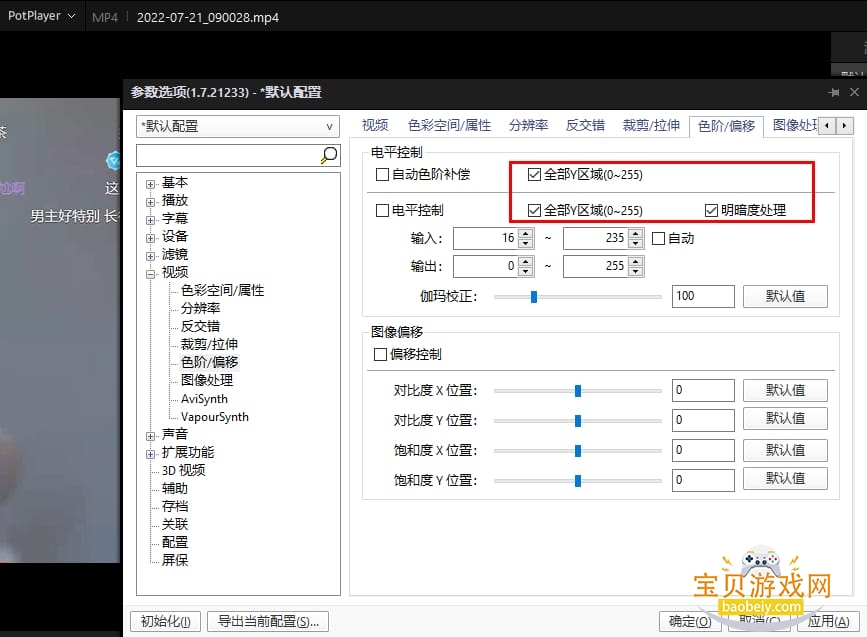
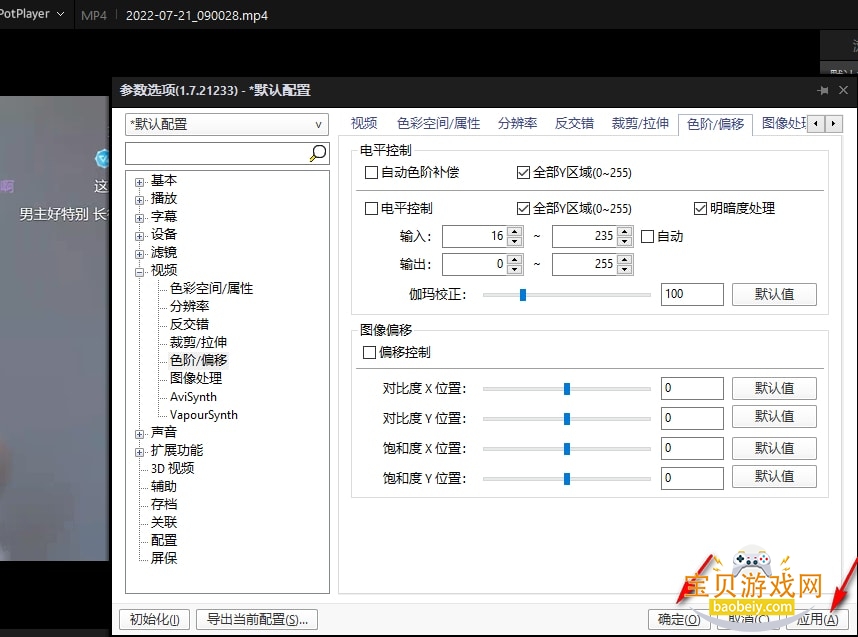
5、设置完成后,点击【应用】按钮,再点击【确定】按钮即可,那么你再查看一下视频播放画质效果,应该会比较好一点了。
potplayer要付费吗
答:PotPlayer是一款完全免费的软件,无需付费即可使用。
安装失败或启动崩溃
答:原因是旧版本残留冲突或杀毒软件拦截或系统运行库缺失,你要做的是彻底卸载旧版或关闭杀软临时安装,尤其注意Windows Defender的实时防护。然后从本站下载最新版,重新安装一下。
字幕不显示、乱码或不同步
原因:字幕编码不匹配(常见于非UTF-8的中文字幕)、文件路径错误或时间轴偏移
答:修正字幕编码:播放时右键 → “字幕” → “字幕设置” → 将“字符集/编码”改为 GB2312 或 自动选择。手动加载字幕:按 Alt+C 选择本地字幕文件。按 Ctrl+↑/↓ 微调时间轴;Ctrl+Alt+↑/↓ 调整整体速度。检查文件名:确保字幕文件与视频同名且在同一文件夹。
播放卡顿、掉帧或音画不同步
原因:硬件性能不足(如播放4K/HDR视频)、渲染器设置不当或未启用硬件加速
答:启用硬件加速:按 F5 → “播放” → “视频” → 勾选“使用硬件加速(DXVA)”。切换视频渲染器:在“视频”设置中,将渲染器改为“内置Direct3D 11视频渲染器”(兼容性最佳)。关闭后台程序:释放CPU/GPU资源,避免多任务占用。
视频无法播放或只有声音无画面
原因:通常是缺少对应的视频解码器,尤其是播放H.265(HEVC)、4K等高规格视频时16。
答:更新解码器:安装整合解码包(如K-Lite Codec Pack标准版),重启PotPlayer。手动切换解码器:按【F5】打开设置,选择【滤镜】→ 【视频解码器】→【内置解码器/DXVA设置】。将H.265/HEVC的解码器改为“FFmpeg64.dll”或“内置FFmpeg解码器”。检查文件是否损坏:用其他播放器(如VLC)测试同一文件。
1、支持多种格式
可高清播放多种音频、视频格式,包括MP4、AVI、WMV、FLV、MKV、MP3、FLAC等。
2、高质量影音
支持硬件加速,调整音量增强度,可播放4K、8K高清视频。
3、良好的界面设计
界面简洁美观,易于使用,功能齐全。
4、多种播放模式
支持循环播放、单曲循环、随机播放等多种播放模式,满足不同的播放需求。
5、字幕管理
支持自动搜索和下载字幕,可以自定义字幕样式和位置。
6、强大的截图功能
可以将视频中的任意画面截图并保存。
7、支持播放列表
可以创建自己的播放列表,方便管理和播放。
8、支持网络播放
可以直接从互联网上播放流媒体视频,并提供高效的缓存技术,确保稳定流畅的播放。
1、们先打开potplayer软件,再右键单击软件页面并在列表中找到“视频”选项
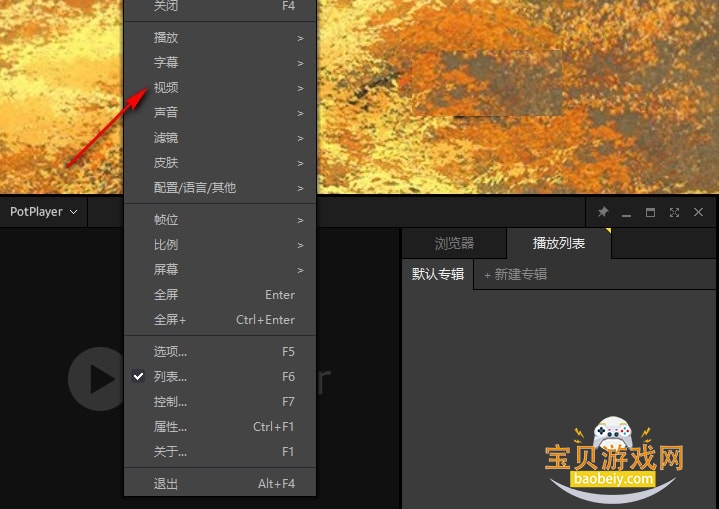
2、鼠标移到“视频”选项上,然后在下拉列表中点击选择“视频录制”选项,接着在右侧的列表中我们可以看到有一个“录制视频”选项,还有一个“立即录制视频”选项,这里我们可以记住录制视频的快捷键是“Alt+C”,以后可以直接使用快捷键打开视频录制功能。
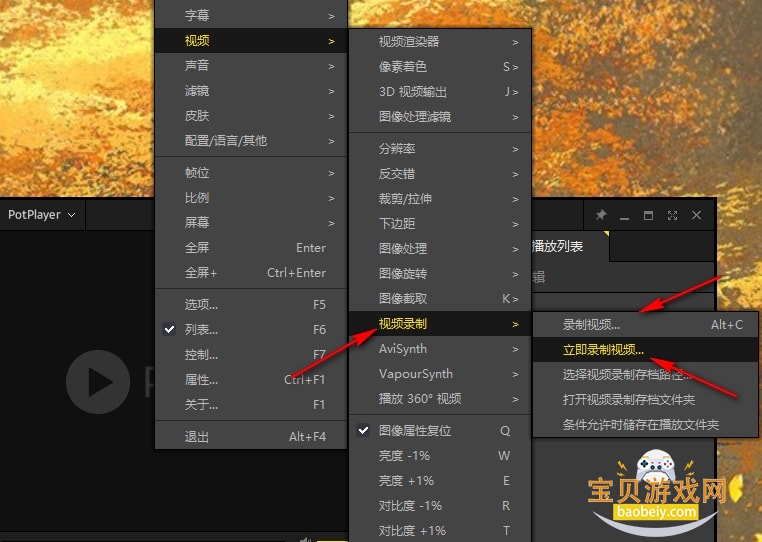
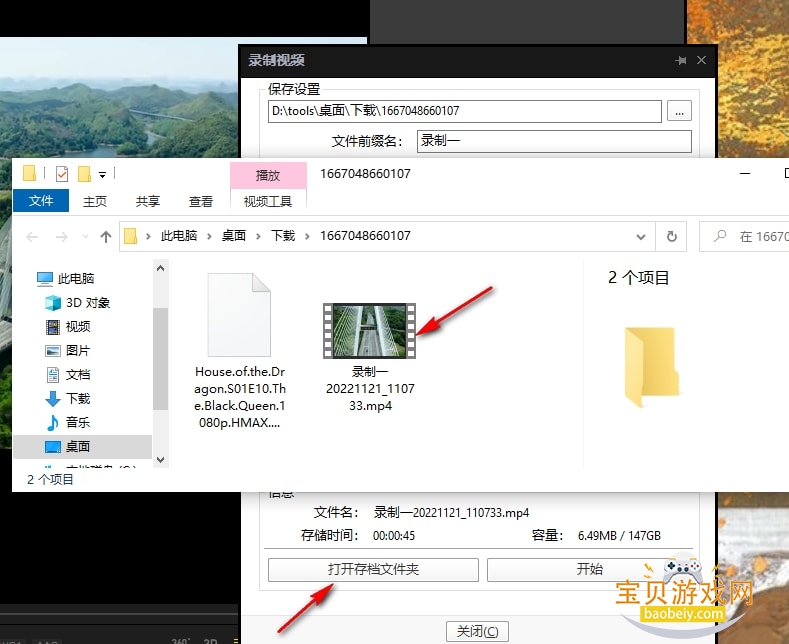
3、我们随意选择其中一个选项,然后在弹框中,我们先点击“...”图标选择好文件保存位置,然后点击“选择文件夹”选项,再输入视频的文件名
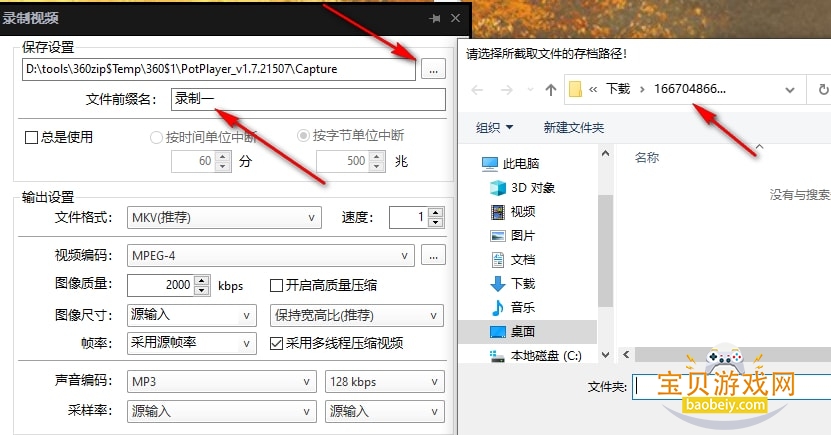
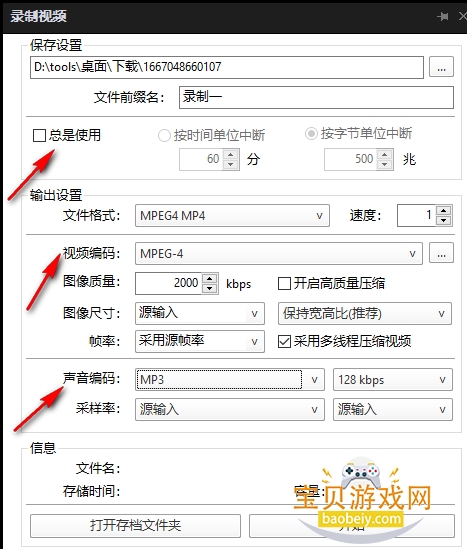
4、接着如果有需求的话我们可以设置中断方式,在下方的输出设置页面中,我们还可以设置文件格式,录制速度,视频编码等各种选项,这里文件格式推荐设置“MPEG4 MP4”,视频编码选择“MPEG4”,如果我们在录制的时候需要录到音频,那么声音编码可以选择MP3格式,码率选择128Kbps
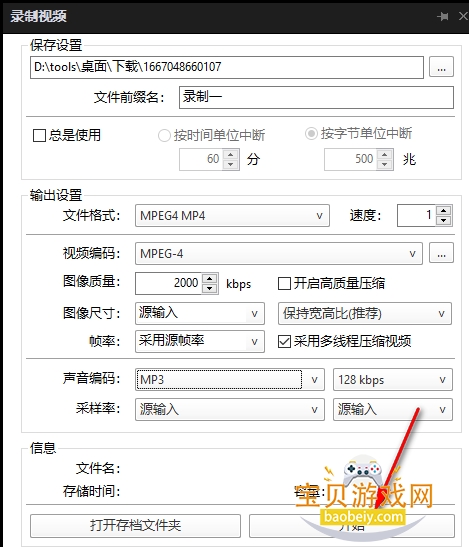
5、所有的设置都完成之后我们在页面中点击“开始”选项,就可以进行录制了,这里需要注意的是,我们在录制之前,需要在PotPlayer软件中先将视频打开,如果打开PotPlayer软件之后直接进行视频录制设置,然后点击开始选项,会出现无法录制的弹框
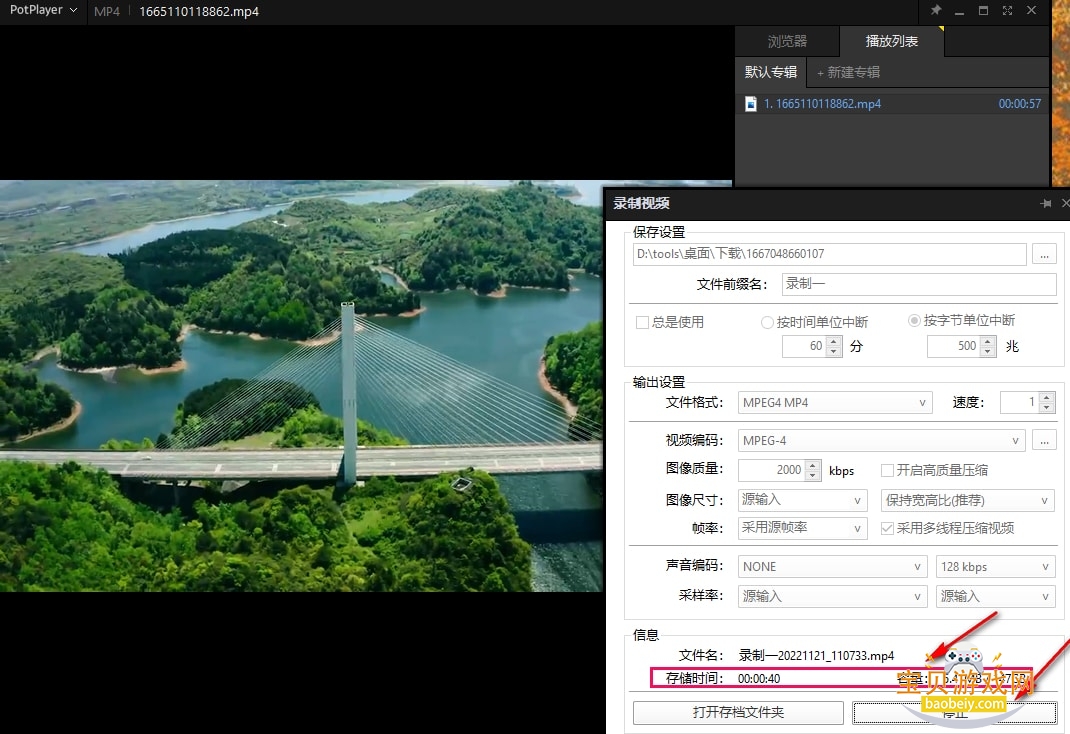
6、点击开始之后,我们就能在信息一栏中看到当前录制的视频的文件名、录制的时间以及视频的大小,录制完成之后我们直接点击“停止”选项,PotPlayer就会将视频自动保存了
7、我们打开“打开存档文件夹”选项,就能在文件夹页面中看到自己刚刚录制的视频文件了
1.免费无广告:PotPlayer桌面版完全免费,无弹窗、无捆绑、无后台推送,为用户提供永久纯净的观影环境。
2.全平台硬件加速:支持DXVA、NVIDIA CUDA、Intel QSV、AMD VCE、AMF等,CPU占用极低,即使低配电脑也能流畅播放高清视频。
3.高度自定义界面:有多款精美皮肤,可自由调整布局、颜色、透明度、图标等,快捷键也完全可定制,能打造专属播放器。
4.强大音频增强:内置均衡器、立体声多声道控制、音效增强、重低音环绕等,还支持双声卡输出,可显著提升音质。
查看全文
 下载
下载 免费看电视直播
 我的世界辅助工具箱
 游戏社区论坛
 AI智能助手免费版合集
 无限制ai聊天
 逗鲍ai可卸甲版
热门评论
最新评论