



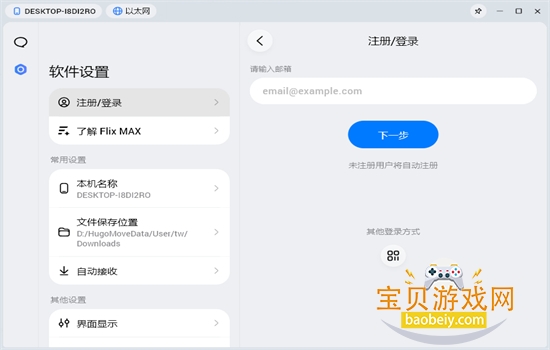
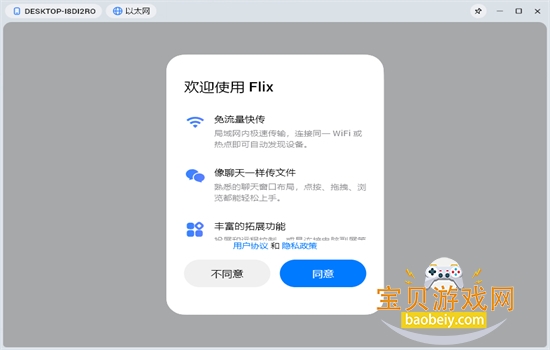
flix快传桌面版是跨系统的局域网文件传输工具,兼容多系统。支持断点续传、后台收发、自动接收,可自定义保存路径。通过同局域网连接设备,有多种文件发送方式。
1、跨系统兼容:兼容Windows、macOS、Linux、Android、iOS等系统,打破系统壁垒。
2、局域网直连:同WiFi或热点即可发现设备,无需外网免流量。
3、零限制传输:无文件大小与数量上限。
4、千兆高速:跑满局域网带宽,大文件秒传不压缩。
1、极速直连:同WiFi或热点即可发现设备,无需外网免流量,传输更省心。
2、超大传输:无文件大小与数量上限,高清视频、安装包、文件夹均可稳定发送。
3、高速无损:跑满局域网带宽,大文件秒传不压缩,完整保留原画质。
4、绿色免安装:双击即运行,无需安装,不写注册表。
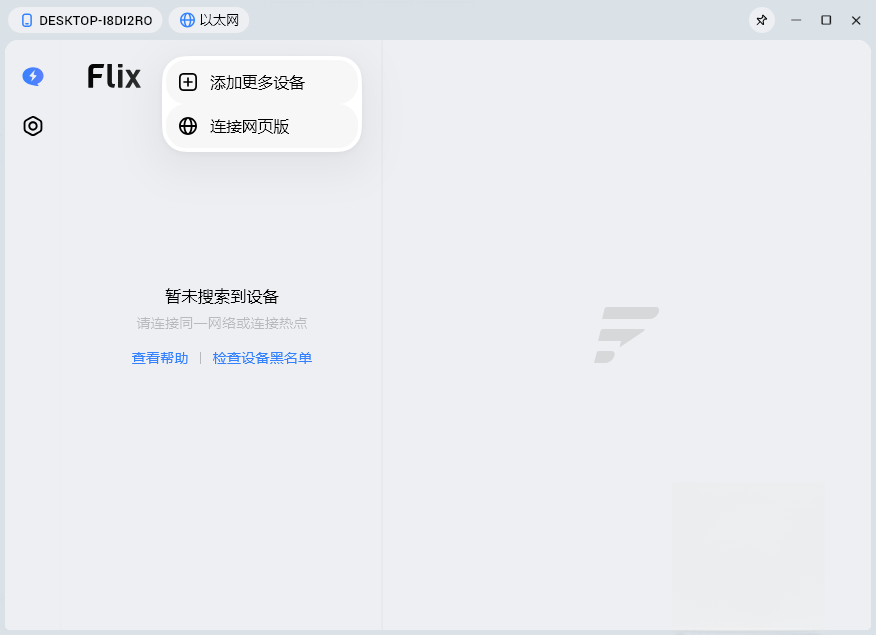
1、设备连接方便,同局域网内操作简单。
2、发送文件方式多样,满足不同需求。
3、接收文件可设置自动接收,自定义保存路径,文件管理更高效。
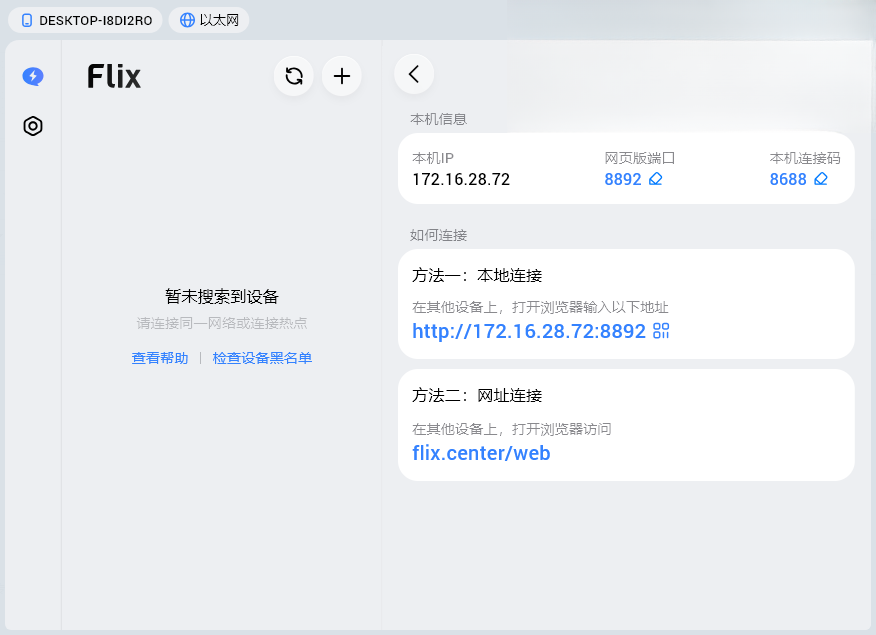
一、设备连接(关键:同局域网)
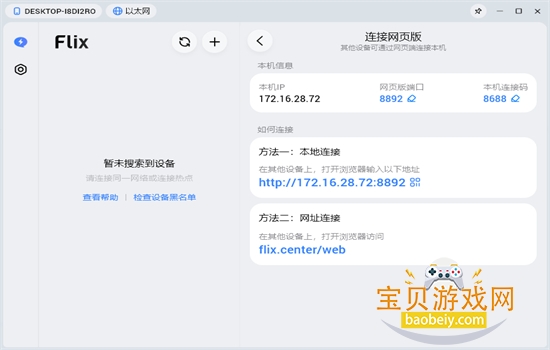
电脑与手机 / 平板连同一 Wi‑Fi,或电脑开热点让其他设备接入。
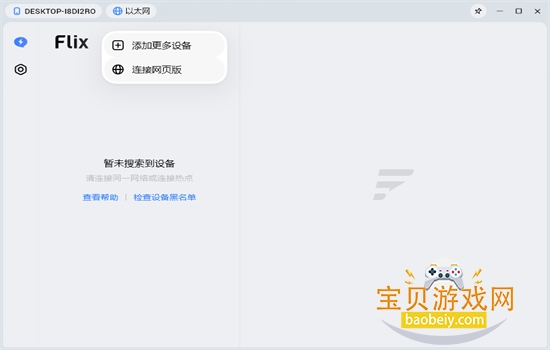
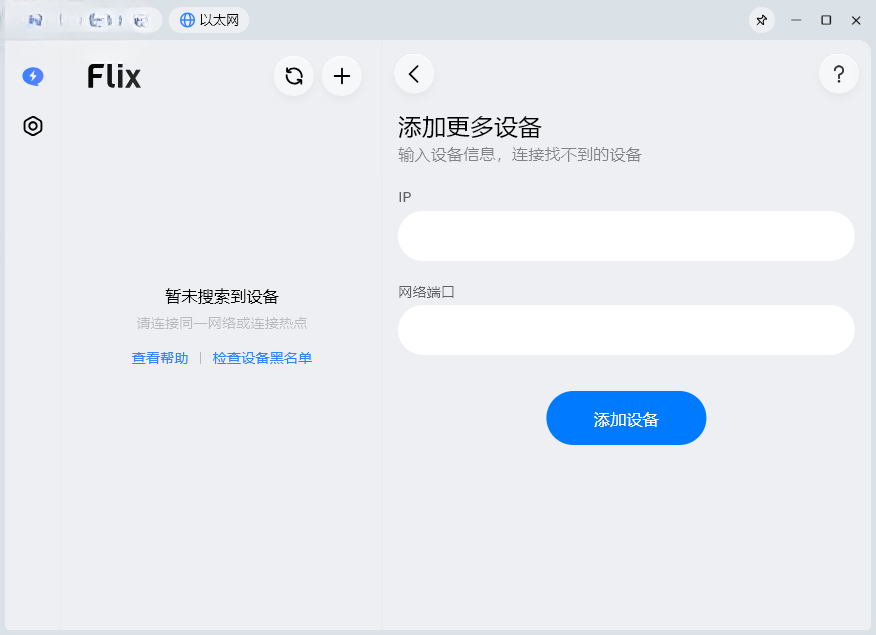
手机端安装 Flix 并打开,电脑端主界面会自动扫描并显示同网设备。
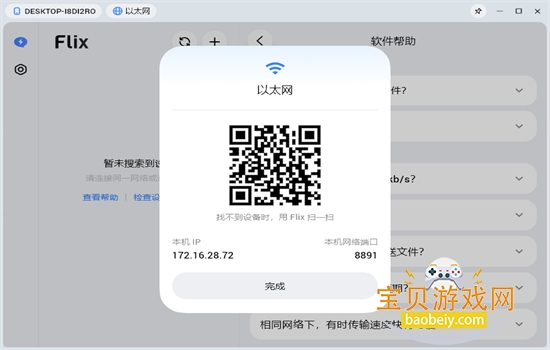
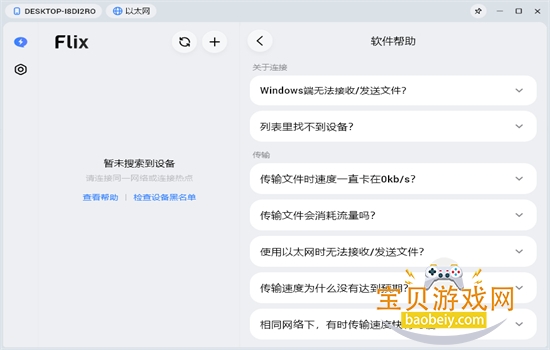
找不到设备:
确认双方网络一致;
电脑端关闭 VPN / 代理;
进入 Flix 设置 → 开关 “启用新的设备发现方式” 重试。
二、发送文件(电脑→其他设备)
主界面点击目标设备,进入聊天式传输界面。
发送方式(三选一):
拖拽发送:直接把文件 / 文件夹拖入窗口;
按钮选择:点 **+** → 选 “文件 / 文件夹 / 图片 / 视频 / 最近文件”;
右键发送:资源管理器右键文件 → 发送到 → Flix 设备。
传输中显示进度,完成后对方设备手动接收或自动接收(需提前设置)。
三、接收文件(其他设备→电脑)
手机发送文件后,电脑端弹出接收请求,点接收保存到默认目录。
自动接收设置(免确认):
左侧点设置(齿轮图标);
开启自动接收文件;
点击接收目录,自定义保存路径(如 D:\Flix 接收)。
查看全文
 下载
下载 UC浏览器电脑版官方正版下载
 电脑精品软件打包下载合集
 电脑修图ps软件
 Windows常用软件大全
 一对一聊天软件推荐
 追星软件推荐app




热门评论
最新评论